Excel Corrompido · 7 min read · Jan 12, 2026
5 Maneiras Fáceis de Reparar um Arquivo Excel Corrompido no Windows 11
Você está tendo problemas para abrir seus arquivos no Microsoft Excel? O Microsoft Excel é principalmente usado para preparar planilhas relacionadas à escola, organização e também para fins comerciais. Em algumas situações, os arquivos que você está preparando ficam corrompidos devido a razões comuns. Isso significa que você não pode acessar o arquivo até repará-lo.
Vamos supor que você esteja preparando um arquivo ou uma planilha no Microsoft Excel e, de repente, o arquivo fica corrompido e pede para você verificar o arquivo. Qual será a sua expressão? Para essa situação, você precisa reparar o arquivo seguindo alguns métodos que são bastante fáceis. Neste guia, mostramos os passos sobre como reparar arquivos Excel corrompidos.
Maneiras de Corrigir um Arquivo Excel Corrompido no Microsoft Excel
Quando seu arquivo está corrompido, você receberá a mensagem de erro “O arquivo está corrompido e não pode ser aberto” na tela. Isso pode ser irritante, especialmente quando você não tem um backup do arquivo. Bem, há várias razões por trás do problema. Pode ser devido a uma queda repentina de energia quando um arquivo está aberto ou ao salvar o arquivo no formato errado.
Além disso, se os arquivos do Excel forem afetados pelo seu sistema, eles podem não funcionar e mostrar uma mensagem de erro em vez disso. Além disso, se você não tiver espaço de armazenamento suficiente, o arquivo pode ficar corrompido de alguma forma. Essas foram algumas das razões comuns pelas quais os arquivos do Excel ficam corrompidos.
1. Reparar Arquivos Corrompidos do Excel com as Opções Abrir e Reparar
O Microsoft Excel oferece uma ferramenta embutida que permite reparar arquivos corrompidos com uma opção de abrir e reparar. Veja como:
- Abra o Microsoft Excel no seu computador.
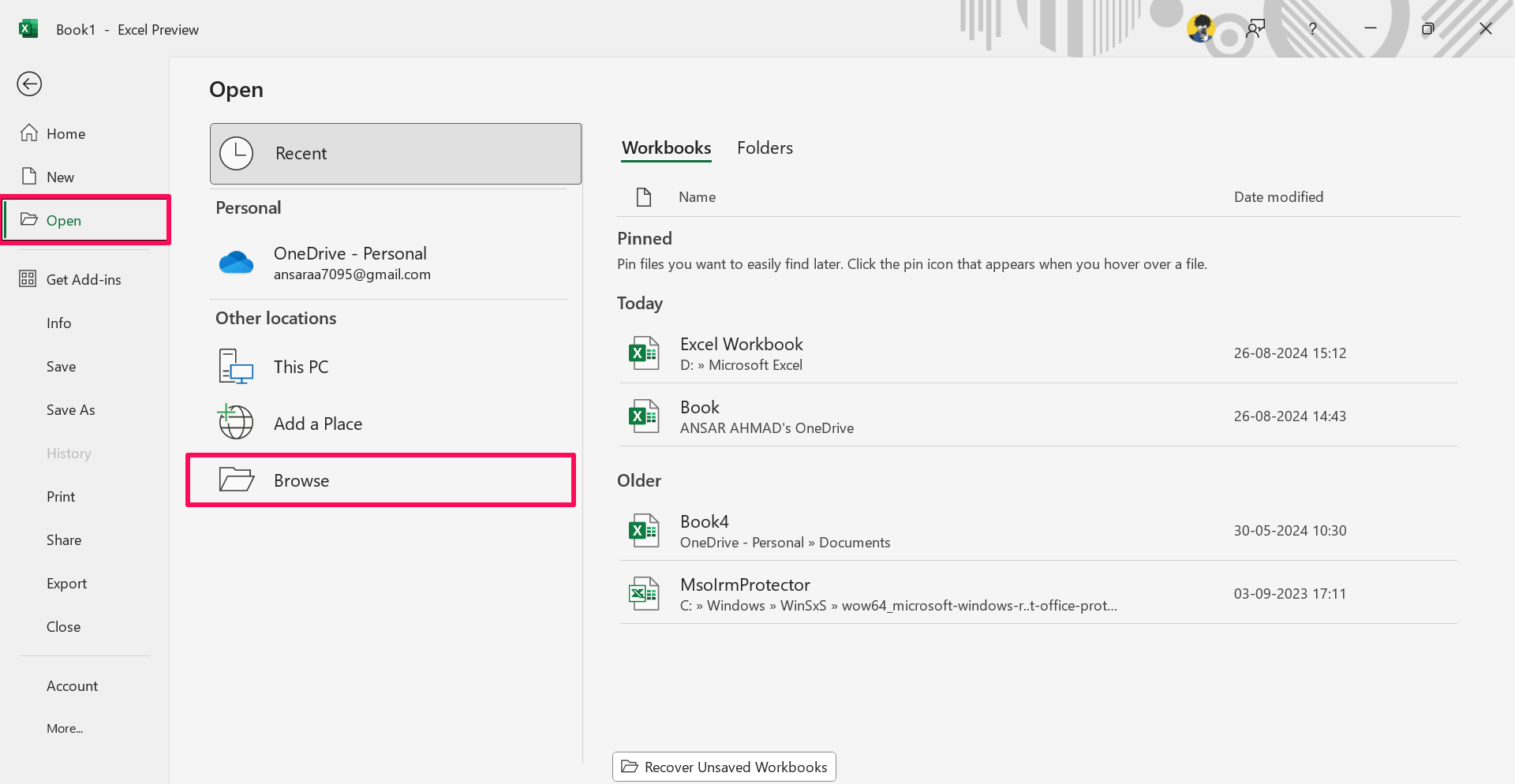
- Clique na aba Arquivo no canto superior esquerdo e escolha “Abrir.”
- Em seguida, clique no botão “Procurar” e localize o arquivo Excel corrompido.
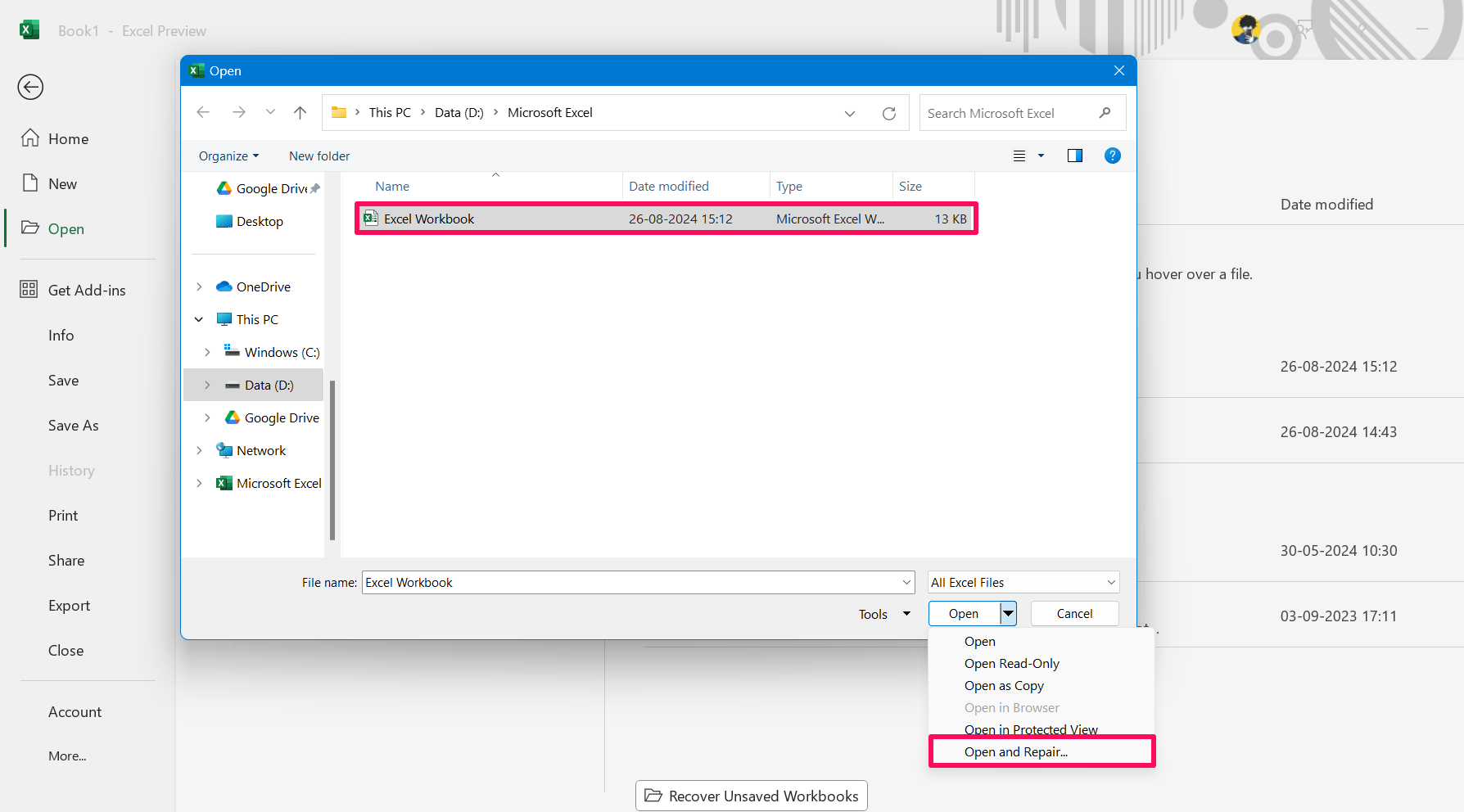
- Selecione o arquivo Excel e clique na seta suspensa ao lado de “Abrir.” Agora, clique em “Abrir e Reparar” no menu.
- Por fim, clique em “Reparar” para iniciar o processo de reparo do Excel. Pode levar alguns minutos para concluir o processo de reparo.
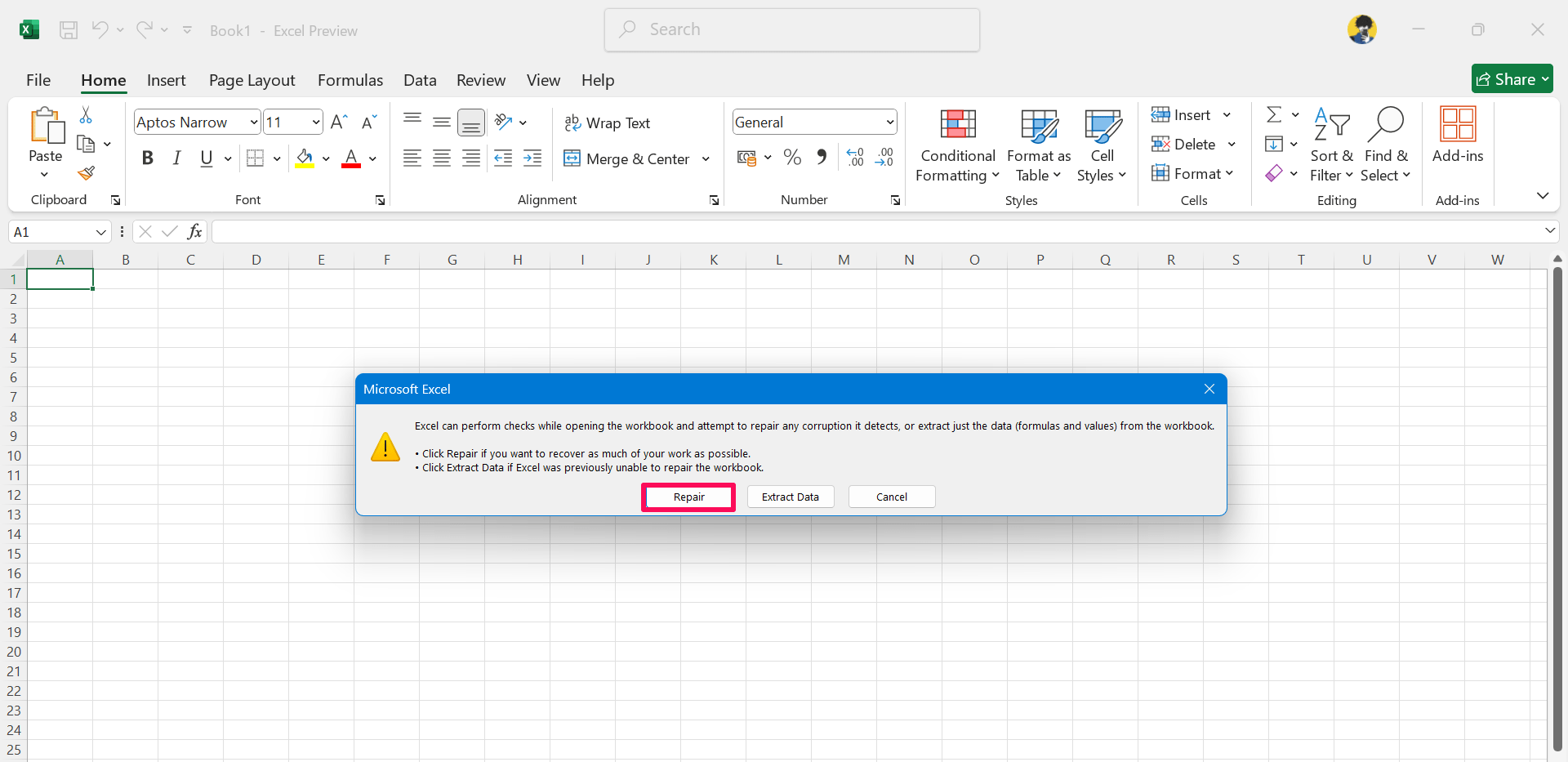
Uma vez que o processo esteja concluído, você pode notar que o arquivo corrompido foi completamente resolvido. Este é um método simples que você pode tentar para resolver o problema do arquivo corrompido no MS Excel.
2. Reparar Arquivos Corrompidos com o Recurso MS AutoRecover
Se seus arquivos do Excel ficaram de repente corrompidos e você não tem nenhum backup desse arquivo, então você deve usar o recurso AutoRecover para resolver os arquivos Excel corrompidos através da versão mais recente. Veja como:
- Vá para o seu Microsoft Excel no seu computador e clique na aba “Arquivo” no canto superior esquerdo.
- Clique em Mais e escolha Opções.
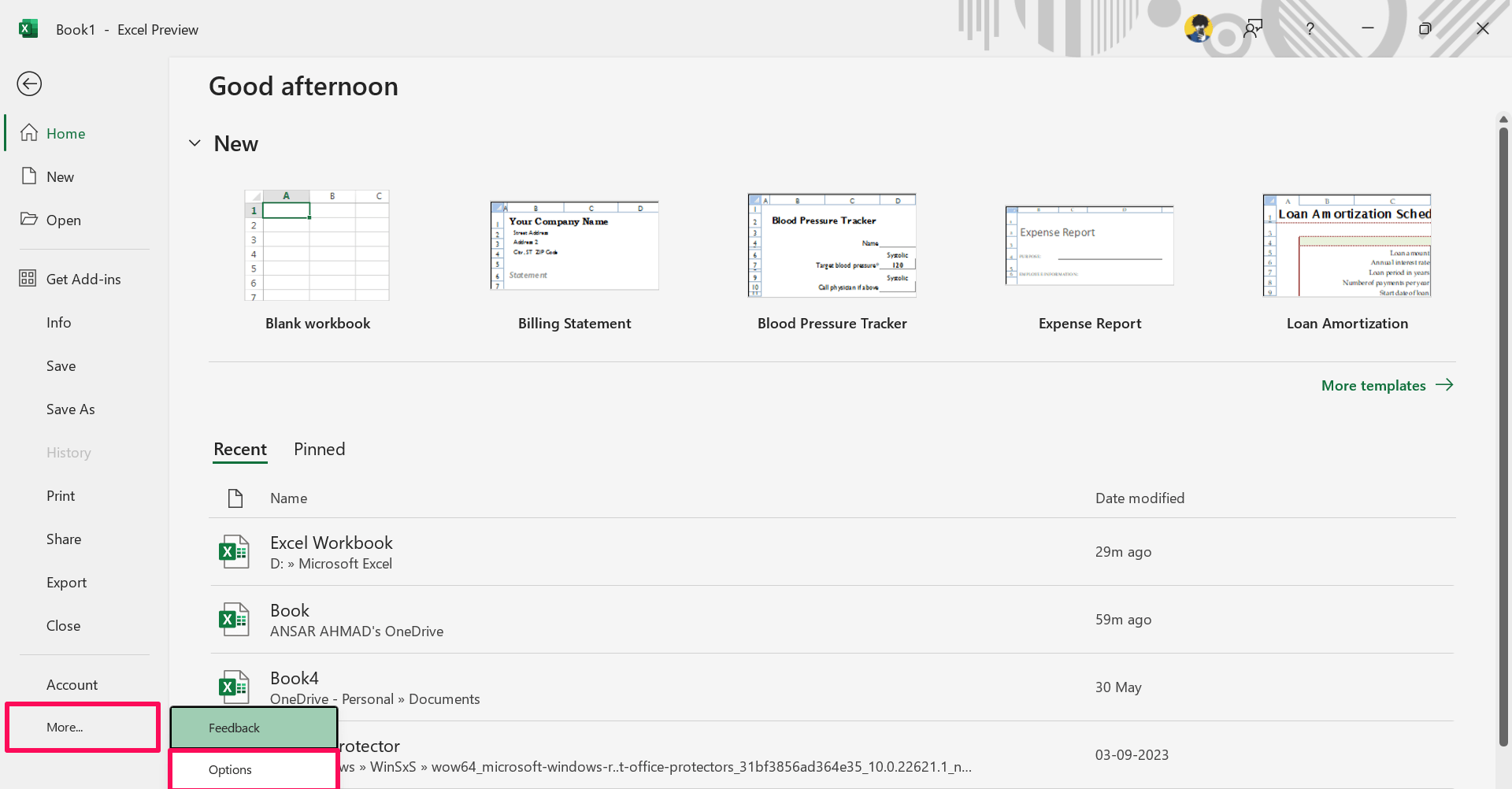
- Na janela de Opções do Excel, clique em “Salvar” na barra lateral esquerda.
- Aqui, você encontrará o local do arquivo AutoRecover.
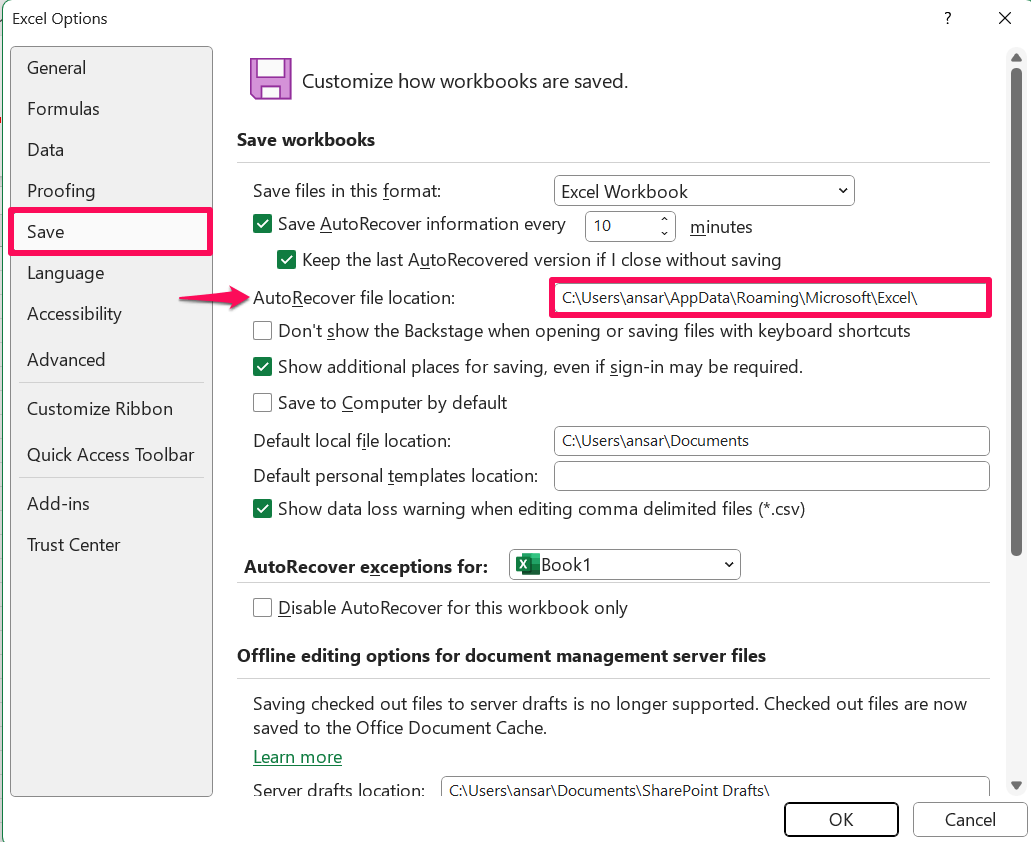
- Copie o local do arquivo pressionando as teclas Ctrl + C simultaneamente no teclado.
- Vá para o Explorador de Arquivos e cole-o. Então, você encontrará funcionalmente os arquivos do Excel.
Observe que este método também funciona para a recuperação de documentos de trabalho do Excel não salvos.
3. Mudar a Extensão do Arquivo Excel
Um arquivo Excel tem principalmente duas extensões, dependendo dos dados que contém – “.xlsx” e “.xlsm.” Além disso, há uma terceira extensão “.xls,” mas você não pode identificar os problemas com o arquivo Excel com essas extensões, pois foi criado antes do Excel 2007.
A extensão “.xlsx” é mais utilizada para planilhas do Excel criadas usando o Excel 2007 e versões posteriores. Por outro lado, a extensão “.xlsm” é semelhante à “.xlsx,” mas adiciona suporte para macros.
Caso você não consiga acessar os arquivos do Excel, é mais provável que eles tenham sido salvos com uma extensão incorreta. No entanto, você pode resolver rapidamente o problema mudando as extensões do arquivo Excel.
Antes de mudar a extensão do arquivo Excel, você precisa habilitar a visualização das extensões de arquivo no seu PC com Windows.
Abra o Explorador de Arquivos no seu PC e clique no menu suspenso Ver no topo. Em seguida, clique na opção “Mostrar” e selecione “Extensões de nome de arquivo.”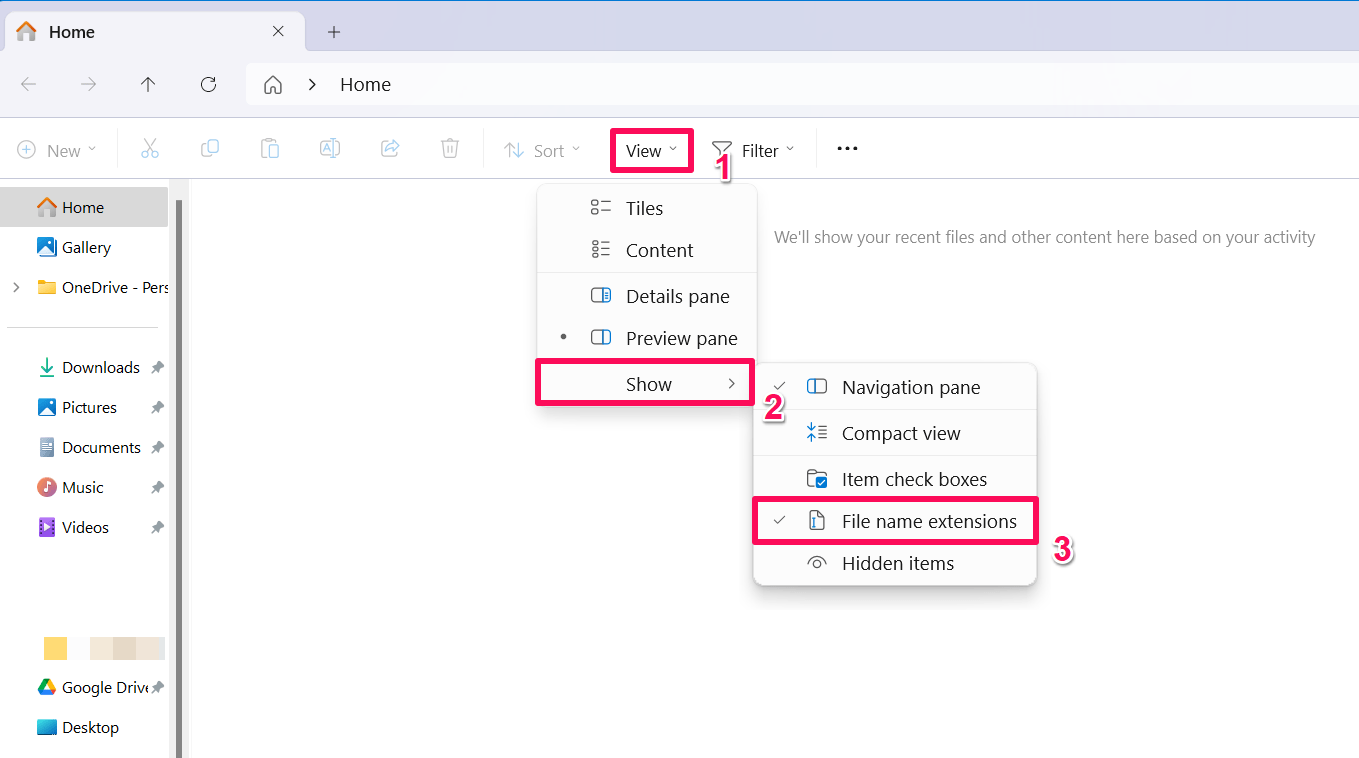
- Crie um atalho do seu arquivo Excel na sua área de trabalho.
- Em seguida, clique com o botão direito no arquivo Excel e escolha “Renomear.”
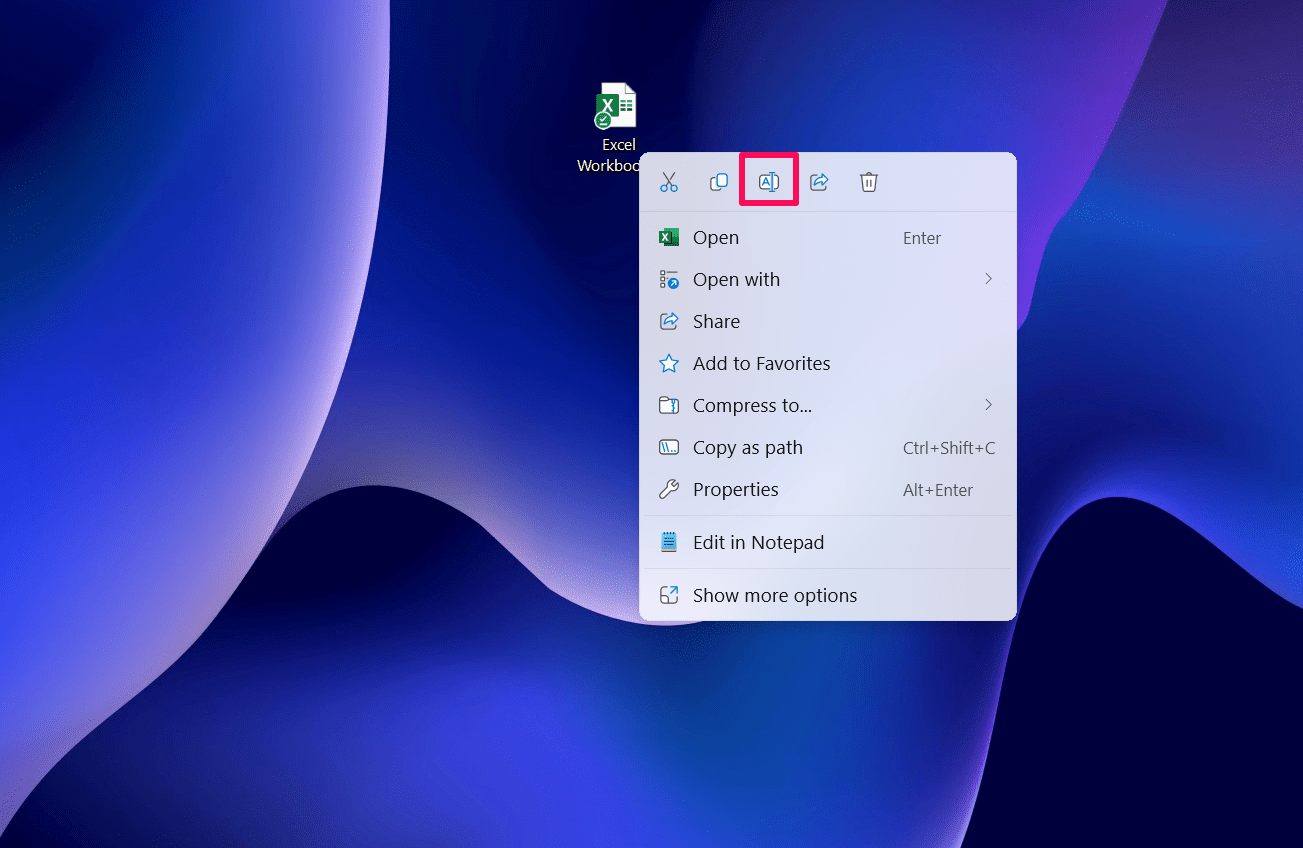
- Se o arquivo contiver macros, renomeie-o para “.xlsm.”
- Se for um arquivo normal, renomeie-o para “.xlsx” e clique em Sim para confirmar a ação.

4. Iniciar o Microsoft Excel em Modo Seguro
Se seu arquivo Excel estiver corrompido, você pode iniciar o Microsoft Excel em modo seguro. Em algumas situações, as extensões ou complementos impedem que o arquivo funcione corretamente. Portanto, você pode iniciar os arquivos do Excel em modo seguro. Veja como:
- Primeiro, mova seu arquivo Excel para a área de trabalho do seu PC.
- Se já estiver localizado, pressione e segure a tecla Ctrl e clique duas vezes no arquivo.
- Agora você verá “Você está segurando a tecla CTRL. Deseja iniciar o Excel em modo seguro?”
- Clique em Sim e ele iniciará o arquivo em modo seguro.
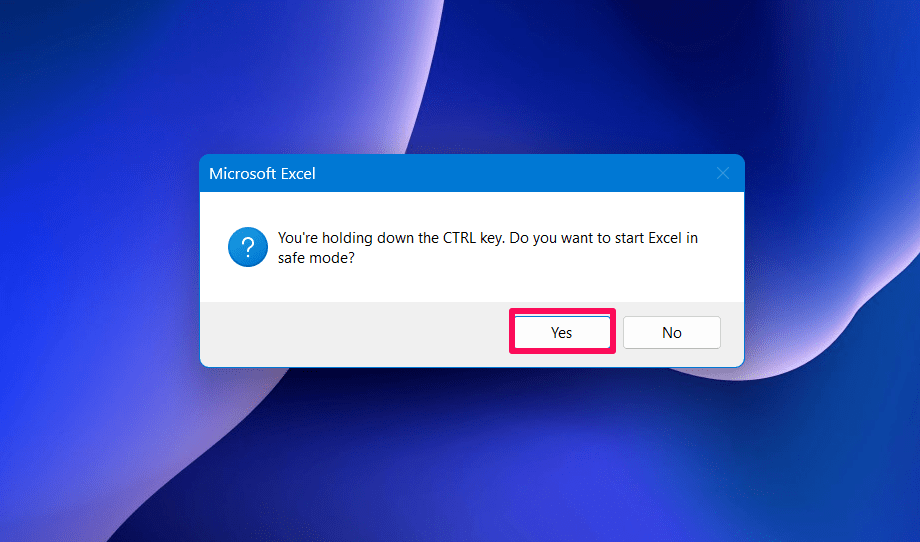
Se iniciar o arquivo do Excel em modo seguro não funcionar, você pode remover os complementos do MS Excel. Veja como você pode fazer isso em um passo rápido:
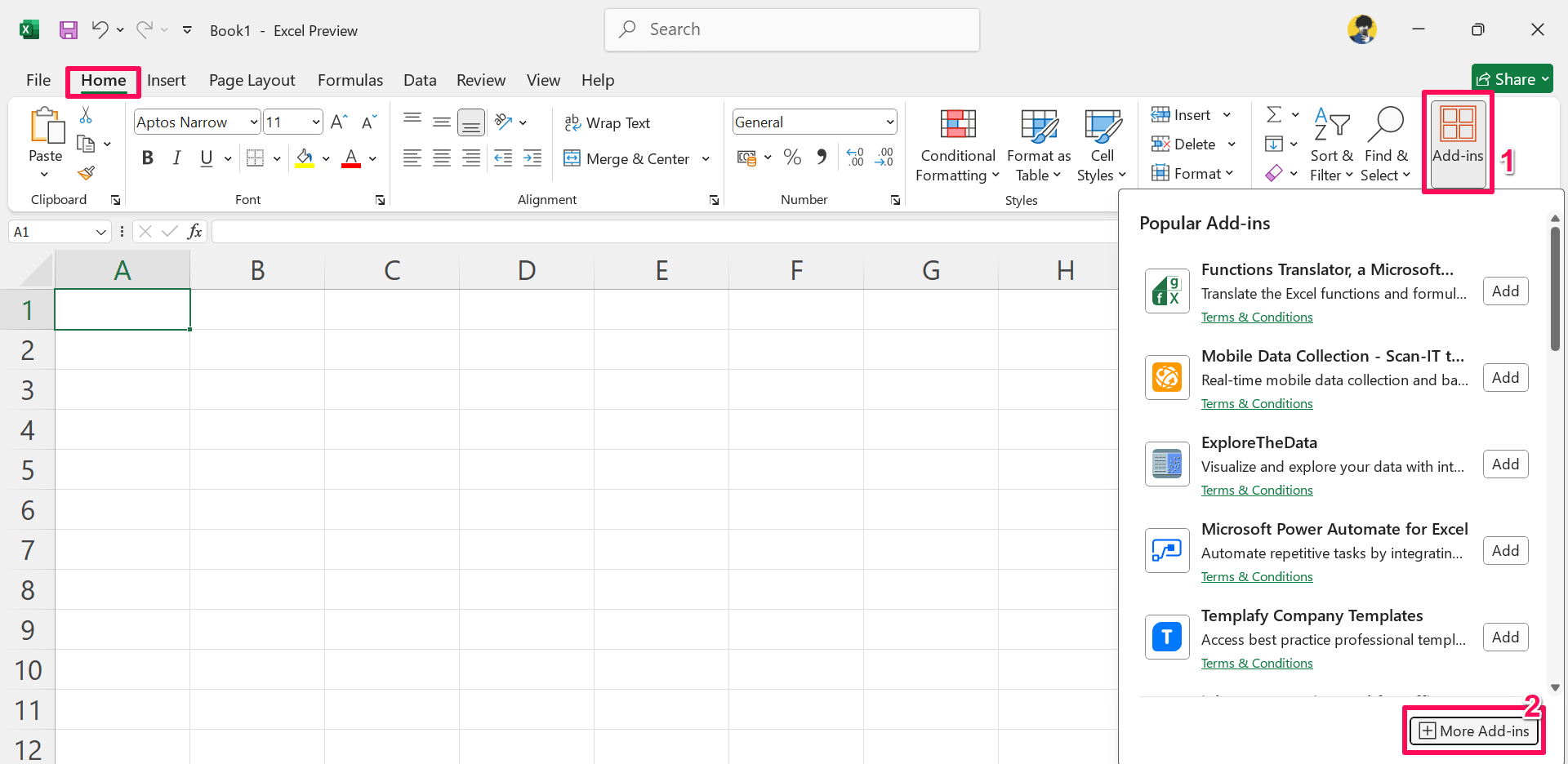
- No Microsoft Excel, clique na aba Início na faixa de opções.
- Clique em Complementos e escolha a opção “Mais Complementos”.
- Na janela de Complementos do Office, clique na opção “Meus COMPLEMENTOS”.
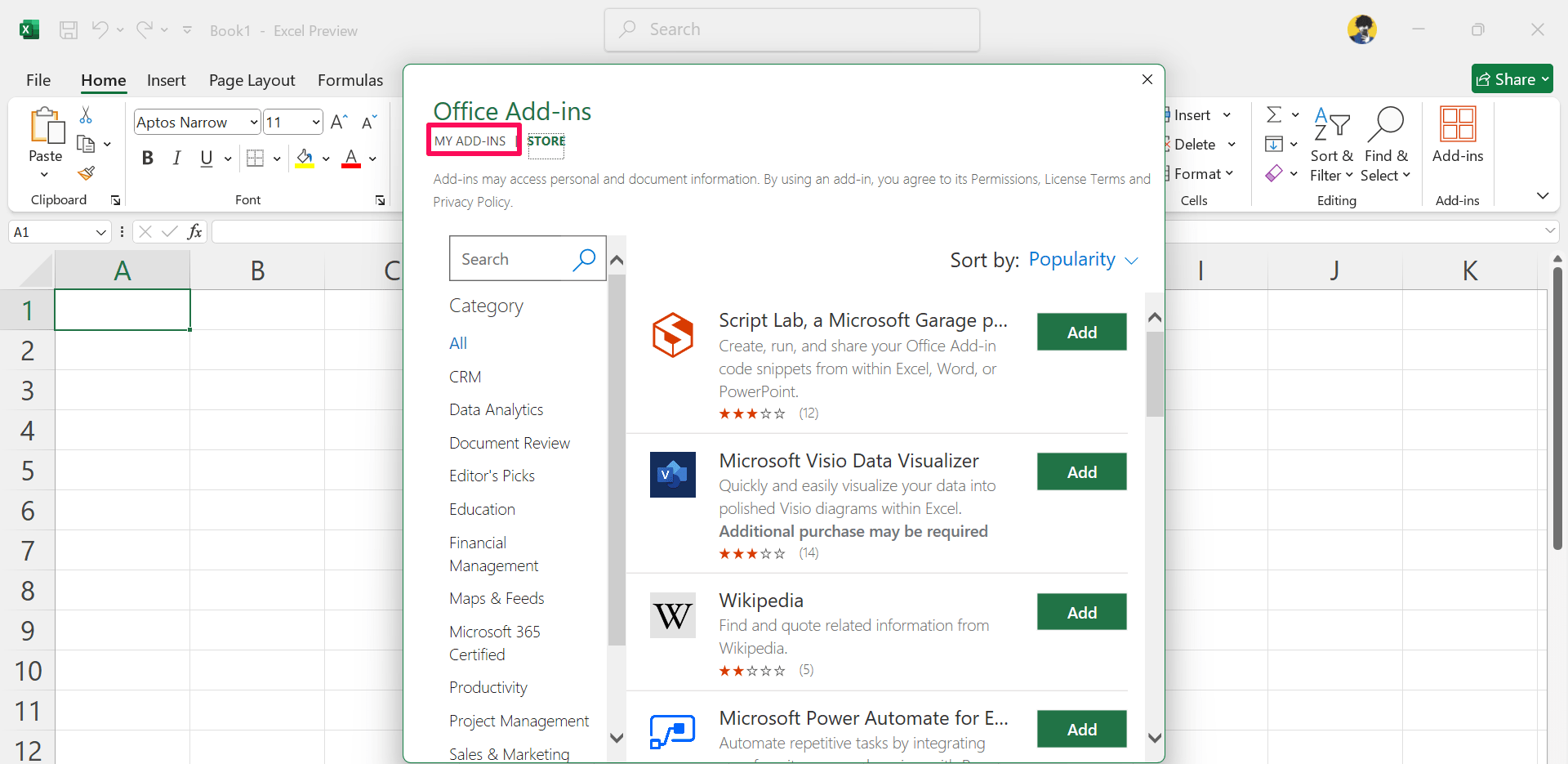
- Clique com o botão direito em cada COMPLEMENTO que você adicionou e selecione “Remover.”
- Após remover os complementos do Excel, abra o arquivo e verifique se ele está abrindo.
Certifique-se de repetir o mesmo processo com os complementos disponíveis até identificar os verdadeiros complementos como culpados. Uma vez que você identifique os complementos, pode simplesmente removê-los ou desinstalá-los do Excel.
5. Executar o Diagnóstico da Microsoft para Reparar Arquivos Excel Corrompidos
Por último, mas não menos importante, você pode executar uma ferramenta de diagnóstico da Microsoft para reparar arquivos Excel corrompidos no seu computador. Na maioria dos casos, os arquivos não são os verdadeiros culpados. O Microsoft Office pode ocasionalmente encontrar bugs e falhas que podem corromper o arquivo.
Para resolver o problema, você pode executar o diagnóstico da Microsoft para reparar o arquivo Excel corrompido seguindo estas etapas:
- Pressione a tecla do Windows para abrir o menu iniciar na tela.
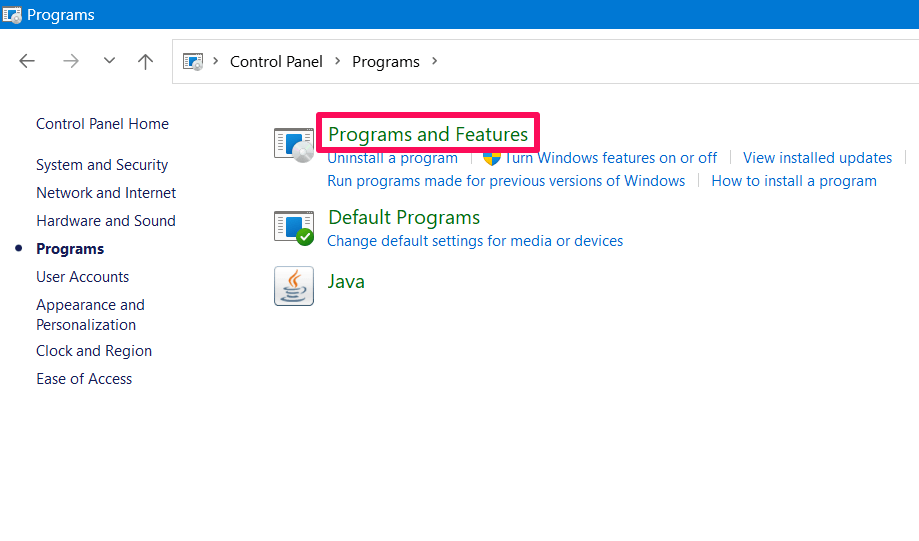
- Na barra de pesquisa, digite “Painel de Controle” e clique em Abrir.
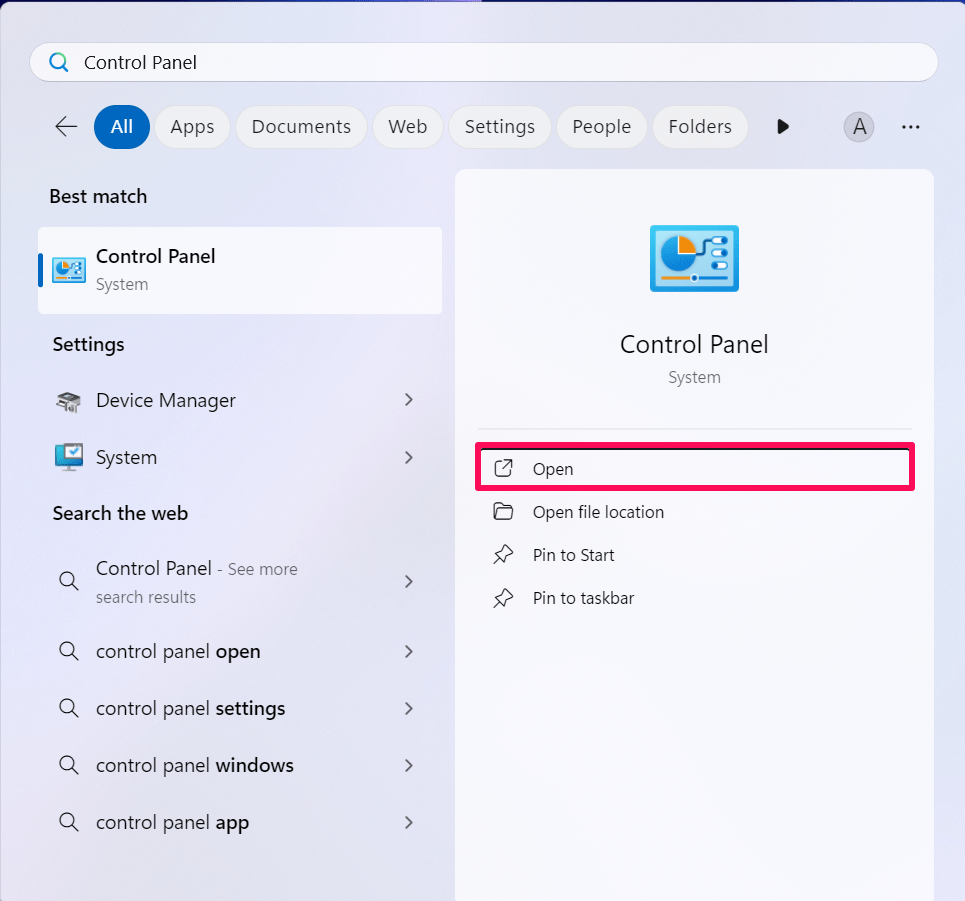
- Clique em Programas > Programas e Recursos.
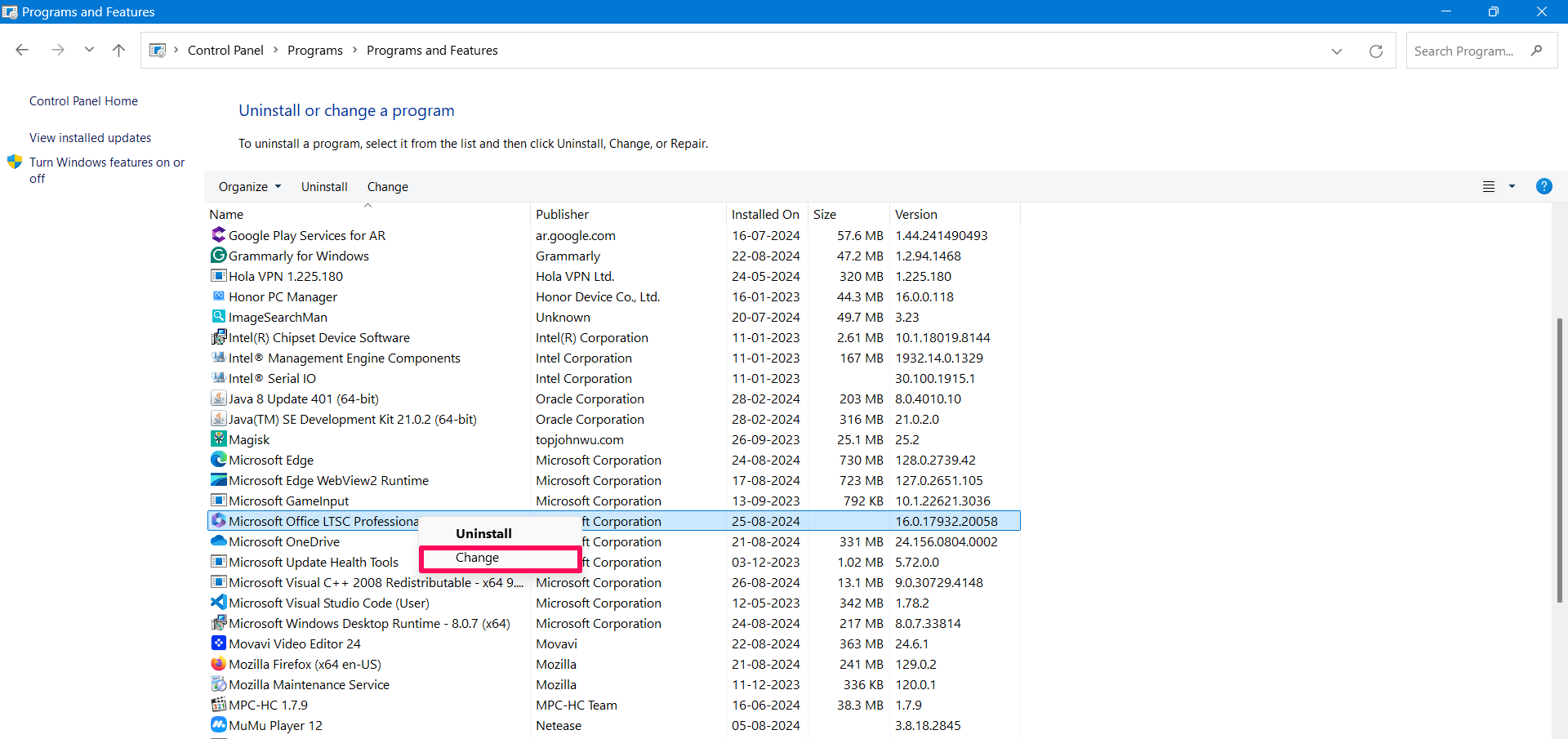
- Localize o aplicativo Microsoft Office e selecione-o.
- Clique com o botão direito no aplicativo e selecione “Alterar.” (Se um prompt aparecer na tela, clique em Sim para prosseguir.)
- Agora, clique na opção “Reparo Rápido” e pressione “Reparar.”
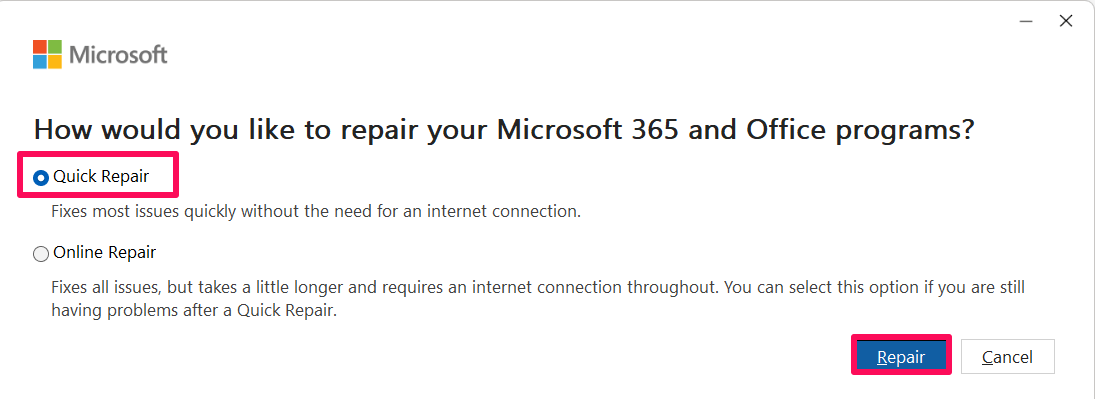
Assim que você clicar no botão Reparar, ele resolverá os problemas relacionados ao Microsoft Excel e outros aplicativos, incluindo arquivos Excel corrompidos.
Palavras Finais
É isso. É assim que você pode rapidamente reparar arquivos corrompidos no Microsoft Excel. Nós delineamos diferentes maneiras que você pode seguir para reparar os arquivos. É importante fazer backup dos seus arquivos para evitar problemas indesejados. Certifique-se de seguir cada uma das maneiras mencionadas antes de concluir. Espero que você tenha achado este guia útil.
Se você tiver alguma opinião sobre 5 Maneiras Fáceis de Reparar um Arquivo Excel Corrompido no Windows 11, sinta-se à vontade para deixar um comentário abaixo. Além disso, inscreva-se no nosso canal do YouTube DigitBin para vídeos tutoriais. Saúde!
Receba novas postagens na sua caixa de entrada
Sem spam. Cancele a assinatura a qualquer momento.