Formatação SD · 8 min read · Dec 24, 2025
[5 Soluções] Como Formatá-lo Cartão SD para 3DS Facilmente
Planejando atualizar o cartão micro SD que veio com seu portátil Nintendo 3DS para um maior? Perguntando-se como formatar um cartão SD para 3DS? Se sim, você veio ao lugar certo.
Neste post, compartilharemos qual formato o cartão SD do 3DS usa e exploraremos 5 soluções para resolver esse problema facilmente. Se você está enfrentando problemas de formatação errada ou deseja encontrar um formatador de cartão SD 3DS confiável, estamos aqui para ajudar. Então, vamos mergulhar!
Parte 1: Qual Formato o Cartão SD do 3DS Usa?
Então, qual formato o cartão SD do 3DS usa? Um cartão SD do Nintendo 3DS usa um formato de arquivo FAT32 com um tamanho de cluster de 32KB. Você também pode aumentar a velocidade de tirar fotos e capturar telas formatando o cartão com clusters de 64KB.
Se o seu cartão SD tiver 32GB ou menos, você pode formatá-lo diretamente usando as ferramentas integradas no seu PC com Windows. Mas para cartões acima de 32GB, você pode precisar de um formatador de cartão SD 3DS especial.
Isso é necessário para garantir a compatibilidade com o Nintendo 3DS. Além disso, cartões SD maiores que 32GB geralmente têm um sistema de arquivos exFAT, enquanto o 3DS só funciona com o sistema FAT32.
Parte 2: Como Formatá-lo Cartão SD para 3DS?
Para formatar o cartão SD para 3DS, você pode usar o Gerenciamento de Disco, Prompt de Comando, Explorador de Arquivos, Formatador de Cartão de Memória ou um formatador de cartão SD 3DS de terceiros. Comece pela primeira solução, que economizará tempo em comparação com a formatação manual que outros métodos oferecem.
Solução 1: Usando um Formatador de Cartão SD 3DS Confiável
Uma ferramenta confiável como o 4DDiG Partition Manager pode ajudá-lo a formatar o cartão SD para 3DS de forma fácil e rápida, independentemente da capacidade do cartão SD. Além disso, essa ferramenta permite que você clone todo o cartão SD antes de formatá-lo. Assim, você não perderá seus dados. Aqui está o que mais ela pode fazer:
- Clonar todo o disco, cartão SD ou partição para backup.
- Redimensionar, dividir, criar, excluir ou formatar partições para otimizar o espaço de armazenamento.
- Reparar partições corrompidas ou recuperar partições perdidas.
- Definir tamanho de cluster, rótulo de volume e sistema de arquivos para a partição.
- Atualizar para um disco de armazenamento maior sem perder dados.
- Fácil de usar. Você não precisa ser um guru da tecnologia.
Siga os passos abaixo para mudar o formato do cartão SD do Nintendo 3DS com esta ferramenta:
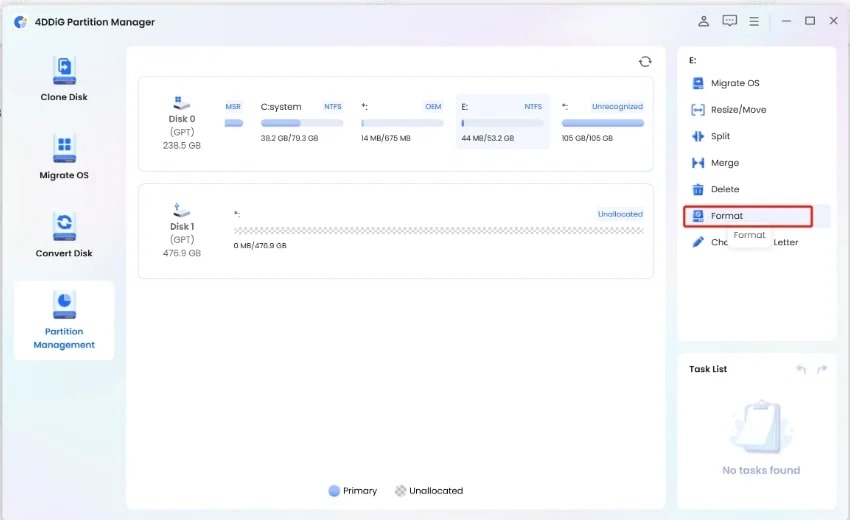
Passo 1: Escolha a Partição
Conecte seu cartão SD 3DS ao seu PC. Abra e execute o 4DDiG Partition Manager e escolha “Gerenciamento de Partição.” Clique com o botão direito na partição que você deseja formatar e selecione “Formatar.”
Passo 2: Ajuste as Configurações de Formatação
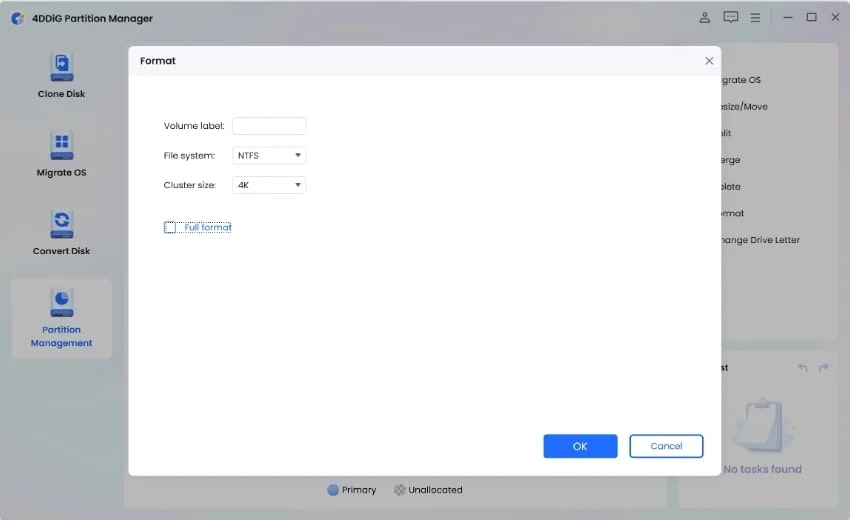
Ajuste o rótulo do volume, o sistema de arquivos para FAT32 e o tamanho do cluster para 32 KB ou 64 KB. Clique em “OK.”
Passo 3: Formate a Partição
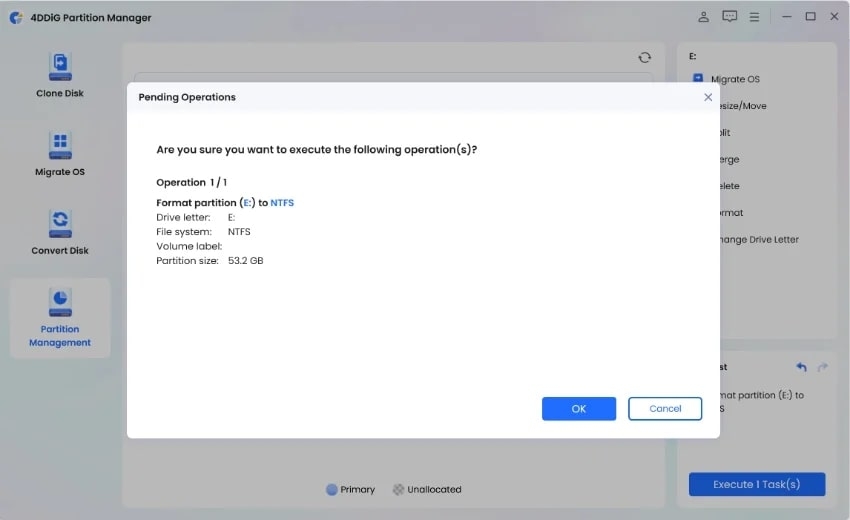
Clique em “Sim” para formatar a partição. Você pode revisar o resultado após a formatação. Se estiver satisfeito, clique em “Executar 1 Tarefa(s),” então “OK” para iniciar o processo de formatação.
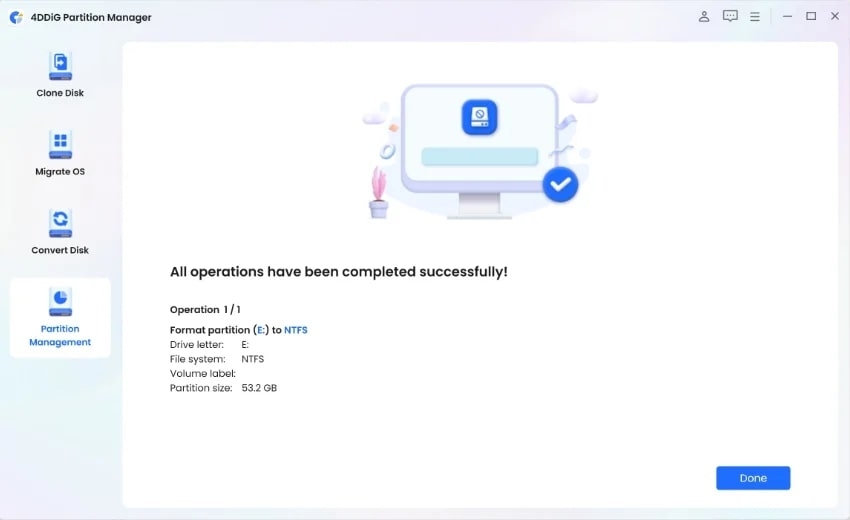
Passo 4: Finalize o Processo de Formatação
Aguarde o programa terminar de formatar a partição e clique em “Concluído.”
Solução 2: Formate o Cartão SD para 3DS Com o Gerenciamento de Disco
Você também pode usar o Gerenciamento de Disco para formatar o cartão SD do Nintendo 3DS. Nenhuma instalação extra é necessária, pois é uma ferramenta do sistema integrada, e o processo de formatação também é simples. Isso é ideal para aqueles que não querem baixar um formatador de cartão SD 3DS de terceiros.
No entanto, o Gerenciamento de Disco não pode formatar cartões SD maiores que 32GB para FAT32. Ele também carece de opções avançadas, como ajuste de tamanho de cluster e criação de várias partições. Aqui está como formatar um cartão SD para 3DS com o Gerenciamento de Disco:
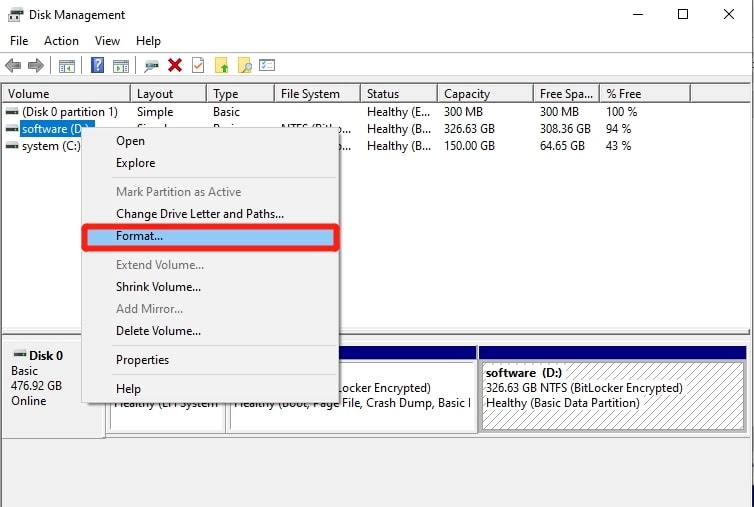
Passo 1: Pressione as teclas “Windows + X” para abrir o Gerenciamento de Disco. Clique com o botão direito no cartão SD 3DS e selecione “Formatar.”
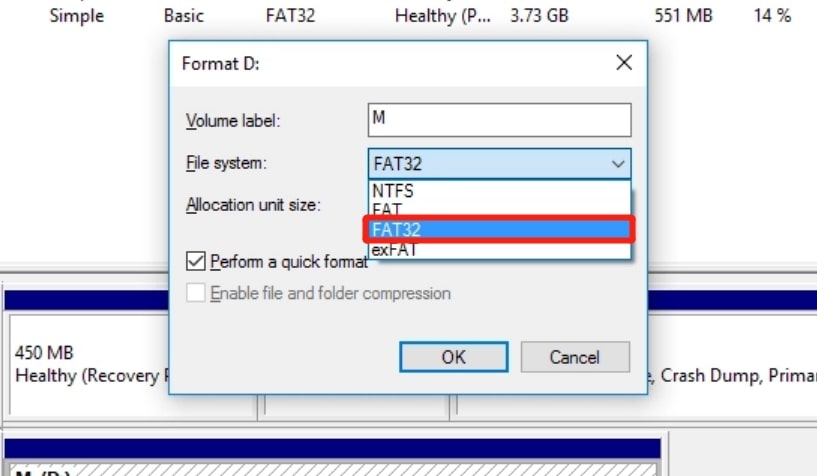
Passo 2: Defina FAT32 como o sistema de arquivos. Uma mensagem de aviso aparecerá dizendo que a formatação apagará todos os dados. Certifique-se de que você fez backup do que precisa, então clique em “OK” para iniciar o processo de formatação.
Solução 3: Formate o Cartão SD 3DS Via Prompt de Comando
Outro método para formatar o cartão SD para Nintendo 3DS, que é 32 GB ou menor, é através do Prompt de Comando. Esta ferramenta não fornece avisos ou pré-visualizações, então você deve ter cuidado, pois formatar a unidade errada por engano pode levar à perda de dados.
Além disso, usar o Prompt de Comando requer algum conhecimento técnico. Aqui está como formatar um cartão SD para 3DS com o Prompt de Comando:
Passo 1: Abra o “Menu Iniciar” e escolha “Prompt de Comando.”
Passo 2: Digite os seguintes comandos um por um e pressione Enter após cada:
Diskpart

List disk

Select disk X (onde X é o número do disco do cartão SD)

List partition

Format fs=fat32 quick

Exit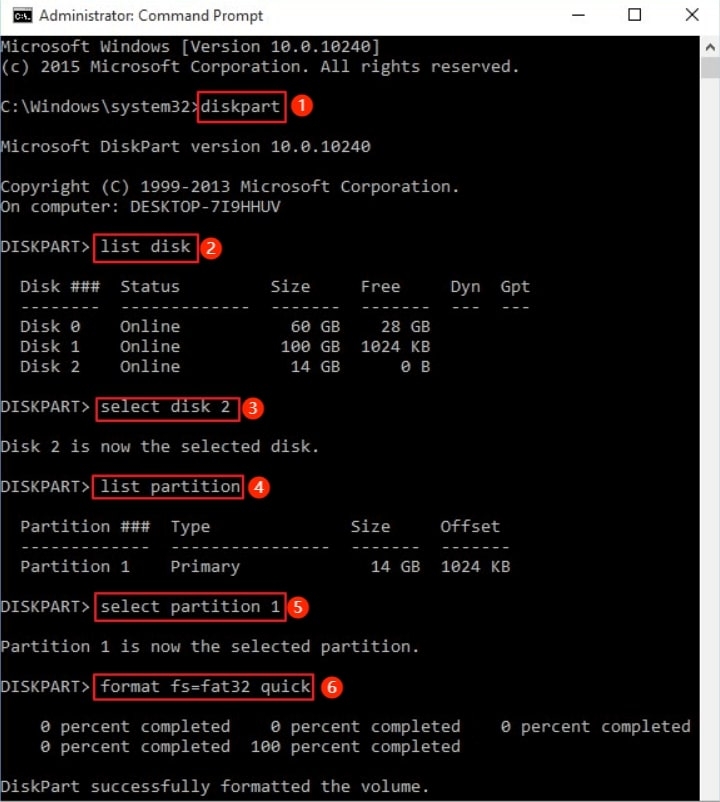
Passo 3: Agora, você mudou para o formato do cartão SD 3DS.
Solução 4: Formate o Cartão SD 3DS Pelo Explorador de Arquivos
O Explorador de Arquivos pode ser seu salvador se você ainda está se perguntando como formatar um cartão micro SD para 3DS. Ele oferece uma opção de “Formatação Rápida”, que é mais rápida e ótima para quando você está com pressa. Além disso, o Explorador exibe propriedades do cartão, sistema de arquivos, tamanho da partição e letra da unidade.
No entanto, se o cartão SD tiver problemas físicos, como setores defeituosos, o Explorador de Arquivos pode ter dificuldades para formatá-lo corretamente. A opção de “Formatação Rápida” também não apaga os dados de forma segura. Siga os passos abaixo para usar este Explorador de Arquivos para formatar o cartão SD para 3DS:
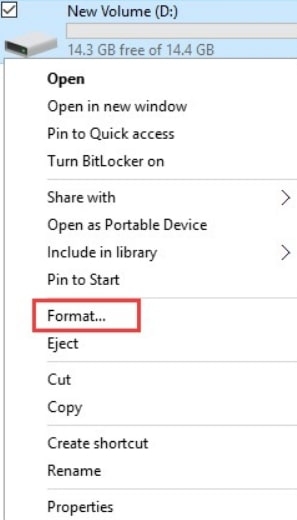
Passo 1: Abra o Explorador de Arquivos e localize o cartão SD 3DS identificando sua letra de unidade e tamanho da partição. Em seguida, clique com o botão direito no cartão SD e selecione “Formatar.”
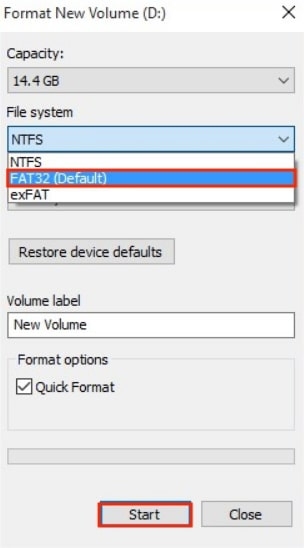
Passo 2: Escolha “FAT32” nas opções de sistema de arquivos, então clique em “Iniciar.”
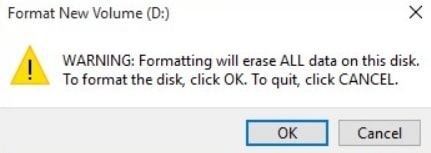
Passo 3: Uma mensagem de aviso aparecerá, dizendo que a formatação apagará todos os dados no disco. Se você tiver certeza disso, clique em “OK.”
Solução 5: Formate o Cartão SD 3DS Com o Formatador de Cartão de Memória
O SD Memory Card Formatter, desenvolvido pela SD Association (SDA), é uma ferramenta amplamente aceita para formatar o cartão SD para 3DS. É amigável ao usuário e capaz de formatar vários tipos de cartões de memória, como SD, SDHC e SDXC, independentemente do tamanho.
Esta ferramenta é projetada especificamente para formatar cartões SD e é compatível com Windows e macOS, tornando-a conveniente para os usuários.
No entanto, ela carece de atualizações frequentes de software e não pode formatar a área protegida no cartão SD. Para usar esta ferramenta para formatar seu cartão SD 3DS, siga as instruções abaixo:
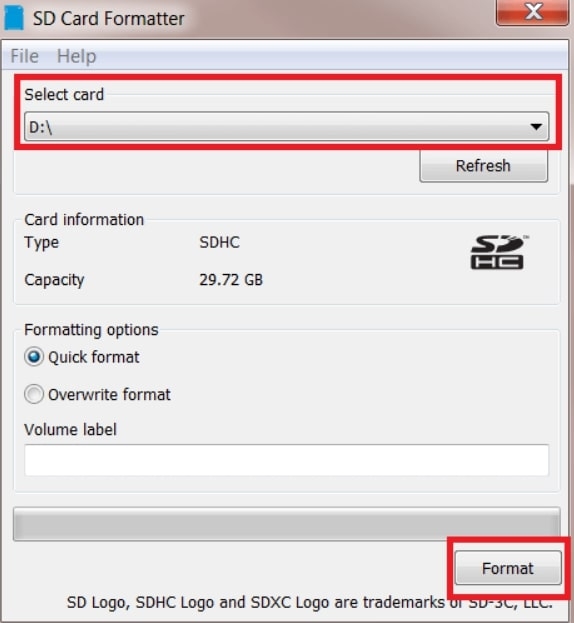
Passo 1: Instale o SD Card Formatter e abra-o a partir do “Menu Iniciar.”
Passo 2: Em “Selecionar cartão,” escolha a letra da unidade do seu cartão SD. Em seguida, digite qualquer coisa para o “Rótulo do volume.”
Passo 3: Escolha “Formatação Rápida” e clique em “Formatar.” Clique em “OK.” Aguarde o processo de formatação ser concluído. Clique em “OK.”
Perguntas Frequentes sobre Formatação de Cartão SD 3DS
Q1: O que acontece se eu formatar um cartão SD 3DS?
Quando você formata um cartão SD para 3DS, ele apaga tudo, incluindo dados do 3DS, canais Homebrew e mais. Você pode recuperar seus arquivos se tiver feito backup antes da formatação.
Mas se você fez algo como “Configurações do Sistema,” → “Outras Configurações,” → “Formatar Memória do Sistema,” sua pasta do Nintendo 3DS desapareceu para sempre.
Q2: A formatação do 3DS remove o ID Nintendo?
Quando você formata um 3DS, ele remove o Nintendo Network ID (NNID) do lado do servidor, dificultando a vinculação a outro console sem uma transferência de sistema ou contatando a Nintendo.
No entanto, se você remover uma conta da Nintendo Network via formatação do sistema, poderá vinculá-la de volta ao mesmo sistema mais tarde.
Q3: Eu preciso formatar um cartão SD de 32GB para 3DS?
Sim, você precisa formatar um cartão SD de 32GB antes de colocá-lo no seu Nintendo 3DS. Apenas certifique-se de usar FAT32 como o sistema de arquivos, pois o 3DS é compatível com isso.
Palavras Finais Sobre a Formatação do Cartão SD 3DS
Agora, você não deve mais estar confuso com a pergunta, ‘Qual formato o cartão SD do 3DS usa?’
Além disso, se você está atualizando para um cartão maior ou enfrentando falhas com o atual, discutimos como formatar um cartão SD para 3DS com cinco métodos. No entanto, a melhor escolha para formatador de cartão SD 3DS é o 4DDiG Partition Manager.
A ferramenta permite que você formate cartões SD 3DS de qualquer tamanho e oferece o benefício adicional de clonagem de partições para proteger seus dados. Além disso, permite que você visualize o processo de formatação, tornando-se uma opção confiável para usuários do 3DS.
Leitura Adicional:
- Como Verificar a Saúde do HDD e SSD no Windows?
- Melhor Alternativa ao Wallpaper Engine para PC
- Top 10 Melhores Widgets para Windows 11 para levar seu PC para o Próximo Nível
Receba novas postagens na sua caixa de entrada
Sem spam. Cancele a assinatura a qualquer momento.