Ferramentas de Reparo · 5 min read · Mar 09, 2026
5 Ferramentas Gratuitas de Reparo para Windows 11
É realmente muito inconveniente encontrar problemas de inicialização no seu PC com Windows 10 ou 11, pois isso tende a interferir no seu trabalho e na vida normal.
Felizmente, há uma variedade de poderosas ferramentas de reparo à sua disposição para ajudá-lo a recuperar seu computador.
Neste guia extenso, exploraremos as ferramentas de reparo gratuitas mais poderosas para Windows 11 e esclareceremos suas funcionalidades principais.
O Guia Definitivo para Ferramentas Gratuitas de Reparo para Windows 11
Parâmetros de Teste
Backup de Dados: Demos importância à segurança salvando duplicatas de todos os dados vitais para evitar qualquer tipo de perda de dados.
Fontes Oficiais: Todos os programas usados para teste foram instalados a partir de fontes oficiais com as versões mais recentes para garantir sua credibilidade.
Teste em Máquina Virtual: Usamos uma máquina virtual para emular problemas de falha de inicialização, assim nosso PC principal permaneceu intacto.
Resolução de Problemas: Cada ferramenta foi usada para eliminar os problemas de inicialização e, em seguida, os resultados foram compilados e analisados.
O Melhor Software Gratuito de Reparo para Windows 11
Nossas principais escolhas de ferramentas de recuperação gratuitas para Windows 11 foram selecionadas após testes cuidadosos com base nas funções disponíveis, facilidade de uso, confiabilidade, opções de recuperação e suporte.
1. Reparo de Inicialização do Windows – Solucionador de Problemas Integrado
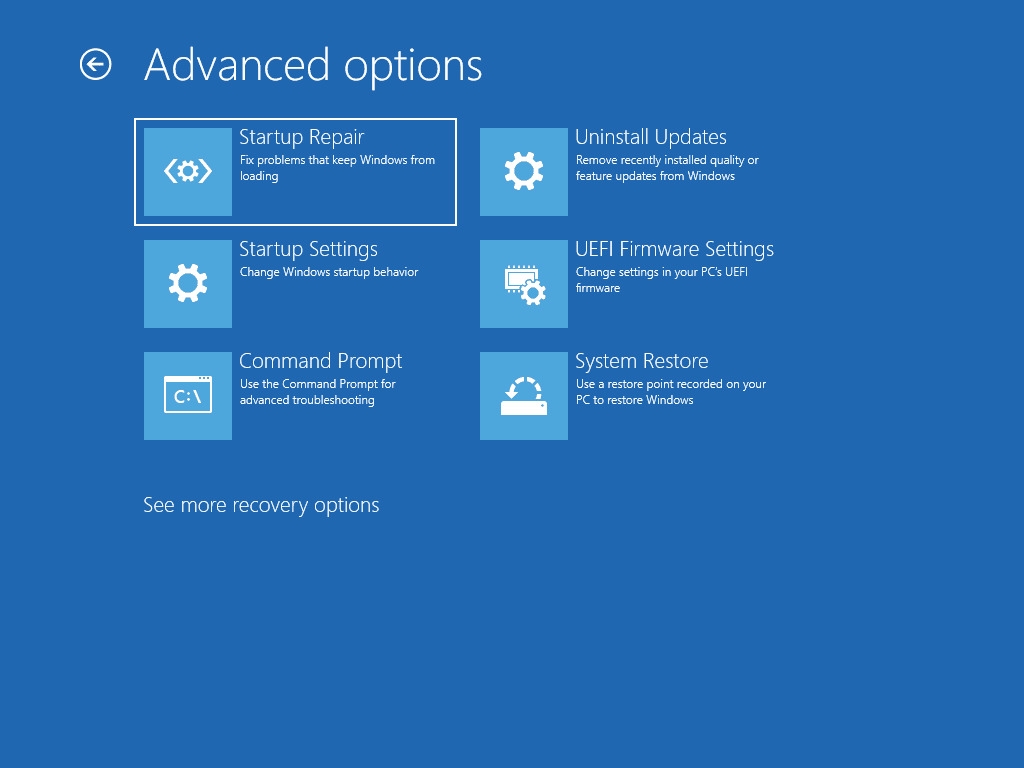
Funcionalidade: O Reparo de Inicialização do Windows é uma ferramenta de espera que pode restaurar arquivos de sistema ausentes ou corrompidos durante o processo de inicialização.
Compatibilidade: Windows 10 e 11
Facilidade de Uso: Depois de se familiarizar com seus mecanismos, dominá-lo se torna mais gerenciável.
Confiabilidade: Realiza diagnósticos automaticamente e corrige rapidamente problemas comuns.
Opções de Recuperação: Incapaz de resolver apenas problemas relacionados ao software.
Como Usar?
– Windows 10: Pressione Win + I > Recuperação > Atualização e Segurança > Reiniciar Agora > Solução de Problemas > Opções Avançadas > Reparo de Inicialização.
– Windows 11: Ctrl + Alt + Del > Bloquear > Shift + Power > Shift + Reiniciar > Solução de Problemas > Opções Avançadas > Reparo de Inicialização.
2. Mídia de Instalação do Windows – Ferramenta de Reparo Inicializável
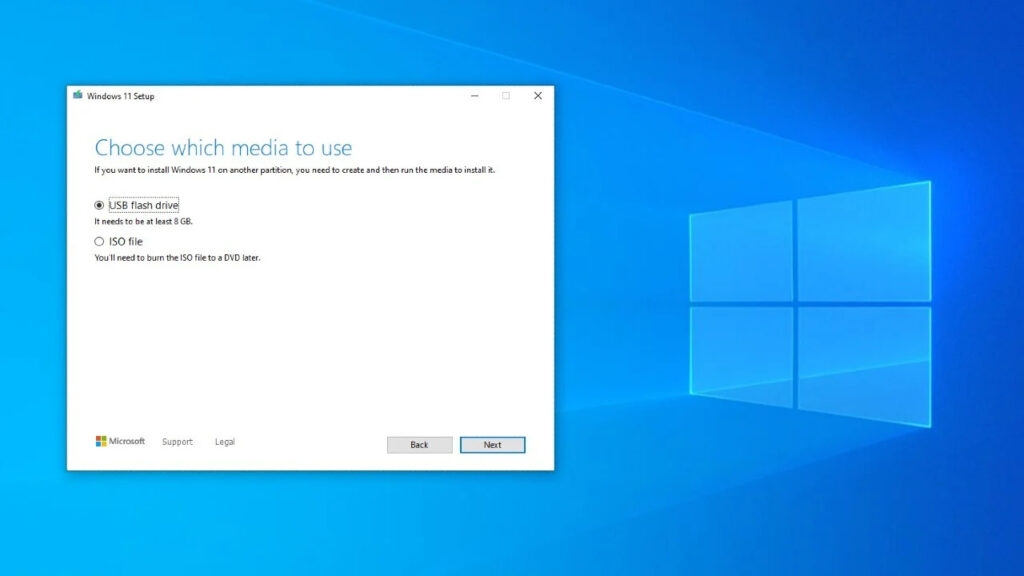
Funcionalidade: Oferece a opção de inicializar USB ou DVD para recuperar os problemas de inicialização.
Compatibilidade: Windows 10 e Windows 11
Facilidade de Uso: Reverte-nos para etapas manuais através das configurações de BIOS/UEFI.
Confiabilidade: Eficaz para problemas decorrentes de arquivos de sistema corrompidos ou ausentes.
Opções de Recuperação: Ferramentas de Recuperação Avançada e reparo de inicialização.
Como Usar?
Você pode obter o arquivo ISO do Windows. (Windows 7, Windows 8.1, Windows 10, Windows 11)
Crie um USB/DVD inicializável.
Faça seu BIOS/UEFI inicializar a partir do USB.
Escolha Recuperação Avançada > Solução de Problemas > Reparo de Inicialização.
3. EaseUS Partition Master – A Ferramenta de Gerenciamento de Disco
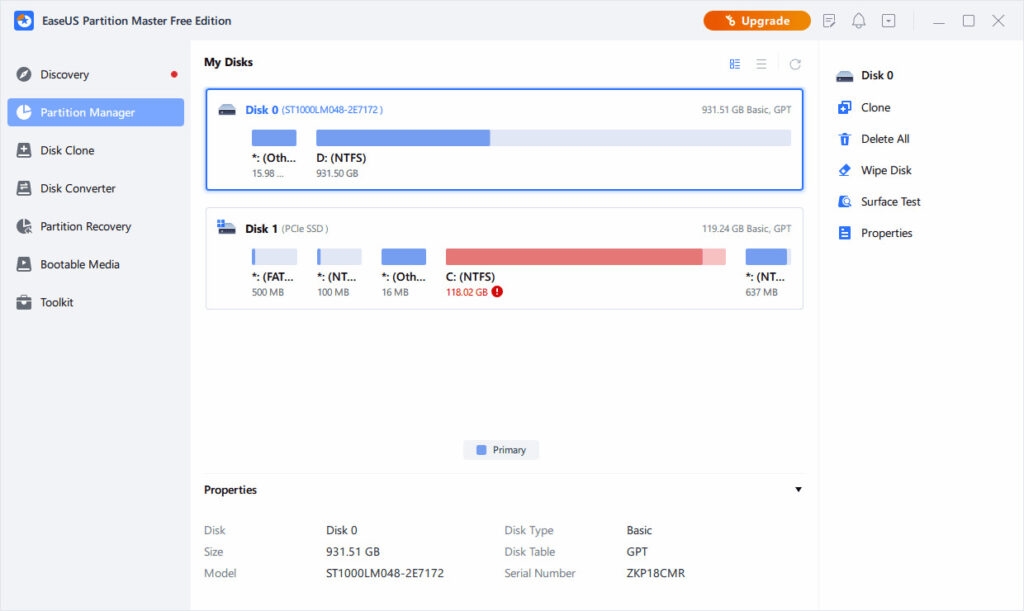
Funcionalidade: Ferramenta de gerenciamento de disco com recursos de HDD.
Compatibilidade: Windows 10 e 11
Facilidade de Uso: Interface que é amigável e pode acomodar tanto aprendizes quanto usuários experientes.
Confiabilidade: Isso permite que você veja os resultados das alterações antes de aplicá-las e, assim, reduz a probabilidade de erros.
Opções de Recuperação: Possui uma extensa lista de recursos relacionados a HDD.
Prós: Interface amigável, visualização instantânea das alterações e uma ampla variedade de recursos relacionados a HDD.
Contras: Mais caro; Disco de Inicialização Linux por um valor adicional.
4. Paragon Hard Disk Manager – Gerenciador de HDD com Backup
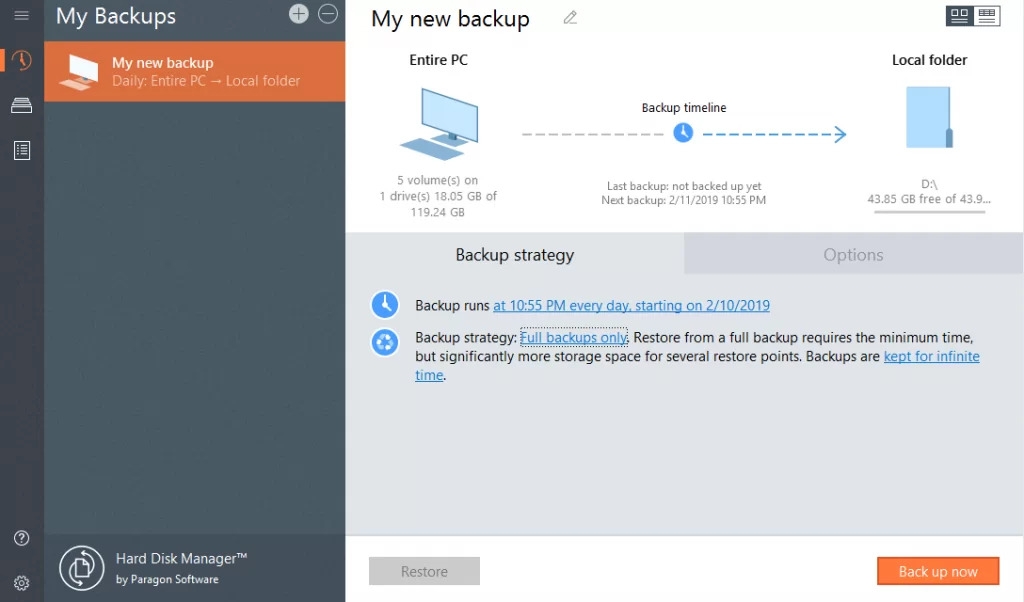
Funcionalidade: Ferramenta de gerenciamento de disco e backup em nuvem.
Compatibilidade: Windows 10 e 11
Facilidade de Uso: Interface amigável para novatos.
Confiabilidade: Recursos competentes de backup e recuperação em nuvem.
Opções de Recuperação: Permite a criação de discos de recuperação baseados em USB ou CD.
Prós: Interface limpa, configurações completas de gerenciamento de disco, backups em nuvem.
Contras: Sistema operacional Windows e perigo de tempo não confiável.
5. 4DDiG Windows Boot Genius: Um Criador de USB Inicializável
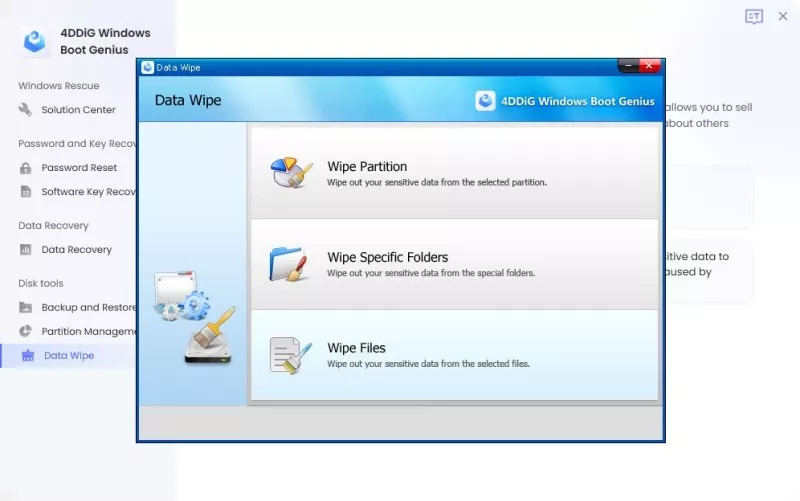
Funcionalidade: Ferramenta completa para lidar com erros de inicialização do Windows.
Compatibilidade: Windows 10 e 11
Facilidade de Uso: Fornece instruções passo a passo e instruções em vídeo.
Confiabilidade: O software pode ser usado para corrigir vários problemas de inicialização.
Opções de Recuperação: Cria um disco de recuperação para recuperação rápida.
Prós: Corrige todos os tipos de erros de inicialização, mostra tutoriais de como fazer e cria um disco inicializável rapidamente.
Contras: Por outro lado, há ocasiões de suporte instável e desalinhamentos na política de reembolso.
Conclusão
Não importa se você está lidando com um problema relacionado ao seu sistema Windows 10 ou 11, essas utilidades de reparo gratuitas oferecerão uma solução confiável e farão seu computador funcionar normalmente novamente.
Desde ferramentas integradas como Reparo de Inicialização e Mídia de Instalação do Windows até softwares de terceiros como EaseUS Partition Manager, Paragon Hard Disk Manager ou 4DDiG Windows Boot Genius, há opções para atender a todas as necessidades dos usuários.
Além das ferramentas integradas, os produtos de terceiros podem funcionar melhor ao fornecer uma interface mais amigável para o usuário e recursos adicionais também.
Por outro lado, ambos são capazes de resolver problemas de inicialização, e isso garante um funcionamento suave e contínuo dos carros sem interrupções.
Estamos otimistas de que este guia ajudará na seleção da ferramenta de reparo apropriada para o seu PC com Windows 11. Se você tem uma ferramenta favorita ou alguma dúvida, sinta-se à vontade para compartilhá-las na seção de comentários.
Leitura Adicional:
Melhor Software para PC Windows para Controle de Velocidade do Ventilador
Como Ativar/Desativar a Compressão de Memória no Windows 11?
Calculadora de Gargalo de CPU-GPU – O que é? e 3 das Melhores Calculadoras
Receba novas postagens na sua caixa de entrada
Sem spam. Cancele a assinatura a qualquer momento.