Configurações do iPhone · 10 min read · Nov 21, 2025
5 Configurações do iPhone que Mudei para Tornar Meu iPhone Antigo Super Rápido
Resumo Rápido
Para acelerar seu iPhone mais antigo, limpe os dados do Safari, desative Localizações Significativas e Análises, descarregue aplicativos pesados e reduza efeitos visuais como transparência. Essas pequenas alterações podem ajudar a melhorar o desempenho do seu iPhone.
Eu tenho um iPhone de quatro anos. Os smartphones da Apple costumam ter um desempenho bastante ágil e se destacam ao longo do tempo. No entanto, percebi e senti que meu iPhone ficou um pouco mais lento.
Agora, não sou um fã da Apple que compra um novo iPhone todo outono logo após o lançamento. Portanto, prefiro usar o mesmo iPhone, e tenho certeza de que muitos de vocês que estão lendo este artigo preferem o mesmo.
Coletei alguns dados sobre quantas pessoas compram um novo iPhone a cada ano em comparação com aqueles que lealmente mantêm seus iPhones antigos e não fazem upgrade por pelo menos 3 anos ou mais a partir da data de compra.
| Cronograma de Upgrade | Categoria | Porcentagem de Usuários de iPhone |
| Upgrade em ≤ 2 anos | Compradores que fazem upgrade relativamente frequente | 36 % |
| Upgrade após ≥ 3 anos | Usuários de longa data que estão gradualmente fazendo upgrade, muitas vezes devido ao preço ou deterioração | 33 % (trimestre de Dez 2024); Q1 2025: ~39 % dos upgrades foram de telefones ≥3 anos antigos |
| Usuários restantes (2–3 anos) | grupo intermediário entre usuários que fazem upgrade rápido e usuários que mantêm por muito tempo | 30%. É o grupo intermediário entre usuários que fazem upgrade rápido e usuários que mantêm por muito tempo |
Além disso, foi observado que a retenção de um iPhone em uma casa média dos EUA aumentou de 35 meses para 37 meses no passado recente. Com a inflação se instalando e os preços do iPhone sendo caros, a maioria das pessoas prefere usar seus iPhones por alguns anos antes de fazer upgrade para um modelo mais novo.
O que Faz o iPhone Ficar Lento?
Após continuar com um iPhone por alguns anos, a maioria de vocês, usuários de “iPhone antigo”, pode encontrar o mesmo problema que eu, que é um iPhone lento com uma interface de usuário lenta. Com o uso rigoroso ao longo dos anos, o iPhone tende a desacelerar. É um problema bastante comum e até acontece com dispositivos rivais do campo Android.
Normalmente, novas atualizações de versão do iOS são lançadas uma vez por ano, mas os aplicativos no iPhone recebem atualizações regulares semanais. Assim, um aplicativo com recursos aprimorados e uma interface de usuário melhorada busca continuamente mais recursos do dispositivo para funcionar sem problemas.
Ao longo de alguns anos, o hardware do iPhone tenta acompanhar os aplicativos que recebem atualizações regulares, mas muitas vezes falha em entregar o desempenho da mesma forma que fez no ano em que você desembalou seu iPhone. O hardware pode não ter se desgastado, mas acaba sendo sobrecarregado para gerenciar aplicativos e recursos do sistema que consomem muitos recursos.
Para agravar o problema, um iPhone fica mais lento devido a dados em cache em uma dúzia ou mais de aplicativos que você usa, juntamente com os gigabytes de arquivos de mídia armazenados no dispositivo.
Ao observar, percebi que existem vários recursos ou configurações no iOS que são desnecessários para a maioria dos usuários e, se desativados ou ajustados corretamente, podem ajudar a melhorar o desempenho do iPhone.
Tentei alguns métodos de solução de problemas que pareciam funcionar para corrigir o desempenho lento do iPhone. Implementar essas dicas ajudou meu iPhone a voltar à sua forma mais ágil. Então, pensei em compartilhar as dicas com você através deste guia.
Formas de Acelerar Seu iPhone Antigo
Tudo o que você precisa fazer é ajustar algumas configurações do seu iPhone para melhorar significativamente o desempenho do seu iPhone. Se você tem um dos iPhones que comprou há 3 ou 4 anos, essas dicas ajudarão a torná-lo mais rápido novamente, como um dispositivo novo.
Limpar Dados do Safari
O Safari é o aplicativo de navegador nativo dos dispositivos Apple. Se você usa o Safari para iOS, então seu cache deve estar carregado com informações sobre as páginas que você visita com frequência.
Armazenar e processar todos esses dados ao longo do tempo pode sobrecarregar o dispositivo e afetar seu desempenho. Portanto, é necessário limpar os dados do site armazenados no Safari.
Como eu uso o Safari e já faz um tempo desde que limpei os dados do site desse aplicativo, decidi fazer isso e compartilhar os passos com você.
- Abra as Configurações do iPhone.
- Vá para Apps > Safari.
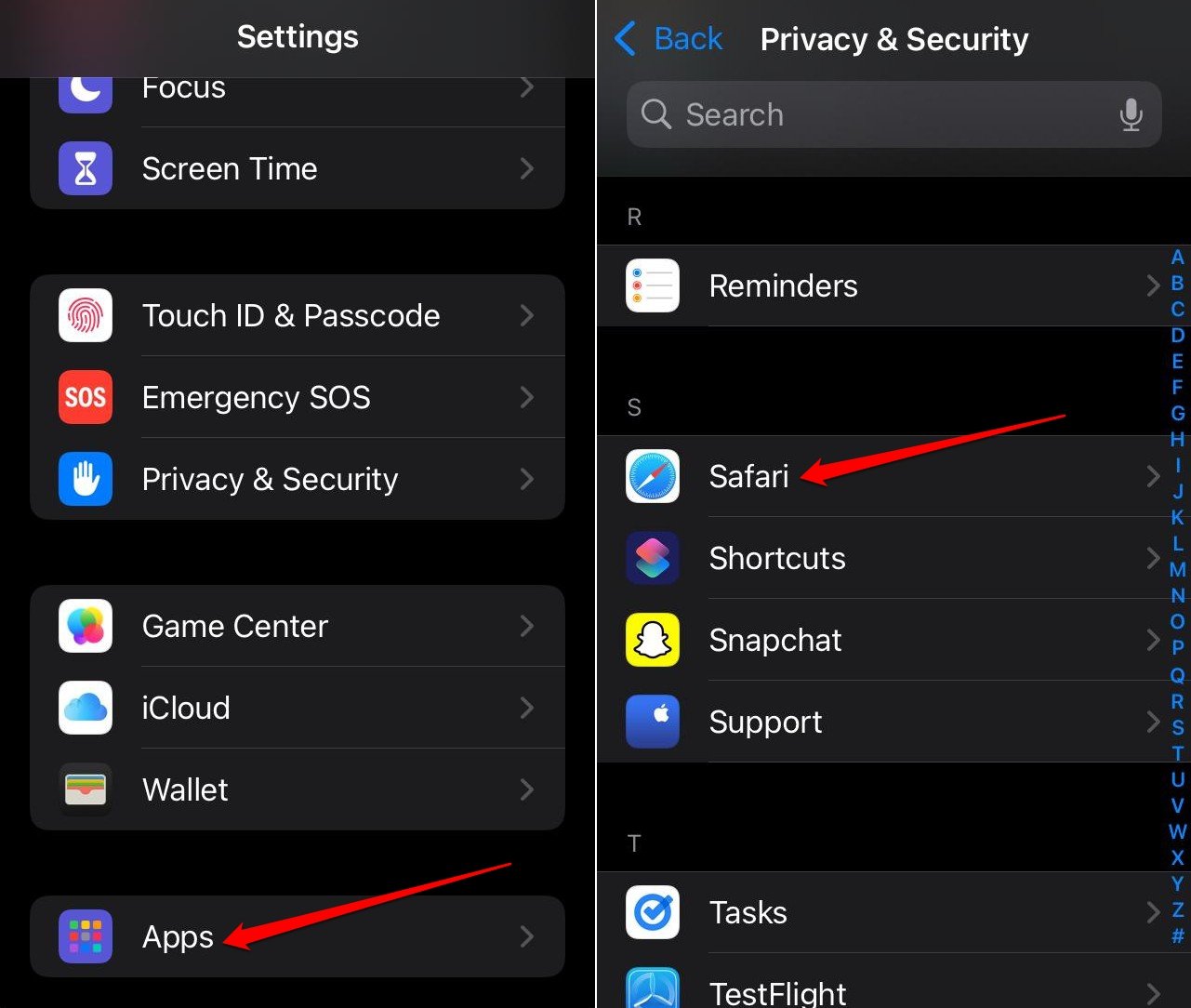
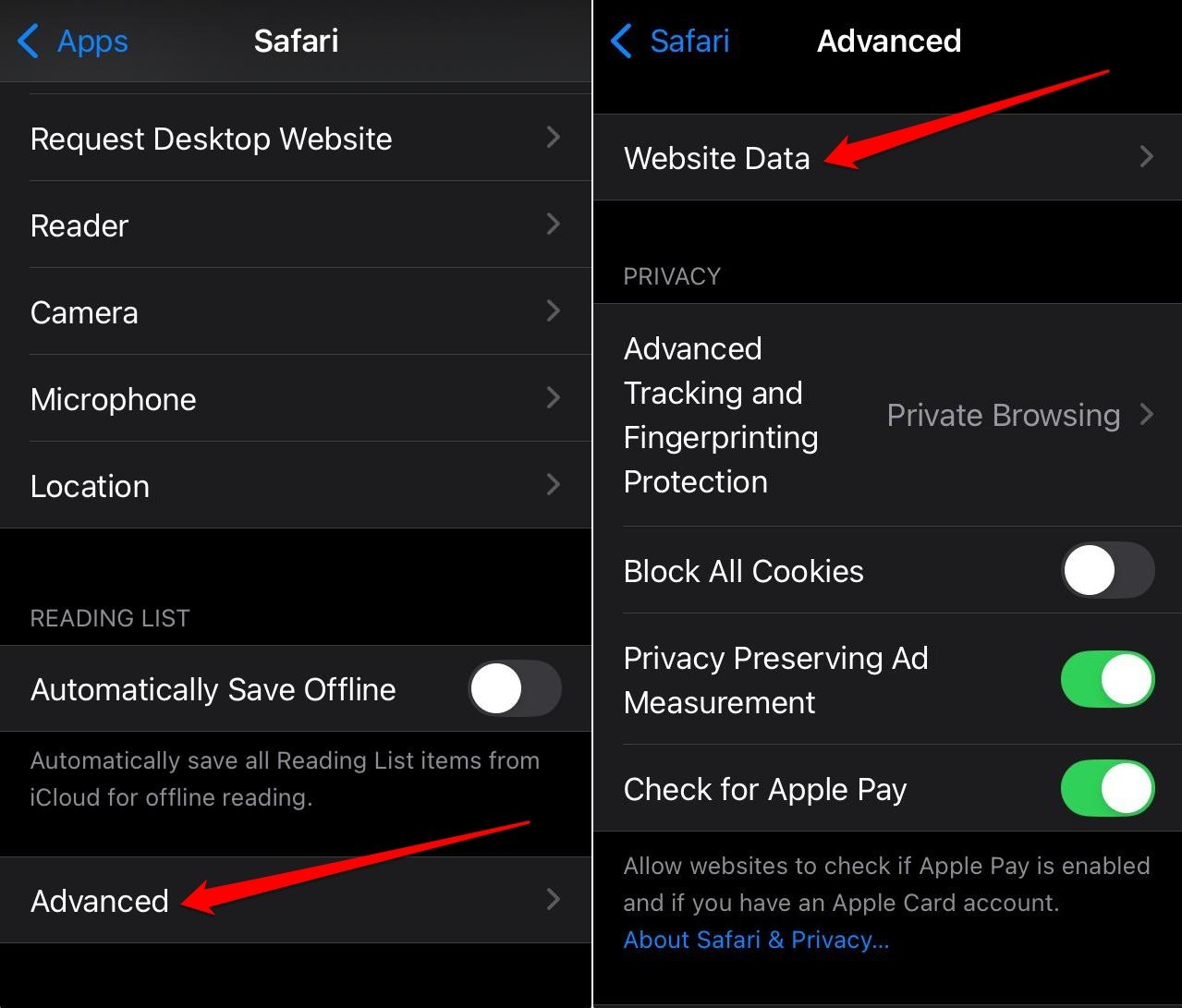
- Role até Avançado e toque nele.
- Toque em Dados do Site na próxima página para visualizar o tamanho dos dados de cada página que você visitou, salvos no Safari.
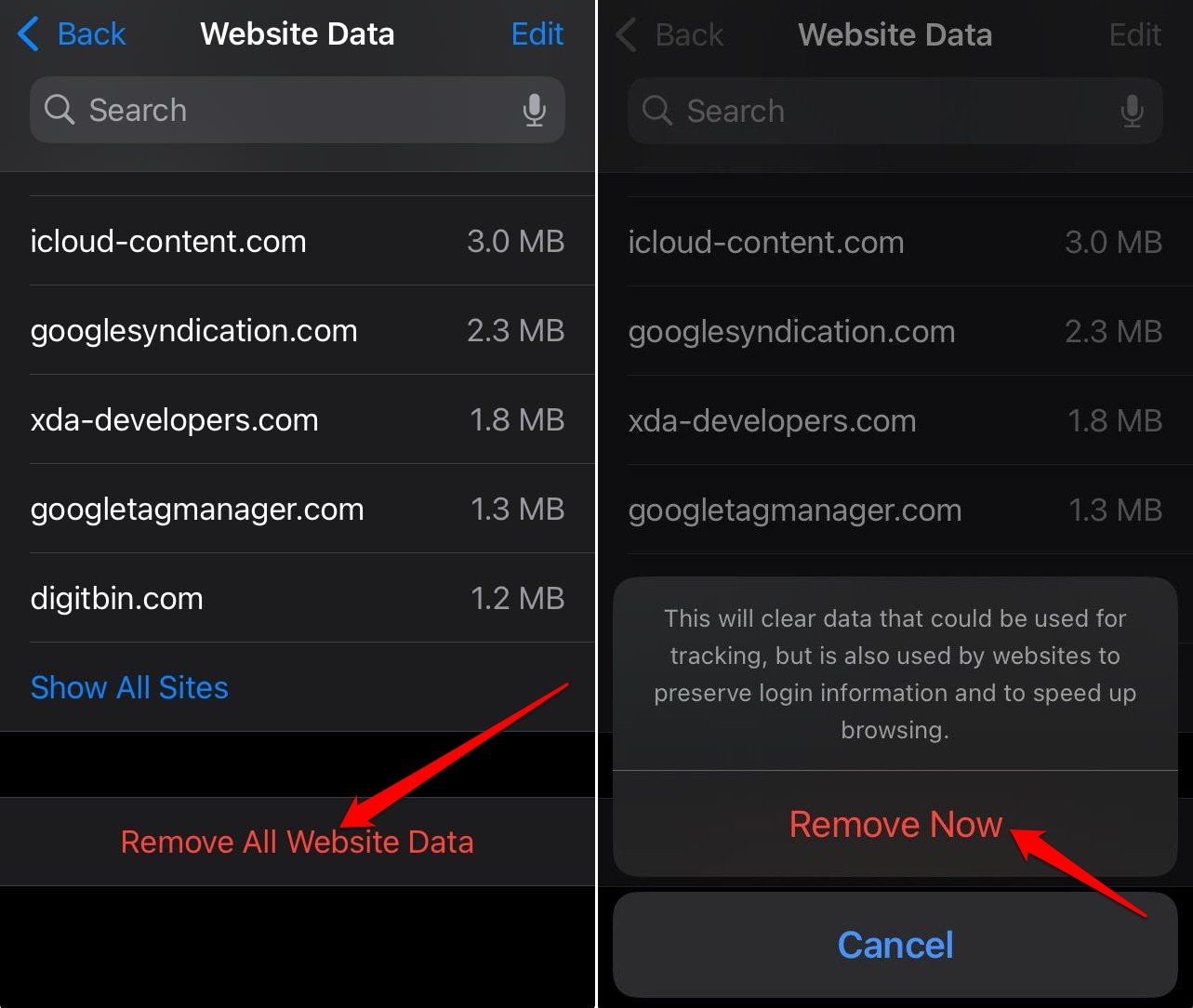
- Navegue para baixo e toque em Remover Todos os Dados do Site.
- Pressione Remover Agora para confirmar.
Desativar Localização Significativa no iPhone
Quando você ativa a Localização Significativa no seu iPhone, ele permitirá que seu dispositivo rastreie seus movimentos em várias localizações geográficas para personalizar seu uso de aplicativos do iOS, como Mapas, Calendário e Fotos.
Para realizar todo esse trabalho, o iPhone gastará uma quantidade significativa de sua memória o tempo todo. Isso fará com que seu iPhone fique drasticamente mais lento.
Sugiro desativar a localização significativa no seu iPhone. A menos que você esteja usando para testar algum recurso do sistema ou aplicativos relacionados, por que desacelerar o desempenho do seu iPhone?
- Abra o aplicativo Configurações no iPhone.
- Vá para Privacidade e Segurança > Serviços de Localização.
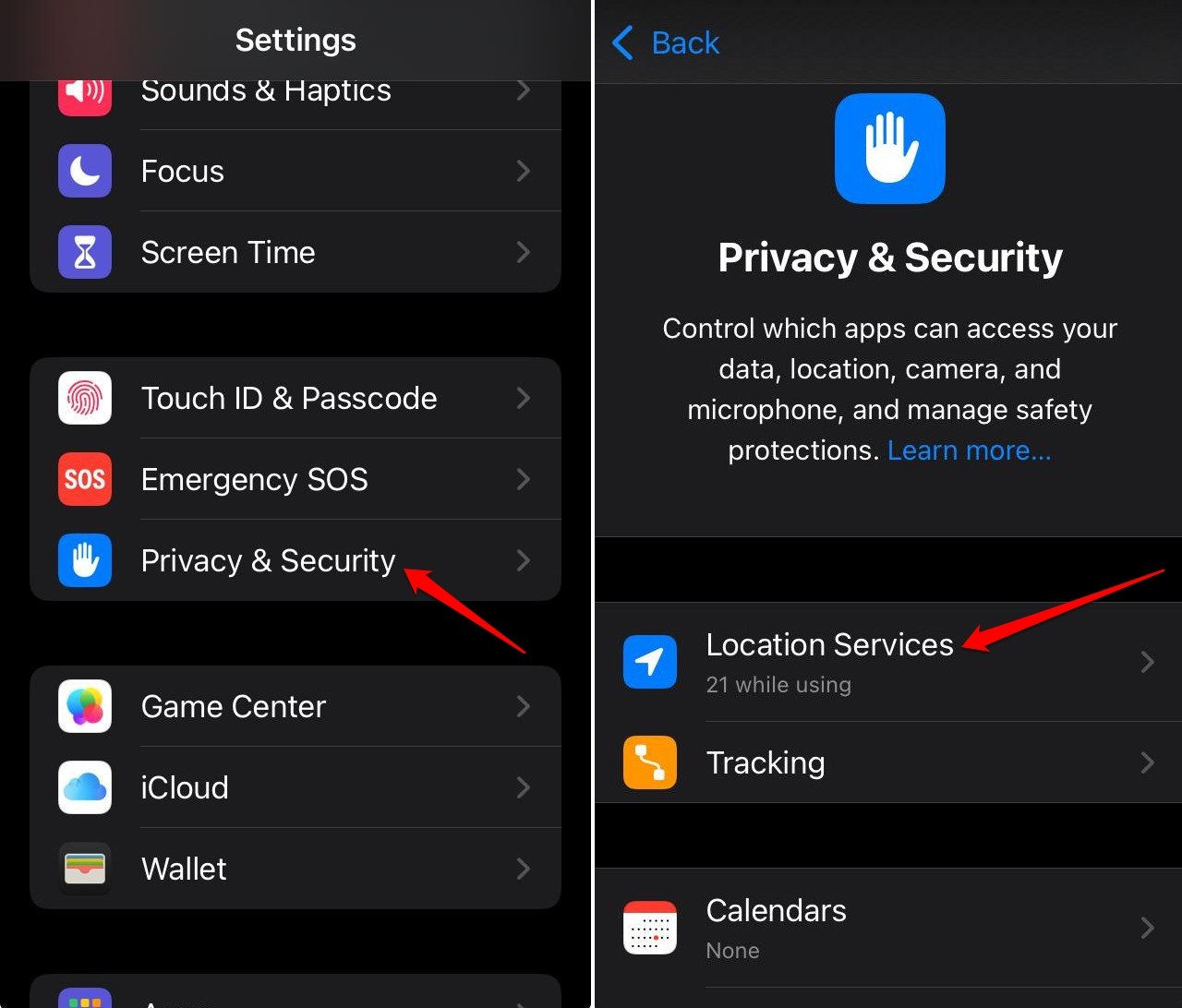
- Toque em Serviços do Sistema > Localizações Significativas.
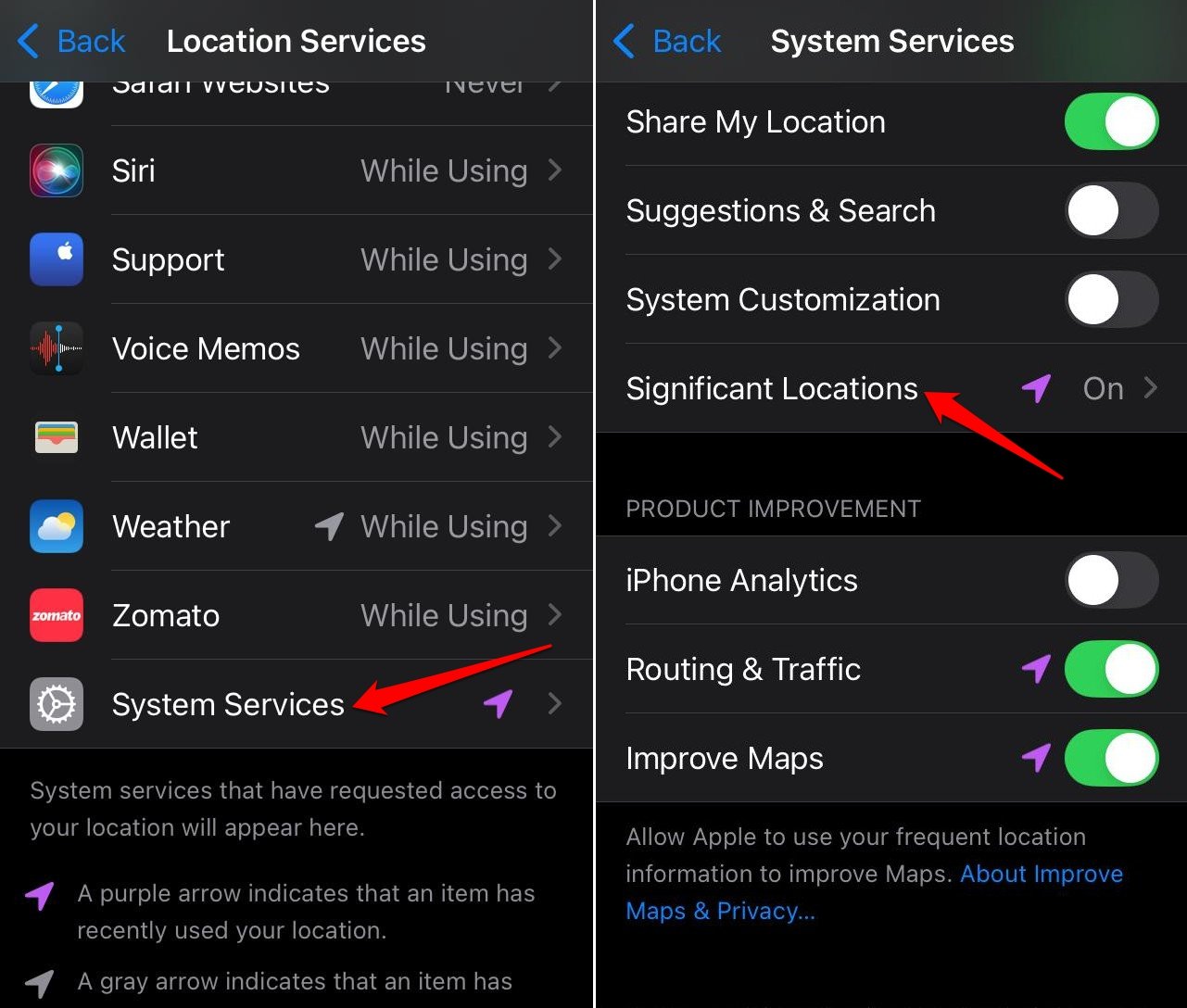
- Pressione o botão ao lado de Localizações Significativas para desativar o recurso.
- Além disso, toque em Limpar Histórico para remover os registros de suas localizações salvas no dispositivo enquanto o recurso estava ativado.
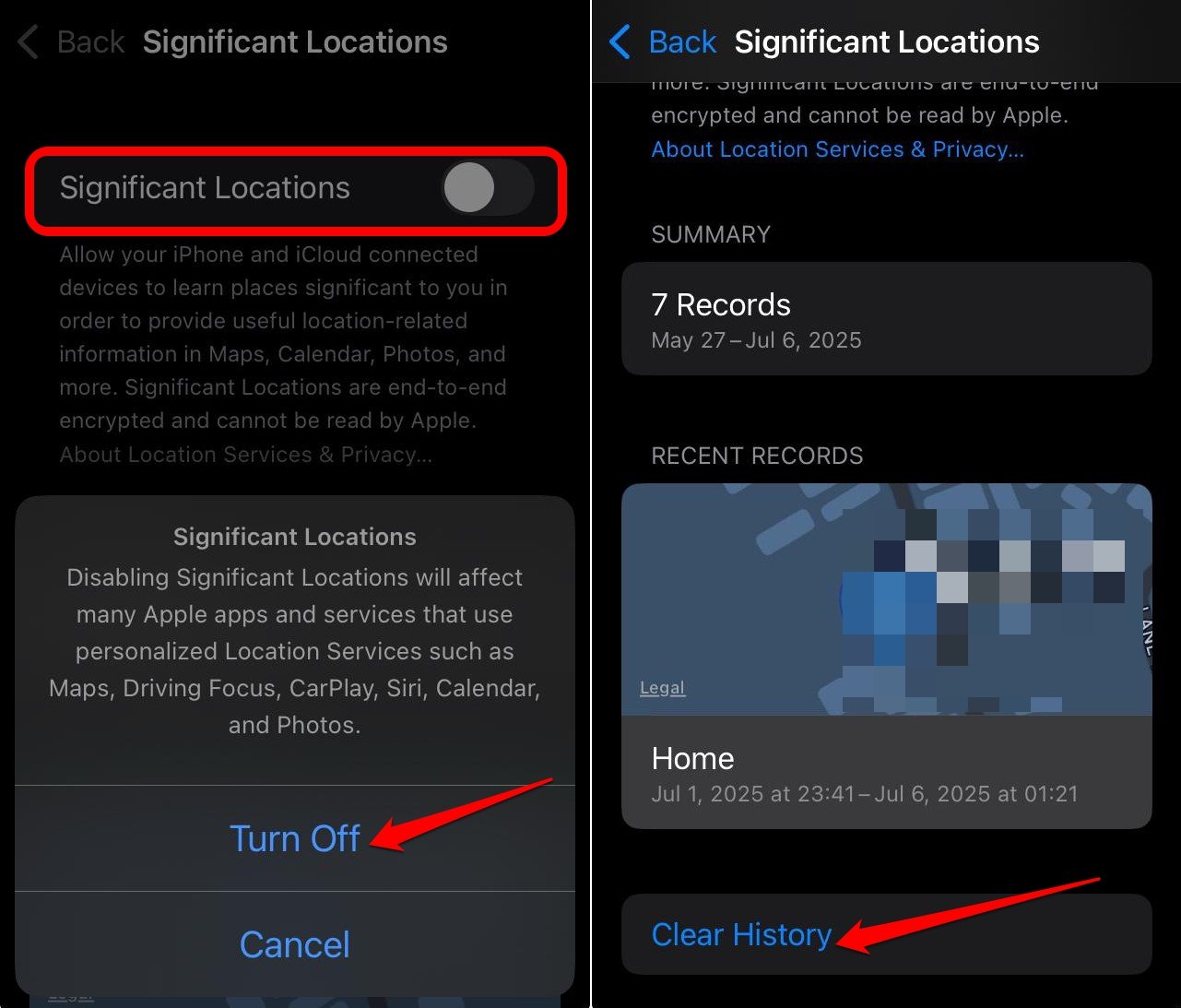
Com as Localizações Significativas desativadas, seu iPhone pode melhorar seu desempenho em grande medida.
Desativar Análises do iPhone no iOS
Enquanto tentava melhorar o desempenho do iPhone, também me deparei com os recursos de Análises do iPhone e do iCloud nas configurações do iOS.
Quando ativados, esses recursos permitirão que o iOS colete e envie dados de diagnóstico e uso para a Apple. Executar esses recursos em segundo plano afetará o desempenho do iPhone, o que será perceptível ao executar outras tarefas importantes.
Desativei as Análises do iPhone e do iCloud no meu iPhone. Expliquei os passos abaixo que você também pode seguir no seu iPhone.
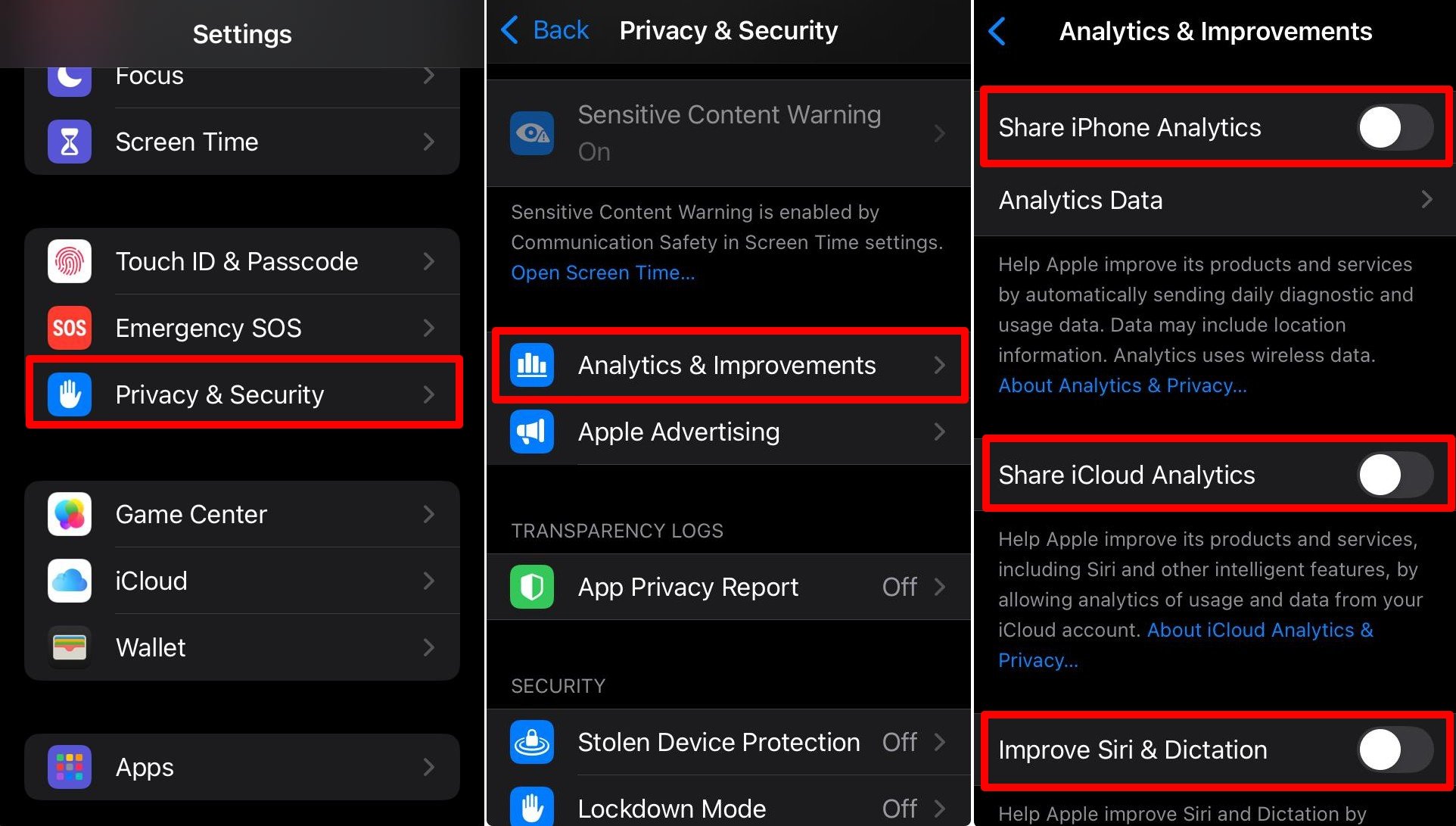
- Inicie as Configurações do iPhone.
- Vá para Privacidade e Segurança > Análises e Melhorias.
- Desative o botão ao lado de Compartilhar Análises do iPhone.
- Além disso, toque no botão ao lado de Compartilhar Análises do iCloud e desative-o também.
Remover as Mensagens Excluídas Recentemente
Você sabia que quando você exclui chats do aplicativo Mensagens no iOS, eles são transferidos para a seção “Excluídos Recentemente”? Essas mensagens não são completamente removidas do seu iPhone. Elas podem se acumular ao longo do tempo e consumir o armazenamento do iPhone, diminuindo assim seu desempenho.
Aqui está como você pode excluir permanentemente as mensagens que removeu da seção “Todas as Mensagens” do aplicativo Mensagens.
- Abra o aplicativo Mensagens.
- Toque na aba Filtros no canto superior esquerdo.
- Role até Excluídos Recentemente e toque nele.
- Toque em Excluir Tudo.
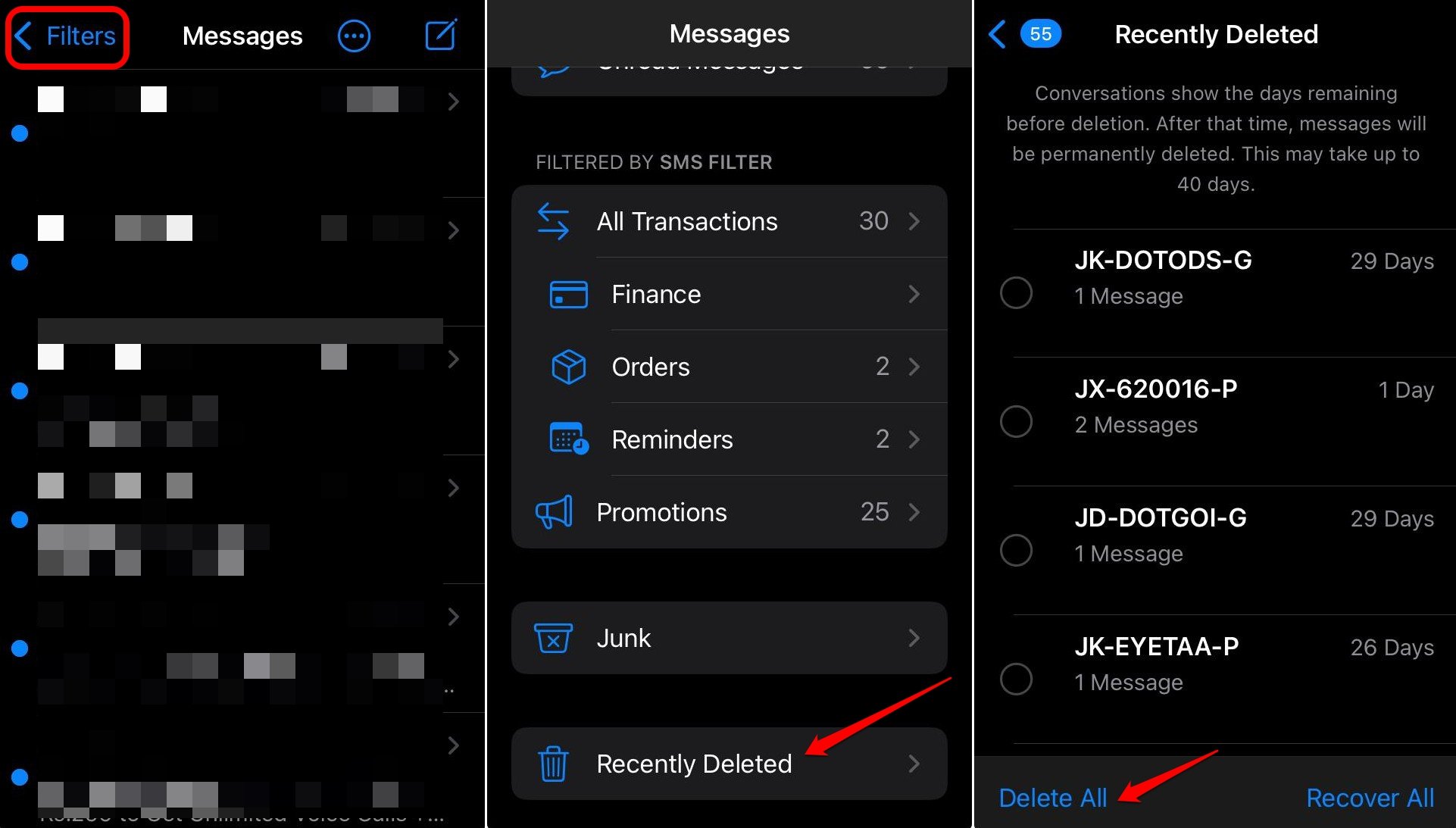
Além disso, na seção Todas as Mensagens, você pode selecionar e remover as mensagens que não precisa e, em seguida, realizar os passos compartilhados acima. Não há razão para salvar as mensagens que você não precisa no seu iPhone e desacelerar seu desempenho.
Ativar Toque Hápido Mais Rápido no iPhone
Você pode alterar a configuração do toque háptico no seu iPhone e fazer com que as pré-visualizações de contexto, ações e menus pop-up apareçam mais rapidamente.
Aqui está como eu mudei para um toque háptico mais rápido para melhorar o tempo de resposta para pré-visualizações de conteúdo, menus e ações.
- Abra as Configurações do iPhone.
- Vá para Acessibilidade > Toque.
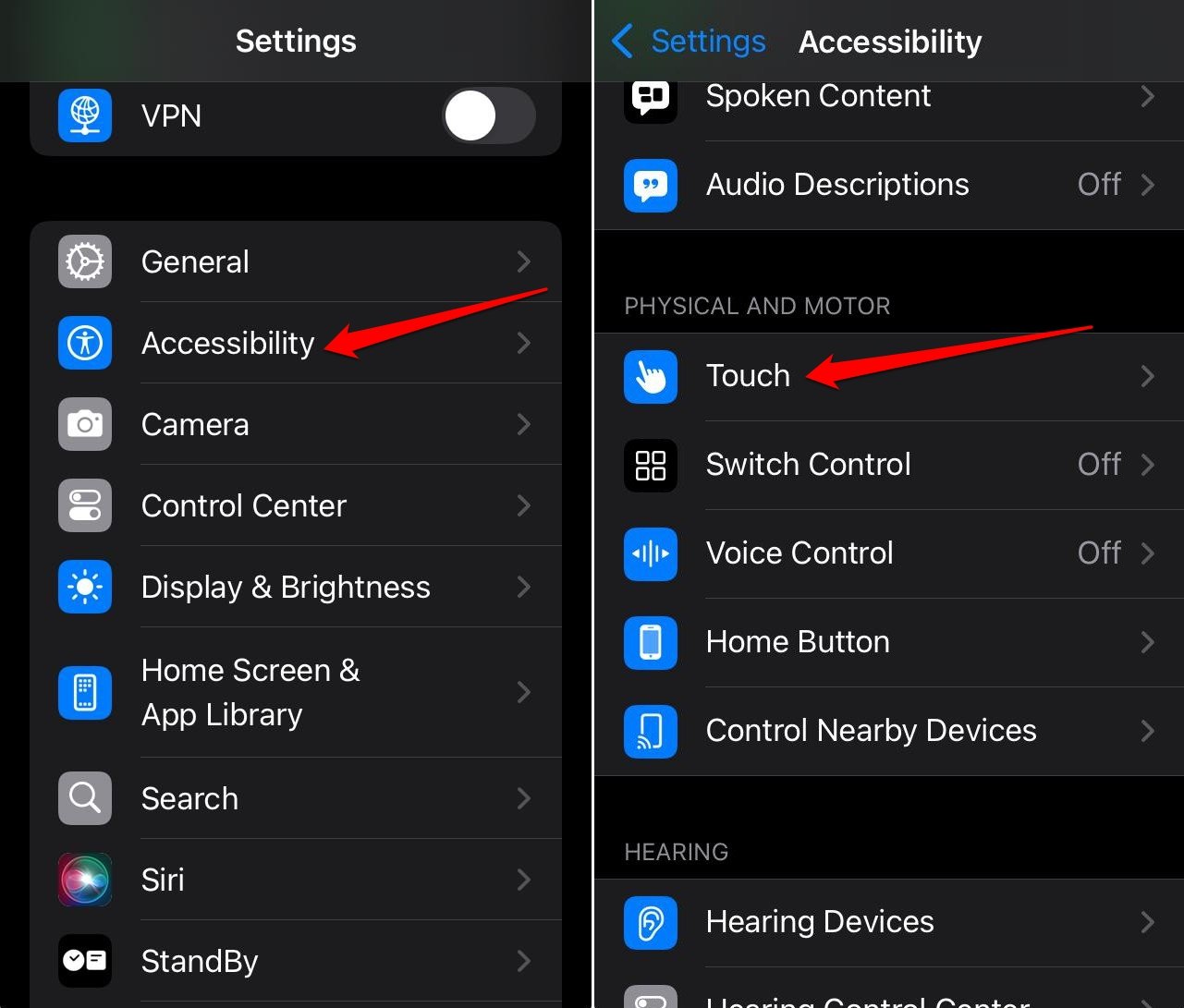
- Acesse as configurações de Toque Hápico.
- Toque em Rápido na aba Duração do Toque para alterar o efeito.
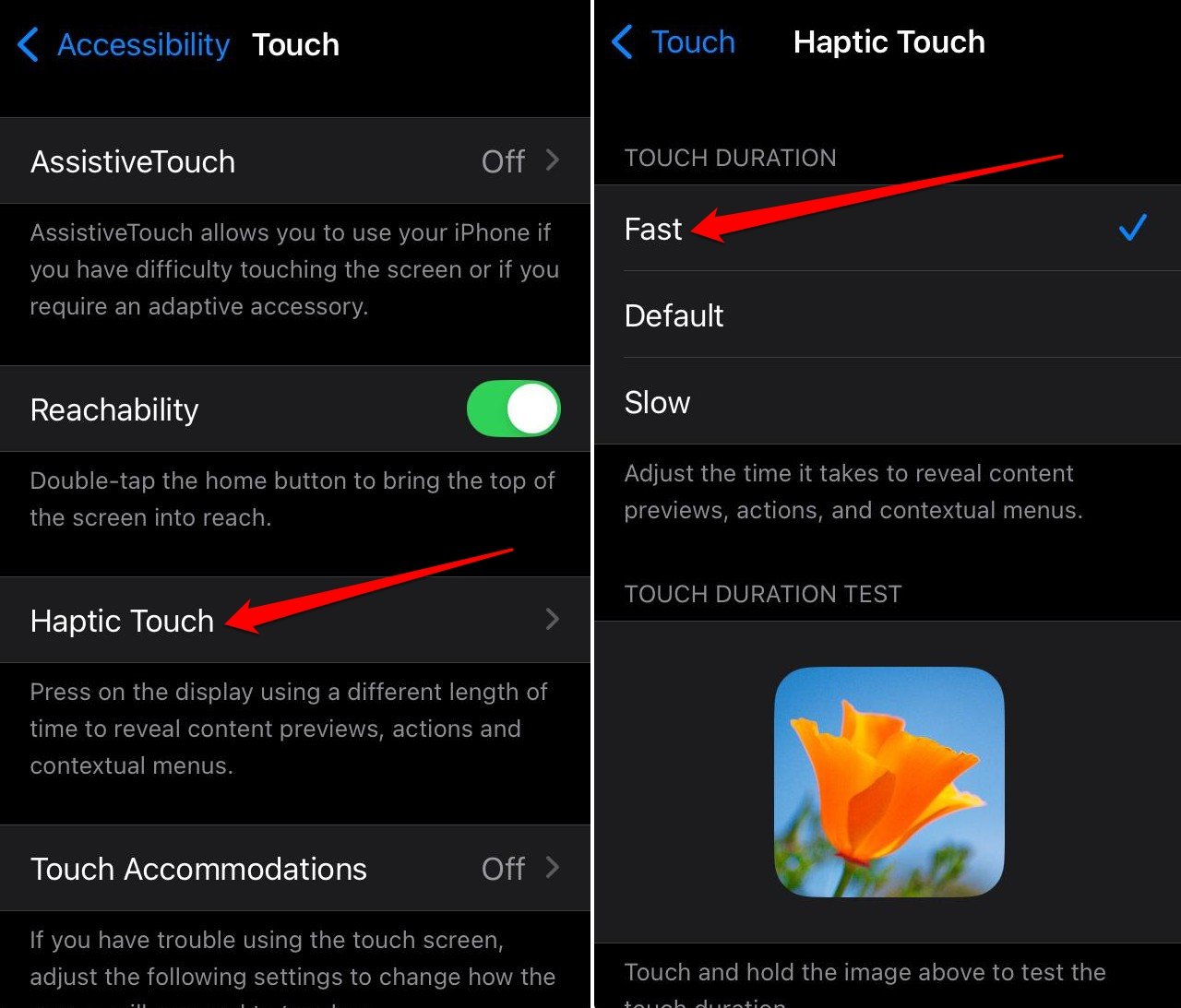
Na mesma página, você pode tocar na imagem de amostra para entender a diferença entre respostas hápticas Rápidas, Padrão e Lentas. Ativar a Duração do Toque Rápido permite o carregamento rápido de menus e páginas.
Ativar Reduzir Efeito de Transparência
Você já percebeu que no iOS, quando está na Biblioteca de Apps, você pode ver levemente o papel de parede definido no iPhone? Você também pode observar a biblioteca de aplicativos ao fundo quando pressiona longamente qualquer ícone de aplicativo para visualizar o menu de contexto.
Esse efeito é chamado de Efeito de Transparência, que pode ser desativado nas configurações de acessibilidade do iPhone. Desativar o recurso reduzirá a carga nos recursos do iPhone para gerenciar esse efeito. Eu acho que é apenas um truque visual que não é notado pelos usuários médios de iPhone.
Portanto, desperdiçar recursos usando esse efeito de transparência e desacelerar o desempenho do iPhone não faz sentido, certo?
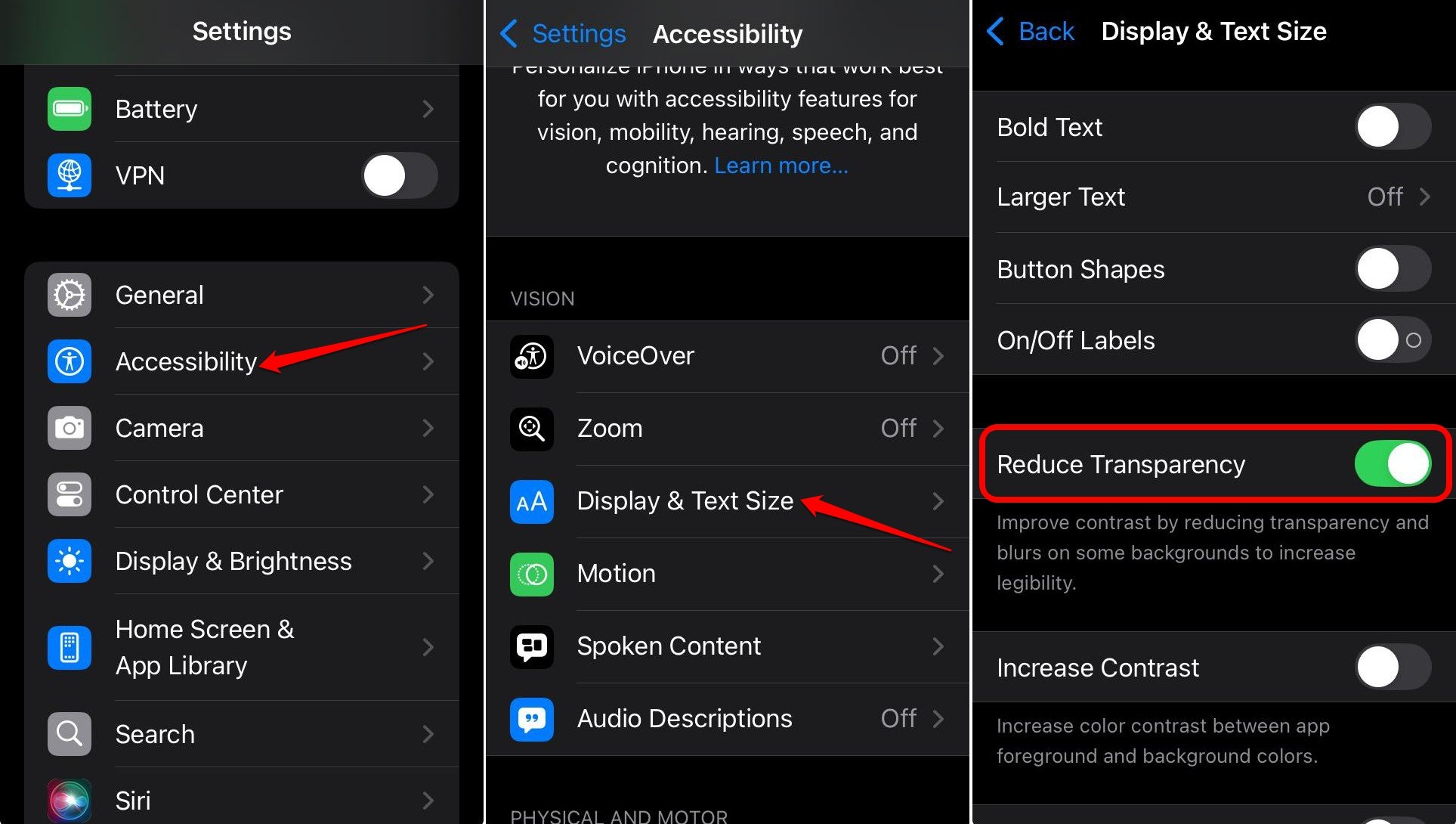
Aqui está como você pode desativar o fundo transparente no iOS.
- Abra as Configurações.
- Vá para Acessibilidade > Tamanho do Texto e Exibição.
- Toque no botão ao lado de Reduzir Transparência para ativar o recurso.
Descarregar Aplicativos no iPhone e Reinstalar
Descarregar aplicativos é semelhante a limpar o cache de aplicativos no sistema Android. Ele remove os dados em cache, mas mantém os dados do aplicativo enquanto remove o aplicativo da Biblioteca de Apps.
Quando você acessa o armazenamento do iPhone, pode ver que o tamanho de um aplicativo é comparativamente menor do que os dados salvos em seu cache. Todos esses dados em cache ocupam armazenamento e, claro, desaceleram o telefone ao longo do tempo.
Para resolver esse problema no meu iPhone, descarreguei vários aplicativos e os reinstalei. Isso melhorou significativamente a eficiência do meu iPhone.
Neste exemplo, descarreguei o aplicativo YouTube. Da mesma forma, você pode descarregar qualquer aplicativo no seu iPhone.
- Abra as Configurações do iPhone.
- Vá para Geral > Armazenamento do iPhone.
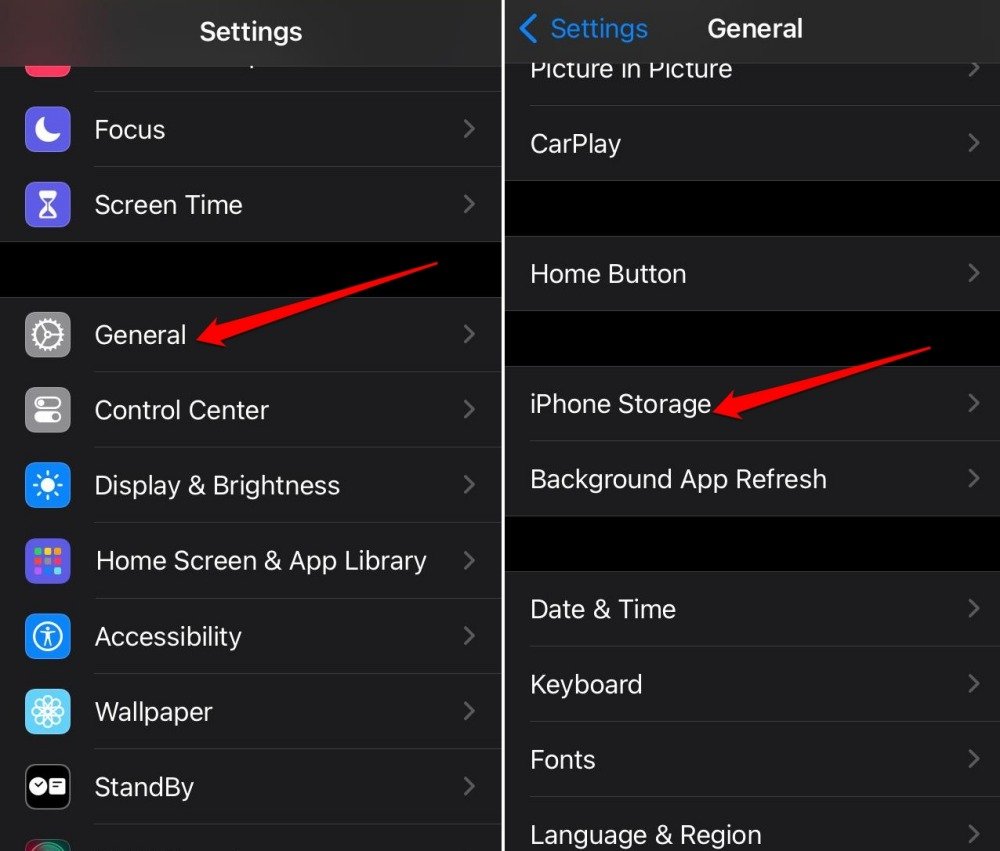
- Role até a lista de aplicativos.
- Toque em YouTube.
- Pressione Descarregar Aplicativo.
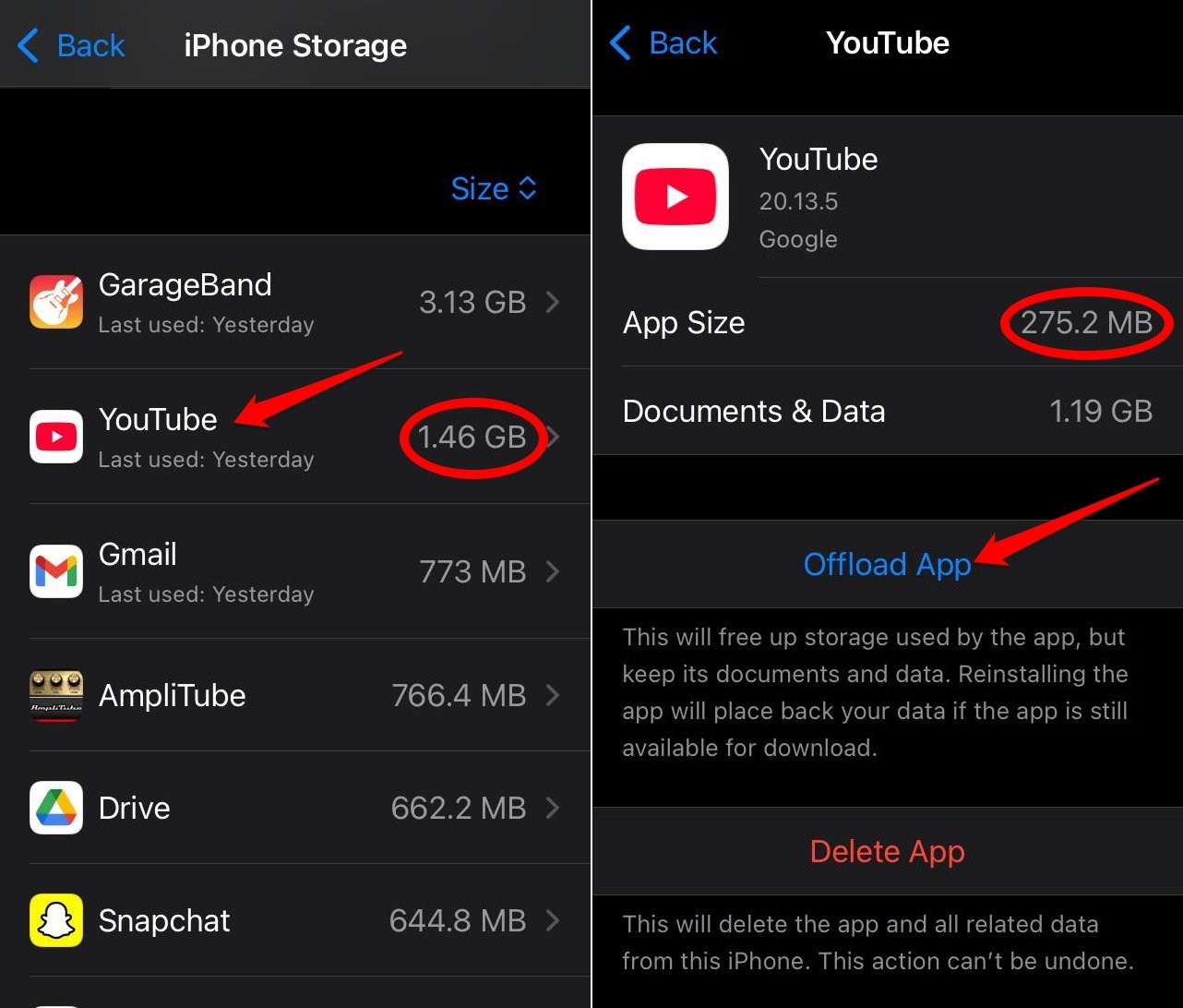
- Novamente, pressione Descarregar Aplicativo para confirmar.
- Após o aplicativo ser descarregado, toque em Reinstalar Aplicativo.
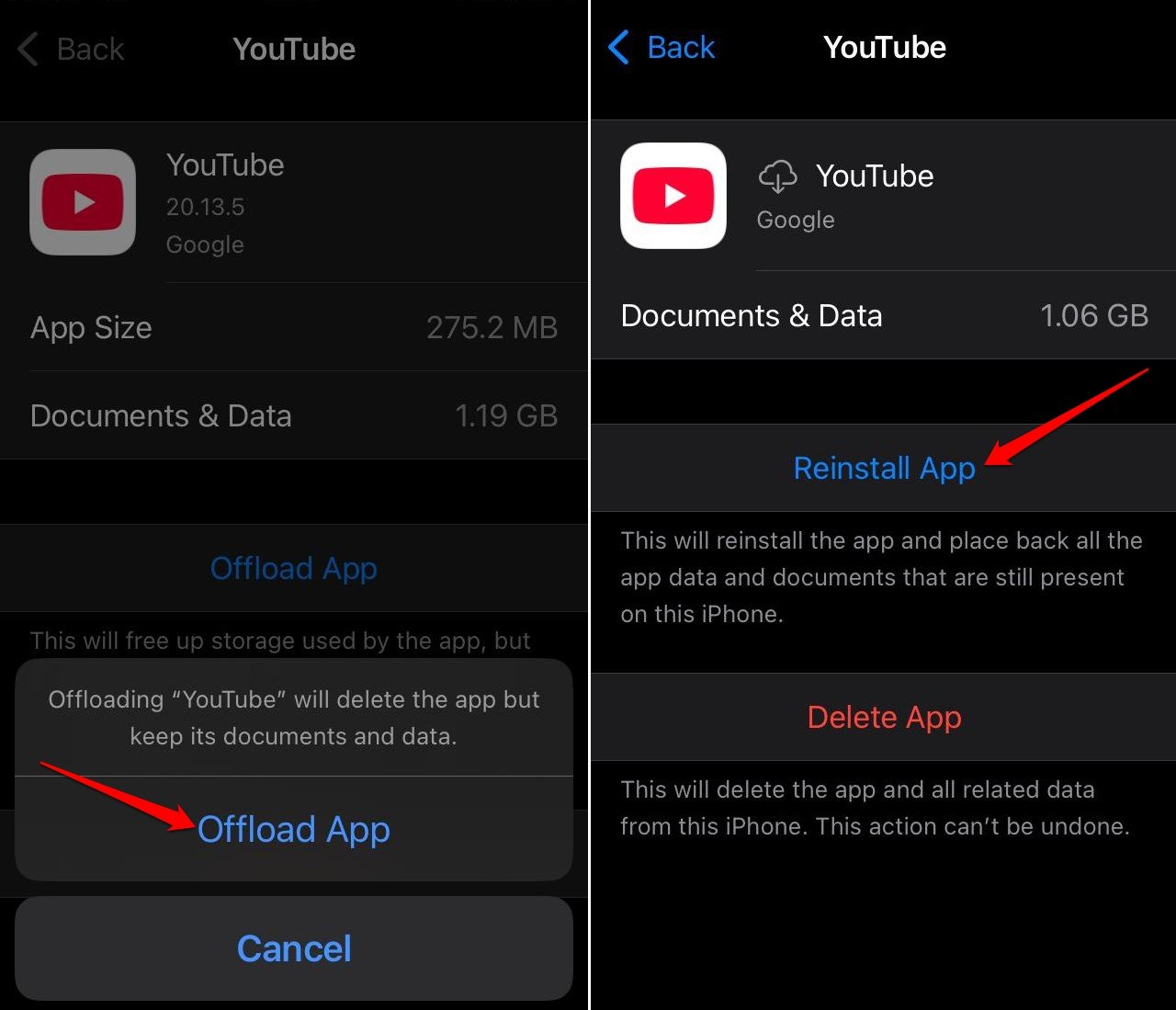
Você pode repetir os passos para descarregar e reinstalar qualquer aplicativo que tenha muitos dados em cache em comparação com seu tamanho real.
Limpar a RAM do iPhone [Dica Bônus]
Se o desempenho lento não fosse suficiente, sua experiência no iOS poderia ser ainda mais arruinada com frequentes falhas de aplicativos. Isso pode ocorrer mais em um iPhone mais antigo. Portanto, a melhor ação a ser tomada é limpar a RAM do iPhone.
Já temos um guia detalhado explicando os passos fáceis para limpar a RAM do seu iPhone. É uma dica útil de solução de problemas que pode ajudar seu iPhone a recuperar seu desempenho eficiente.
Perguntas Frequentes (FAQs)
Por que um iPhone Fica Mais Lento com o Tempo?
Com o armazenamento se enchendo, aplicativos recebendo melhorias regulares por trás das cenas, a interface do usuário exigindo mais recursos para instalar e executar, e recursos indesejados consumindo recursos no dispositivo, torna-se desafiador para o iOS funcionar no mesmo nível de quando o iPhone era novo.
Por que o iPhone funciona mais lentamente ao Usar Aplicativos Específicos?
Esses aplicativos específicos podem ter bugs técnicos. Vá para a App Store e atualize o aplicativo em questão. Você pode até desinstalar e reinstalar o aplicativo.
O que Fazer Quando o iPhone Ainda Parece Mais Lento em Desempenho Após Usar Essas Dicas?
Pode haver um problema com algum hardware do seu iPhone. Entre em contato com o Suporte da Apple e faça seu iPhone ser verificado quanto a possíveis problemas de hardware.
Abra Caminho para um iPhone Antigo, mas Mais Ágil
Só porque você tem um iPhone que tem alguns anos, não significa que você deve trocar por um novo iPhone, que vai estourar seu orçamento. Em vez disso, siga as dicas compartilhadas neste guia para tornar seu iPhone antigo mais rápido novamente. Enquanto a Apple suportar seu iPhone com atualizações do iOS, você pode utilizá-lo ao máximo.
Receba novas postagens na sua caixa de entrada
Sem spam. Cancele a assinatura a qualquer momento.