Aplicativo Outlook · 5 min read · Jan 07, 2026
[5+ Métodos] Corrigir Problema do Aplicativo Outlook Não Funcionando no Android
Este guia irá delinear vários métodos para corrigir o carregamento do Aplicativo Outlook, erro de fechamento, problemas de sincronização, parada forçada, fechamento do aplicativo e outros problemas para Android. Como parte do pacote Microsoft Office, o Outlook evoluiu bastante nos últimos anos. De ser apenas um cliente de e-mail normal, agora foi agraciado com uma infinidade de novos recursos.
Esses incluem a adição de tarefas ao calendário, gerenciamento de todos os seus contatos em um só lugar, anotação de notas importantes e até registro de diário. No geral, parece ter marcado todos os pré-requisitos que alguém poderia ter pedido de um aplicativo deste domínio.
No entanto, não está livre de sua parte justa de problemas também. Às vezes, ele simplesmente se recusa a funcionar, ou assim que é iniciado, fecha em poucos segundos. Se você também ecoa esse problema e está constantemente sendo incomodado com isso, então este guia ajudará você a corrigir o aplicativo Outlook não funcionando em dispositivos Android. Siga em frente.
Corrigir Erros do Aplicativo Outlook no Android
Não há uma única solução, você terá que experimentar cada uma das correções mencionadas abaixo até que uma delas traga sucesso para você. Então, tendo isso em mente, vamos começar.
Verifique a Conexão com a Internet
O aplicativo requer uma conexão de internet ativa para funcionar corretamente. Portanto, verifique se você tem uma rede forte, seja WiFi ou dados da operadora.
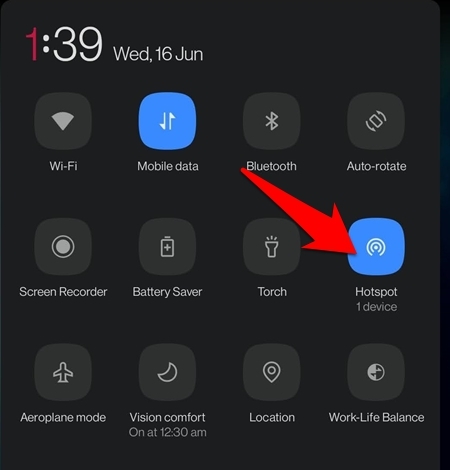
Você também pode considerar usar a internet de outro dispositivo via Hotspot. Experimente essas alterações e veja se consegue corrigir o problema do aplicativo Outlook não funcionando em dispositivos Android.
Verifique se Há Atualizações
A Microsoft lança atualizações para este aplicativo para melhorar a estabilidade geral, aumentar sua segurança e, mais importante, corrigir os bugs subjacentes. Portanto, se você não estiver na versão mais recente, é recomendado que você obtenha a versão mais nova imediatamente.
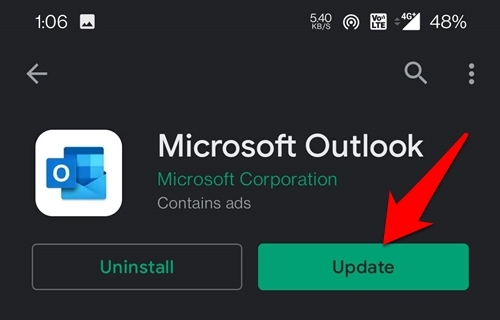
Para isso, vá até a Play Store e pesquise por Outlook. Se você vir um botão de Atualizar, toque nele, e o aplicativo será atualizado em poucos segundos. Uma vez feito isso, inicie-o e verifique se isso conseguiu corrigir o problema do aplicativo Outlook não funcionando em dispositivos Android.
Parar Forçadamente o Aplicativo
Parar forçadamente um aplicativo fechará seus processos associados também. Ele então começará com uma nova instância, e o problema subjacente pode ser corrigido neste novo ambiente de trabalho.
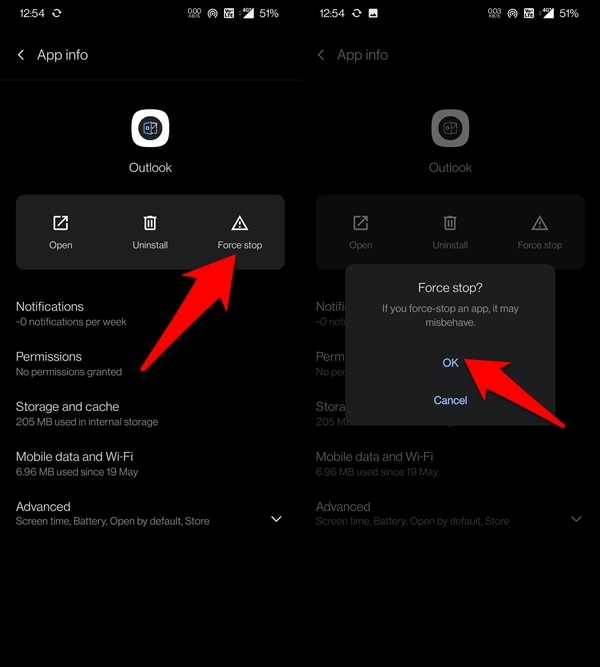
- Vá para Configurações > Aplicativos e Notificações.
- Em seguida, vá para Informações do Aplicativo e selecione o aplicativo Outlook na lista.
- Agora toque em Parar Forçado seguido de OK na caixa de diálogo de confirmação.
- Aguarde alguns segundos e tente acessar o aplicativo. Veja se isso traz sucesso para você ou não.
Desativar Otimização de Bateria
Cada OEM fornece algumas alterações de bateria que podem ajudar a preservar um pouco da carga da bateria. No entanto, eles tendem a se tornar um pouco superprotetores e acabam bloqueando vários processos em segundo plano do aplicativo também.
Nesse sentido, também bloquearia o acesso do aplicativo à internet enquanto está sendo executado em segundo plano. Em tais casos, aplicativos que requerem constantemente uma rede ativa estão, sem dúvida, entre os que mais sofrem. Portanto, é recomendado desativar a otimização de bateria, pelo menos para o aplicativo Outlook.
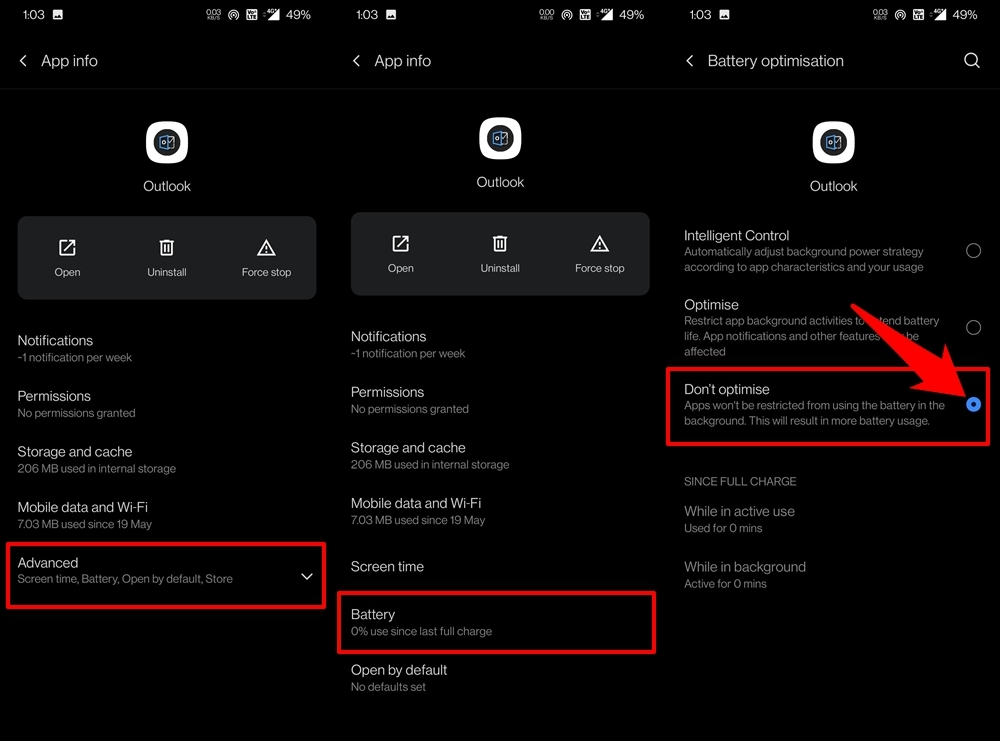
- Para fazer isso, vá para Configurações no seu dispositivo Android.
- Em seguida, vá para Aplicativos e Notificações > Informações do Aplicativo.
- Role até o aplicativo Outlook e toque em Avançado.
- Vá para a seção Bateria e selecione a opção Não Otimizar.
- Da mesma forma, aconselhamos que você desative a funcionalidade de Economia de Bateria enquanto usa o Outlook. Isso pode ser feito diretamente a partir do atalho de Configurações Rápidas.
Depois de aplicar essas alterações na bateria, veja se elas conseguem corrigir o problema do aplicativo Outlook não funcionando em dispositivos Android.
Excluir Dados do Aplicativo
Com o passar do tempo, o aplicativo pode acumular dados. Esses podem estar relacionados a vários domínios - desde os dados do aplicativo até arquivos temporários, como cache.
No entanto, se eles continuarem se acumulando, isso pode causar problemas para o Outlook. Portanto, você deve considerar excluir os dados para que ele possa começar e repopular os dados do zero.
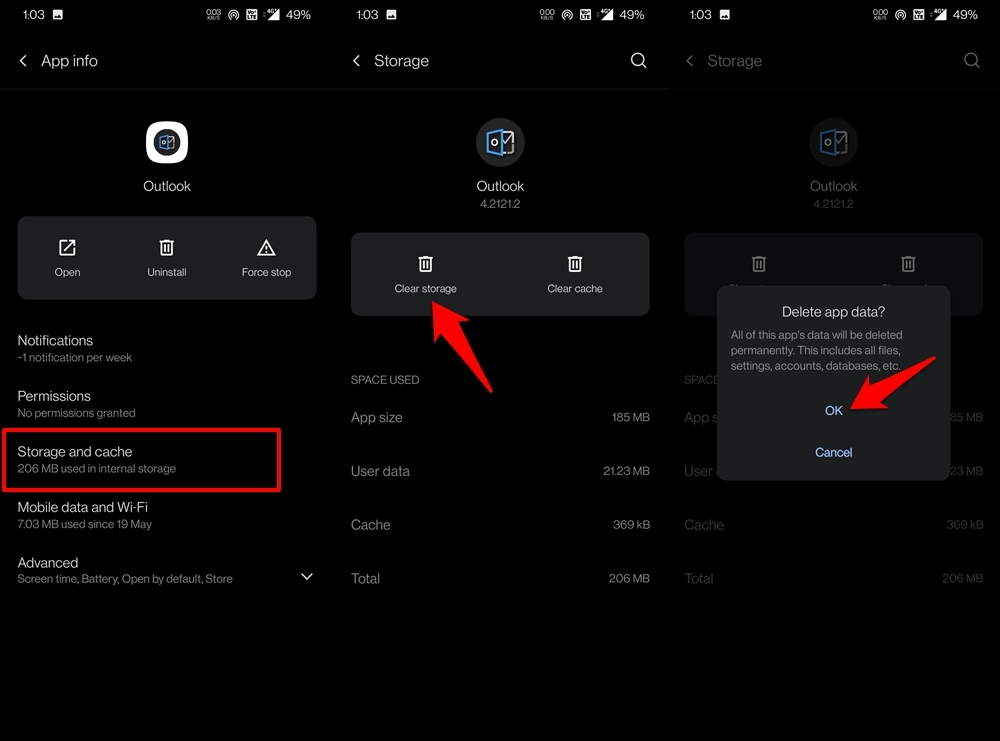
- Vá para Configurações > Aplicativos e Notificações.
- Em seguida, vá para a página de Informações do Aplicativo e selecione Outlook.
- Dentro disso, vá para a seção Armazenamento e Cache.
- Toque em Limpar Armazenamento e toque em OK na caixa de diálogo de confirmação.
- Isso limpará os dados do aplicativo, bem como os arquivos de cache.
- Agora inicie o aplicativo e verifique se conseguiu corrigir o problema do aplicativo Outlook não funcionando em dispositivos Android.
Reinstalar o Outlook
Se nenhum dos métodos mencionados acima conseguiu trazer um resultado frutífero, então você deve considerar remover o aplicativo do seu dispositivo e reinstalá-lo novamente.
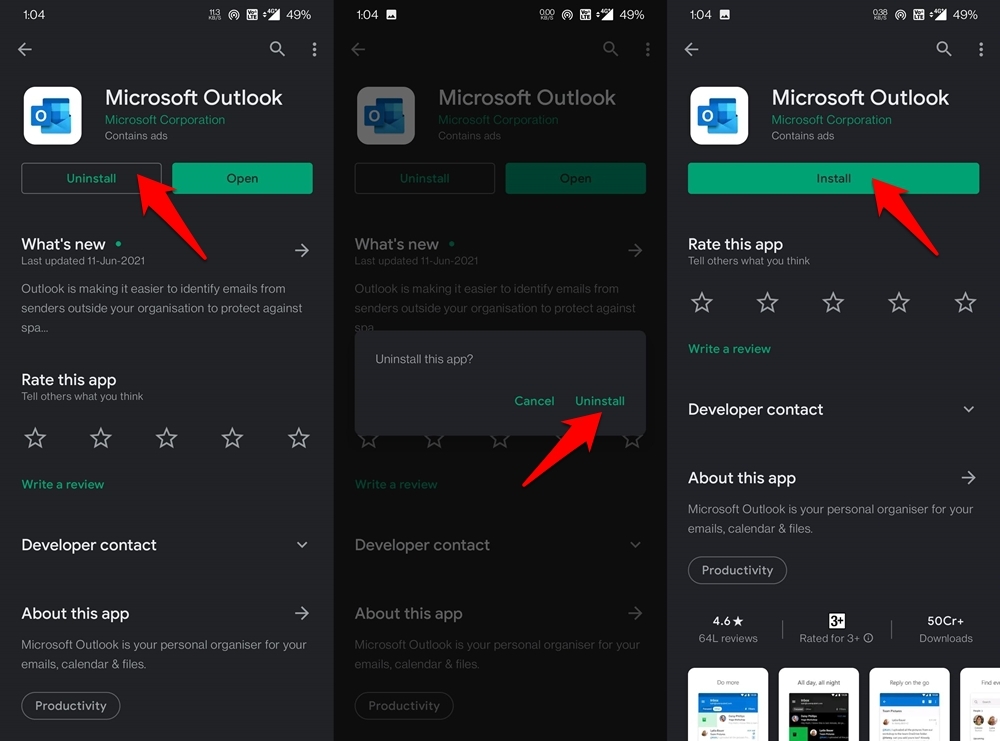
- Para isso, vá até a Play Store e pesquise por Outlook.
- Em seguida, toque no botão Desinstalar e novamente toque em Desinstalar na caixa de diálogo de confirmação.
- Uma vez que o aplicativo seja removido, você verá o botão Instalar. Toque nele e o aplicativo será reinstalado.
- Assim que a instalação estiver completa, inicie o aplicativo.
- Agora você pode acessar o aplicativo e completar o processo de configuração sem problemas.
Conclusão
Então, isso foi tudo deste guia sobre como você poderia corrigir o problema do aplicativo Outlook não funcionando em dispositivos Android. Compartilhamos seis correções diferentes para o mesmo. Deixe-nos saber nos comentários qual método funcionou para você.
Se você tiver alguma opinião sobre [5+ Métodos] Corrigir Problema do Aplicativo Outlook Não Funcionando no Android, sinta-se à vontade para deixar um comentário abaixo. Além disso, inscreva-se no nosso canal do YouTube DigitBin para vídeos tutoriais. Saúde!
Receba novas postagens na sua caixa de entrada
Sem spam. Cancele a assinatura a qualquer momento.