Tecnologia · 5 min read · Oct 05, 2025
5+ Métodos para Transmitir a Tela do Android para o Windows 10
Existem muitos métodos para transmitir a tela do Android para o Windows 10, o espelhamento de tela pode ajudá-lo a compartilhar/espelhar remotamente a tela de um dispositivo para outro. Se você transmitir a tela do Android em um PC, isso pode ajudá-lo de várias maneiras. Por exemplo, remove a etapa extra de pegar o smartphone para cada nova notificação; Se você é um desenvolvedor, pode verificar o desempenho do aplicativo no mockup do telefone Android; você pode compartilhar arquivos de mídia facilmente com o PC.
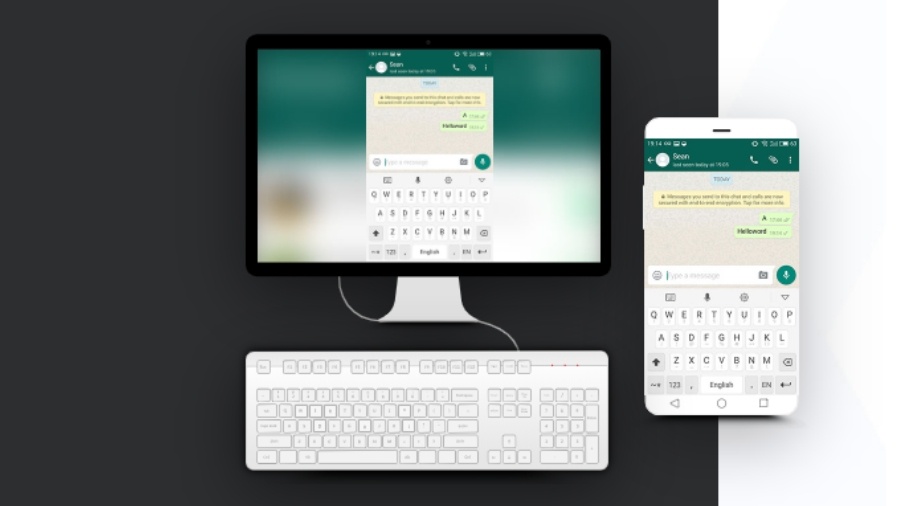
Aqui estão 6 métodos para Transmitir a Tela do Android.
Método #1: Usando o aplicativo Conectar para Transmitir a Tela do Android no Windows 10
A Atualização de Aniversário do Windows 10 introduz um novo aplicativo Conectar que permite aos usuários transmitir a tela de seu Android ou Windows 10 Mobile para seu PC com Windows 10.
- Abra o centro de notificações no seu telefone Android
- Expanda a seção de ações rápidas
- Clique no botão Transmitir Tela
- Clique em Configurações na seção Transmitir
- Pesquise e abra o aplicativo Conectar no seu PC com Windows 10
- Depois disso, certifique-se de que a exibição sem fio está ativada no seu telefone Android clicando no ícone de mais ou três pontos na parte superior
- Aguarde seu telefone Android encontrar seu PC com Windows 10
- Assim que seu PC aparecer, basta clicar nele e começará a conectar
- Uma vez conectado, você deve ser capaz de ver a tela do seu Android no seu PC com Windows 10.
Método #2: Usando o TeamViewer Host para Transmitir a Tela do Android no Windows 10
O TeamViewer é um aplicativo popular para ter acesso remoto ao seu PC enquanto usa outro PC. Mas você também pode controlar seu Android em um PC. Bem, ele não permitirá que você controle realmente o telefone, mas você ainda pode ver a tela em tempo real.
- Instale o TeamViewer Host no seu smartphone a partir da Play Store.
- Faça login na sua conta do TeamViewer ou crie uma na seção de Inscrição.
- Depois de criar e autenticar a conta. Vá para login.teamviewer.com no seu computador e faça login com as mesmas credenciais.
- Você verá a opção de se conectar ao smartphone se ele estiver conectado à Internet, você terá acesso ao dispositivo Android no seu PC.
Isso é para dispositivos com e sem root. Permite que os usuários espelhem, puxem e empurrem configurações de Wifi, transfiram arquivos entre dispositivos. Portanto, o Teamviewer Quick Support é considerado o melhor aplicativo para Espelhamento de Tela.
Método #3: Usando o Vysor para Transmitir a Tela do Android no Windows 10
Use o Vysor para espelhar rapidamente a tela do Android no seu PC. O aplicativo é ridiculamente fácil de configurar. Você pode usar aplicativos, jogar, tirar capturas de tela, ou seja, essencialmente, tudo o que você pode fazer em um dispositivo Android.
A única desvantagem do Vysor é que a maioria de seus recursos necessários vem com um preço. Desde espelhamento de tela Android em alta resolução até compartilhamento de tela Android sem fio, tudo começa com uma assinatura. Na verdade, um simples arrastar e soltar está bloqueado na versão gratuita.
- Baixe o software de espelhamento Vysor para Windows/Mac/Linux/Chrome
- Conecte seu dispositivo ao PC via cabo USB
- Permita o prompt de depuração USB no seu dispositivo Android
- Abra o arquivo de instalação do Vysor no seu PC
- O software mostrará uma notificação dizendo que “Vysor detectou um dispositivo”
- Agora, toque em visualizar para começar a transmitir seu dispositivo na tela do seu PC.
Método #4: Usando o ApowerMirror para Transmitir a Tela do Android no Windows 10
O ApowerMirror também é um aplicativo de espelhamento de tela gratuito e altamente avaliado que é usado para transmitir a tela do Android para o seu PC. A melhor coisa sobre isso é que permite que os usuários espelhem a tela, gravem a tela, tirem capturas de tela, etc. Mas, muitos dos recursos úteis estão disponíveis em sua versão premium.
Ao assinar uma conta VIP, você pode transmitir três dispositivos Android ao mesmo tempo. A assinatura paga também permite que você rabisque e desenhe na tela. Mas configurar o ApowerMirror é uma tarefa difícil.
- Baixe e instale o ApowerMirror no seu Windows e dispositivo Android.
- Ative a Depuração USB nas opções de desenvolvedor
- Conecte o dispositivo ao PC via USB (Permita o prompt de depuração USB no seu Android)
- Abra o aplicativo e toque em “INICIAR AGORA” na permissão para capturar a tela
Método #5: Usando o LetsView para Transmitir a Tela do Android no Windows 10
O LetsView foi projetado para funcionar no Windows 10 e pode facilmente transmitir dispositivos Android, bem como iOS.
- Baixe o LetsView do Google Play para Android.
- Baixe para PC aqui.
- Conecte seu telefone e PC à mesma rede WiFi. Se você não tiver certeza se seus dispositivos estão conectados à mesma rede, consulte aqui para verificar.
- Abra o LetsView no seu computador e clique no ícone de código à direita.
- Abra o LetsView no seu telefone e toque no segundo ícone no canto superior direito. Escaneie o código QR no seu computador, então a tela do seu telefone será espelhada.
Ele suporta dispositivos Android e iOS, oferece quase nenhuma latência durante a transmissão, grava sua tela, sem marca d’água, suporte a 4k.
Método #6: Usando o Screen Stream Mirroring da MobZapp para Transmitir a Tela do Android no Windows 10
Este aplicativo de compartilhamento de tela tem um número infinito de suporte a plataformas. Começando com reprodutores de mídia como VLC, KODI, OBS até compartilhamento de tela pela web. O aplicativo de espelhamento até permite que você transmita a tela do Android para Twitch, Youtube, Facebook, Ustream, etc.
Passos para espelhar a tela do Android no seu Navegador Web
- Inicie a transmissão do seu dispositivo Android
- Lembre-se da URL exibida na parte inferior
- Digite a URL exata na barra de pesquisa do navegador do seu PC
- Aproveite a transmissão
Passos para espelhar a tela do Android sem fio no PC
- Baixe o aplicativo Android
- Permita o pop-up “Iniciar Espelhamento de Transmissão” na tela
- Agora abra o VLC no PC ⇒ Menu Arquivo ⇒ “Abrir Transmissão de Rede”
- Digite a URL, fornecida no aplicativo Android,
- Clique em Reproduzir
Usando métodos sem fio/USB, você pode transmitir a tela do Android facilmente em um PC e tornar suas tarefas mais eficientes. Embora alguns métodos acima sejam difíceis de configurar para não-geeks, você os achará muito úteis assim que terminar de configurá-los.
Leia mais:
- Top 7 Aplicativos Android Únicos – Junho de 2020
- Top 5 Dicas e Truques do CMD que Você Precisa Saber
- 5+ Métodos para Transferir Arquivos do Telefone para o PC com Windows Sem Fio
Receba novas postagens na sua caixa de entrada
Sem spam. Cancele a assinatura a qualquer momento.