Conversão de Imagens · 3 min read · Mar 21, 2026
5 Métodos Para Converter PNG em JPEG
Embora os arquivos de imagem PNG ofereçam compressão sem perda de qualidade de imagem, o formato JPEG é melhor quando se trata de fotos complexas. Imagens JPEG complexas terão uma fração do tamanho do arquivo de seus formatos PNG. Portanto, quando você estiver enviando fotos de negócios por e-mail ou projetando seu site, os clientes potenciais não precisarão esperar por downloads longos.
Método #1: Converter PNG em JPEG Usando o Paint
- Clique em Iniciar > Todos os Programas > Acessórios > Paint para abrir o programa nativo Paint do Windows.
- Pressione Ctrl-O e clique duas vezes no arquivo PNG na janela de diálogo Abrir.
- Clique no menu suspenso azul Paint na barra de ferramentas, aponte para Salvar como e clique em Imagem JPEG.
- Clique em Salvar para salvar a imagem no formato JPEG usando o nome original, mas com a extensão JPG. Fazer isso não sobrescreverá o arquivo PNG original.
Método #2: Converter PNG em JPEG Usando onlinejpgtools
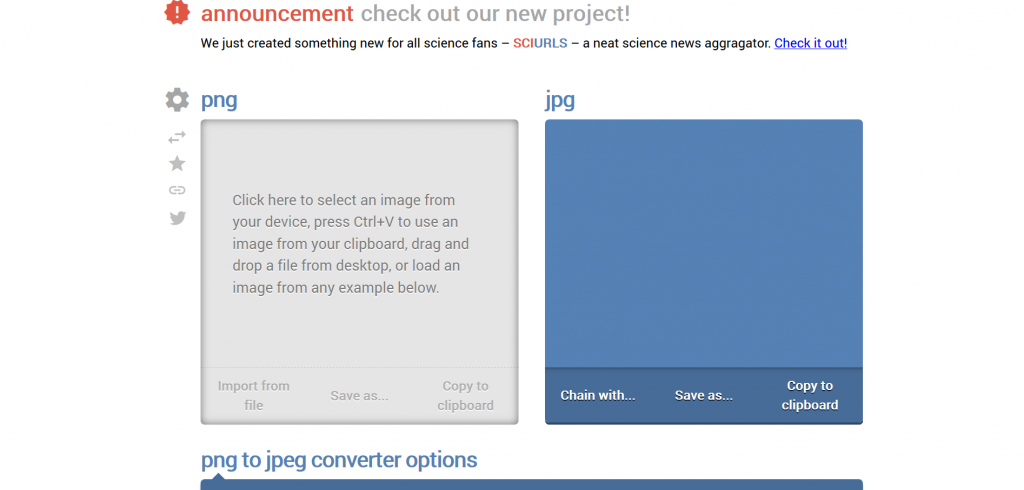
- Abra Onlinejpgtools
- Clique na caixa à esquerda, você verá uma janela onde pode navegar até a imagem PNG que deseja converter.
- Faça o upload da imagem PNG e a imagem convertida aparecerá à direita.
- Agora você pode clicar em salvar como e depois clicar em Baixar para obter o formato JPG.
Método #3: Converter PNG em JPEG Usando freefileconvert
Esta é outra boa maneira de converter PNG em JPEG. Você pode converter 5 imagens por vez usando isso. O tamanho pode chegar a 300 MB.
- Abra freefileconvert
- Selecione o arquivo de imagem no formato PNG para converter para o formato JPEG, você pode selecionar um arquivo do seu computador ou da sua conta do Google Drive ou Dropbox.
- Escolha o formato JPEG na lista suspensa como formato de saída e clique no botão Converter, você pode converter até 5 arquivos ao mesmo tempo e um tamanho máximo de até 300 MB.
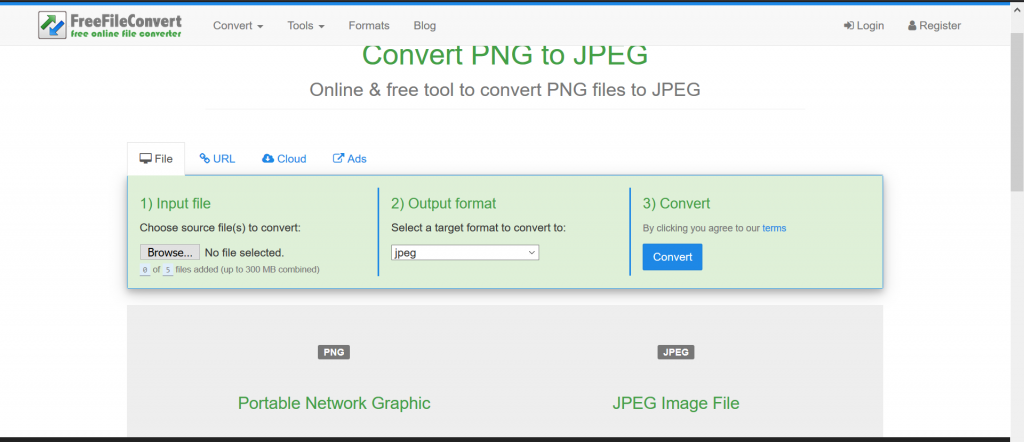
- Aguarde até que seu arquivo seja enviado e convertido para o formato de imagem JPEG, você pode baixar o arquivo convertido até um máximo de 5 vezes e também pode excluir o arquivo da página de Download.
Método #4: Converter PNG em JPEG Usando onlineconvertfree
Esta ferramenta permite que você não apenas converta de uma forma para outra, mas também aplique muitas alterações à sua imagem. É uma das melhores ferramentas.
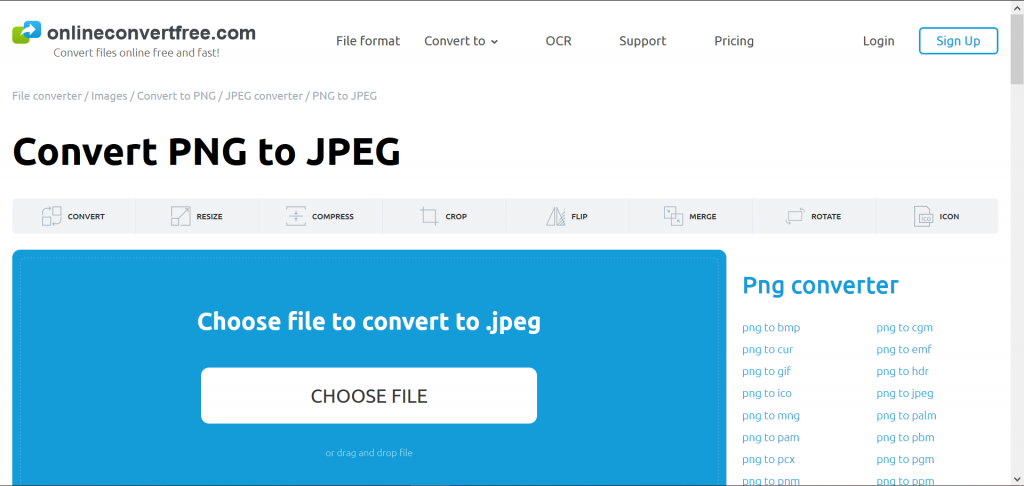
- Abra onlineconvertfree
- Selecione o arquivo que deseja converter do seu computador, Google Drive, Dropbox ou arraste e solte na página
- Selecione jpeg ou qualquer outro formato que deseja converter (mais de 200 formatos suportados)
- Aguarde até que seu arquivo seja convertido e clique em baixar o arquivo jpeg
Método #5: Converter PNG em JPEG Usando AnyConv
Esta é uma ferramenta de conversão online segura para usar. É muito simples e fácil de usar. Suporta mais de 100 tipos de conversão.
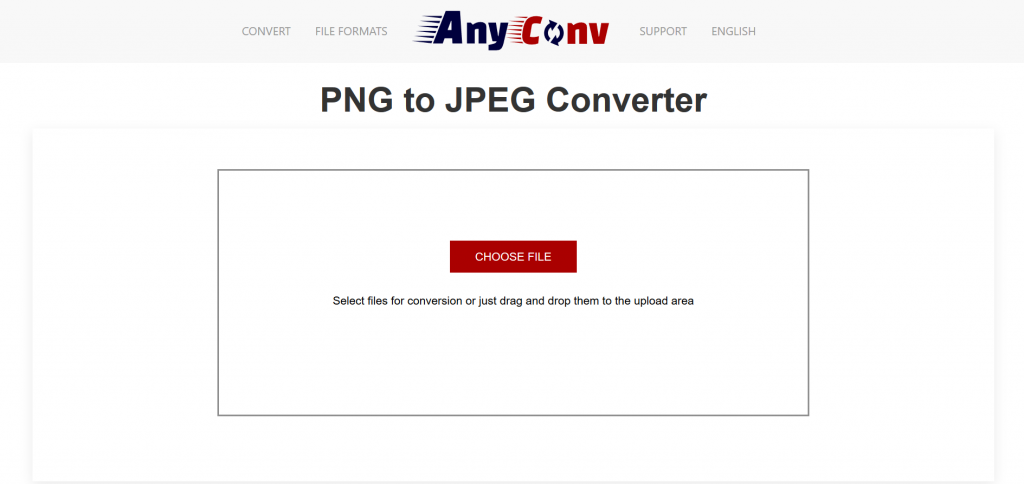
- Abra anyconv
- Clique no botão “Escolher arquivo” para selecionar um arquivo png no seu computador. O tamanho do arquivo PNG pode ser de até 50 Mb.
- Clique no botão “Converter” para iniciar a conversão.
- Quando o processo de conversão estiver completo, você poderá baixar o arquivo JPEG.
Leia mais:
- 3+ Métodos para Mostrar Mensagens Excluídas no WhatsApp
- 5+ Métodos para Transmitir Tela do Android para Windows 10
- 5+ Métodos para Transferir Arquivos do Telefone para o PC com Windows Sem Fio
Receba novas postagens na sua caixa de entrada
Sem spam. Cancele a assinatura a qualquer momento.