Soluções Gmail · 6 min read · Jan 05, 2026
[5+ Soluções] Mensagem de Erro de Entrega em Espera e Falha do Gmail no Android
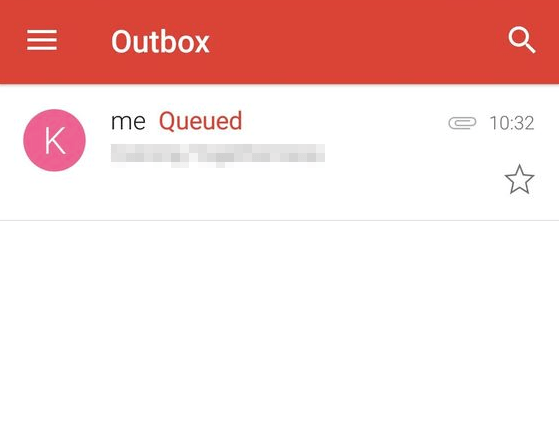
Recentemente, tive um problema de espera no Gmail com meu aplicativo Gmail para Android ao enviar e-mails com anexo, especialmente arquivos PDF. Embora estivesse conectado a uma internet de alta velocidade, não consegui enviar um e-mail e, na maioria das vezes, ele ficava preso na pasta de saída com a mensagem de erro em espera.
O e-mail ficava preso na pasta de saída por horas e, depois, mudava o status para “Falhou”. Embora minha pasta de saída estivesse completamente vazia e não houvesse e-mails, ainda assim aparecia como na mensagem de erro em espera.
Segui em frente e tentei algumas etapas de solução de problemas para corrigir a mensagem de erro em espera do Gmail e, portanto, compartilho abaixo as mesmas. Acredito que isso ajudará de alguma forma a resolver se você já encontrou isso novamente.
O que significa Espera no Gmail?
A espera significa que o Gmail não consegue enviar o e-mail da pasta de saída imediatamente, no entanto, ele está em espera e será tentado enviar mais tarde. Pode haver várias razões pelas quais ele está em espera no Gmail. No entanto, listei algumas razões comuns para estar em espera:
- A caixa de entrada pode estar atingindo o limite de capacidade — toda aplicação online tem uma limitação, assim como o Gmail ou Google Mail. Pode ser o número de e-mails enviados em um curto espaço de tempo, a quantidade de dados/tamanho do arquivo, muitos e-mails de saída, pode ser qualquer limite que possamos imaginar.
- O problema intermitente de conectar-se aos servidores do Gmail — sim, isso pode acontecer. Como o problema está principalmente com o aplicativo Gmail, pode haver toneladas de problemas relacionados à rede entre o aplicativo e o servidor.
- Falta de espaço de armazenamento no celular — Enviar um e-mail significa ocupar espaço de armazenamento no aplicativo Gmail. Portanto, se você estiver sem espaço em seu dispositivo, há chances de que o aplicativo Gmail não consiga ajustar o tamanho adicional dos dados e esteja procurando um pouco mais de espaço de armazenamento para enviar um e-mail. Até então, o e-mail de saída está em espera.
Antes de começar, certifique-se:
Primeiramente, você precisa ter certeza de que apenas o aplicativo Gmail está com problema. E você consegue enviar os e-mails com anexo através da interface web da caixa de entrada do Gmail. Isso ajudará a avaliar se o Gmail está fora do ar ou não.
Caso você enfrente o mesmo problema na web também, então essas dicas não resolverão o problema, pois isso pode ser um problema do lado do Gmail.
- Você está usando a versão mais recente do aplicativo Gmail e baixou apenas da Play Store
- Você não está enviando o anexo acima do limite de envio do Gmail de 50MB de tamanho de arquivo
- Tenha uma conexão de rede estável no seu telefone; seja WiFi ou dados móveis
Esses pré-requisitos ajudam na solução inicial de problemas e garantem que não estamos perdendo nada importante do nosso lado como parte da configuração.
Limpar o cache e os dados do aplicativo nas configurações
Você pode simplesmente limpar o cache do aplicativo Gmail e os dados armazenados nas Configurações do Telefone. Certifique-se de que você fechou completamente o aplicativo Gmail no gerenciador de tarefas.
- Abra Configurações do Telefone
- Selecione Gerenciador de Aplicativos
- Deslize para “Todos” os aplicativos
- Escolha Gmail entre os aplicativos disponíveis
- Clique no botão Limpar cache e dados
Isso excluirá todos os arquivos temporários em cache no telefone Android.
Tente habilitar e desabilitar a sincronização do Gmail temporariamente
Você deve tentar habilitar e desabilitar a sincronização dentro do seu telefone Android para garantir que a funcionalidade esteja funcionando bem.
- Vá para a opção Configurações
- Selecione Contas
- Escolha Conta do Google
- Selecione a Conta de E-mail
- Desmarque o Gmail e reinicie seu telefone
- Após a reinicialização, habilite novamente a Caixa de seleção
Tente isso várias vezes em breves intervalos para ter uma sincronização forçada no aplicativo Gmail.
Remover a Conta do Gmail e configurar novamente
Este é um processo bastante trabalhoso. Você precisa remover completamente o login da Conta do Google do seu telefone e, em seguida, fazer login novamente.
- Vá para Configurações
- Selecione a opção Contas no menu
- Escolha a Conta do Google na lista e
- Selecione a Conta de E-mail dentro
- Toque para Remover a associação completamente por um tempo
- Limpe o cache e os dados do aplicativo Gmail
- Reinicie seu telefone e
- Reconfigure a Conta do Gmail no seu telefone
Isso ajudará a baixar os e-mails e configurar novamente do zero.
Diminuir os dias da opção de sincronização
Geralmente, sempre que você configura o telefone com o Gmail, ele apenas recupera os e-mails por alguns dias. À medida que você começa a usar o aplicativo Gmail, ele sincroniza com e-mails antigos também. No entanto, isso aumentará o cache e o tamanho de armazenamento do aplicativo.
Portanto, é uma boa ideia limitar a sincronização a um máximo de 30 dias. Se houver e-mails que estão acima do período de 3 dias, o aplicativo Gmail automaticamente os eliminará do armazenamento.
- Abra o aplicativo Gmail
- Vá para Configurações
- Selecione sua conta
- Toque em Dias para sincronizar
- Tente limitar a 30 dias ou até menos
Limpe o armazenamento e o cache assim que você alterar as configurações para que os dados sejam re-sincronizados.
Certifique-se de manter os dados em segundo plano habilitados
Por padrão, os dados em segundo plano estão habilitados. No entanto, se você desabilitou acidentalmente os dados em segundo plano, mantenha a opção habilitada.
- Vá para Configurações do Telefone
- Toque na opção Uso de Dados
- Role para baixo até o aplicativo “Gmail”
- Certifique-se de que Restringir dados em segundo plano não esteja selecionado
Dito isso, certifique-se de que você está conectado a uma rede estável e que não há problemas intermitentes de rede de dados com seu ISP ou WiFi.
Você tem espaço de armazenamento suficiente?
Uma das possibilidades de colocar o e-mail na pasta de saída é não ter espaço em disco suficiente no seu telefone celular. Certifique-se de desordenar todos os arquivos inúteis excluindo-os e fazendo espaço suficiente para novos e-mails serem enviados.
Enviar um e-mail realmente armazenará os dados no armazenamento do aplicativo Gmail, portanto, é necessário ter espaço no celular para acomodar quaisquer e-mails de entrada ou saída.
O que funcionou para você na resolução do Gmail em espera?
Quando removi minha conta do Gmail do telefone Android e depois reconfigurei – funcionou perfeitamente! Verifiquei a pasta Saída para ver se o e-mail com anexo ainda estava na pasta, mas depois descobri que o e-mail passou pela caixa de entrada e estava disponível na pasta Enviados.
Se o seu problema com o erro em espera do Gmail foi resolvido, sinta-se à vontade para compartilhar como você conseguiu superar o erro.
Se o problema ainda não foi corrigido, você pode considerar se inscrever em uma conta do Hotmail gratuitamente e começar a enviar e-mails sem problemas.
Além disso, houve alguns problemas relatados de ‘os servidores do Google estão temporariamente sobrecarregados’.
Se você tiver alguma opinião sobre [5+ Soluções] Mensagem de Erro de Entrega em Espera e Falha do Gmail no Android, sinta-se à vontade para deixar um comentário abaixo. Além disso, inscreva-se em nosso canal do YouTube DigitBin para tutoriais em vídeo. Saúde!
Receba novas postagens na sua caixa de entrada
Sem spam. Cancele a assinatura a qualquer momento.