Windows 11 · 7 min read · Mar 23, 2026
5 Métodos Testados para Contornar a Conta da Microsoft no OOBE do Windows 11
Após a recente atualização do Windows 11 (builds 26220.6772 e 26120.6772), a Microsoft confirmou que está bloqueando a maioria dos métodos não oficiais disponíveis para contornar as contas da Microsoft durante a configuração inicial do Windows, também conhecida como Experiência Fora da Caixa (OOBE).
Um dos métodos mais utilizados foi OOBE\BYPASSNRO, que a Microsoft bloqueou anteriormente através de uma das atualizações. Agora, a Microsoft está bloqueando outro método amplamente utilizado, ou seja, o comando start ms-cxh:localonly.
Bem, a boa notícia é que eles não eram os únicos dois métodos disponíveis. Existem algumas outras soluções alternativas disponíveis. Portanto, siga este guia; testamos 5 métodos disponíveis e contornamos com sucesso a exigência da conta da Microsoft durante a Experiência Fora da Caixa (OOBE).
Leia: Instalando o Windows 11 24H2 em PC Não Suportado
Contornar a Conta da Microsoft no OOBE do Windows 11
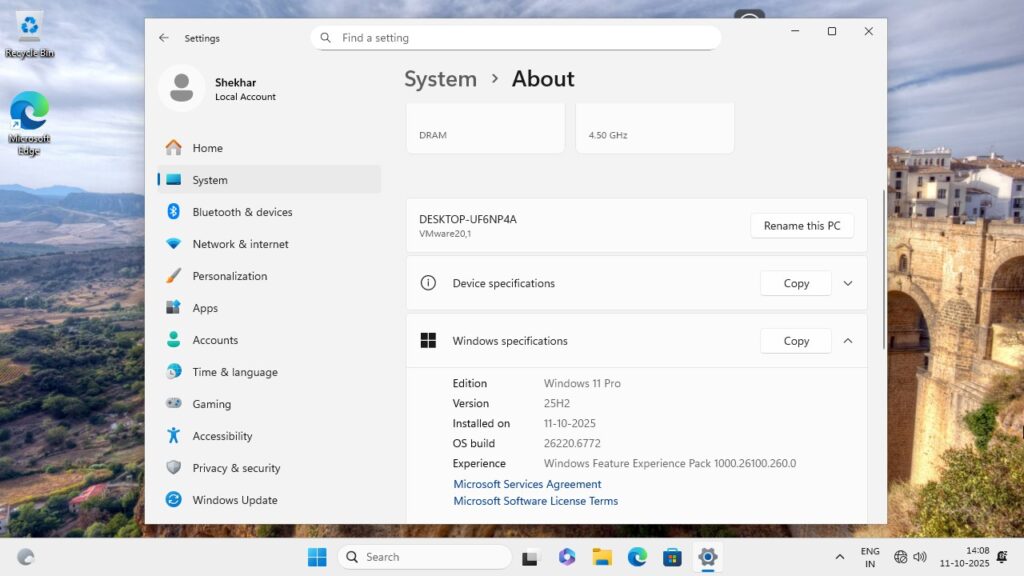
Testamos 5 métodos disponíveis que ainda podem ser usados para contornar a Conta da Microsoft no OOBE, até que a Microsoft decida bloquear cada método exclusivamente. E para testar os métodos abaixo, usamos a build insider do Windows 11 26220.6772 do canal de desenvolvedores.
#1 Função JavaScript para criar conta LOCALONLY
Este é um dos métodos mais fáceis para começar; você só precisa executar um pequeno comando JS enquanto estiver na janela de seleção de região no OOBE.
Este comando JS é usado para a Experiência Fora da Caixa (OOBE) baseada em tecnologias web do Windows 11, mas isso pode ser usado nas builds de consumidor também.
Enquanto você estiver na janela de seleção de região, pressione “ Ctrl + Shift + J ” para abrir o Console do Desenvolvedor.
Digite o seguinte Javascript no console de desenvolvedor e pressione enter para executá-lo.
WinJS.Application.restart("ms-cxh://LOCALONLY")WinJS.Application.restart("ms-cxh://LOCALONLY")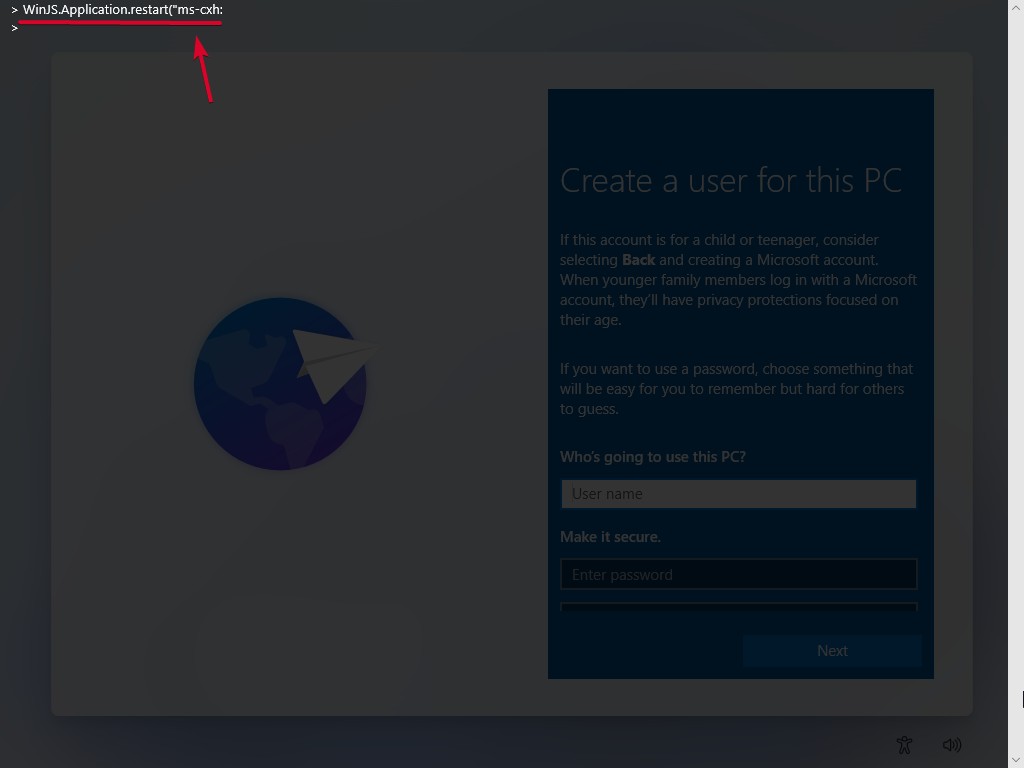
Após executar o comando, pressione “ Escape ” para fechar o Console do Desenvolvedor. E caso ele não feche ao pressionar a tecla escape, clique várias vezes no espaço vazio para fechá-lo.
Agora, insira o nome para a conta local e pressione o botão Próximo. Observe que se você decidir manter a conta protegida por senha, este é o momento certo.
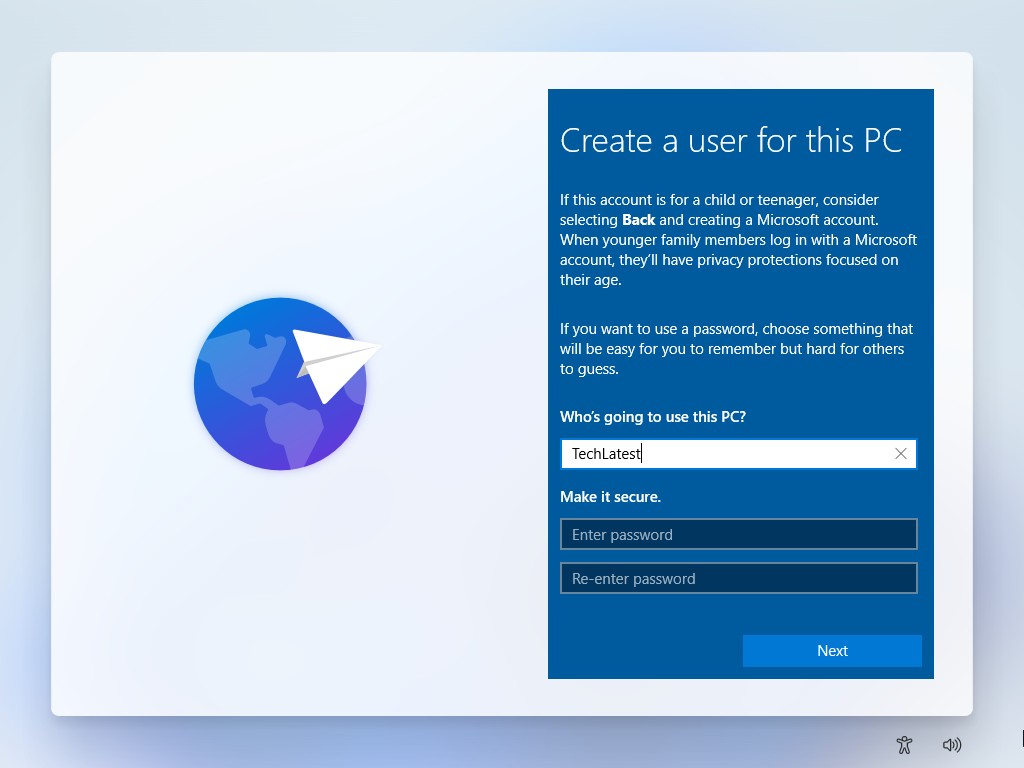
- Agora, configure as configurações de privacidade de acordo com suas preferências e clique no botão Próximo.
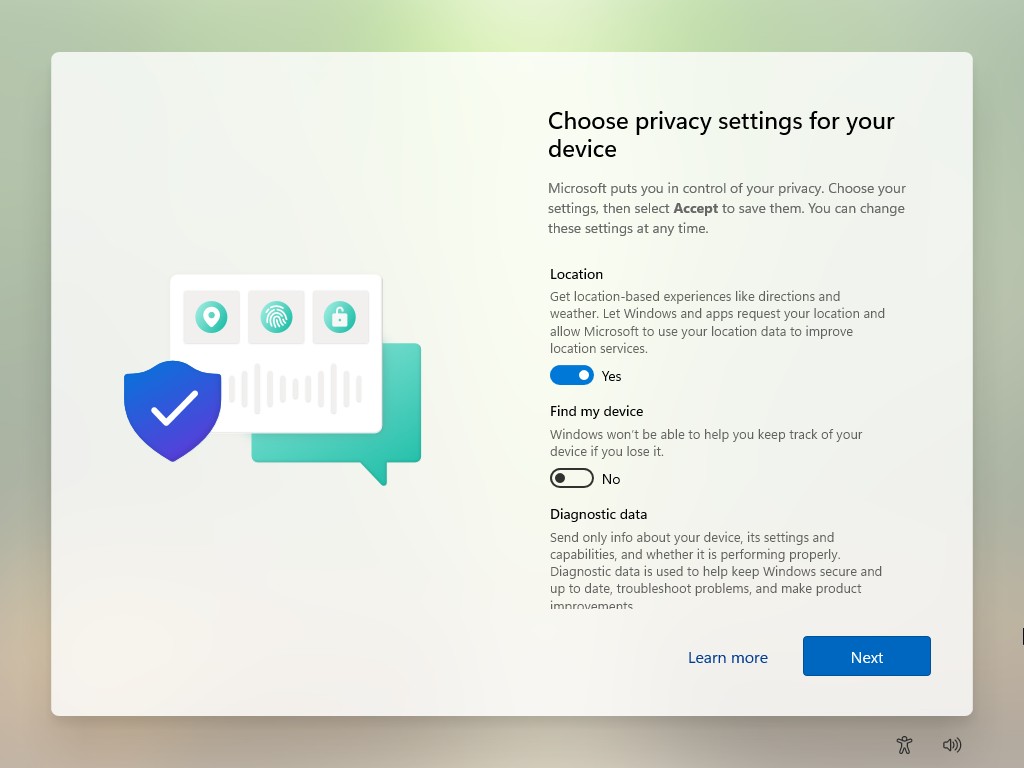
Agora, siga as instruções na tela para completar o processo (se houver).
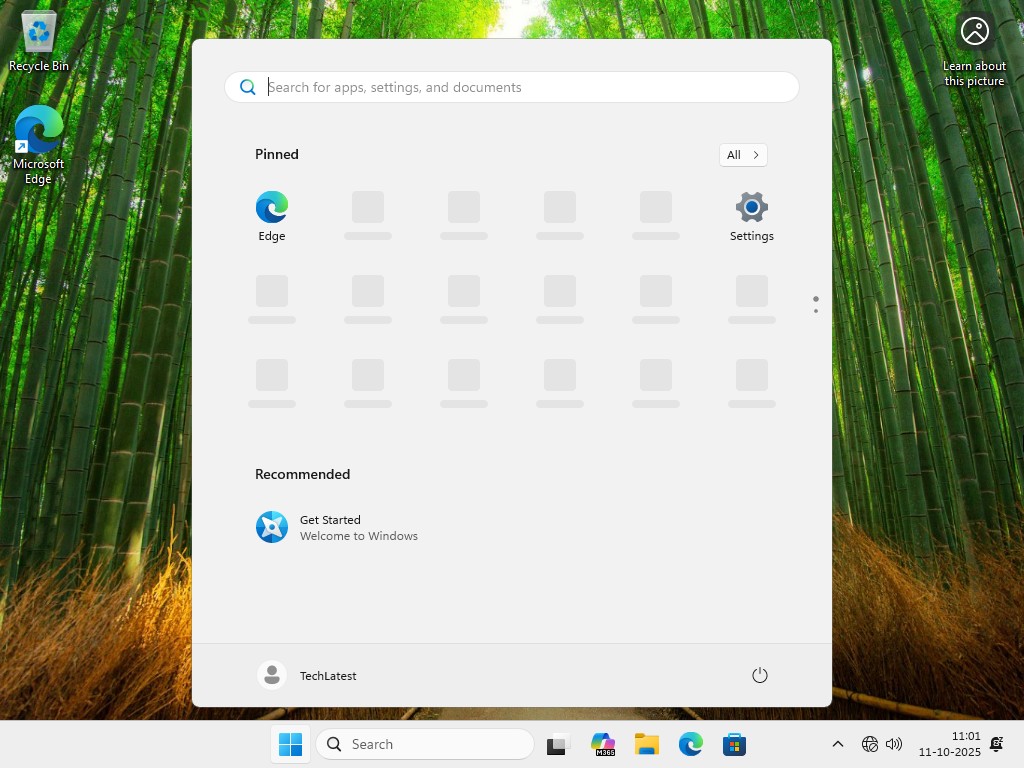
Finalmente, você será recebido na tela inicial do Windows 11.
#2 Desativar a página de login da Microsoft no OOBE
Neste método, vamos desativar a página de contas online usando a função HideOnlineAccountScreens. Ao fazer isso, você pode remover a página de login da Microsoft, o que resulta na criação de uma conta local.
Enquanto você estiver na janela de seleção de região, pressione “ Ctrl + F10 ” para abrir o Prompt de Comando.
Digite o seguinte comando no Prompt de Comando e pressione enter para executá-lo.
reg add HKLM\Software\Microsoft\Windows\CurrentVersion\OOBE /v HideOnlineAccountScreens /t REG_DWORD /d 1 /freg add HKLM\Software\Microsoft\Windows\CurrentVersion\OOBE /v HideOnlineAccountScreens /t REG_DWORD /d 1 /f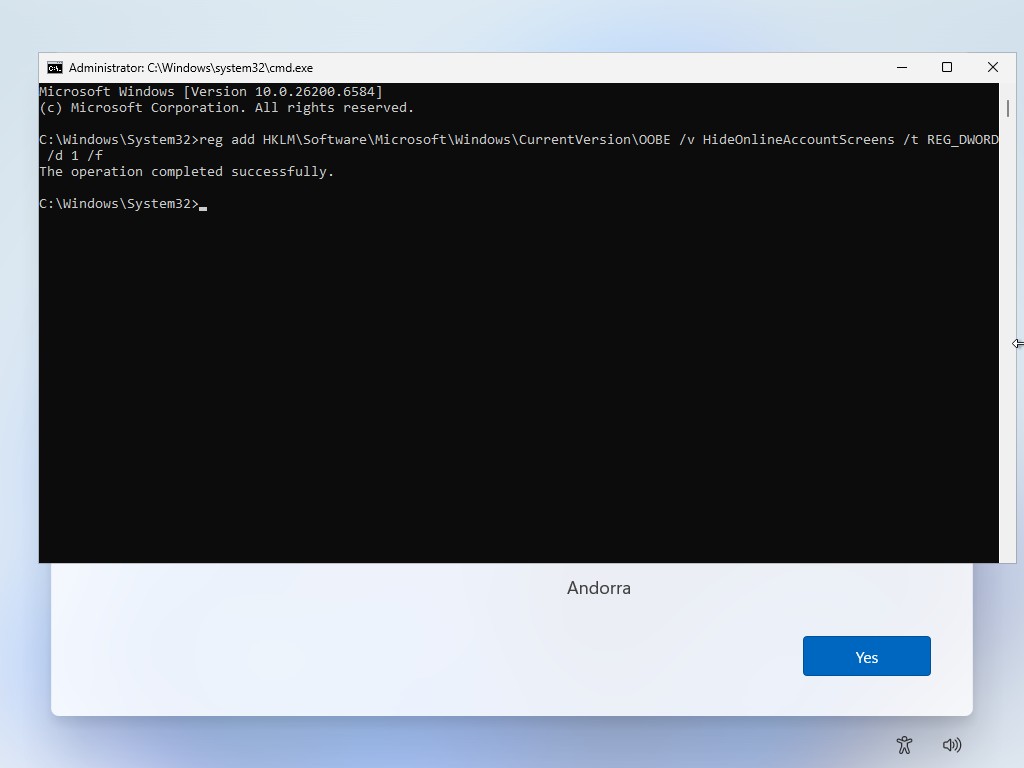
Agora, feche o Prompt de Comando e reinicie o PC.
Na reinicialização, selecione a região e o layout do teclado de acordo com seu país e idioma.
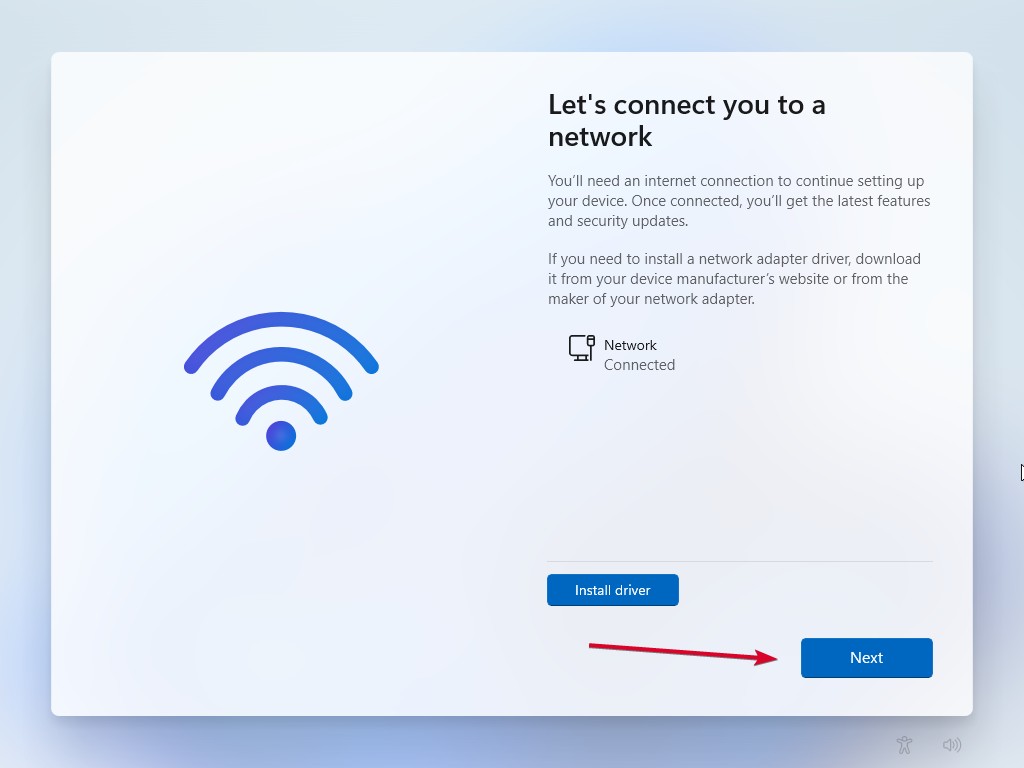
Agora, quando você estiver na página de rede, conecte-se à internet via Wi-Fi ou Ethernet. E clique no botão Próximo.
Agora, configure as configurações de privacidade de acordo com suas preferências e clique no botão Próximo.
Agora, siga as instruções na tela para completar o processo (se houver).
Finalmente, você será recebido na tela inicial do Windows 11.
#3 Usar a função BypassNRO via configuração do Registro
A Microsoft bloqueou apenas o comando OOBE\BYPASSNRO; você ainda pode usar a configuração do registro BypassNRO para contornar a exigência da conta da Microsoft e da internet durante o OOBE.
Enquanto você estiver na janela de seleção de região, pressione “ Ctrl + F10 ” para abrir o Prompt de Comando.
Digite o seguinte comando no Prompt de Comando e pressione enter para executá-lo.
reg add HKLM\SOFTWARE\Microsoft\Windows\CurrentVersion\OOBE /v BypassNRO /t REG_DWORD /d 1 /freg add HKLM\SOFTWARE\Microsoft\Windows\CurrentVersion\OOBE /v BypassNRO /t REG_DWORD /d 1 /f- E então use o seguinte comando para reiniciar o PC.
shutdown /r /t 0shutdown /r /t 0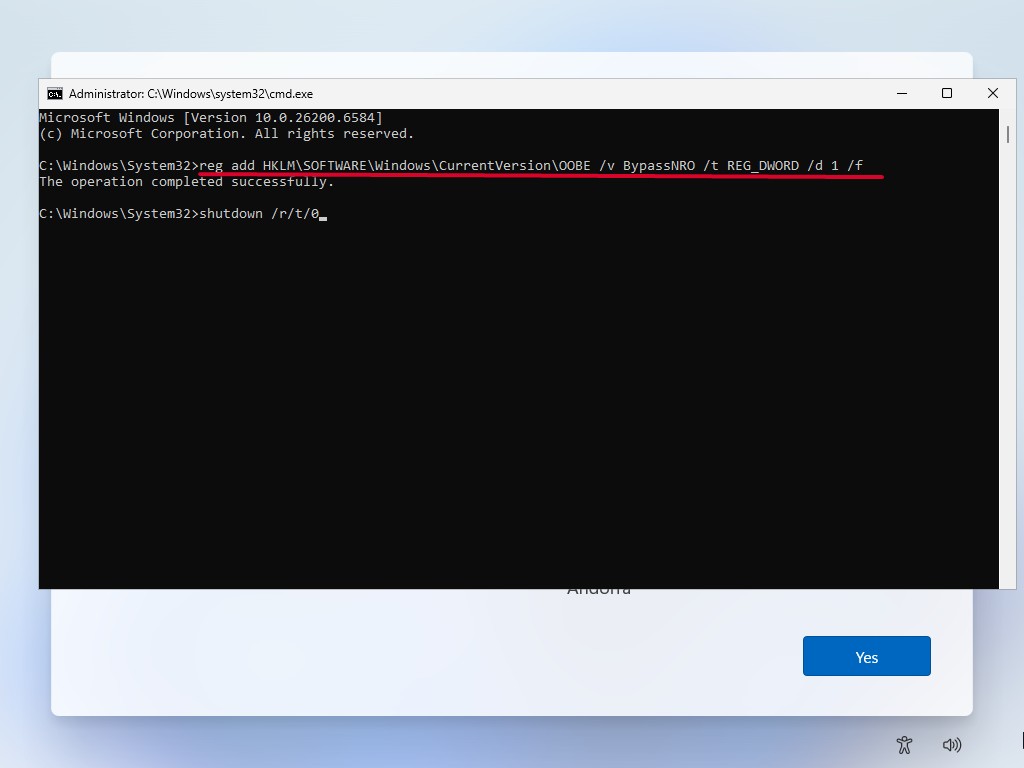
Enquanto o PC está reiniciando, remova o cabo Ethernet se estiver conectado.
Na reinicialização, selecione a região e o layout do teclado de acordo com seu país e idioma.
Agora, quando você estiver na página de rede, clique na opção “Não tenho internet” perto do botão Próximo.
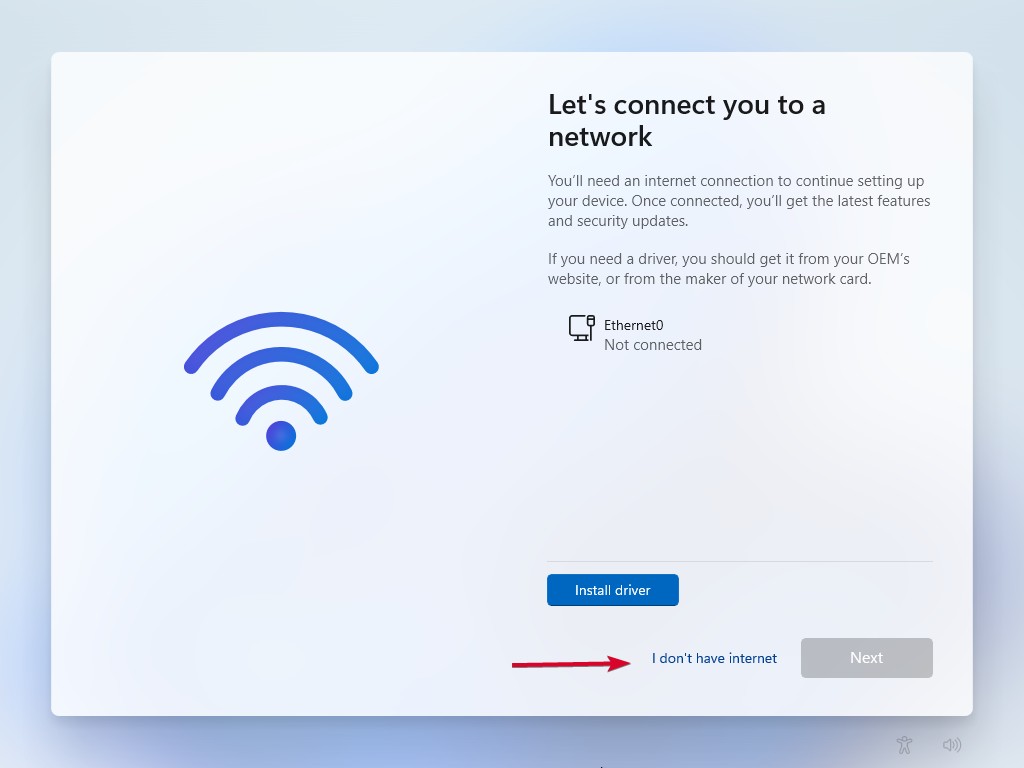
- Agora, insira o nome para a conta local e pressione o botão Próximo. Observe que se você decidir manter a conta protegida por senha, este é o momento certo.
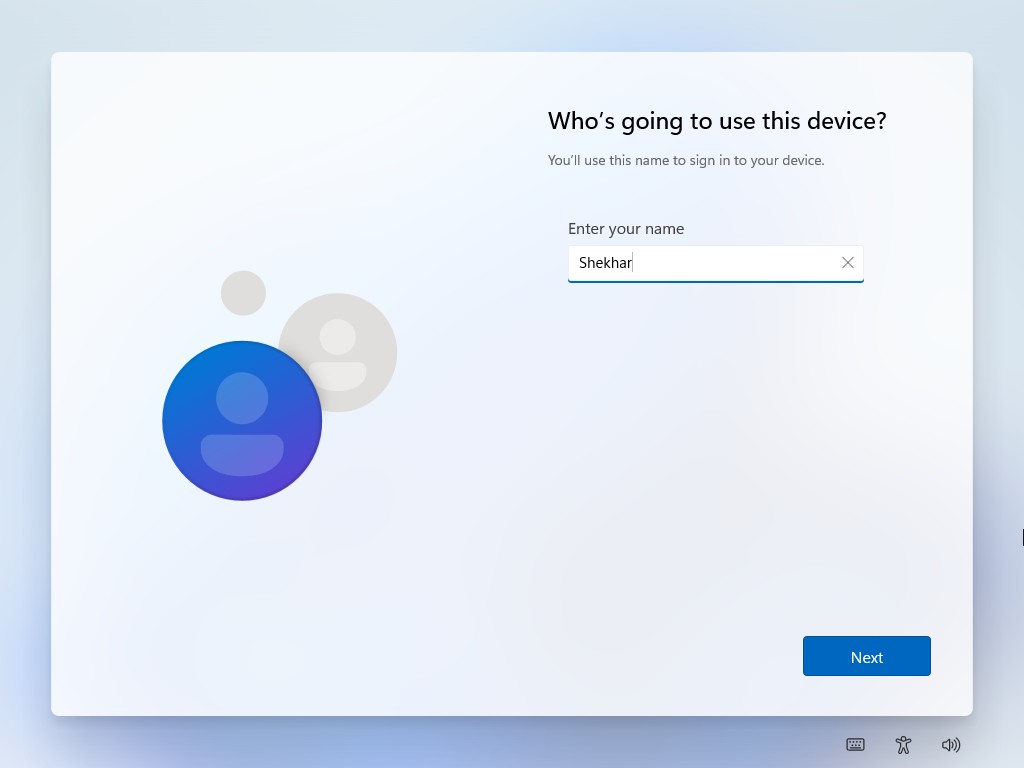
Agora, configure as configurações de privacidade de acordo com suas preferências e clique no botão Próximo.
Agora, siga as instruções na tela para completar o processo (se houver).
Finalmente, você será recebido na tela inicial do Windows 11.
#4 Juntar-se ao domínio em vez de opção (Windows 11 Pro)
Esta opção é aplicável apenas se você estiver instalando o Windows 11 Pro. Basicamente, a opção “Juntar-se ao domínio em vez de” é para aqueles usuários que usam o dispositivo Windows para fins de trabalho. Mas isso também pode ser usado por consumidores.
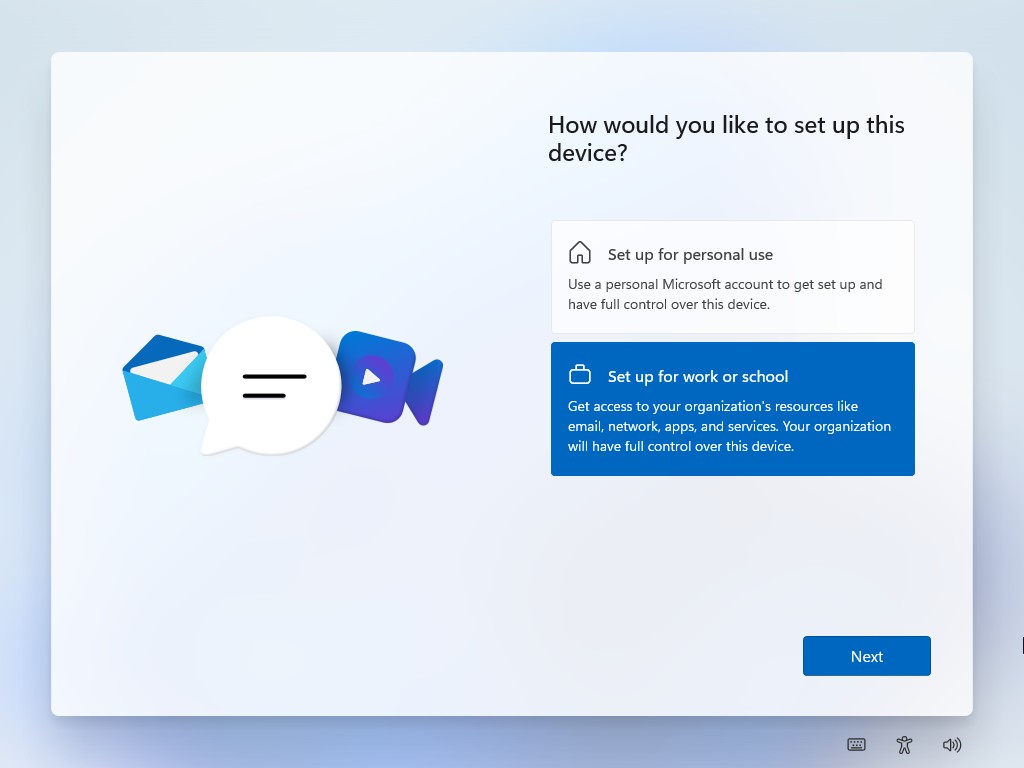
- Inicie a Experiência Fora da Caixa (OOBE) do Windows 11 como de costume, selecione a região, layout do teclado, conexão de rede (Ethernet preferido) e nome do computador, e então quando você estiver na página “ Como você gostaria de configurar este dispositivo? ”, selecione a opção “ Configurar para trabalho ou escola ” apenas.
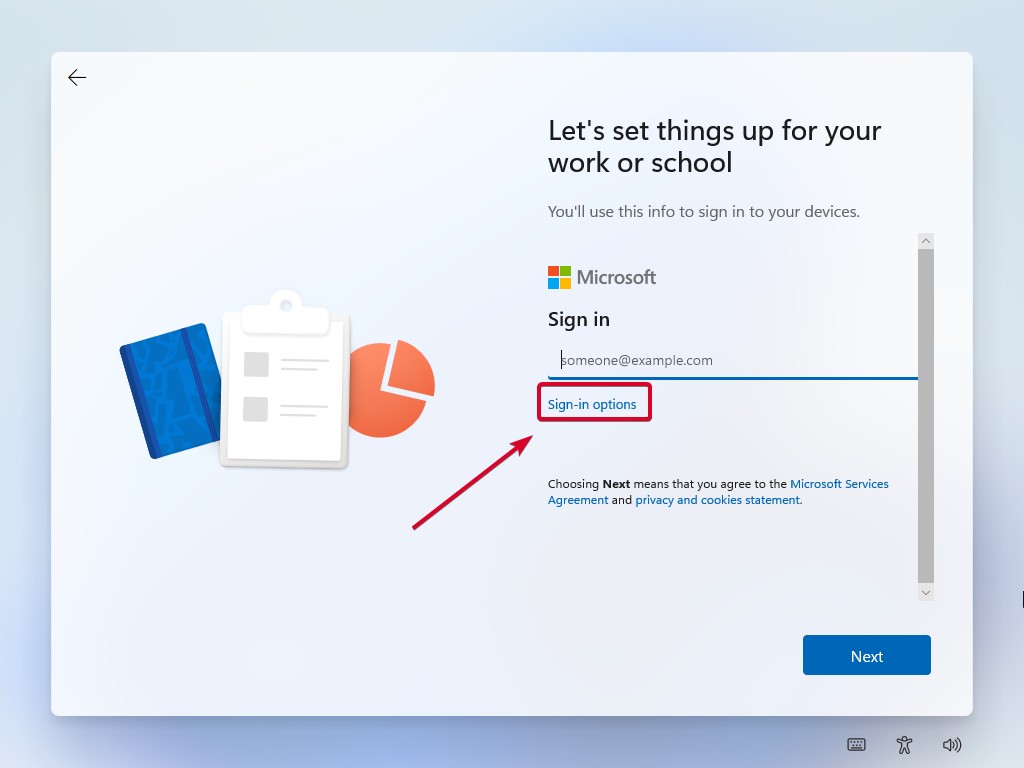
- Agora, quando você estiver na página de login, clique na opção “ Opções de login ” abaixo da barra de endereço de e-mail.
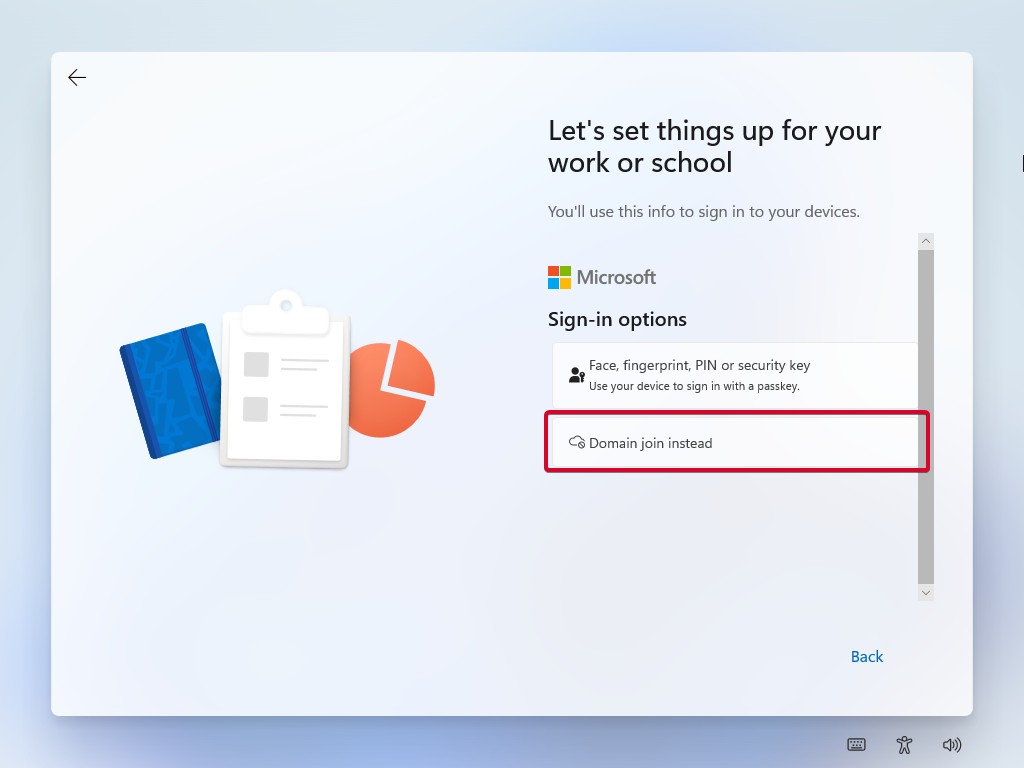
- E clique na opção “ Juntar-se ao domínio em vez de ”.
Agora, finalmente insira o nome do titular da conta local e uma senha, se desejar.
Agora, configure as configurações de privacidade de acordo com suas preferências e clique no botão Próximo.
Agora, siga as instruções na tela para completar o processo (se houver).
Finalmente, você será recebido na tela inicial do Windows 11.
#5 Usando Rufus (terceiro-party)
Rufus é a ferramenta de terceiros que usamos na maioria das vezes para criar um USB bootável do Windows se não estivermos usando a ferramenta de Criação de Mídia do Windows. Ele tem sido confiável e disponível no mercado por muito tempo.
Rufus é uma ferramenta muito eficaz e pode ser usada para contornar contas da Microsoft, requisitos de hardware como TPM 2.0 e até mesmo a exigência de conexão com a internet.
Baixe o Rufus e o arquivo ISO do Windows 11, e insira a unidade USB no seu PC.
Abra a ferramenta Rufus, e selecione a unidade USB e o arquivo ISO baixado. Clique no botão Iniciar.
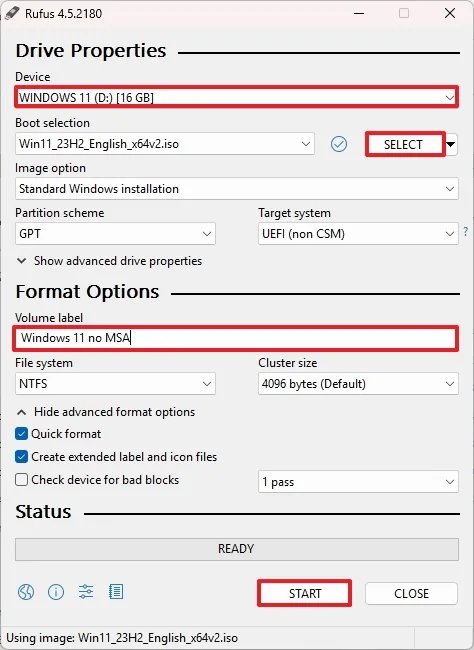
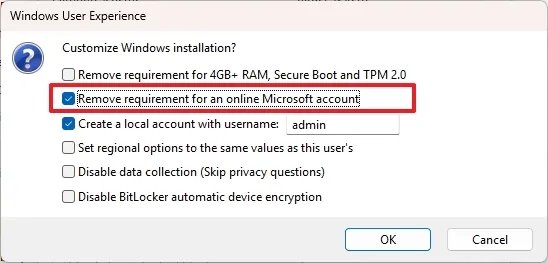
Ao clicar no botão iniciar, uma nova janela de Experiência do Usuário do Windows será aberta.
Agora, selecione o contorno que você precisa; estamos selecionando “ Remover requisito para uma conta Microsoft online ” para este guia. E clique no botão OK.
Agora, use a unidade USB para instalar o Windows 11 no seu dispositivo.
Como criamos uma unidade ISO bootável personalizada, você não será solicitado a entrar na sua conta da Microsoft.
Contornar a exigência da conta da Microsoft no OOBE do Windows
Estes são alguns métodos funcionais que podem ser usados para contornar a exigência obrigatória da conta online da Microsoft durante a Experiência Fora da Caixa (OOBE) do Windows 11.
Existem alguns outros métodos funcionais, como criar uma ISO personalizada ou optar por um Windows 11 personalizado como Tiny11 & Ghost Spectre, mas isso é um tópico para outro dia.
Se você tiver alguma dúvida sobre este artigo, deixe-nos saber na seção de comentários abaixo. E se você conseguiu contornar a exigência da conta da Microsoft, me avise no X me marcando.
Receba novas postagens na sua caixa de entrada
Sem spam. Cancele a assinatura a qualquer momento.