Dicas iPhone · 6 min read · Jan 24, 2026
5 Dicas para Parar de Acionar Acidentalmente o Controle da Câmera no iPhone
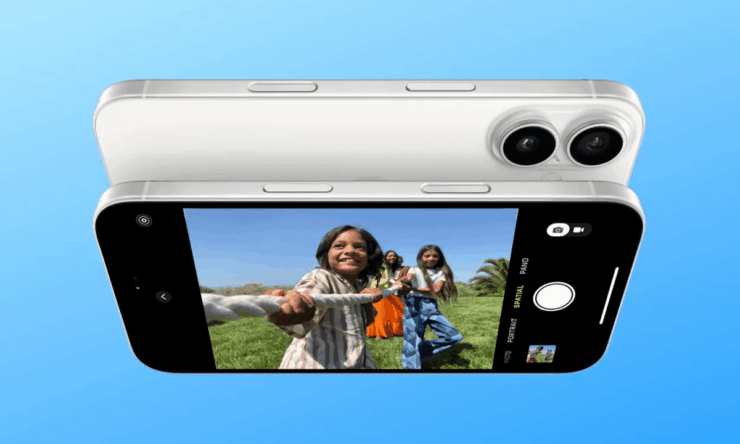
Com a linha do iPhone 16, a Apple introduziu o botão de Controle da Câmera, que ajuda você a iniciar instantaneamente o aplicativo da câmera, mesmo quando seu dispositivo está bloqueado. Curiosamente, esse botão pode ser usado para várias outras finalidades também.
Embora isso pareça útil, especialmente para os usuários de câmeras, sua colocação logo abaixo do botão de energia parece inconveniente. Muitos usuários acabam acionando acidentalmente o controle da câmera enquanto usam seus telefones ou ao retirá-los dos bolsos. Você está passando pelo mesmo problema de vez em quando?
Infelizmente, acionar acidentalmente o controle da câmera não apenas interrompe seu fluxo de trabalho, mas também o afeta de outras maneiras. Por exemplo, se ele for acionado por muito tempo dentro do seu bolso ou bolsa, pode drenar sua bateria, tirar fotos indesejadas ou simplesmente criar incômodo enquanto usa seu telefone.
Se você está frequentemente enfrentando esse inconveniente, saiba que você não está sozinho. E a boa notícia é que existem várias maneiras de se livrar desse problema.
Dicas para Prevenir Acionar o Controle da Câmera no iOS
Embora o botão de controle da câmera seja usado especificamente para iniciar o aplicativo da câmera, podemos vinculá-lo a algumas outras funcionalidades essenciais também. Podemos usar esse recurso para iniciar a Inteligência Visual, o ampliador, o scanner de códigos ou um aplicativo de câmera de terceiros também.
Além disso, se você está incomodado por acionar acidentalmente o controle da câmera, o iPhone também oferece várias maneiras de corrigir esse problema. Neste guia, aprenderemos sobre as 5 principais dicas para evitar que os usuários abram repentinamente o aplicativo da câmera em seu iPhone 16.
1. Desativar o Controle da Câmera com Um Toque
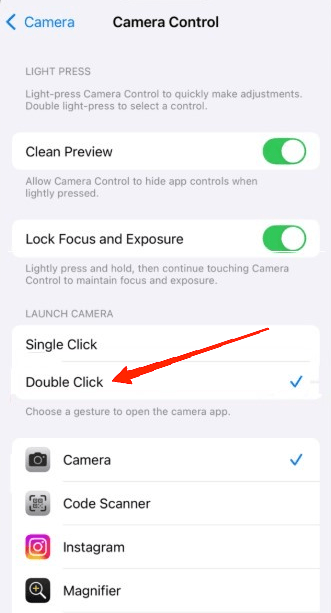
Por padrão, as configurações do iPhone permitem que você inicie o aplicativo da câmera com um único toque no botão de Controle da Câmera. É exatamente aqui que a maioria das pessoas sofre e acaba acionando o botão de controle. Felizmente, você pode alterar essa configuração de um toque para dois toques para garantir um melhor controle desse botão. Veja como fazer:
- Abra as Configurações do dispositivo.
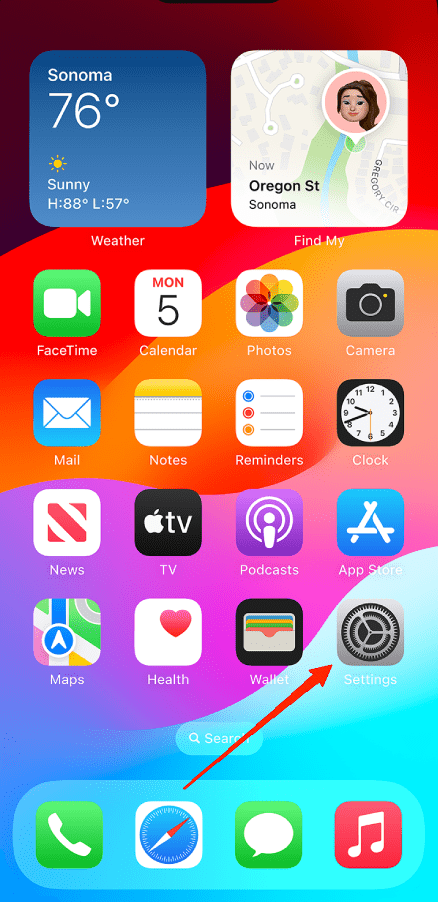
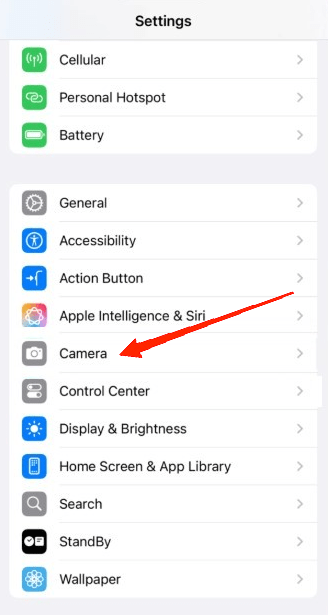
- Vá para a Câmera.
- Em seguida, toque em Controle da Câmera.
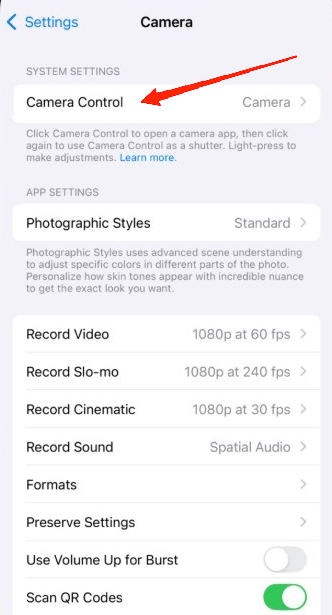
- Na seção ‘ Iniciar Câmera ‘, toque em ‘ Clique Duplo ‘.
2. Habilitar Controle da Câmera para Iniciar a Inteligência Visual
Se você não deseja iniciar o aplicativo da câmera usando o botão de controle da câmera, você também pode conseguir isso, apenas alterando algumas Configurações.
Embora isso impeça a abertura do aplicativo da câmera, você ainda pode manter a capacidade de iniciar a Inteligência Visual através dele. Portanto, se você preferir usar essa configuração, os seguintes passos o guiarão.
Inicie o aplicativo Configurações.
Abra a Câmera e toque em Controle da Câmera.
Na seção ‘ Escolha um gesto ‘, você verá uma lista de opções.
Selecione ‘Nenhum’ na parte inferior da lista.
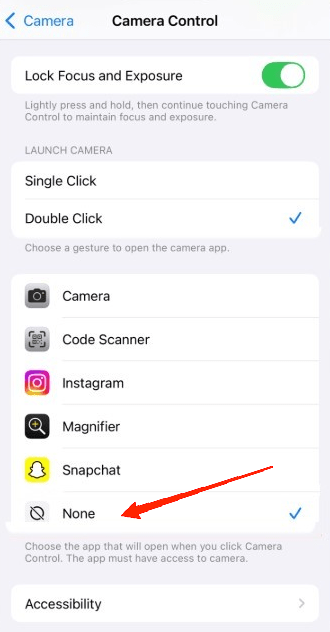
Uma vez que você tenha terminado, o botão de controle da câmera não iniciará mais o aplicativo da câmera com um toque único ou duplo. No entanto, se você pressioná-lo e mantiver pressionado por um tempo, ele iniciará a Inteligência Visual para você.
3. Desativar o Controle da Câmera Quando a Tela Está Desligada
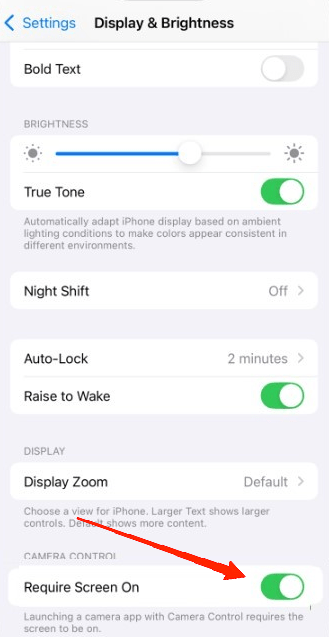
Se você geralmente enfrenta esse problema quando seu telefone está no bolso ou guardado em uma bolsa, a melhor solução é desativar o botão de controle da câmera quando sua tela está bloqueada ou desligada. Assim, ele funcionará apenas quando sua tela estiver ligada, garantindo que você não inicie acidentalmente o aplicativo da câmera enquanto seu telefone estiver em repouso. Para fazer isso, você pode alterar as configurações conforme mencionado abaixo.
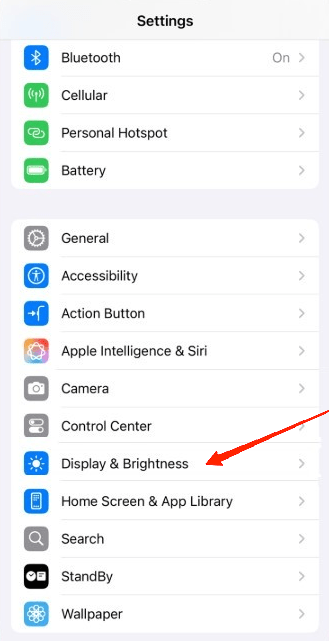
Abra as Configurações do dispositivo.
Vá para Tela e Brilho.
- Agora, na seção de controle da câmera, ative ‘ Requer Tela Ligada ‘.
4. Desativar o Controle da Câmera
Caso você não ache o botão de Controle da Câmera de uso específico, você também pode desativá-lo. Ao desativar o botão de controle da câmera, ele se tornará completamente não funcional e não iniciará o aplicativo da câmera ou a inteligência visual. Para desativar esse recurso, você pode seguir os passos abaixo:
Inicie as Configurações do dispositivo.
Vá para a Câmera.
Toque em Controle da Câmera.
Role até o fundo e toque em Acessibilidade.
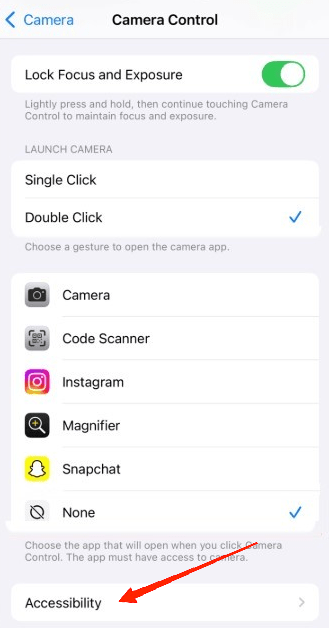
- Desative o Controle da Câmera.
5. Restringir a Funcionalidade da Câmera
Por último, mas não menos importante, se você não é uma pessoa de câmera, você pode até restringir toda a funcionalidade da câmera no seu iPhone. Isso desativará você de usar o aplicativo da câmera completamente. Portanto, se você deseja desativar as funcionalidades da câmera, veja como fazer isso.
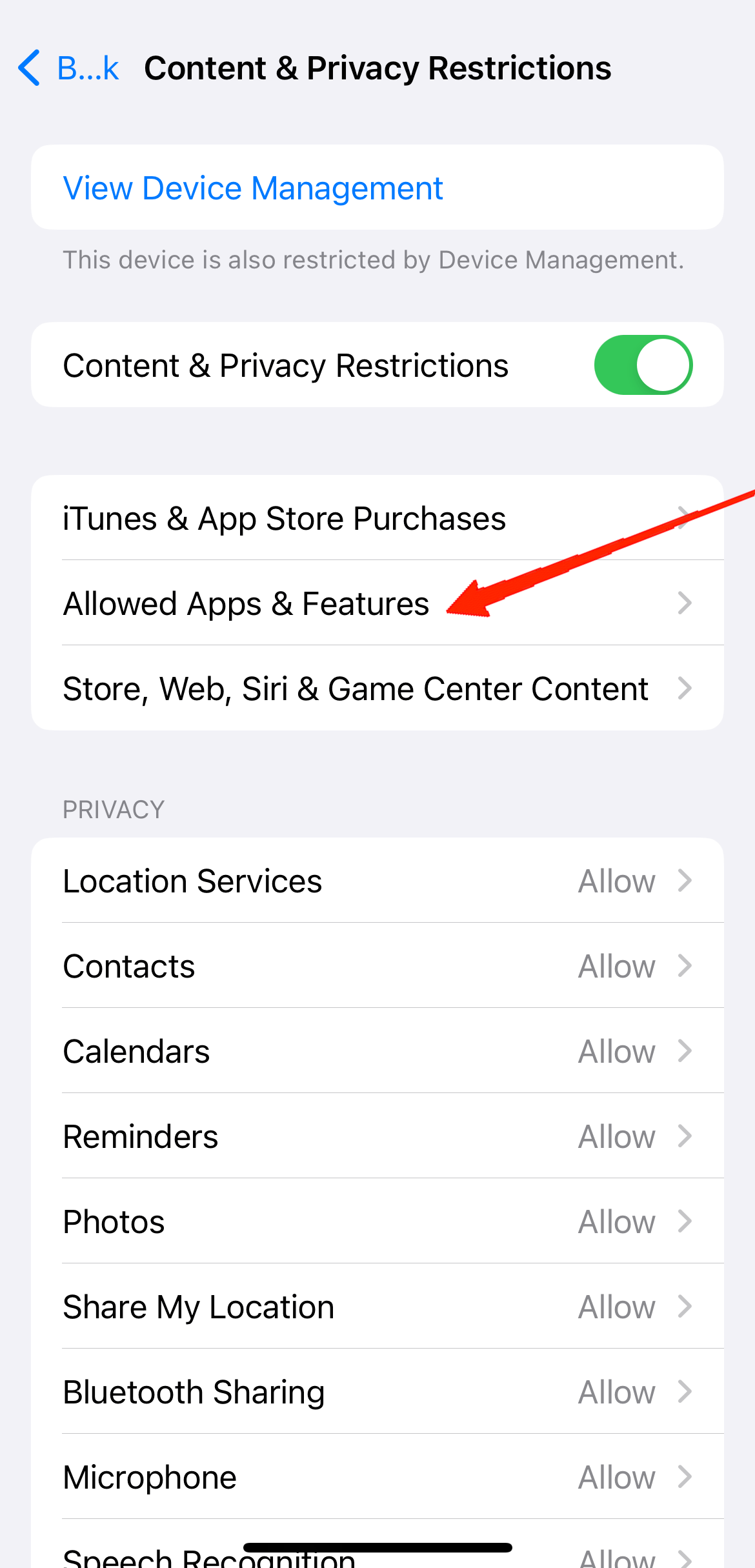
- Abra o aplicativo Configurações e vá para Tempo de Uso.
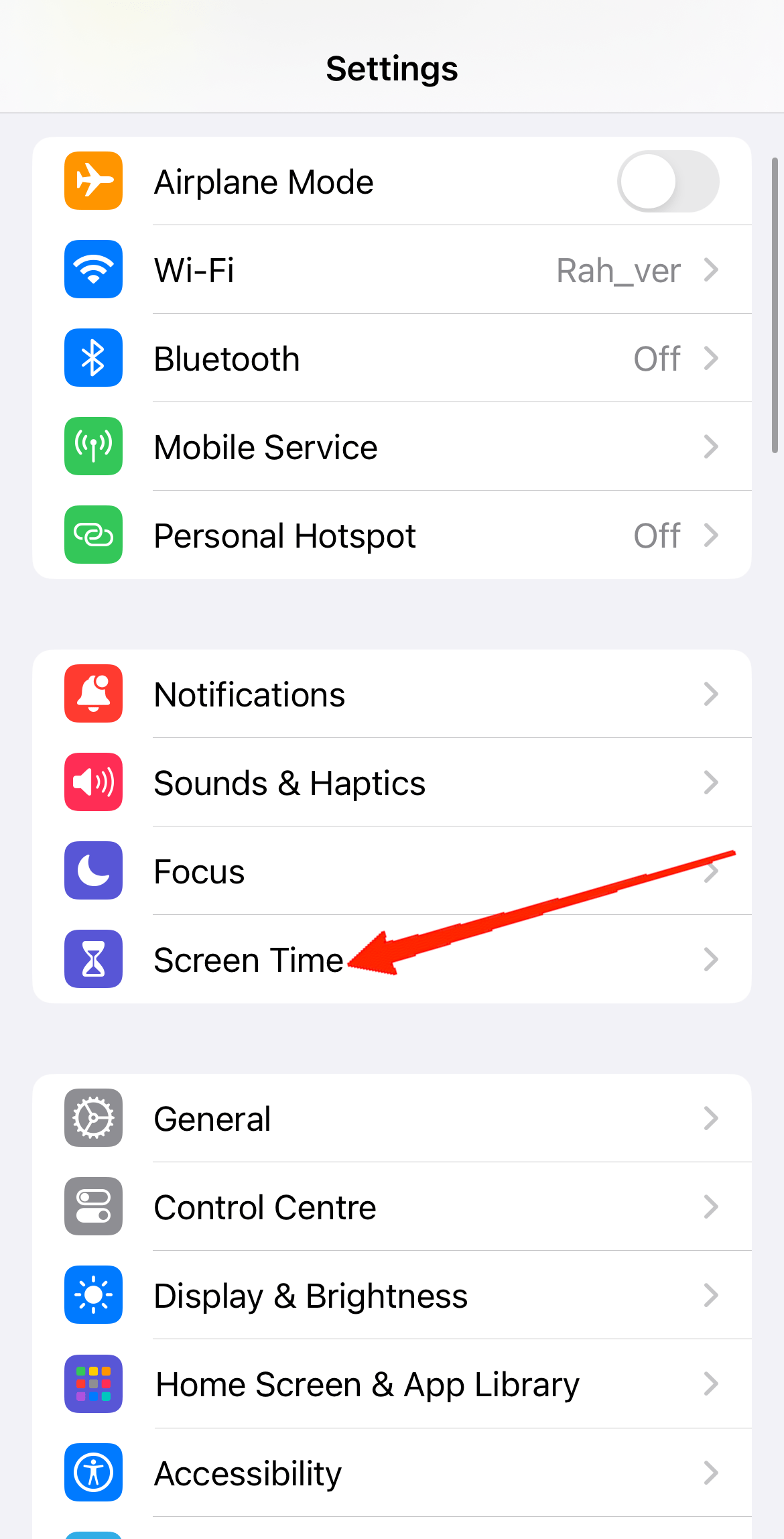
- Role para baixo e toque em Restrições de Conteúdo e Privacidade.
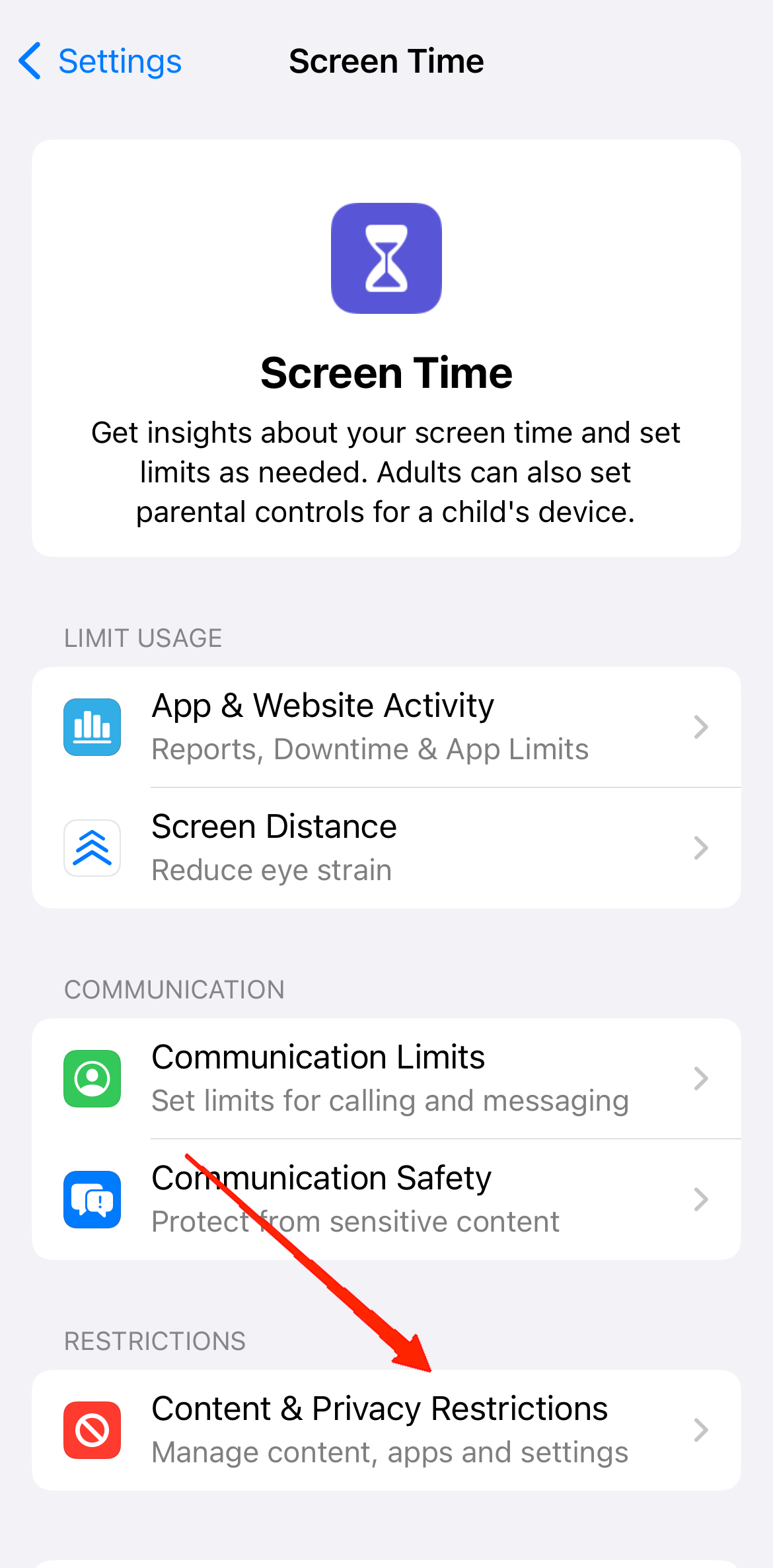
- Ative o botão para Restrições de Conteúdo e Privacidade.
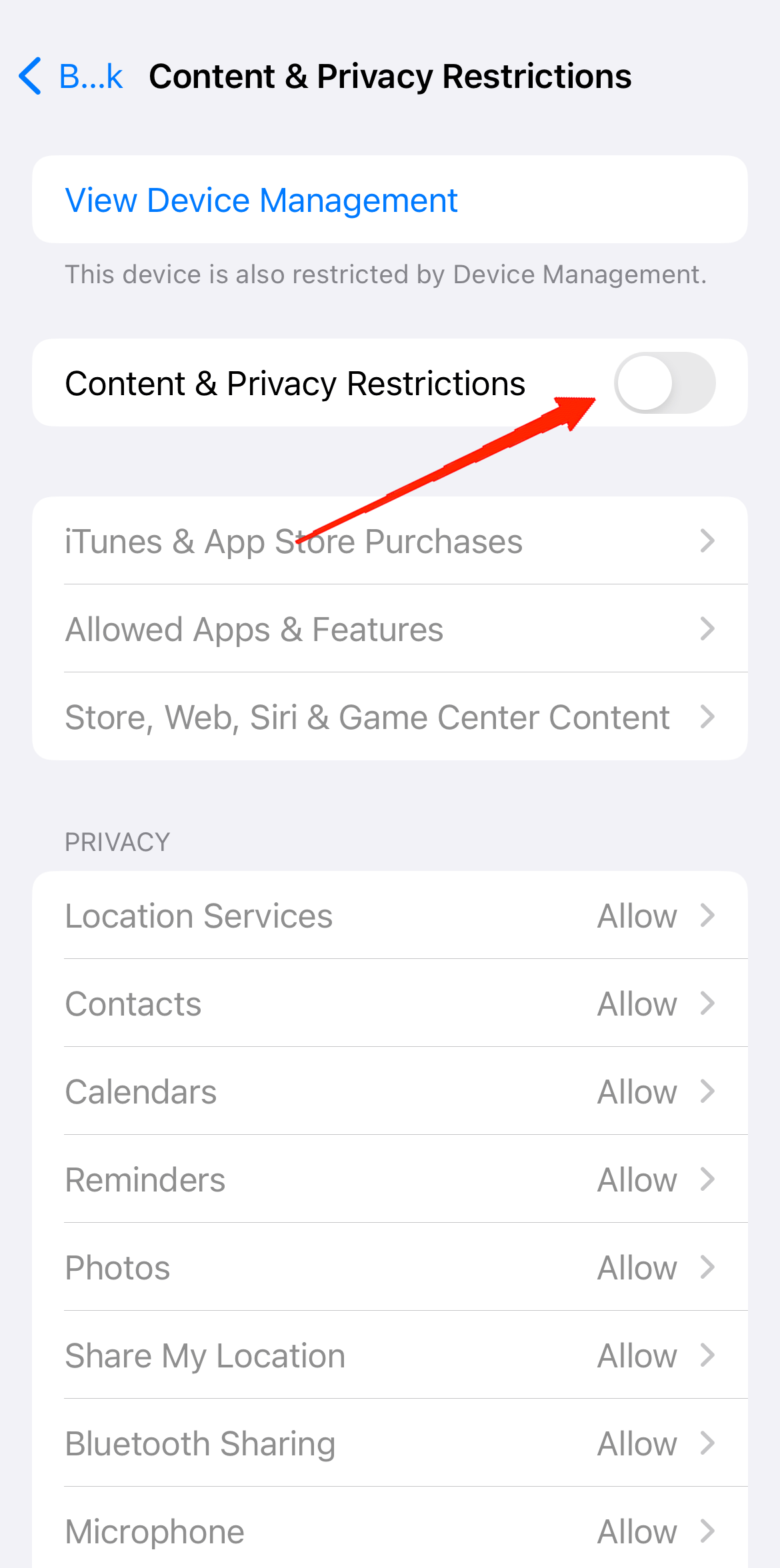
- Em seguida, toque em ‘ Aplicativos Permitidos ‘.
- Localize o aplicativo da câmera na lista e desative-o.
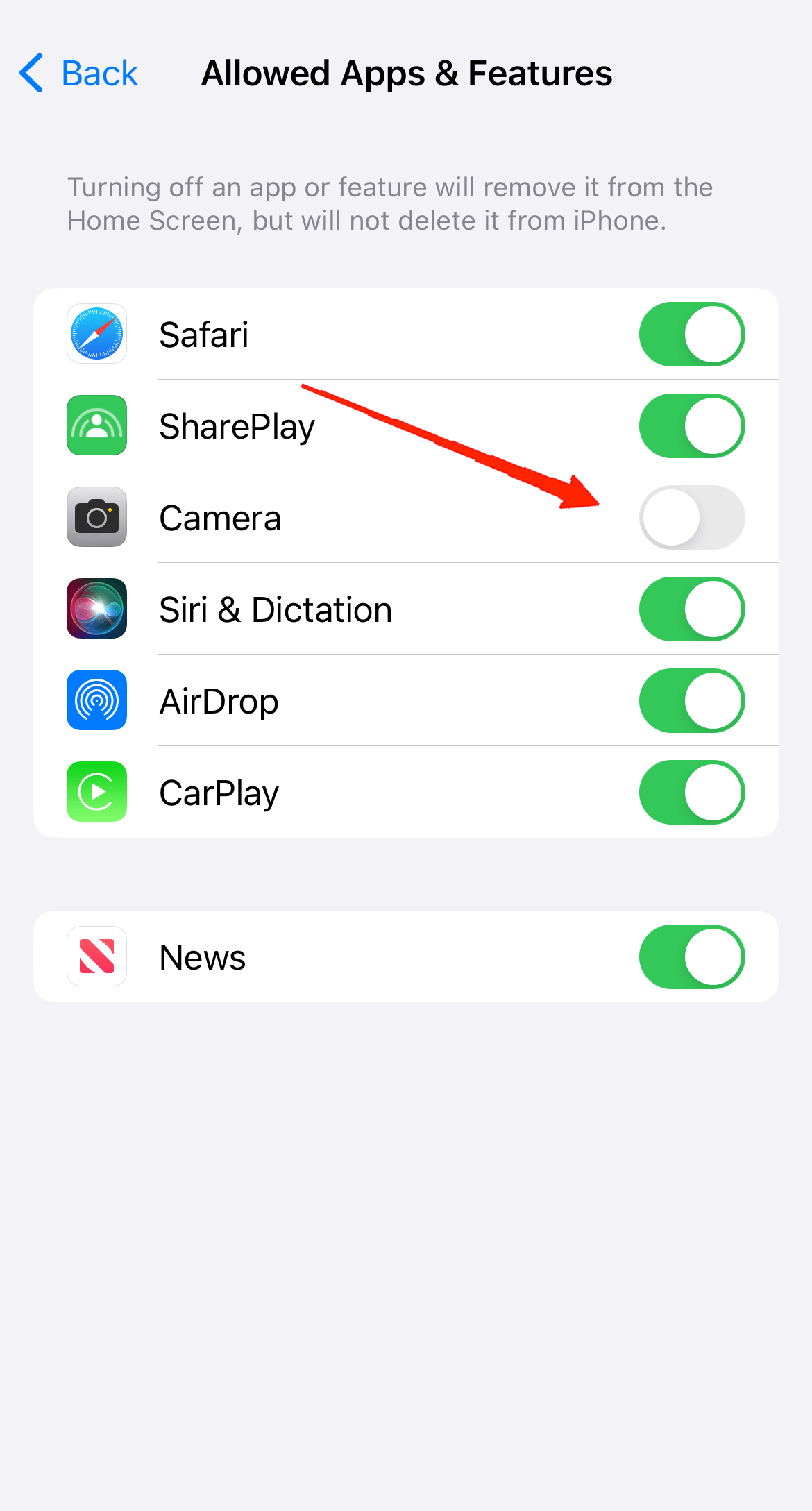
Uma vez que ele esteja desativado, saia do aplicativo Configurações. Note que você não conseguirá encontrar o ícone do aplicativo da câmera na sua tela inicial, biblioteca de aplicativos ou no Spotlight. Portanto, sempre que você precisar acessar o aplicativo da câmera novamente, precisará seguir os mesmos passos e habilitar a opção da Câmera nas Restrições de Conteúdo e Privacidade.
Conclusão
Embora o botão de controle da câmera seja um recurso útil que atua como um atalho para iniciar o aplicativo da câmera ou outros aplicativos úteis, ele também pode, às vezes, incomodar os usuários.
Infelizmente, acionar acidentalmente o botão de controle da câmera se tornou extremamente comum devido à sua colocação na borda direita do dispositivo.
Mas, felizmente, você pode experimentar os métodos acima para evitar novos acionamentos acidentais e garantir uma experiência de usuário ininterrupta. Se você está incomodado pelos lançamentos repentinos do aplicativo da câmera, sugerimos que desative o controle da câmera quando a tela estiver desligada e desative o controle da câmera com um clique único.
Essa combinação minimizará o problema enquanto permite que você aproveite o botão de controle da câmera sempre que necessário.
Se você tiver alguma opinião sobre 5 Dicas para Parar de Acionar Acidentalmente o Controle da Câmera no iPhone, sinta-se à vontade para deixar um comentário abaixo. Além disso, inscreva-se em nosso canal do YouTube DigitBin para tutoriais em vídeo. Cheers!
Receba novas postagens na sua caixa de entrada
Sem spam. Cancele a assinatura a qualquer momento.