Windows Command · 5 min read · Mar 14, 2026
5 Maneiras de Criar um Arquivo Usando o Prompt de Comando no Windows

O prompt de comando continua sendo um poderoso portal dentro do sistema operacional Windows para entusiastas de computadores e novatos. É uma região onde comandos sofisticados controlam o sistema operacional, e uma de suas funções principais é a criação de arquivos.
Neste artigo, vamos explorar vários métodos para recuperar arquivos do abismo digital, fornecendo aos usuários experientes e iniciantes interessados um guia completo para aprender essa habilidade necessária.
Métodos para Criar um Arquivo Usando o Prompt de Comando no Windows
1. O Método null >
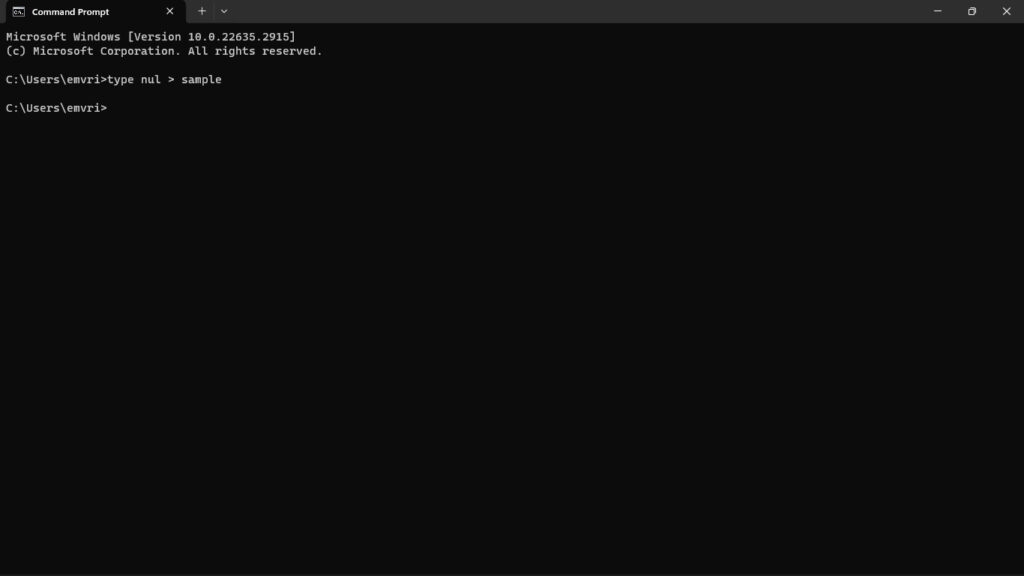
O comando type nul > serve como uma ferramenta de criação no vasto vazio do mundo digital. Este comando curto converte o nada do dispositivo nul (um arquivo inexistente que significa vazio) em um novo arquivo de sua escolha. Substitua o nome do arquivo pelo nome e extensão desejados; por exemplo,
type nul > filenameE então um arquivo limpo aparece, pronto para ser preenchido com sua tinta digital. Este método é ideal para gerar rapidamente arquivos de texto ou estabelecer marcadores para tarefas futuras.
2. O Comando echo
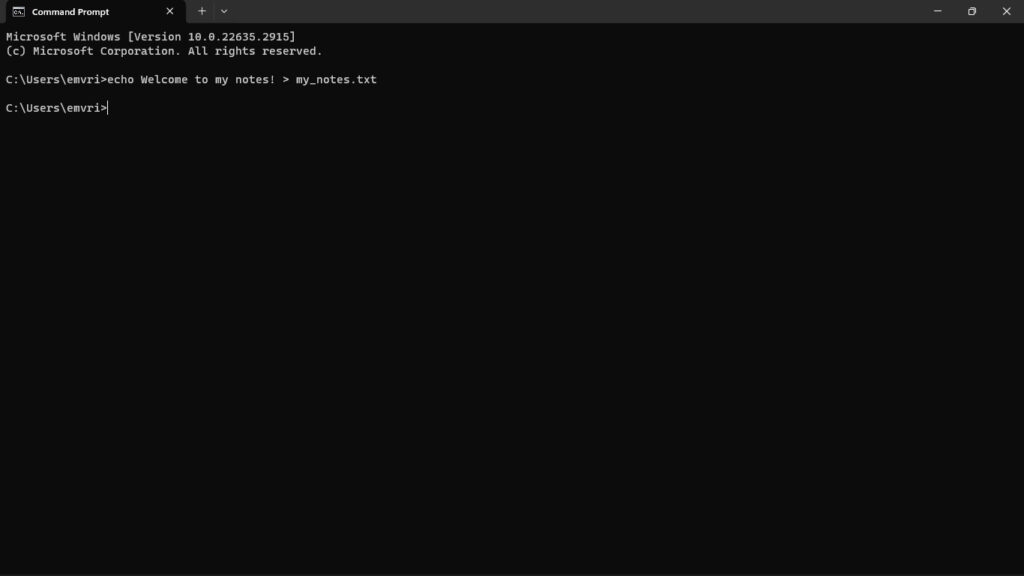
Considere o echo como um megafone digital para suas palavras. Ele transmite tudo que vem depois dele na tela, mas a verdadeira mágica acontece quando você redireciona esse eco para um arquivo usando o operador maior que (>):
echo Welcome to my notes! > my_notes.txtIsso imediatamente preenche seu novo arquivo com o texto fornecido. Amplie isso digitando várias linhas após echo, separadas por espaços ou caracteres de nova linha, para criar seu arquivo linha por linha.
3. Método Copy Con
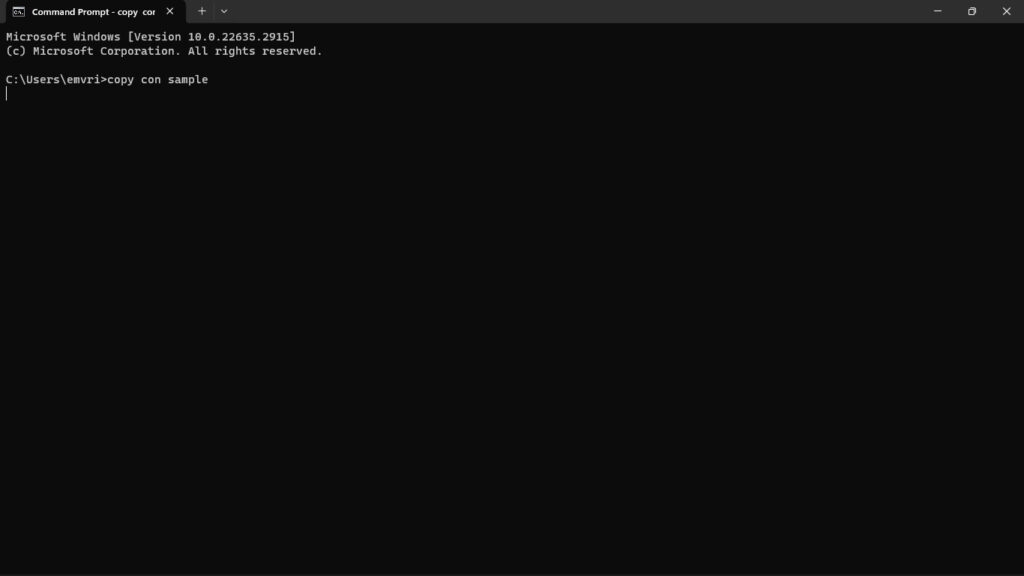
O comando copy con é útil para uma experiência de criação de arquivo mais interativa. Este comando lança um mini-editor onde você pode inserir diretamente seu conteúdo, pressionar Enter para novas linhas e, em seguida, pressionar Ctrl+Z seguido de Enter para finalizar seu trabalho e fechar o editor. A sintaxe é a seguinte:
copy con filenameEste método é ideal para entradas de texto mais longas ou situações em que a formatação precisa é menos crucial.
4. Arquivos em Lote
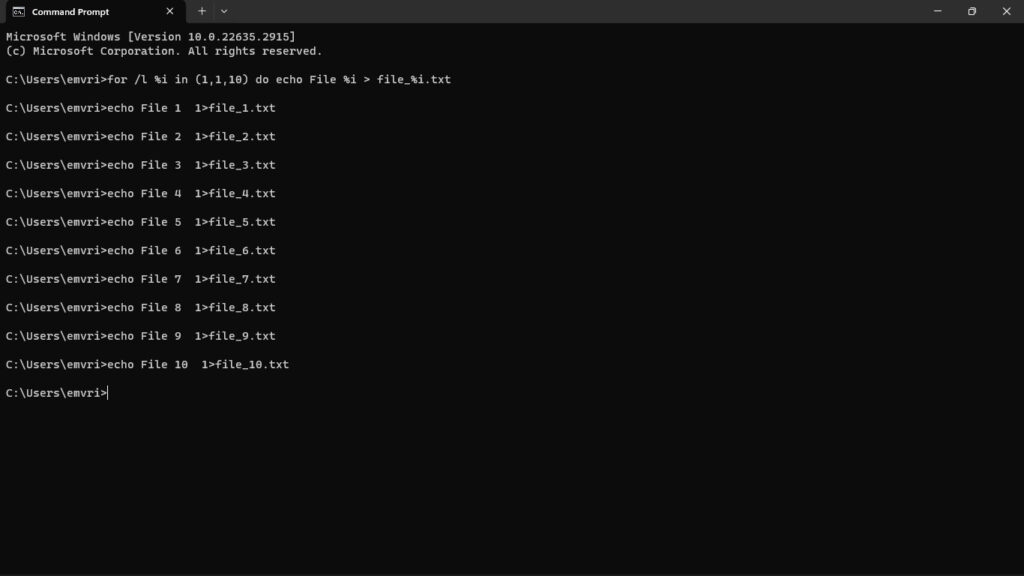
Arquivos em lote são programas em miniatura escritos em texto simples. Eles agrupam comandos para execução automatizada, tornando a criação de arquivos uma combinação natural. Com técnicas como loops e variáveis, você pode gerar múltiplos arquivos com nomes sequenciais ou conteúdo específico:
for /l %i in (1,1,10) do echo File %i > file_%i.txtOu criar arquivos com base na entrada do usuário ou declarações condicionais:
set /p filename=Enter file name:
echo Your input saved! > %filename%
Arquivos em lote liberam o verdadeiro poder da criação de arquivos na linha de comando, proporcionando aos usuários experientes flexibilidade e automação.
5. Arsenal Avançado
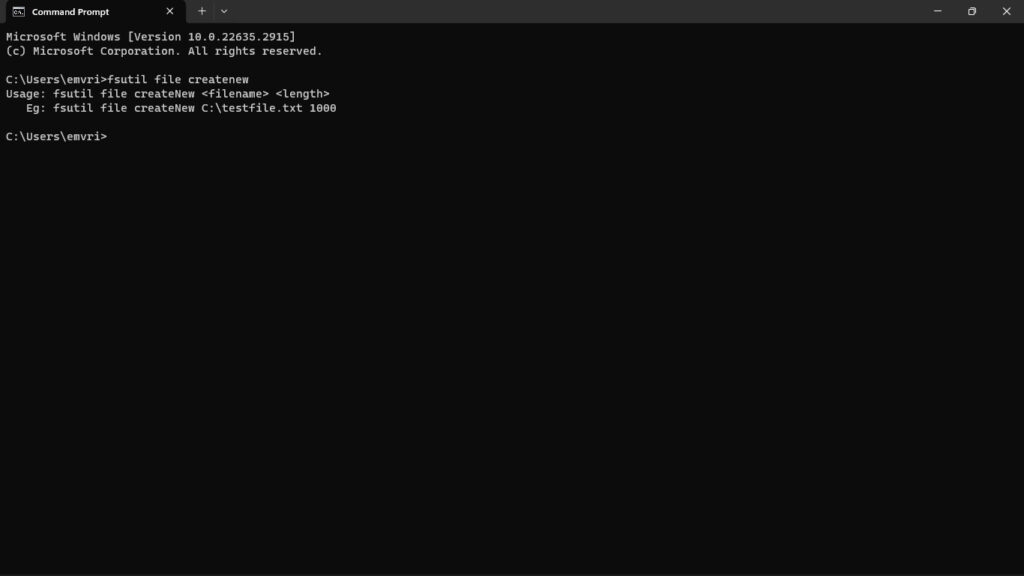
O Windows oculta recursos mais avançados em algumas instâncias. O comando ‘ fsutil file createnew ‘ permite que você forneça o tamanho exato do seu arquivo em bytes, o que é útil para pré-alocar espaço.
Enquanto isso, attrib +a oculta seu arquivo recém-formado, tornando-o indetectável para inspeção casual. Investigue essas opções avançadas para trabalhos mais específicos.
Como Criar Arquivos via Prompt de Comando?
Passo 1: Abra o Prompt de Comando
- Acesso Rápido: Pressione Win + S para abrir a barra de pesquisa.
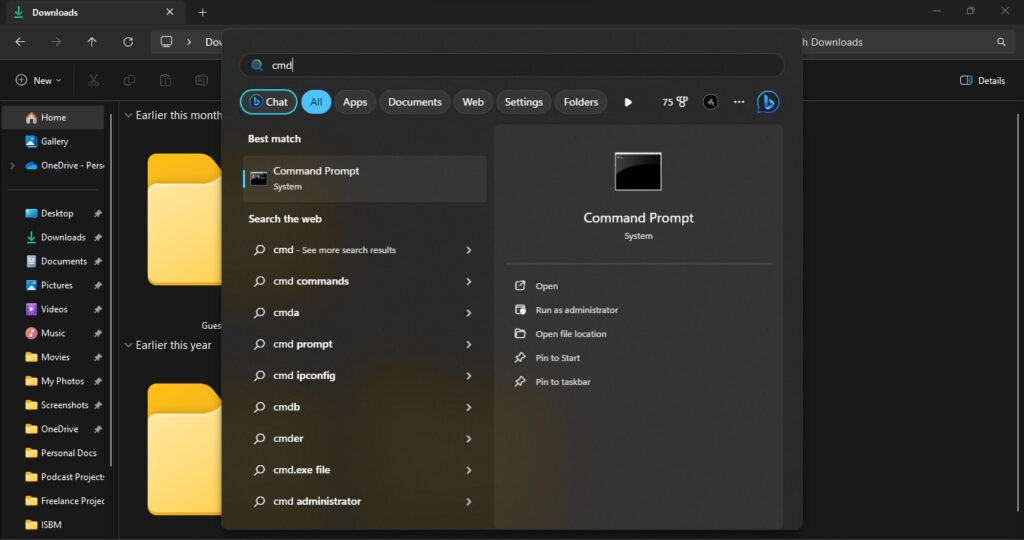
- Convocar o Prompt de Comando: Digite “ cmd ” e clique em “ Prompt de Comando ” para abrir o espaço mágico da linha de comando.
Passo 2: Vá para Onde Você Quer
Viaje para Sua Pasta: Você geralmente começa em “C:UsersYourName.” Para ir a outro lugar, use “cd” seguido pelo caminho da pasta, como “ cd Documents.”
Passo 3: Crie um Arquivo em Branco
Crie um Novo Arquivo: Digite “type nul > filename.txt” para fazer um arquivo vazio. Escolha seu nome e extensão.
Passo 4: Adicione Suas Palavras
Editor de Texto Simples: Use “copy con filename.txt” para um editor de texto básico. Digite seu texto, pressione Enter para novas linhas e finalize com Ctrl+Z.
Entrada de Texto Direta: Alternativamente, use “echo” para adicionar texto diretamente: “echo Your text here > filename.txt.”
Passo 5: Crie Arquivos com Tamanhos Específicos (Opcional)
Comando de Tamanho: Se você precisar de um tamanho específico, experimente “ fsutil file createnew filename.txt 1000 ” para criar um arquivo de 1000 bytes.
Além dos Fundamentos
Navegue e Use: Aprenda a usar o comando cd para mudar de diretórios e criar arquivos onde você precisar.
Curingas Liberados: Para criar muitos arquivos com um único comando, use curingas como * e? nos nomes dos arquivos.
Fluxo sem erros: Use 2>nul para suprimir mensagens de erro e manter sua saída de comando limpa.
Vantagem de Usar um Alias: Para simplificar seu fluxo de trabalho, crie aliases personalizados para comandos frequentemente usados.
Lembre-se, a experimentação é essencial! O prompt de comando é um playground para exploração e aprendizado.
Não tenha medo de testar e experimentar; quanto mais você praticar, mais confortável e engenhoso você se tornará com a criação de arquivos dessa poderosa ferramenta.
Resumindo Tudo
Em resumo, tornar-se um profissional em criar arquivos no prompt de comando do Windows é como ter uma ferramenta digital super útil.
Seja usando o rápido método type nul > ou o truque prático copy con, cada maneira é como adicionar um recurso legal à sua ferramenta.
É como ter uma varinha mágica para criar coisas digitais! O guia também oferece algumas dicas inteligentes, facilitando o uso.
Leitura Adicional:
10+ Melhores Ferramentas de Limpeza do Windows (Gratuitas e Pagas)
Microsoft Hyper-V para Windows 11: Tudo o que Você Deve Saber
Calculadora de Gargalo de CPU-GPU – O que É? e 3 das Melhores Calculadoras
Receba novas postagens na sua caixa de entrada
Sem spam. Cancele a assinatura a qualquer momento.