Hardware · 5 min read · Jan 31, 2026
5+ Maneiras de Corrigir Hardware Não Conectado ao Computador (Código 45)
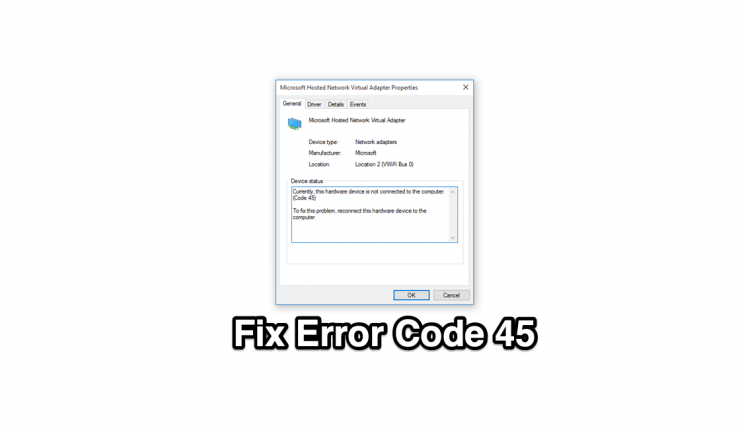
Quando conectamos um componente de hardware ao PC, o PC verifica se o componente é compatível com o PC e se o PC com Windows consegue reconhecer o hardware como USB, Câmera, Mouse, etc. Se o PC não conseguir se conectar ao PC com Windows 10, você verá o código de erro 45 com uma mensagem de erro.
Atualmente, este dispositivo de hardware não está conectado ao computador. (Código 45)
A razão para o erro pode ser;
- Drivers desatualizados ou ausentes
- Hardware não conectado corretamente
- Erro de atualização do Windows
- Erro do sistema operacional Windows
Abaixo estão as melhores soluções para corrigir o código de erro 45, as propriedades do dispositivo de hardware não estão conectadas ao computador.
Corrigir Código de Erro 45 no Windows 10
Aqui estão as melhores soluções para corrigir o código de erro 45, este dispositivo de hardware não está conectado ao computador
Atualizar Drivers
Para um componente de hardware externo funcionar em um Windows 10, geralmente é necessário ter drivers. Se o componente não tiver drivers de suporte, você pode enfrentar o código de erro 45.
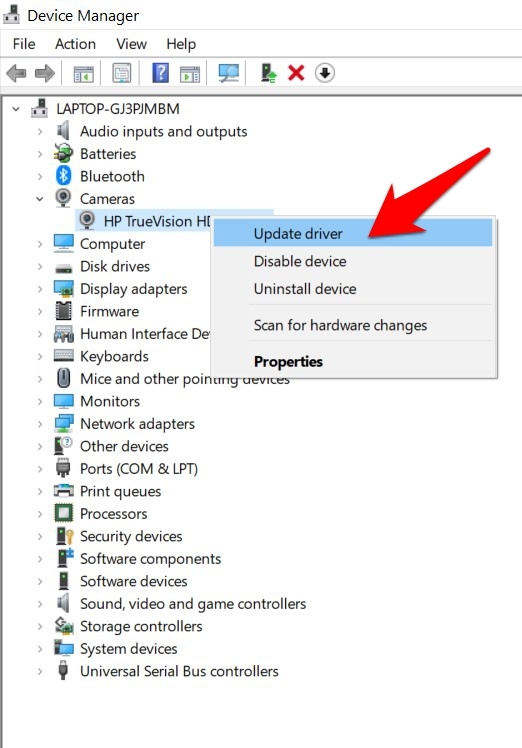
Passo 1. Clique com o botão direito no ícone do Windows na sua Barra de Tarefas e selecione Gerenciador de Dispositivos.
Passo 2. Agora vá até o Componente em questão e clique nele para expandi-lo.
Passo 3. Clique com o botão direito nele e selecione Atualizar Driver.
Passo 4. Em seguida, clique em Pesquisar automaticamente por drivers (certifique-se de que você está conectado à internet).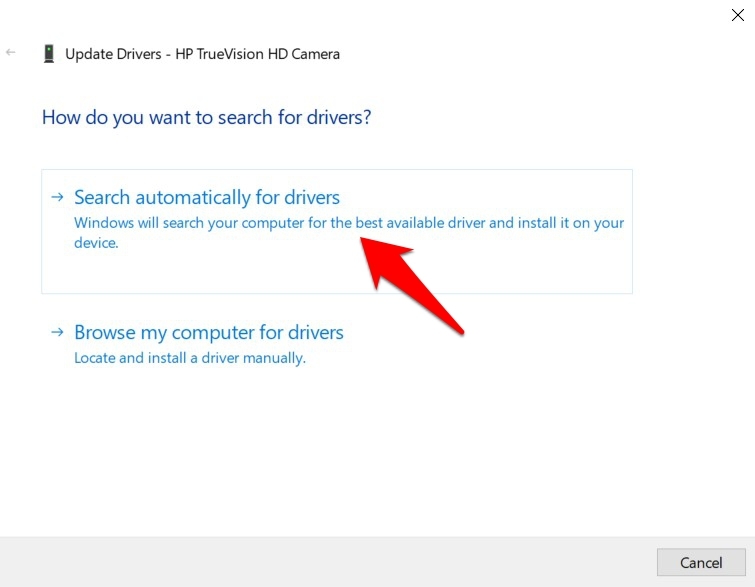
Passo 5. O Windows agora irá procurar online pelos drivers mais recentes e também os instalará.
Passo 6. Uma vez feito isso, reinicie seu PC para que o efeito ocorra. Veja se consegue corrigir o código de erro 45.
Realizar Verificação DISM para Reparar
O Deployment Image Servicing and Management (DISM) é uma ferramenta de comando avançada que possui três opções.
- CheckHealth
- ScanHealth
- RestoreHealth
Linha de Comando: DISM /Online /Cleanup-Image /RestoreHealth
Nota: Sua máquina deve estar conectada à internet porque o DISM é um processo online.
Passo 1: Pressione a tecla do Windows e procure por “ CMD ” ou “Prompt de Comando” para abrir como administrador.
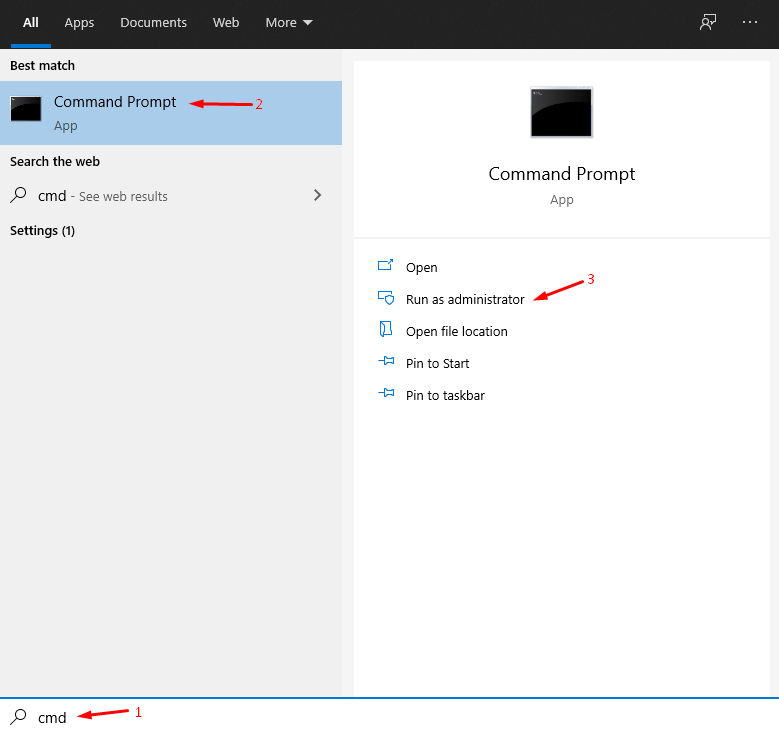
Passo 2: Copie e cole o seguinte comando no CMD.
DISM /Online /Cleanup-Image /ScanHealthNota: A ferramenta DISM leva de cinco a dez minutos para concluir o processo de verificação.
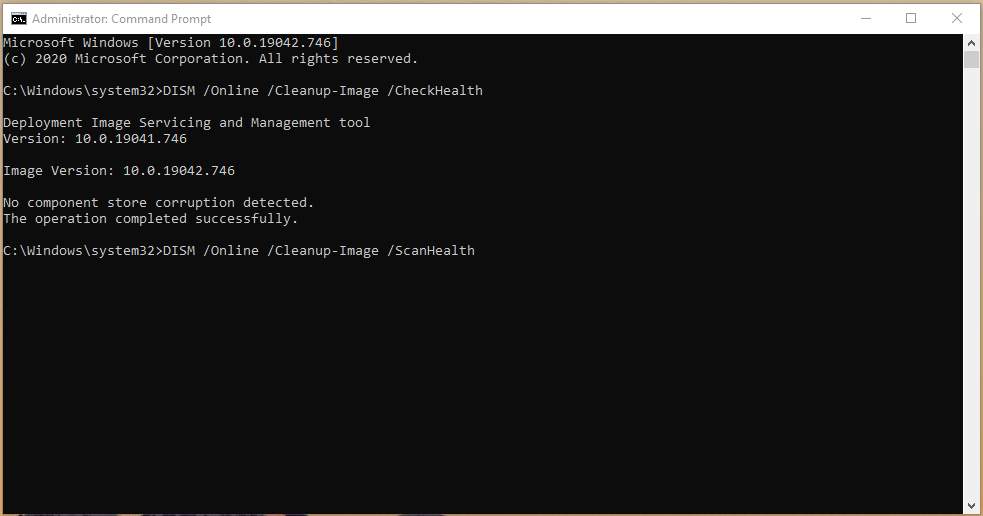
Passo 3: Se você tiver um resultado “ Nenhuma corrupção de loja de componentes detectada. A operação foi concluída com sucesso.”, então você não tem nada com que se preocupar. No entanto, se o scanner encontrou arquivos corrompidos, então passe para o próximo passo.
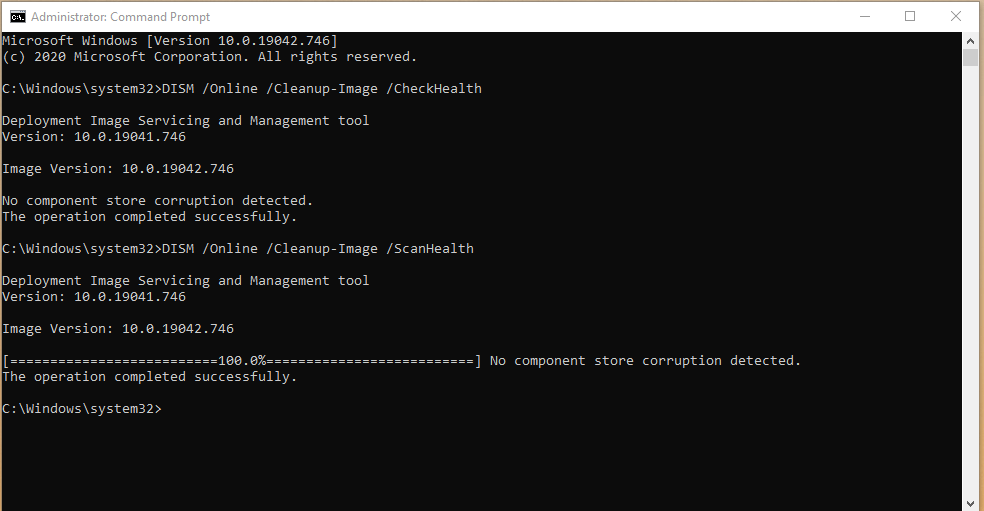
Passo 4: Copie e cole a linha de comando no CMD para resolver o erro de hardware código 45.
DISM /Online /Cleanup-Image /RestoreHealthNota: A duração do processo de restauração depende do número de arquivos corrompidos e da velocidade de download/upload da internet.
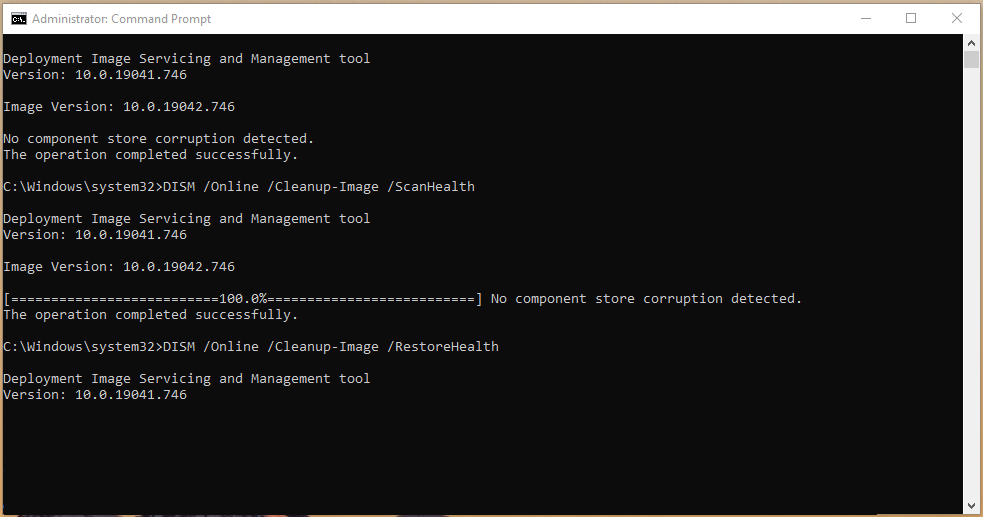
Passo 5: A ferramenta interna DISM corrigirá o código de erro 45 do Windows 10.
Resultado: “A operação de restauração foi concluída com sucesso. A operação foi concluída com sucesso.”
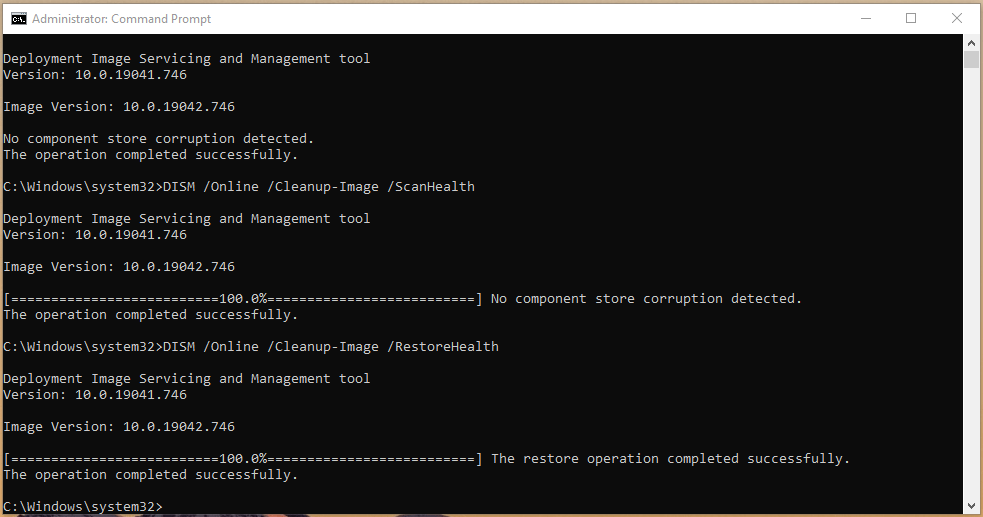
Queremos esclarecer que o método DISM não prejudicará a máquina, mesmo quando não houver problemas para começar. Você pode executar o scanner DISM para verificar, escanear e restaurar o arquivo de imagem, mas requer uma conexão ativa à internet.
Corrigir Arquivos de Sistema Corrompidos
A Microsoft começou a adicionar ferramentas avançadas no PC com Windows que podem ser acessadas via Prompt de Comando. Os leitores podem fazer bom uso do scanner de arquivos de sistema interno e corrigir arquivos corrompidos sem problemas. Feche os programas em execução em segundo plano, para que o scanner interno não seja interrompido nesse meio tempo.
Passo 1: Pressione Tecla do Windows + S e depois procure por Prompt de Comando ou CMD para abrir como administrador.
Passo 2: Digite “ sfc /scannow ” e pressione enter para iniciar o processo.
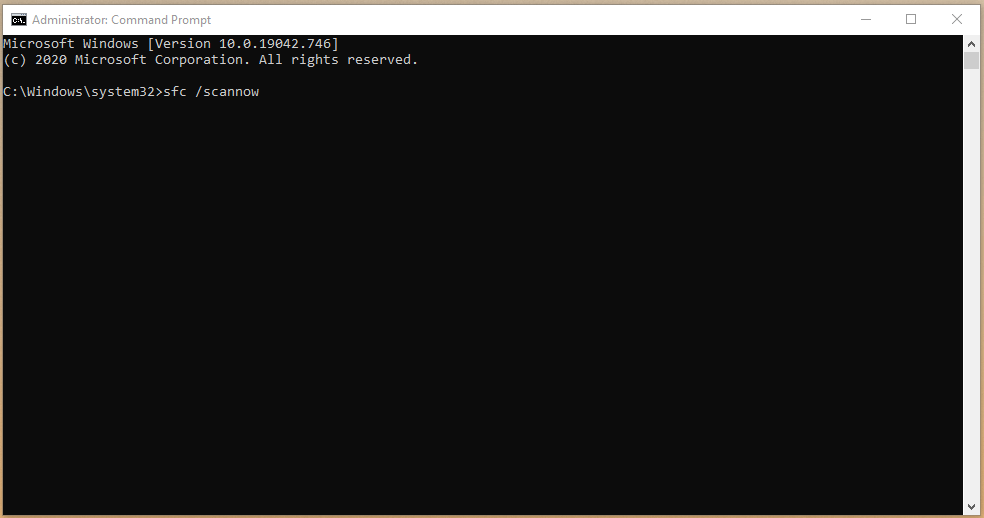
Passo 3: Dê um mínimo de dez minutos para a ferramenta procurar arquivos de sistema do Windows corrompidos.
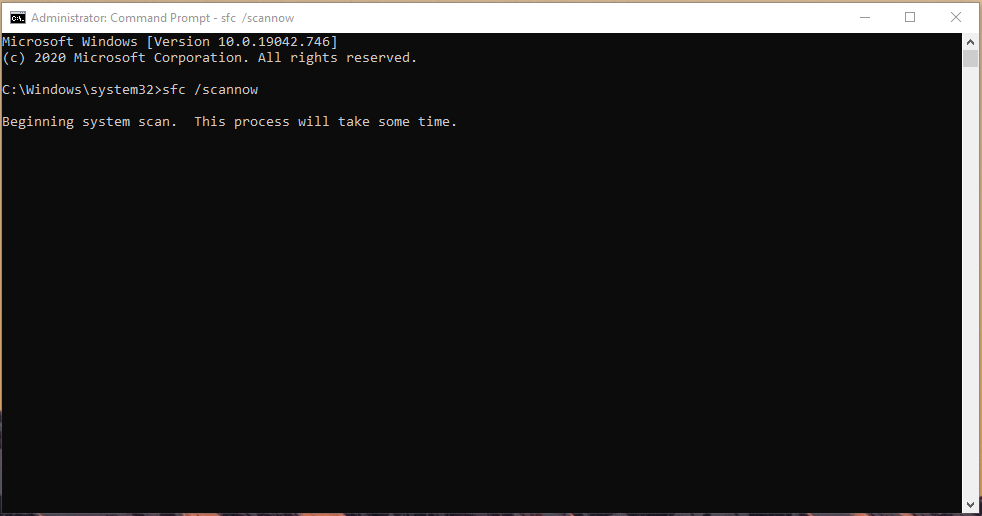
Passo 4: A ferramenta interna buscará arquivos de sistema corrompidos e os corrigirá automaticamente.
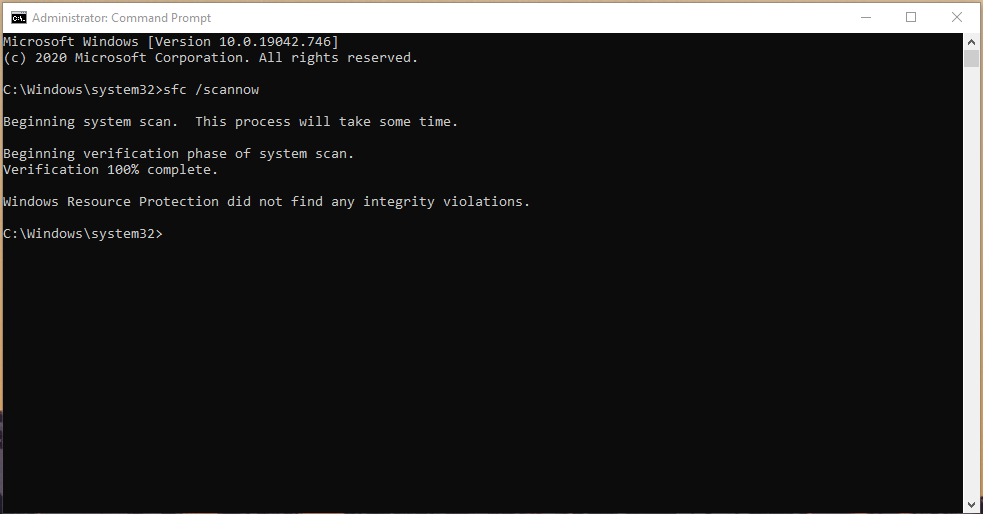
Todo o processo de verificação consome menos de dez minutos, mas se houver arquivos corrompidos, levará vinte minutos. Não feche o Prompt de Comando ou force o desligamento da máquina porque vale a pena.
Verificar Disco Rígido por Setores Defeituosos
É um fato bem conhecido que componentes de partes móveis desenvolvem falhas ao longo do tempo e o disco rígido não é exceção. Precisamos verificar a unidade de armazenamento mecânico por setores defeituosos e confirmar que não está tendo problemas relacionados ao hardware.
Feche todos os programas em execução em segundo plano porque o computador vai reiniciar para escanear a unidade.
Passo 1: Pressione a Tecla do Windows + S e abra “ Prompt de Comando ” ou “CMD“ como administrador.
Passo 2: Digite “ chkdsk C: /f ” e pressione enter para começar a escanear.
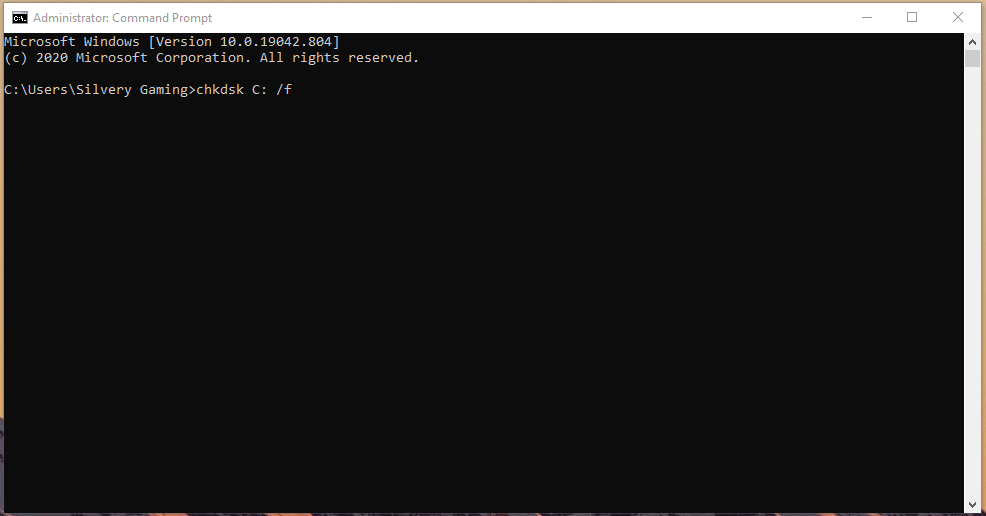
Passo 3: Pressione “ Y ” e depois pressione a tecla “ Enter ”.
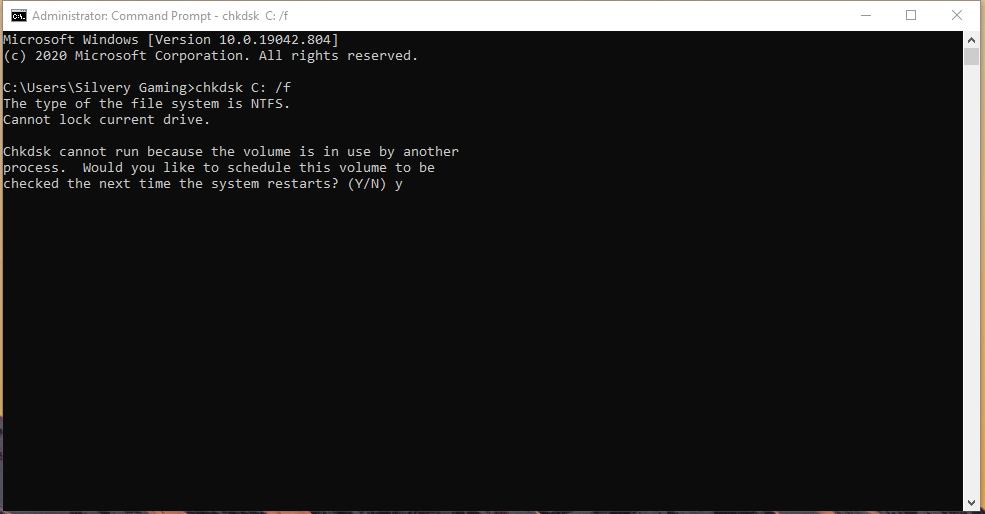
Passo 4: A ferramenta do Windows informa aos usuários que começará a escanear o disco rígido quando reiniciar.
Passo 5: O scanner encontrará arquivos corrompidos ou setores defeituosos e tentará corrigi-los.
Instalar Atualização do Windows
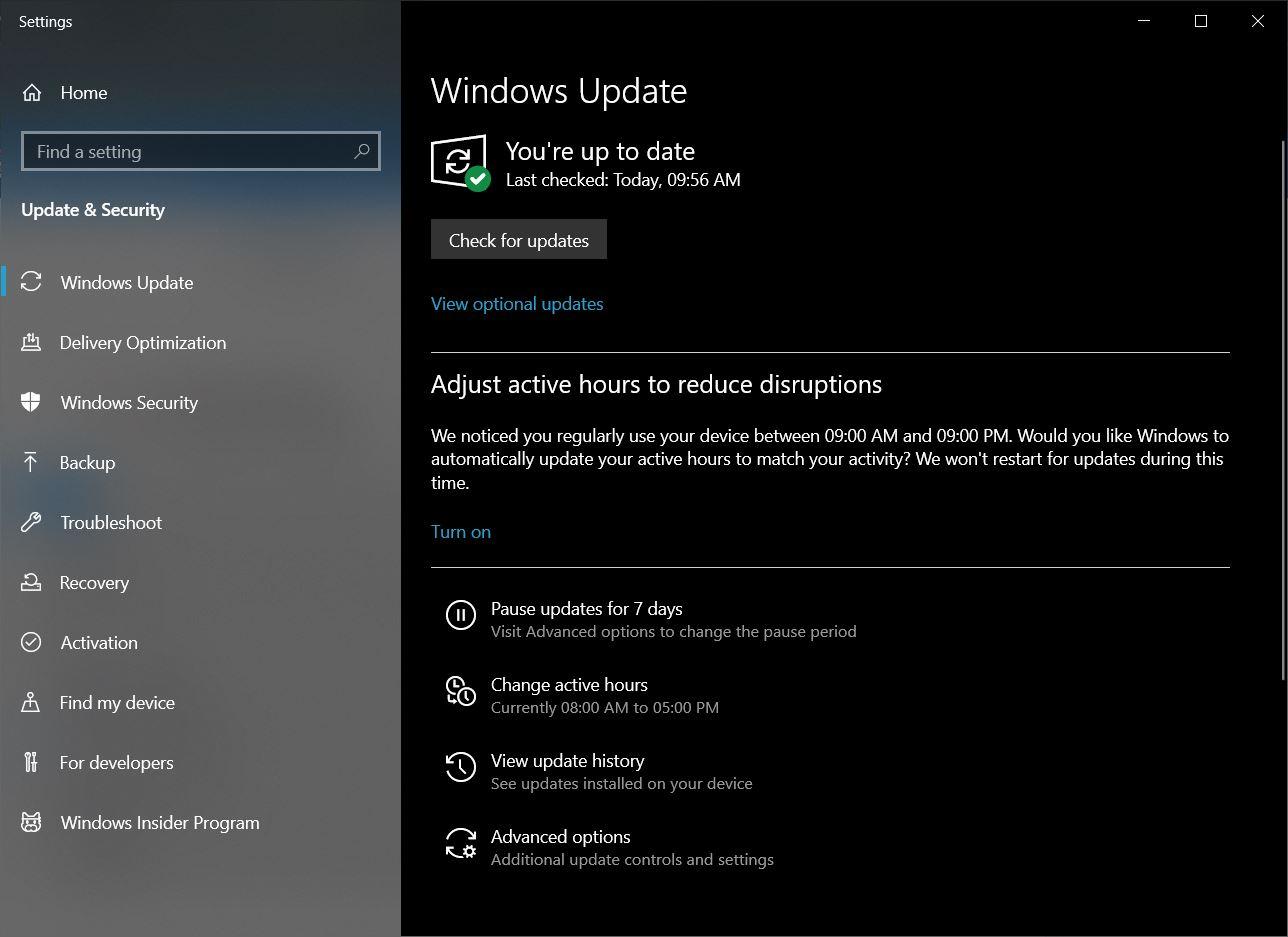
Se nenhum dos métodos mencionados acima funcionou para você na correção do erro de atualização do Windows código 45, então você pode tentar baixar a atualização do Windows manualmente. Simplesmente vá para
Iniciar > Configurações > Selecionar Atualização e Segurança > Clique na guia Atualização do Windows > Clique em verificar atualizações.
Executar o Solucionador de Problemas
Você também pode corrigir o erro do dispositivo de hardware 45 usando o solucionador de problemas interno do Windows 10. Isso procurará por quaisquer bugs no sistema e tentará corrigir o problema. Aqui está como você pode usá-lo;
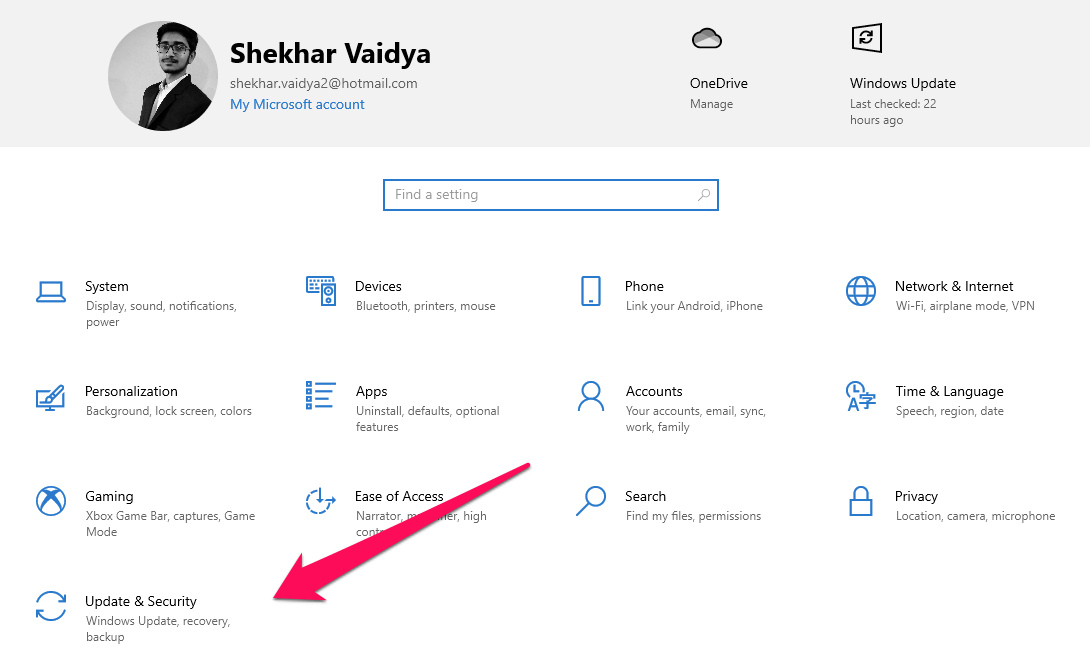
- Abra Configurações.
- Clique em Atualização e Segurança
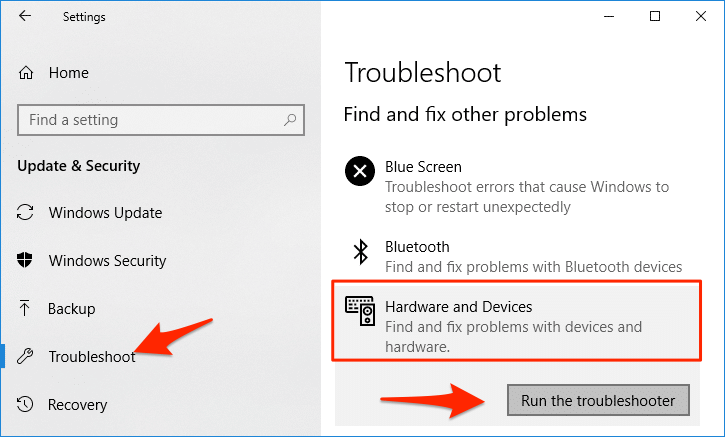
- Clique em Solucionar Problemas.
- E execute o Solucionador de Problemas, Hardware e Dispositivos.
Se você tiver alguma opinião sobre 5+ Maneiras de Corrigir Hardware Não Conectado ao Computador (Código 45), sinta-se à vontade para deixar um comentário abaixo. Além disso, inscreva-se no nosso canal do YouTube DigitBin para tutoriais em vídeo. Cheers!
Receba novas postagens na sua caixa de entrada
Sem spam. Cancele a assinatura a qualquer momento.