Soluções de Áudio · 7 min read · Feb 25, 2026
5+ Maneiras de Corrigir os Problemas de Áudio no Windows 11

Este tutorial listará os numerosos métodos para corrigir os problemas de áudio no Windows 11. Pode haver várias razões pelas quais seu PC pode apresentar problemas relacionados ao som. Isso inclui o uso de drivers antigos ou desatualizados ou até mesmo problemas com o próprio dispositivo de saída.
Da mesma forma, melhorias ou modificações de áudio podem ser a causa do problema. Em alguns casos, os serviços de áudio em segundo plano podem estar com problemas e, portanto, podem causar problemas no áudio do seu PC.
Bem, não importa as causas plausíveis por trás desse problema, este guia o tornará ciente de todos os métodos potenciais que ajudarão você a corrigir os problemas de áudio no Windows 11. Então, sem mais delongas, vamos começar.
Corrigir Problemas de Som no PC com Windows 11
Tenha em mente que não há uma solução universal. Você terá que tentar cada uma das soluções mencionadas abaixo até que uma delas funcione.
Corrigir 1: Verificar a Fonte de Áudio
Antes de passar para qualquer uma das correções avançadas, você deve primeiro verificar se seu PC está usando a fonte de áudio correta. Veja como:
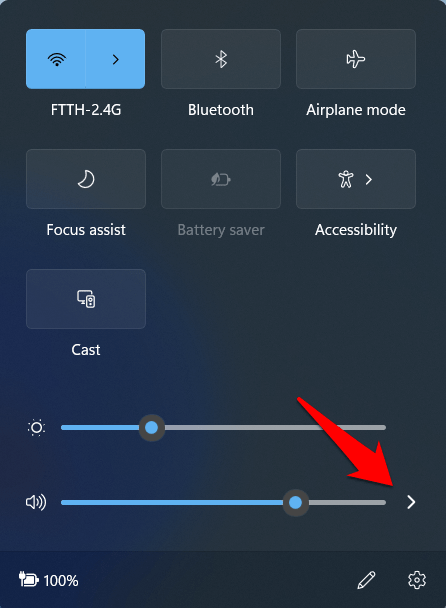
- Abra o Centro de Ação através das teclas de atalho Windows+A.
- Em seguida, clique na seta voltada para a direita ao lado da barra de controle de áudio.
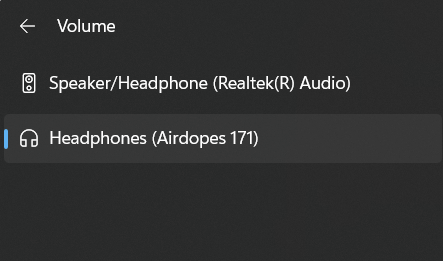
- Agora verifique se o dispositivo de áudio correto foi atribuído como a fonte de saída padrão.
- Se não for o caso e você desejar alterar a fonte de áudio padrão, vá até o menu Iniciar e pesquise Alterar som do sistema.
- Em seguida, vá para a aba Reprodução, selecione a saída desejada na lista e clique em Definir como Padrão.
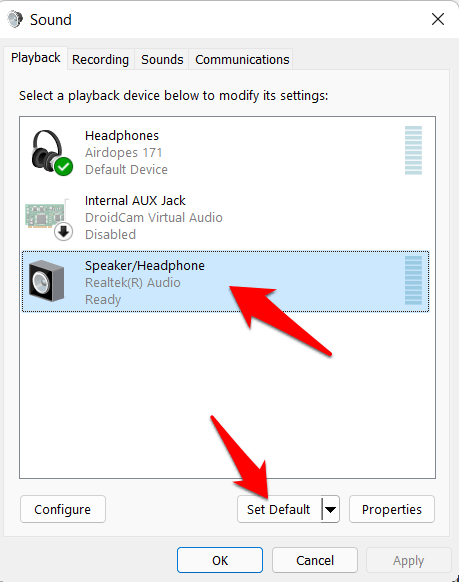
- Isso mudará a saída de áudio para sua nova seleção. Verifique se isso consegue corrigir os problemas de áudio no Windows 11.
Corrigir 2: Alterar Formatos de Áudio
Seu PC suporta vários bits e frequências de áudio. Por padrão, está definido para 24 bits e 48.000 Hz, no entanto, você tem controle total sobre essas taxas de amostragem e profundidade de bits. Você pode tentar outros perfis pré-carregados e escolher o que melhor se adapta às suas necessidades.
- Para fazer isso, vá até o menu Iniciar e pesquise Alterar Sons do Sistema.
- Agora vá para a aba Reprodução, selecione seu dispositivo de áudio padrão e clique em Propriedades.
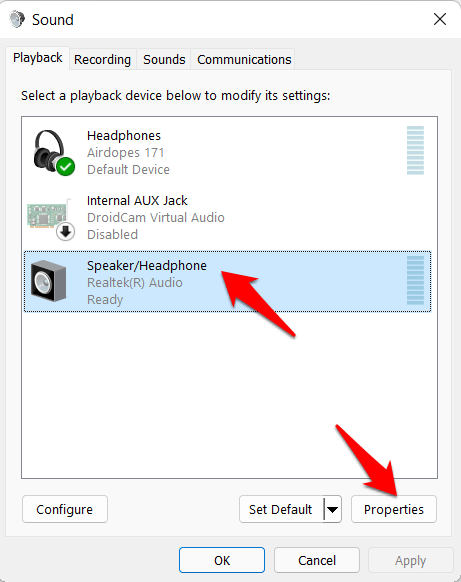
- Vá para a aba Avançado, selecione a taxa de bits de áudio desejada e clique no botão Testar para experimentá-la.
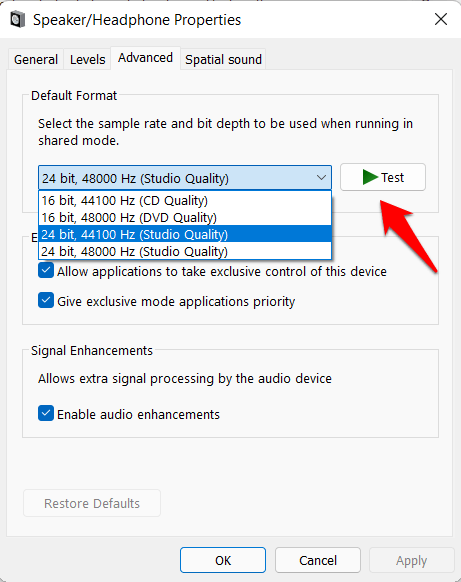
- Uma vez satisfeito com a seleção, clique em OK para salvar e aplicar este novo formato de áudio.
- Agora verifique se isso corrigiu os problemas de áudio no Windows 11 ou não.
Corrigir 3: Desativar Melhorias de Áudio
Se você fez alguma modificação relacionada ao áudio, como Equalização de Volume, Aumento de Graves, Som Surround, etc., considere desativar essas melhorias imediatamente. Isso porque essas melhorias de áudio podem, às vezes, causar mais danos do que benefícios ao áudio geral do sistema.
- Então vá até o menu Iniciar e pesquise Alterar Sons do Sistema.
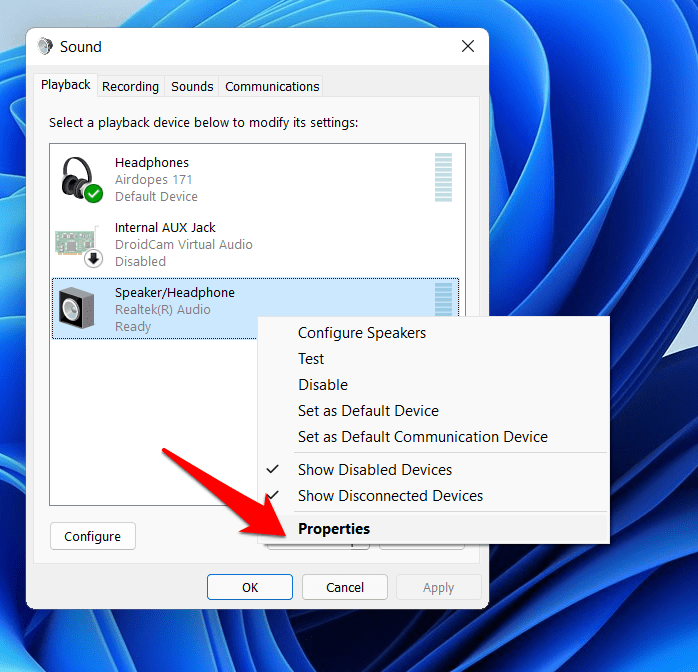
- Em seguida, vá para a aba Reprodução, clique com o botão direito na saída de áudio padrão e selecione Propriedades.
- Agora vá para a aba Avançado e desmarque Ativar Melhorias de Áudio.
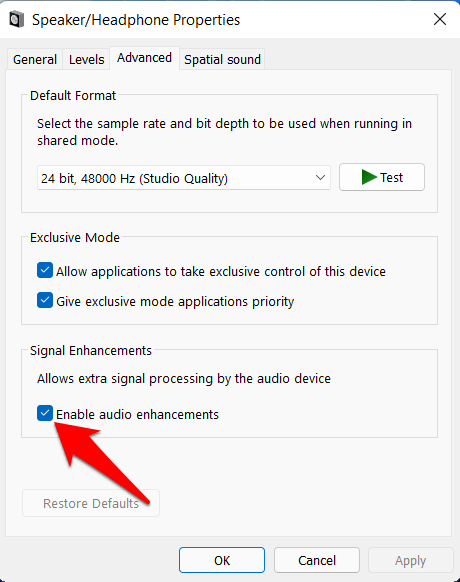
- Por fim, clique em Aplicar > OK. Verifique se isso consegue corrigir os problemas de áudio no Windows 11.
Corrigir 4: Usar o Solucionador de Problemas de Áudio
O Windows vem com vários aplicativos de solução de problemas integrados. Eles são projetados para testar, depurar e corrigir os problemas subjacentes relacionados a diferentes componentes do seu PC. E um deles é especificamente para o áudio do sistema. Portanto, você pode usar esta ferramenta de Solucionador de Problemas de Áudio para examinar os problemas relacionados ao áudio e corrigi-los conforme necessário.
- Então abra o menu Configurações através das combinações de teclas Windows+I.
- Em seguida, vá para a seção Sistema na barra de menu à esquerda e depois vá para a seção Solução de Problemas.
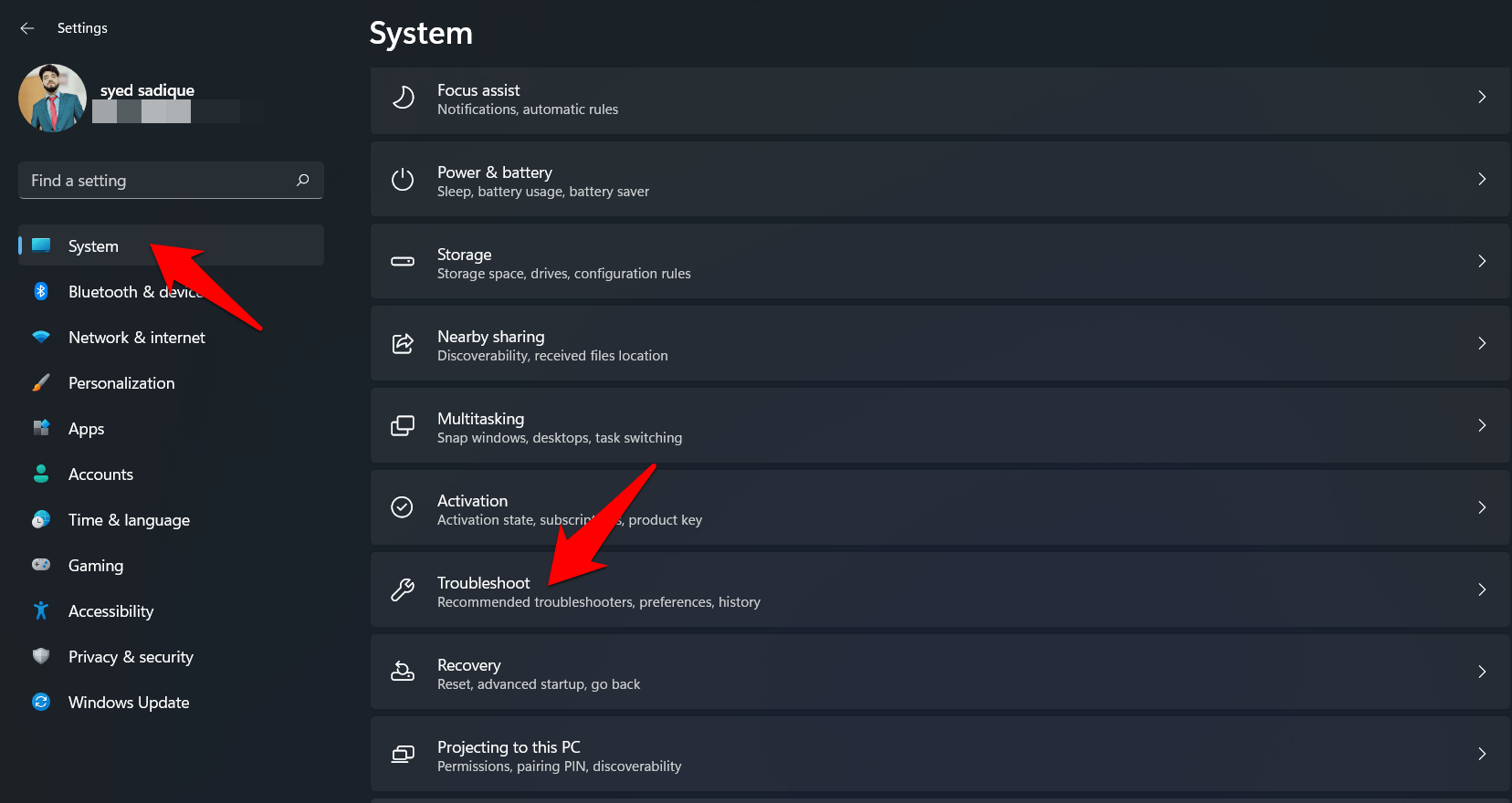
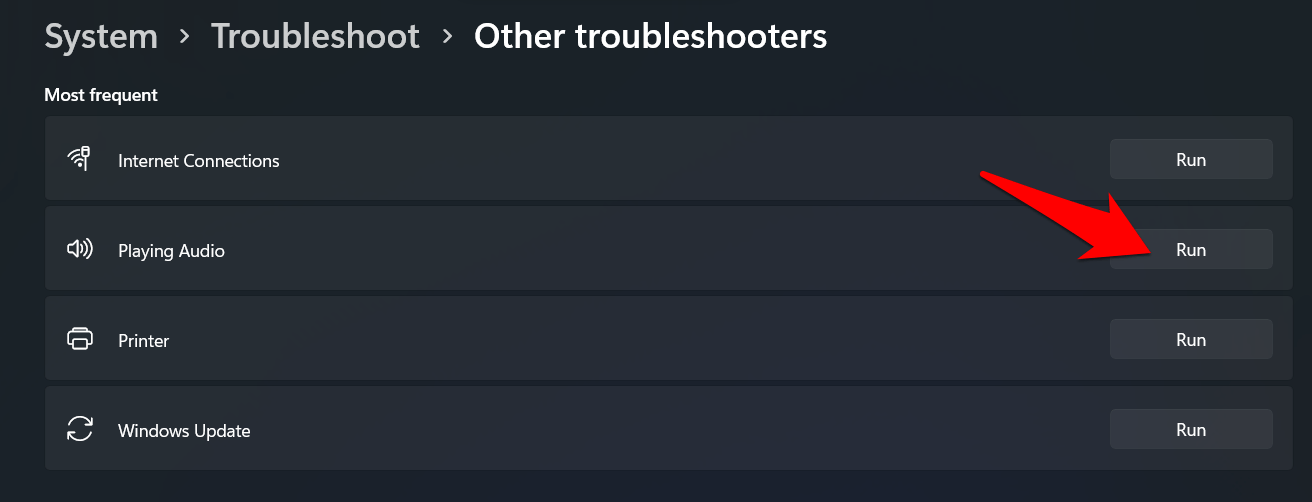
- Depois disso, vá para Outros Solucionadores de Problemas e clique no botão Executar ao lado de Reproduzindo Áudio.
- Agora você verá uma lista de todos os dispositivos de áudio presentes em seu PC. Selecione a saída padrão e clique no botão Avançar.
- O Windows agora começará a escanear, encontrar problemas relacionados ao áudio com essa saída e corrigi-los imediatamente.
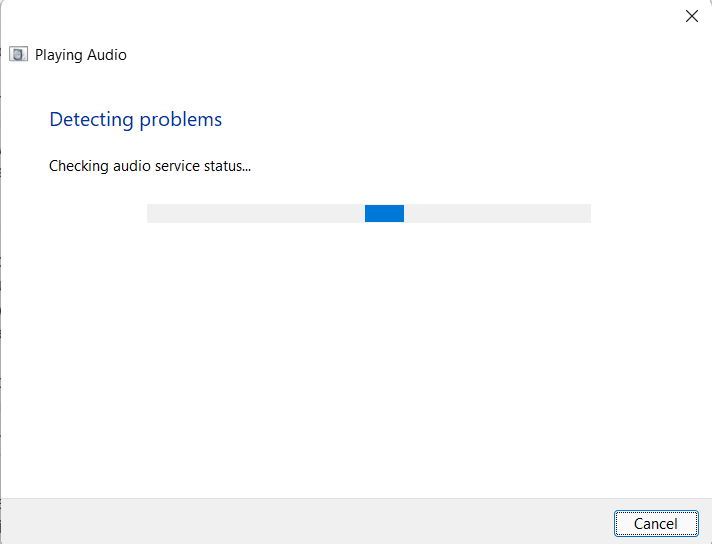
- Uma vez concluído, considere reiniciar o PC. Quando ele inicializar, verifique se consegue corrigir os problemas de áudio no Windows 11.
Corrigir 5: Atualizar Drivers de Áudio
Usar drivers de áudio antigos ou desatualizados pode levar a vários problemas relacionados ao som. Portanto, é sempre recomendado estar na versão mais recente desse software de driver. Se você não fez isso após atualizar seu PC para o Windows 11, agora é o momento perfeito para isso. Veja o que precisa ser feito da sua parte:
- Use as teclas de atalho Windows+X e selecione Gerenciador de Dispositivos no menu que aparece.
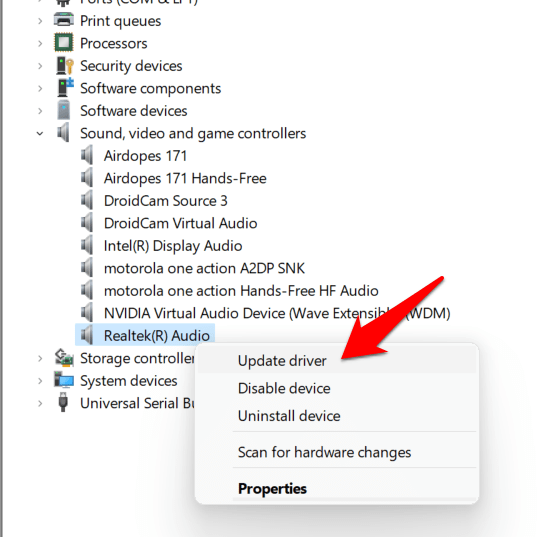
- Em seguida, vá para a seção Controladores de som, vídeo e jogos e clique nela para expandi-la.
- Depois disso, clique com o botão direito no Realtek Audio (ou o que seu PC possui) e selecione Atualizar Driver.
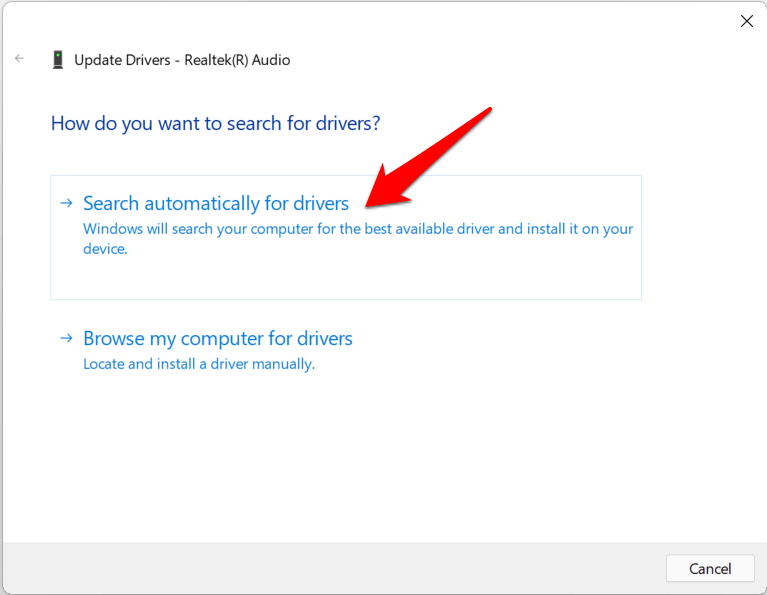
- Em seguida, clique em Pesquisar automaticamente por drivers. O Windows agora procurará os drivers de som mais recentes e, em seguida, os baixará e instalará.
- Uma vez feito isso, reinicie seu PC. Em seguida, verifique se consegue corrigir os problemas de áudio no Windows 11.
Corrigir 6: Reinstalar Drivers de Áudio
Se os drivers de áudio estiverem corrompidos, atualizá-los não fará bem. A única opção que você tem em mãos é remover esses drivers corrompidos do seu PC e deixar o Windows instalar uma nova cópia deles. Veja como isso pode ser feito:
- Clique com o botão direito no ícone do Windows presente na barra de tarefas e selecione Gerenciador de Dispositivos.
- Em seguida, expanda a seção Controladores de som, vídeo e jogos.
- Dentro dela, clique com o botão direito no Realtek Audio e selecione Desinstalar Dispositivo.
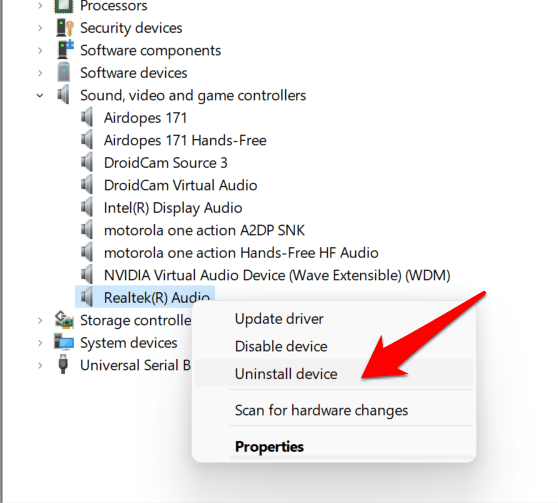
- Responda afirmativamente na caixa de diálogo de confirmação que aparece.
- Os drivers de áudio agora serão desinstalados do seu PC.
- Uma vez feito isso, reinicie seu PC e o Windows instalará os drivers de áudio mais recentes.
- Verifique se os novos drivers instalados conseguem corrigir os problemas de áudio no Windows 11.
Corrigir 7: Reiniciar Serviços de Áudio
O Windows 11 executa continuamente três serviços relacionados ao som em segundo plano que mantêm o áudio do sistema em funcionamento. No entanto, se houver problemas com algum desses três serviços, a saber, Windows Audio, Windows Audio Endpoint Builder e Remote Procedure Call, então é certo que haverá problemas relacionados ao áudio. Portanto, a melhor opção nesses casos é reiniciar esses serviços, o que pode ser feito da seguinte forma:
- Vá até o Menu Iniciar e pesquise Serviços.
- Agora role até o serviço Windows Audio, clique com o botão direito nele e selecione Reiniciar.
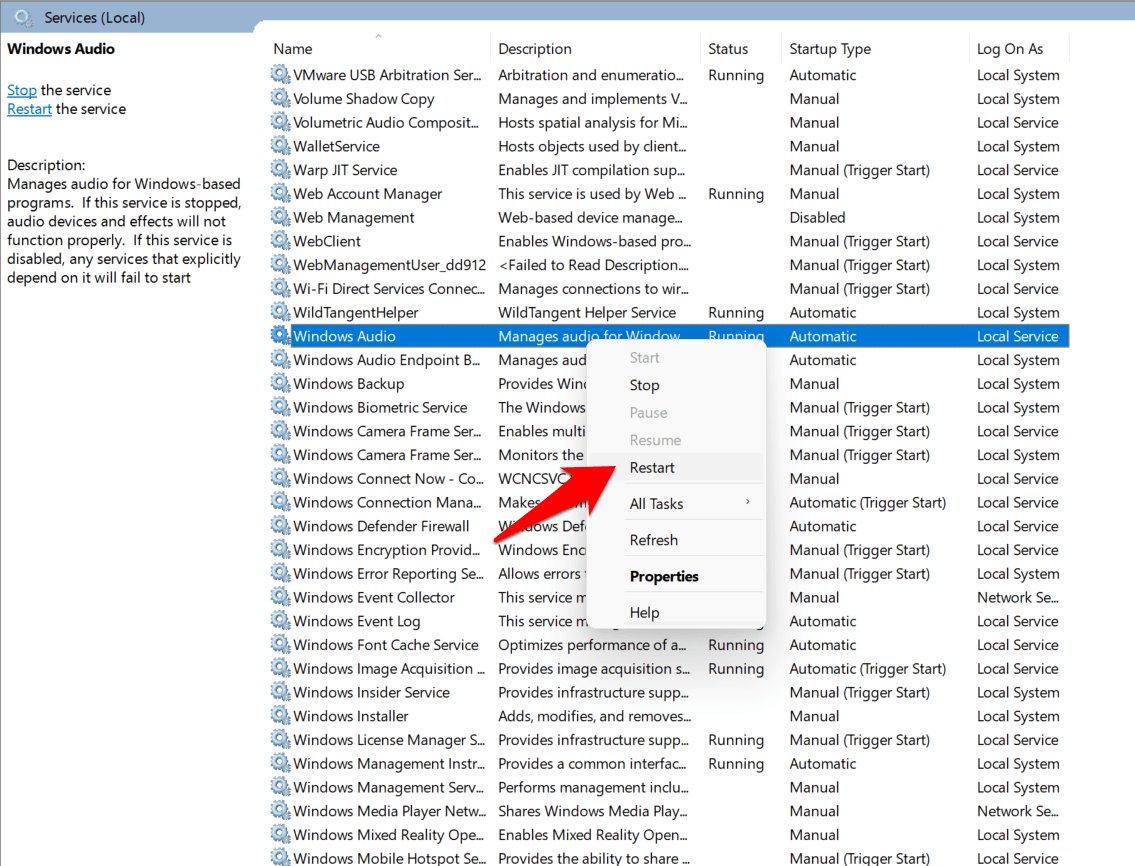
- Faça o mesmo para Windows Audio Endpoint Builder e Remote Procedure Call.
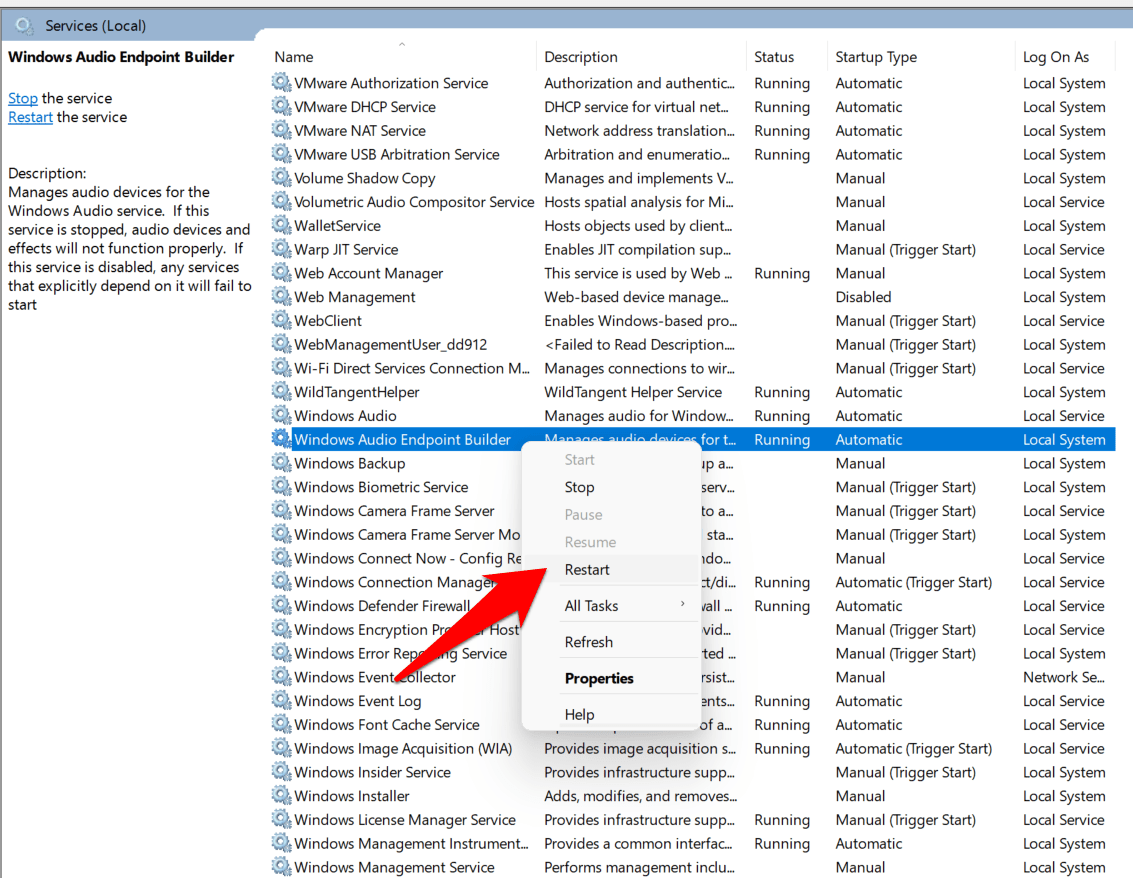
- Uma vez que todos os três serviços tenham sido reiniciados, reinicie seu PC. Isso deve corrigir o problema de áudio subjacente.
Conclusão
Assim, concluímos o guia sobre como corrigir os problemas de áudio no Windows 11. Compartilhamos sete métodos diferentes para isso. Deixe-nos saber na seção de comentários qual deles funcionou para você.
Se você tiver alguma opinião sobre 5+ Maneiras de Corrigir os Problemas de Áudio no Windows 11, sinta-se à vontade para deixar um comentário abaixo. Além disso, inscreva-se em nosso canal do YouTube DigitBin para tutoriais em vídeo. Saúde!
Receba novas postagens na sua caixa de entrada
Sem spam. Cancele a assinatura a qualquer momento.