Erro Windows · 4 min read · Jan 03, 2026
5 Maneiras de Corrigir o Código de Erro do Windows 0xc000000f
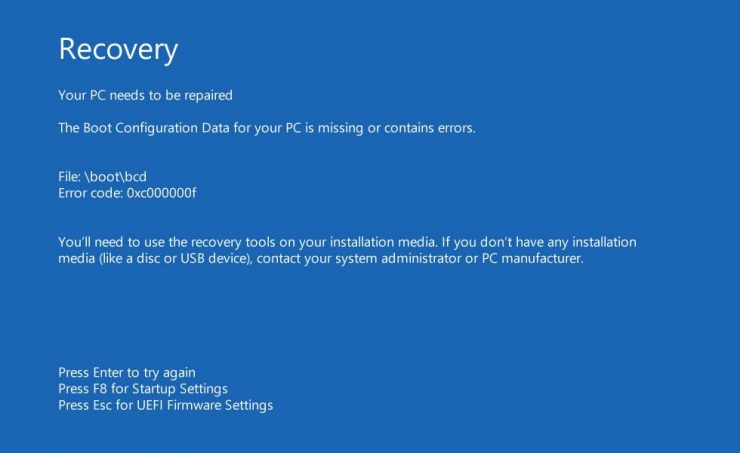
Graças ao aumento do uso de computadores, os usuários estão se deparando com novos erros e problemas. O último problema ou código de erro que está incomodando os usuários do Windows é o código de erro 0xc000000f. Isso não é algo novo, mas é algo que vários usuários relataram recentemente.
Notavelmente, o código de erro 0xc00000f aparece após uma atualização do Windows ou a instalação de um novo programa. Existem alguns métodos que você pode seguir para corrigir esse código de erro em seu PC com Windows. E para poupá-lo de procurar em vários sites diferentes por soluções, neste post, daremos a você alguns métodos eficazes para corrigir o código de erro 0xc00000f. Dito isso, vamos direto ao ponto.
Os Dados de Configuração de Inicialização do seu PC estão Ausentes ou Contêm Erro
Causas do Código de Erro 0xc00000f
Antes de prosseguirmos e olharmos as soluções para esse problema, vamos primeiro entender a causa desse código de erro 0xc00000f. Bem, existem alguns sintomas que causam esse erro. O código de erro 0xc00000f pode aparecer se houver um arquivo corrompido devido a falha de energia, arquivo de sistema ausente, cabos de dados danificados e erros de gravação no disco.
Como Corrigir o Código de Erro de Configuração de Inicialização 0xc000000f?
Aqui estão as Melhores Soluções para Corrigir o Erro de Dados de Configuração de Inicialização do Windows 10 em seu PC
Usar o Reparador de Inicialização do Windows
Para usar este método, você precisa garantir que tenha o CD/DVD de instalação do Windows ou um USB inicializável prontos. A ferramenta de reparo de inicialização pode ajudá-lo a corrigir alguns erros que podem estar causando esse erro em seu PC com Windows.
- Insira seu CD/DVD de instalação do Windows ou USB inicializável no leitor apropriado e reinicie seu PC.
- Agora, selecione a opção para inicializar a partir de um pen drive ou CD/DVD.
- Assim que a tela de instalação do Windows carregar, clique em Avançar.
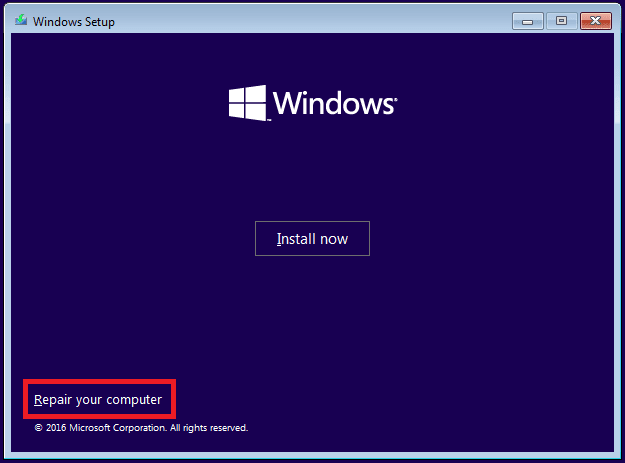
- Simplesmente clique no botão Reparar seu computador no canto inferior da sua tela.
- Agora selecione Solução de Problemas.
- Após isso, no menu Opções Avançadas, clique em Reparo de Inicialização.
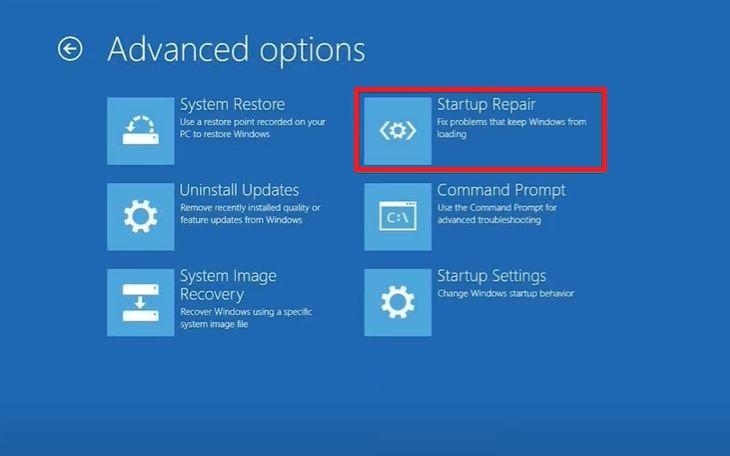
- A ferramenta de Reparo de Inicialização começará a escanear seu PC com Windows 10 e corrigirá os problemas ao longo do caminho.
- Reinicie seu computador. É isso!
Remover Todos os Dispositivos Externos
Também é aconselhável remover todos os periféricos externos, incluindo USBs, HDDs ou SSDs do seu PC se você estiver enfrentando esse código de erro 0xc000000f. Li em fóruns que simplesmente remover os dispositivos externos do PC ajudou os usuários a corrigir esse problema. Você também pode tentar remover a fonte de energia do PC e verificar o cabo quanto a danos. Uma vez que tudo esteja desconectado e verificado, ligue seu PC e veja se isso corrige o problema ou não.
Reparar Usando a Utilidade Bootrec.exe
Novamente, para esta solução, você precisa ter o CD/DVD de instalação do Windows ou USB com você.
Insira o USB ou CD/DVD de instalação do Windows no seu computador.
Reinicie seu PC e selecione a opção para inicializar a partir de um pen drive ou CD/DVD.
Na tela de instalação do Windows que carrega, clique em Avançar.
Simplesmente clique no botão Reparar seu computador no canto inferior da sua tela.
Selecione Solução de Problemas, e na próxima tela selecione Prompt de Comando.
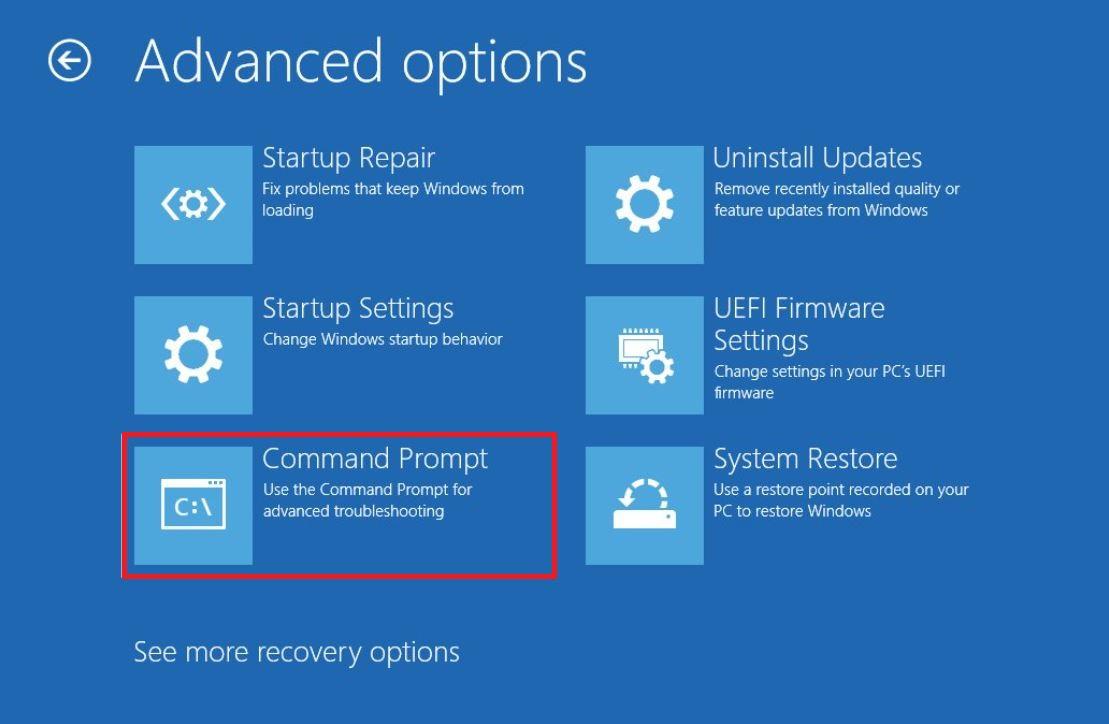
No cmd, digite o comando: bootrec /FixMbr.
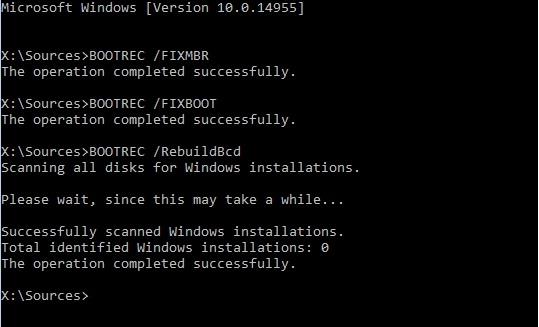
Pressione a tecla Enter após digitar o comando.
Assim que o prompt de comando concluir o processo, digite Sair e pressione Enter.
É isso!
Reconstruir o BCD manualmente
- Siga todos os passos mencionados na solução anterior até abrir o Prompt de Comando.
- Agora, no prompt de comando, digite o comando: bootrec /rebuildbcd.
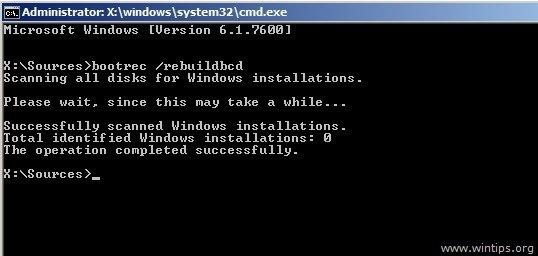
- Este comando irá reconstruir o BCD. BCD significa Dados de Configuração de Inicialização. Esta é uma informação importante que diz ao carregador de inicialização do Windows onde procurar informações de inicialização.
- Basicamente, este comando faz uma varredura automática no Windows.
- Por fim, reinicie seu PC e veja se isso corrige o problema.
Reparar Usando a Utilidade CHKDSK
Se a composição do arquivo de sistema do disco rígido estiver perturbada, você pode usar a utilidade CHKDSK para corrigir o código de erro 0xc00000f.
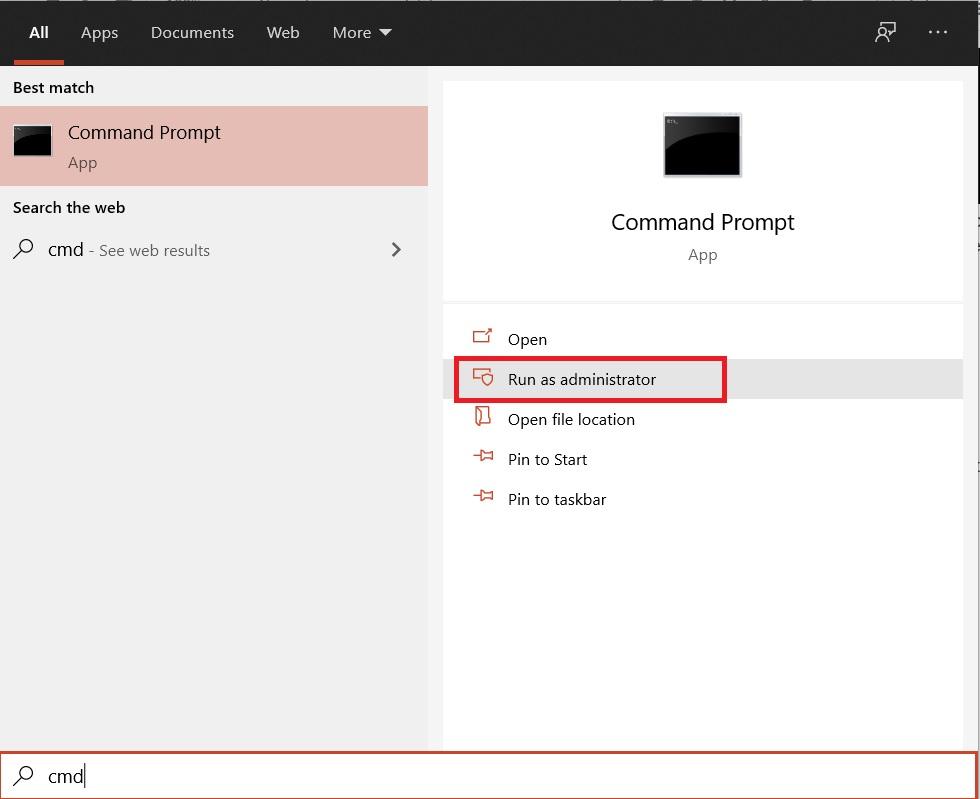
- Abra o menu Iniciar e pesquise pelo prompt de comando.
- Abra o prompt de comando como administrador.
- Digite o comando:
chkdsk C: /f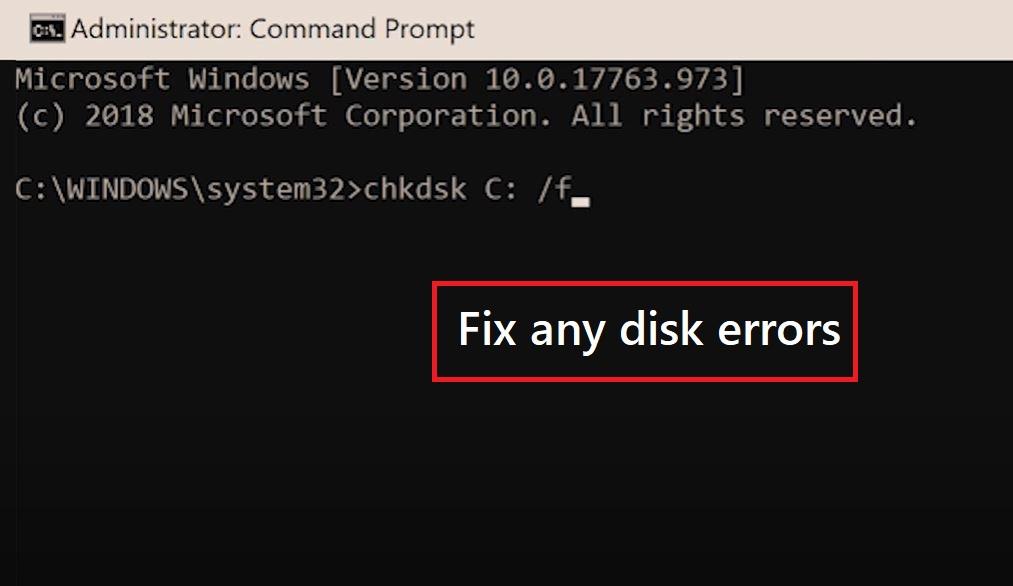
- O /f no comando acima significa que ele tentará corrigir quaisquer erros de disco.
chkdsk C: /r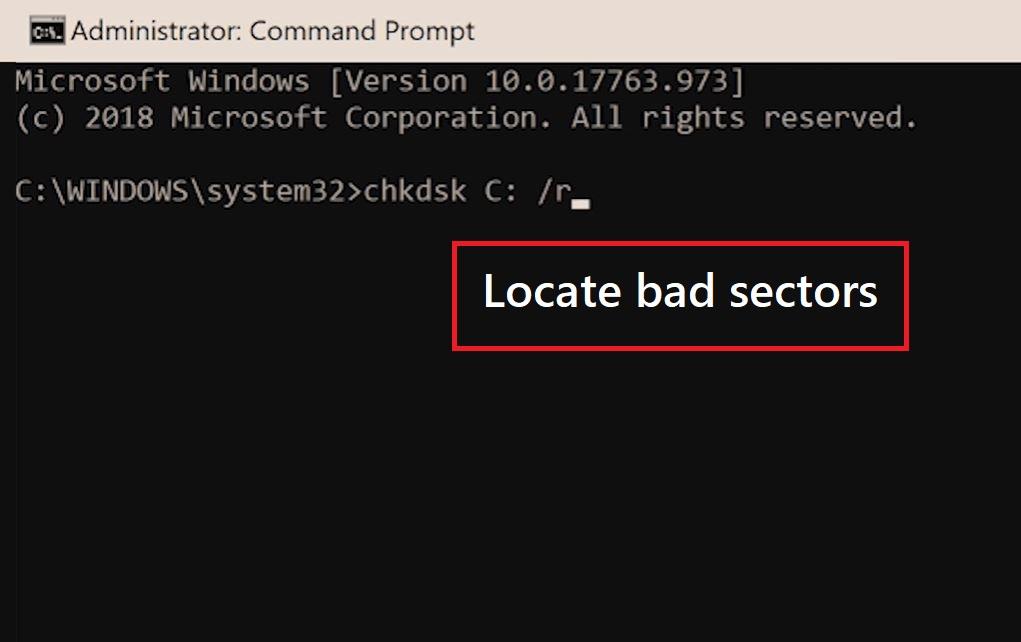
- A opção /r localizará e recuperará quaisquer setores danificados.
chkdsk C: /x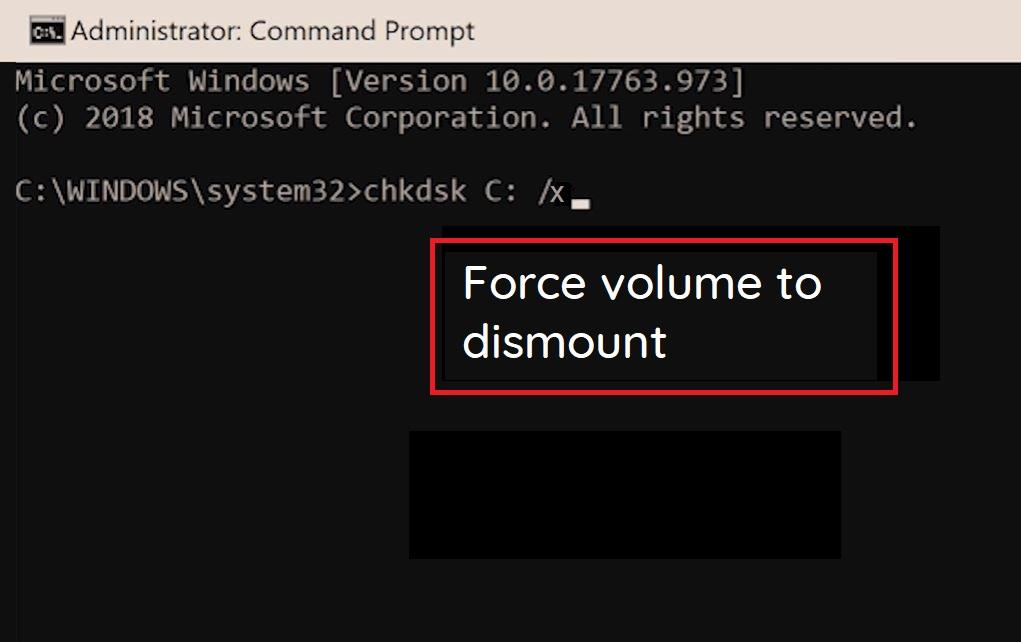
- Por fim, a opção /x forçará o volume a ser desmontado primeiro.
Com as soluções simples acima, você pode corrigir o Código de Erro de Configuração de Inicialização do Windows 0xc000000f em seu PC com Windows 10.
Se você tiver alguma opinião sobre 5 Maneiras de Corrigir o Código de Erro do Windows 0xc000000f, sinta-se à vontade para deixar um comentário abaixo. Além disso, inscreva-se em nosso canal do YouTube DigitBin para tutoriais em vídeo. Saúde!
Receba novas postagens na sua caixa de entrada
Sem spam. Cancele a assinatura a qualquer momento.