PDF Password · 6 min read · Dec 22, 2025
5 Maneiras de Remover a Senha de um Arquivo PDF no Mac
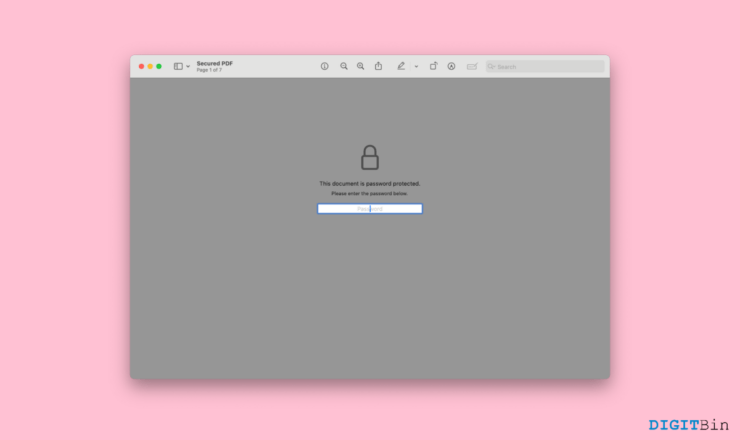
A flexibilidade dos arquivos PDF é a chave para sua enorme popularidade. Hoje em dia, usamos principalmente o formato PDF, não importa qual documento estamos lidando. Isso ocorre porque os arquivos PDF são estruturados na mesma ordem, independentemente do dispositivo que você usa para visualizá-los. Além disso, você pode proteger PDFs com senha, o que ajuda a garantir sua segurança. Você pode facilmente habilitar ou desabilitar as atividades do leitor com o arquivo. Por exemplo, você pode bloquear os leitores de imprimi-lo ou fazer qualquer alteração nele. Além disso, você pode até colocar uma senha para abrir o arquivo também.
Embora as habilidades pareçam úteis, o que você faria se quisesse mudar a senha ou se tivesse esquecido a senha do arquivo? Ou suponha que o arquivo foi criado e protegido por senha por outra pessoa, e agora você não consegue recuperar seu conteúdo. Você pode remover a senha do arquivo PDF? Felizmente, existem várias maneiras de fazer isso. Neste artigo, vamos analisar as 5 melhores maneiras de remover uma senha de um arquivo PDF em um Mac. Então, se você também está preso com o mesmo problema e não consegue abrir um arquivo PDF, aqui está tudo o que você precisa saber.
Melhores Maneiras de Remover Senha de Arquivos PDF no Mac
Remover uma senha pode parecer suspeito. Agora, não queremos quebrar a senha ou seguir qualquer outro truque antiético. Em vez disso, vamos explorar algumas das soluções alternativas que o levarão diretamente ao arquivo. Então, aqui estão as 5 melhores maneiras que você pode seguir para remover senhas de qualquer arquivo PDF no seu Mac.
1. Remover a Senha do Arquivo PDF no Acrobat
Sem dúvida, o Acrobat da Adobe é o leitor de PDF mais utilizado em todo o mundo. Se você também usa o mesmo aplicativo, pode remover senhas de qualquer arquivo PDF facilmente. No entanto, há alguns pré-requisitos que você deve satisfazer para usar este método.
Primeiro, você deve ter a versão paga do Acrobat da Adobe, e deve já conhecer a senha do arquivo. Agora, este método é útil se você simplesmente não quiser mais a senha ou se desejar mudá-la. Mas, se você não tiver acesso à senha, então passe para o próximo método.
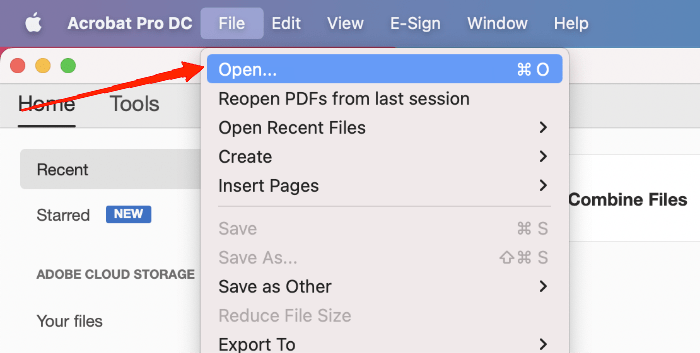
- Abra o arquivo PDF no Acrobat.
- Clique em arquivos e vá para Documentos.
- Em seguida, vá para Propriedades e selecione a aba ‘Segurança‘.
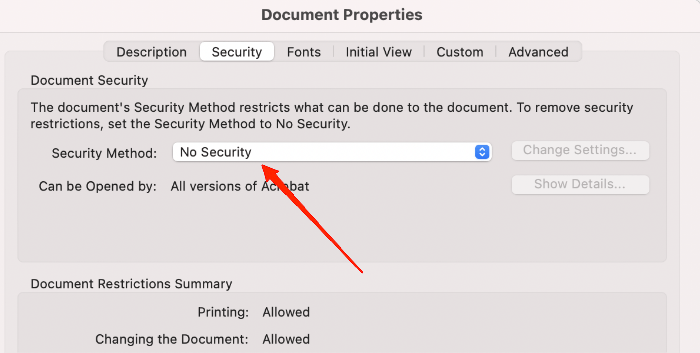
- Para o Método de Segurança, selecione sem senha no menu suspenso.
- Clique no botão OK para salvar as alterações.
Alternativamente, se você não tiver acesso a uma assinatura, pode usar outros visualizadores de PDF, como o Preview.
2. Usar Visualizador de PDF de Terceiros
Além do Adobe ou Preview, muitos aplicativos de terceiros permitem que você crie, gerencie e atualize arquivos PDF. A maioria deles suporta proteção por senha, o que facilita a remoção de uma. Caso você não prefira usar o Preview, pode optar por qualquer outro aplicativo confiável de leitor de PDF. Por exemplo, o WPS Office é uma excelente escolha se você está procurando um visualizador de PDF de terceiros. Uma vez que você tenha o aplicativo no seu Mac, aqui está tudo o que você precisa fazer.
- Abra o arquivo PDF no aplicativo e digite a senha.
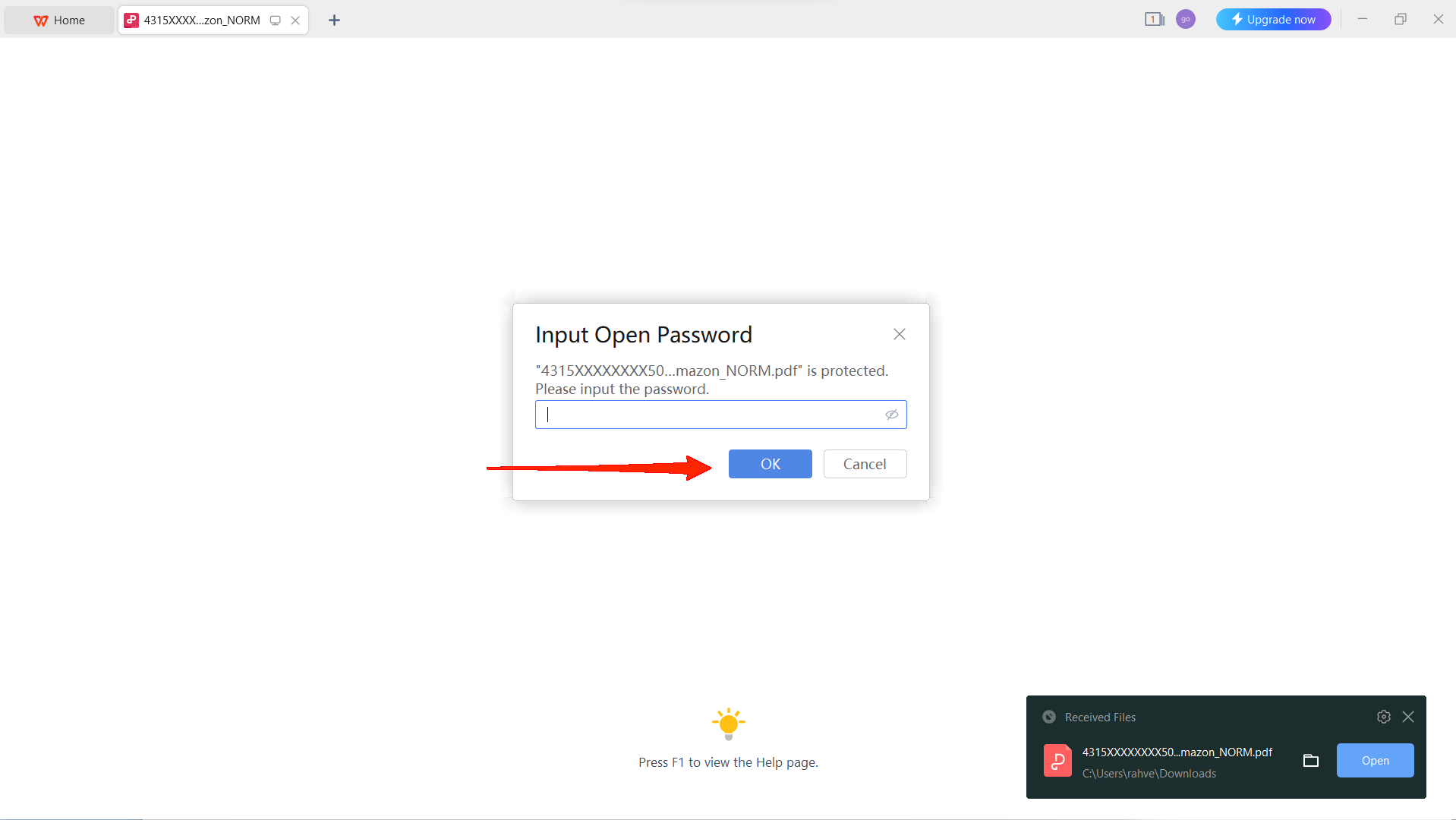
- Clique no menu de proteção na barra de ferramentas.
- Agora, desmarque a opção de senha de abertura.
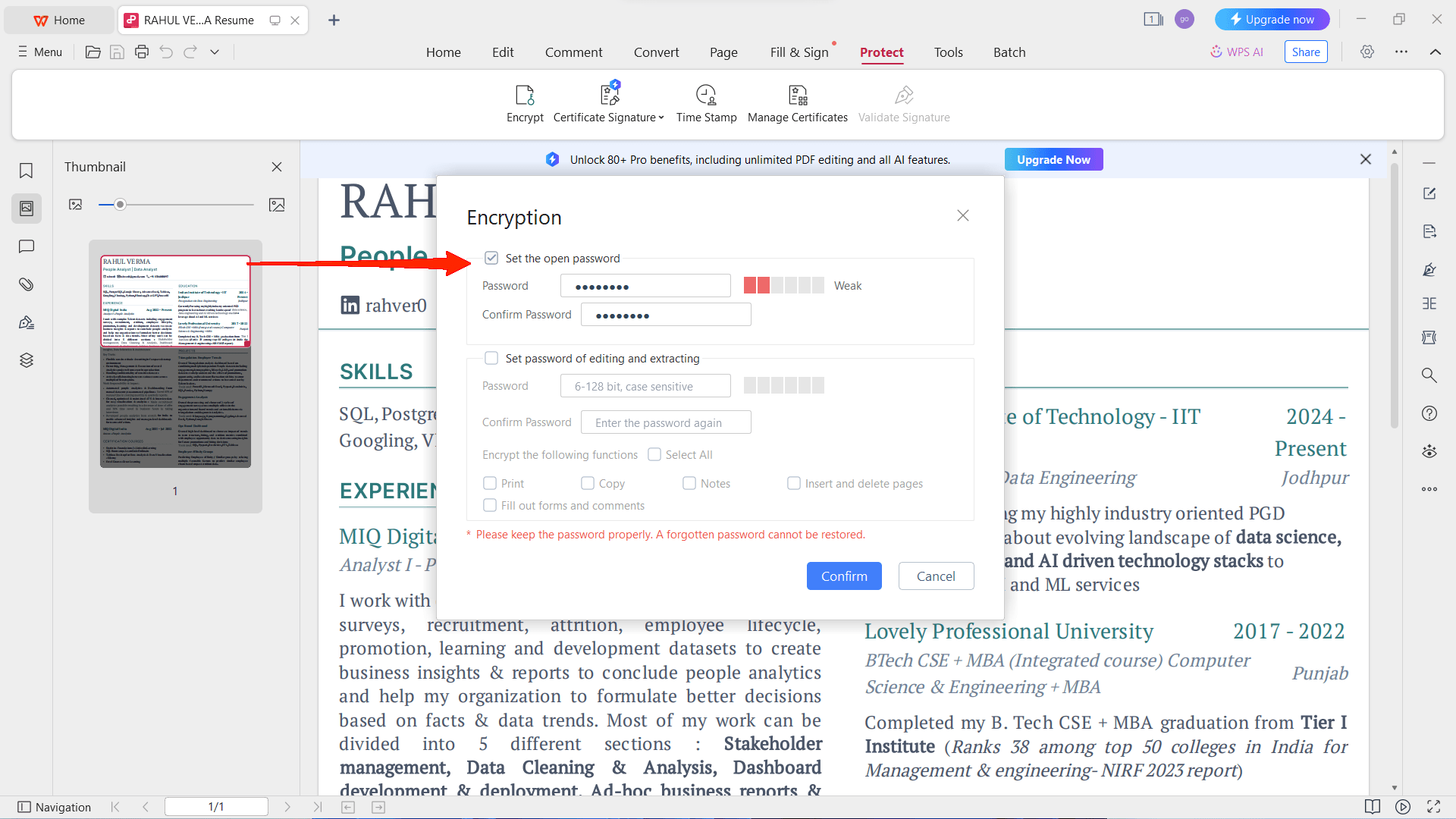
- Verifique as permissões que você deseja conceder aos leitores e confirme.
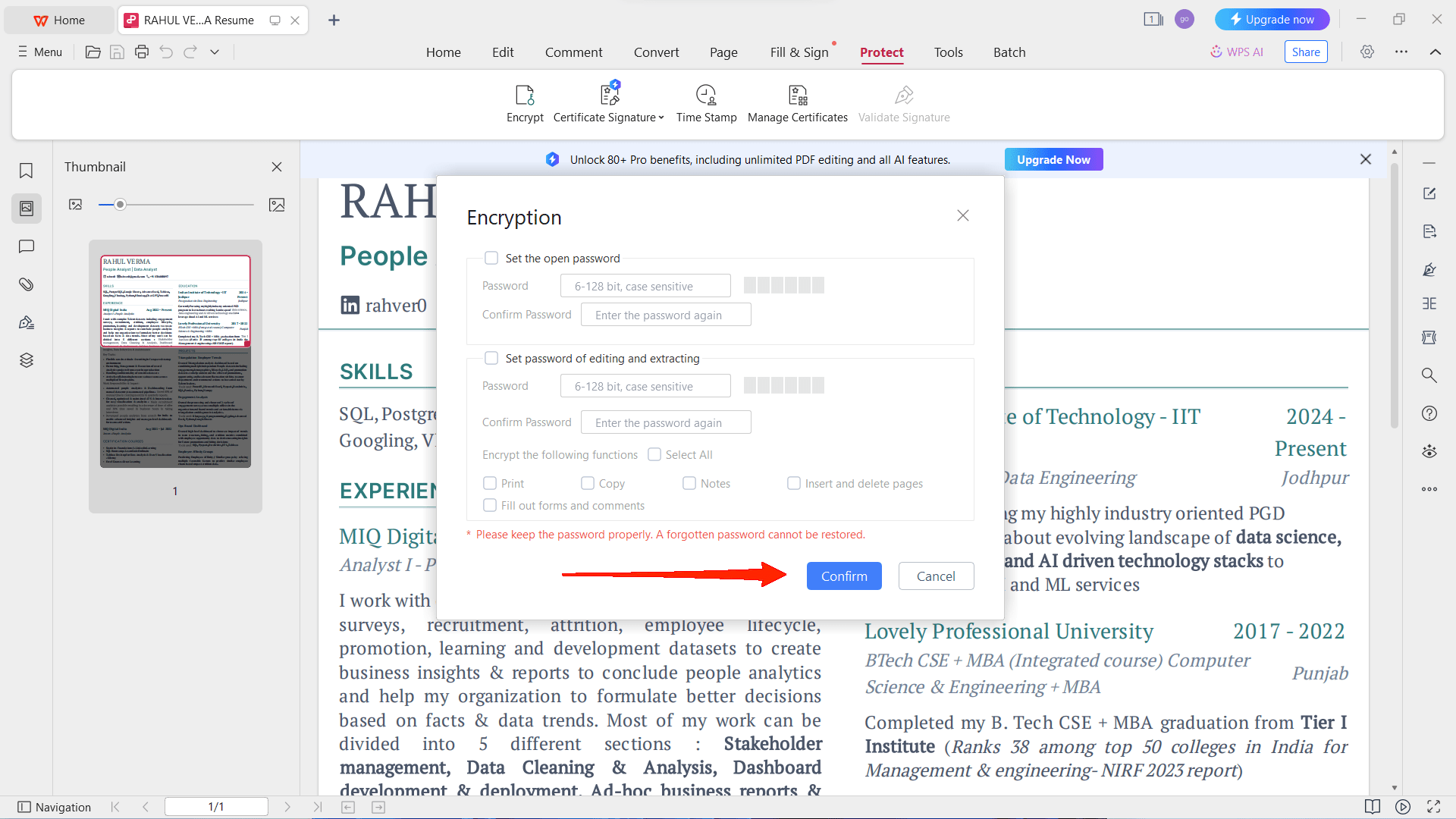
Na próxima vez que você abrir o arquivo, não precisará de uma senha. Basta abrir o PDF e você pode ler, fazer alterações, ou assim.
3. Remover Senha do Arquivo PDF Usando Navegador Web
Você pode abrir qualquer documento PDF diretamente no próprio navegador. Se o seu PDF contém uma senha, o navegador pede que você forneça a senha correta para visualizar o conteúdo. Felizmente, os navegadores da web também têm a capacidade de remover senhas. Digamos que estamos usando o Google Chrome, então aqui está como você pode remover a senha do arquivo no seu navegador web.
- Abra o arquivo no Google Chrome ou simplesmente arraste e solte-o.
- Forneça a senha.
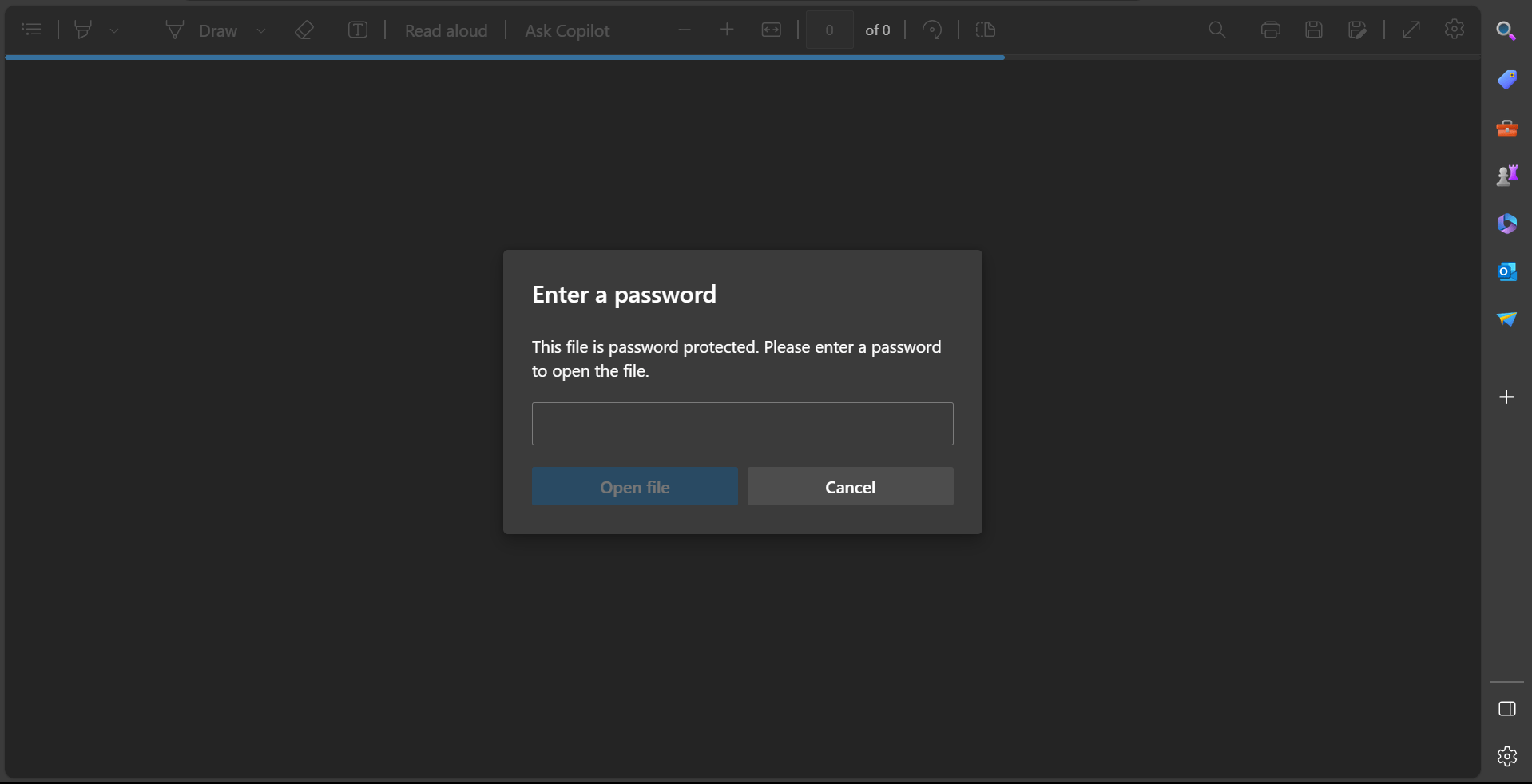
- Agora, clique no ícone da impressora no canto superior direito.
- Na Destinação, selecione ‘Salvar como PDF‘.
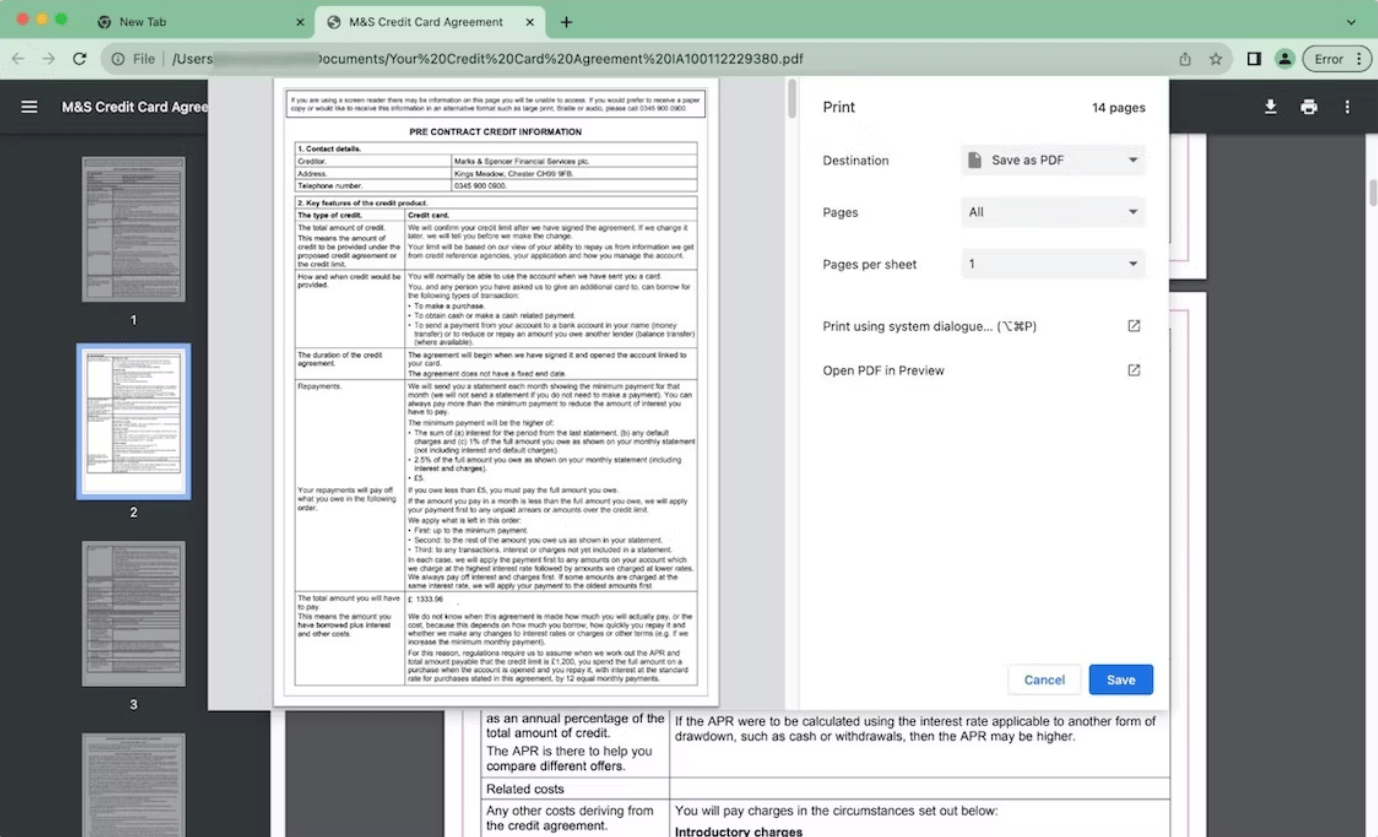
- Defina o número de páginas como específico ou todas. Clique no botão Salvar. Ele então pedirá que você forneça um nome de arquivo e escolha um destino. Forneça os detalhes e clique em Salvar novamente.
O novo PDF agora está salvo no local dado sem nenhuma senha. Vá até o local e abra o arquivo; você notará que ele não pedirá uma senha.
4. Usar Remover Senha de PDF Online
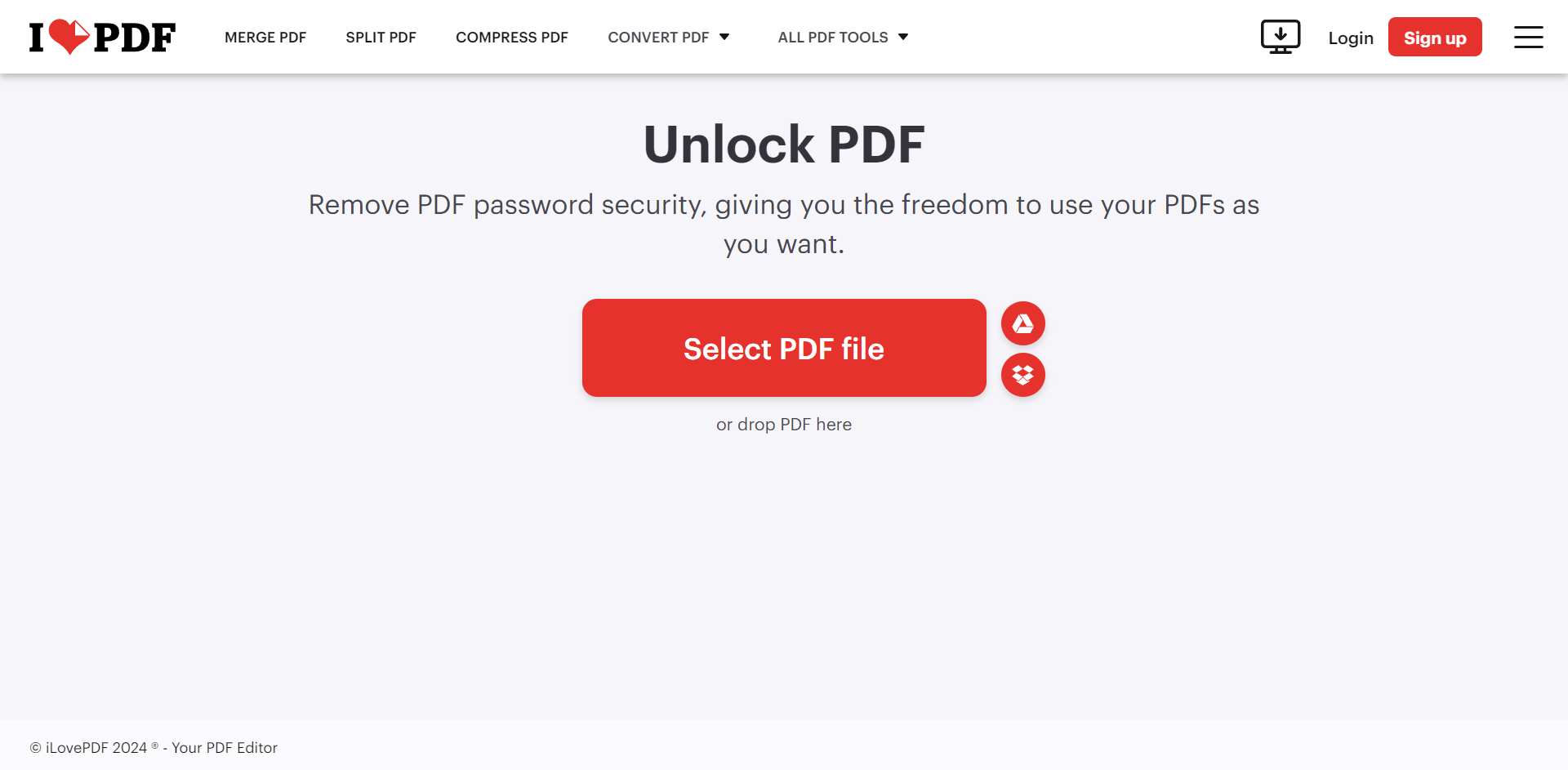
Hoje, temos muitos removedores de senha de PDF disponíveis na internet. Se você simplesmente pesquisar Remover Senha de PDF, encontrará várias ferramentas online na primeira página da sua pesquisa no Google. Embora a maioria delas peça que você insira a senha, vamos economizar esse tempo usando o Unlock PDF do iLovePDF. Esta ferramenta de remoção de senha de PDF não requer que você insira a senha (na maioria dos casos). Portanto, pode ser sua escolha ideal se você não se lembrar da senha. Basta fazer o upload e desbloquear.
- Abra o site e arraste e solte o arquivo PDF do seu armazenamento.
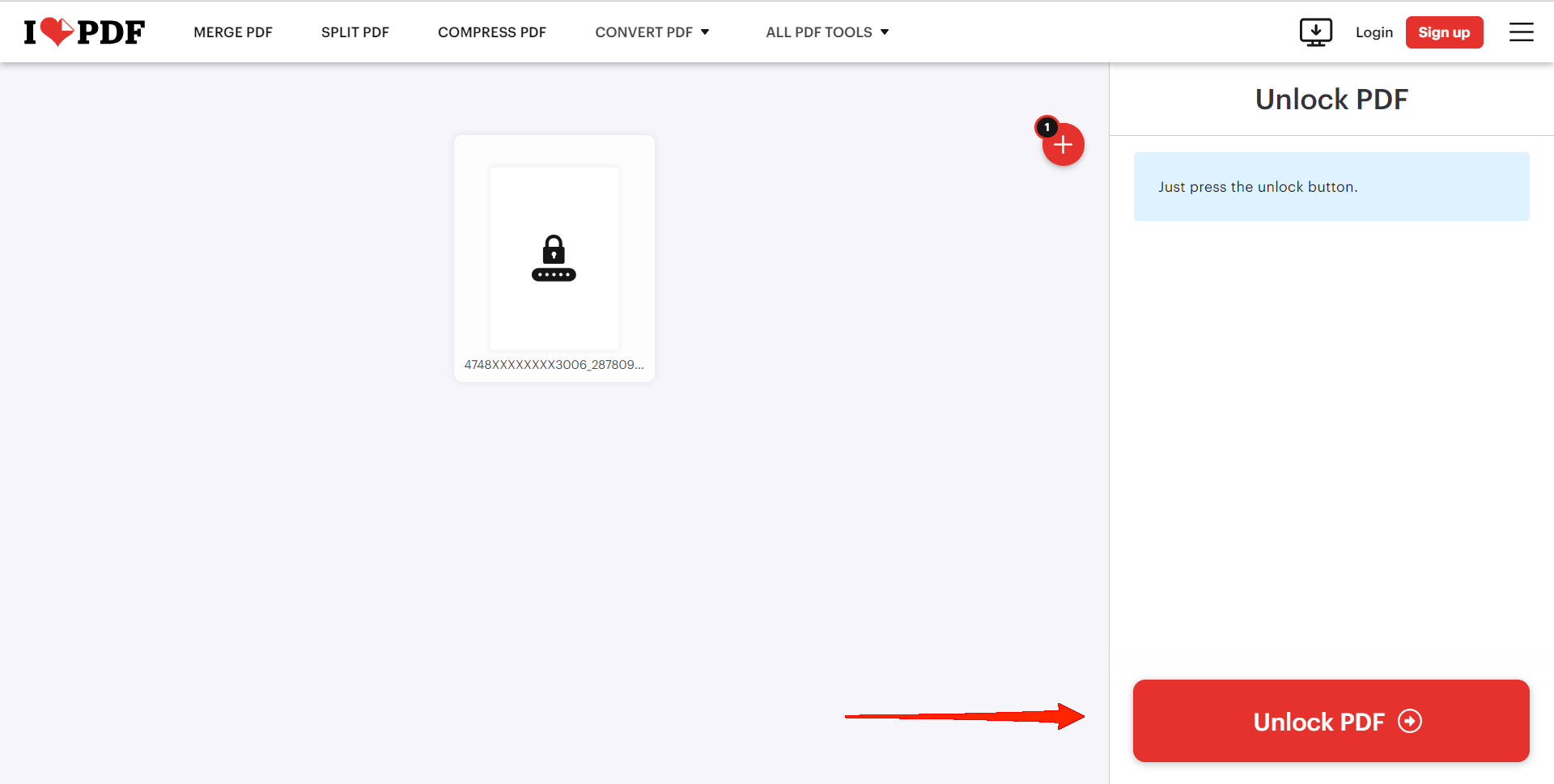
- Clique no botão Desbloquear PDF.
- Levará apenas um segundo para desbloquear o arquivo. Clique em “Baixar PDF Desbloqueado” e você está pronto para ir.
5. Usar Cisdem PDF Password Remover
Cisdem PDF Password Remover é mais um aplicativo poderoso que lhe dá a opção de abrir o arquivo com ou sem uma senha. Portanto, se você não consegue se lembrar da senha, esta é outra opção que você pode escolher. Embora fique mais fácil se você souber a senha, veremos como você pode abri-lo sem uma senha.
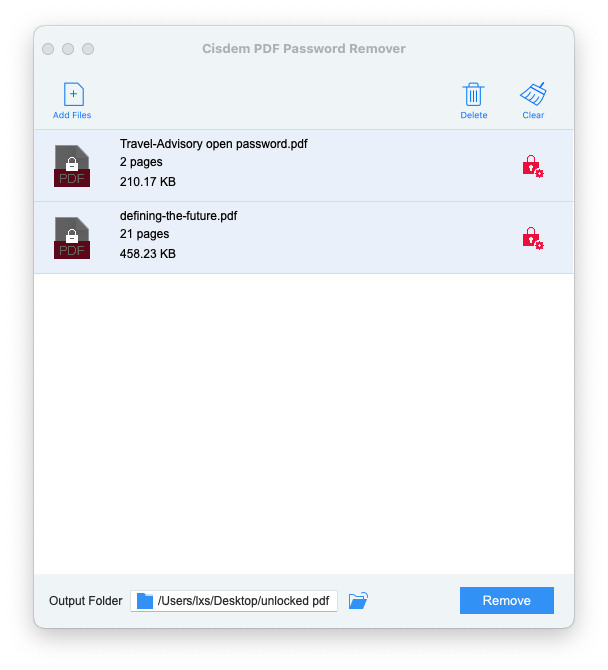
- Abra o Cisdem e arraste e solte o arquivo PDF na interface do aplicativo.
- Você pode ver o arquivo com um ícone de cadeado ao lado.
- Agora, vá para Configurações do Cisdem e marque e preencha as opções conforme mostrado na imagem abaixo.
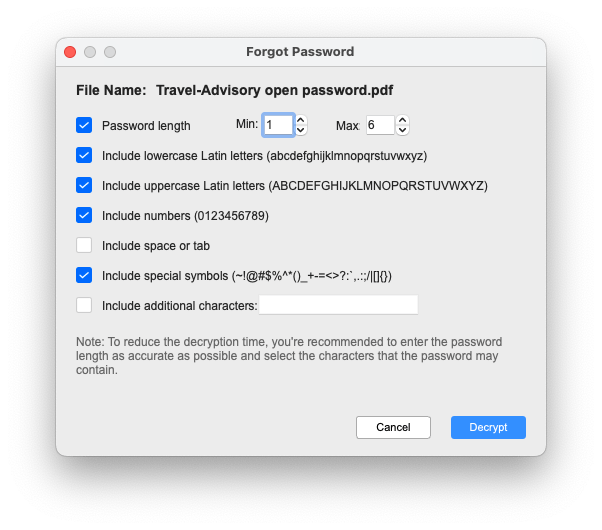
- Finalmente, clique em Decrypt.
Cisdem PDF Password Remover começará instantaneamente a descriptografar o arquivo PDF. Note que o Cisdem usa força bruta para remover senhas, então você terá um resultado garantido. Além disso, não afeta o conteúdo do arquivo PDF, o que é uma boa notícia. O aplicativo funciona perfeitamente no Mac. Portanto, você não terá muita dificuldade em operá-lo.
Palavras Finais
Então, essas foram as melhores maneiras de remover senhas de arquivos PDF no Mac. Embora existam vários outros aplicativos e sites para o mesmo, compartilhamos algumas das ferramentas mais confiáveis e fáceis de usar. Se você souber a senha, a maneira mais fácil é usar um navegador web. No entanto, se você não conseguir acessá-la, pode optar pelo Unlock PDF do iLovePDF. Este site tem um monte de outras ferramentas e certamente é o mais fácil de usar.
Se você tiver alguma opinião sobre 5 Maneiras de Remover a Senha de um Arquivo PDF no Mac, sinta-se à vontade para deixar um comentário abaixo. Além disso, inscreva-se no nosso canal do YouTube DigitBin para tutoriais em vídeo. Saúde!
Receba novas postagens na sua caixa de entrada
Sem spam. Cancele a assinatura a qualquer momento.