Instagram · 5 min read · Nov 27, 2025
5+ Maneiras de Enviar Vídeo do Instagram pelo PC

A maioria das pessoas que estão colocando conteúdo em vídeo no Instagram está usando ferramentas de edição de vídeo em seu PC e editando o vídeo para o melhor nível possível para obter o melhor engajamento possível. Então você vê, seria bom se pudéssemos enviar vídeos do Instagram diretamente do PC, certo?
Bem, você pode enviar vídeos do Instagram pelo PC com algumas das ferramentas e métodos que estamos listando para que você não tenha que passar pelo trabalho de primeiro editar o vídeo, depois transferi-lo para o seu telefone e então conseguir enviá-lo. Você pode fazer isso diretamente do seu PC.
Antes de tentar esses métodos, certifique-se de que o vídeo que você vai enviar tem as seguintes especificações:
- Tamanho de no máximo 100MB.
- Duração limitada a 60 segundos.
- Taxa de quadros de 30fps ou menos.
- Dimensão máxima de 1080 ou menos.
- Formato MP4 preferido (Codec H.264 e áudio AAC, taxa de bits de vídeo de 3.500 kbps).
- Proporção de aspecto paisagem de 1:91:1.
- Proporção de aspecto quadrada de 1:1.
- Proporção de aspecto vertical de 4:5.
Maneiras de Enviar Vídeo do Instagram pelo PC
Com Armazenamento em Nuvem
Este é um dos truques mais antigos e seguros se você não está interessado em ferramentas de terceiros ou em qualquer uma dessas maneiras. Basta criar uma conta em um armazenamento em nuvem como Dropbox ou Google Drive e ter os aplicativos tanto no PC quanto no seu smartphone.
Depois de terminar de editar o vídeo, faça o upload na sua nuvem a partir do seu PC e vá para o seu smartphone e abra o armazenamento em nuvem lá. Você verá o vídeo e opções de compartilhamento para ele, como compartilhar no Twitter, Instagram e todas as outras coisas. Clique em Instagram e envie seu vídeo. Este é o método mais seguro, mas você vê o trabalho aqui. Você tem que lidar com o vídeo duas vezes.
Primeiro do seu PC e depois para o seu smartphone, isso é obviamente muito seguro e confiável, mas se você não está interessado, temos alguns outros métodos também.
Leia sobre: Top 5 Melhores Serviços de Armazenamento em Nuvem Disponíveis Agora
Usando Emuladores
Emuladores Android são como uma bênção para as pessoas que amam usar aplicativos Android no PC e, por esse método, você também pode enviar vídeos do seu PC.
Leia sobre: Top 5 Emuladores Android para Windows PC (2020)
Passo 1: Baixe e instale o emulador no seu PC.
Passo 2: Abra o emulador na sua tela e você verá várias opções, basta ir à Google Play Store e baixar o Instagram de lá.
Passo 3: Após a instalação bem-sucedida, comece a usar o Instagram a partir da tela inicial do emulador.
É isso e você está pronto.
Mudando o Agente do Navegador
Este também é um dos métodos fáceis e eficazes que não exigirá ferramentas de terceiros e coisas do tipo.
Passo 1: Vá para sua conta do Instagram e faça login.
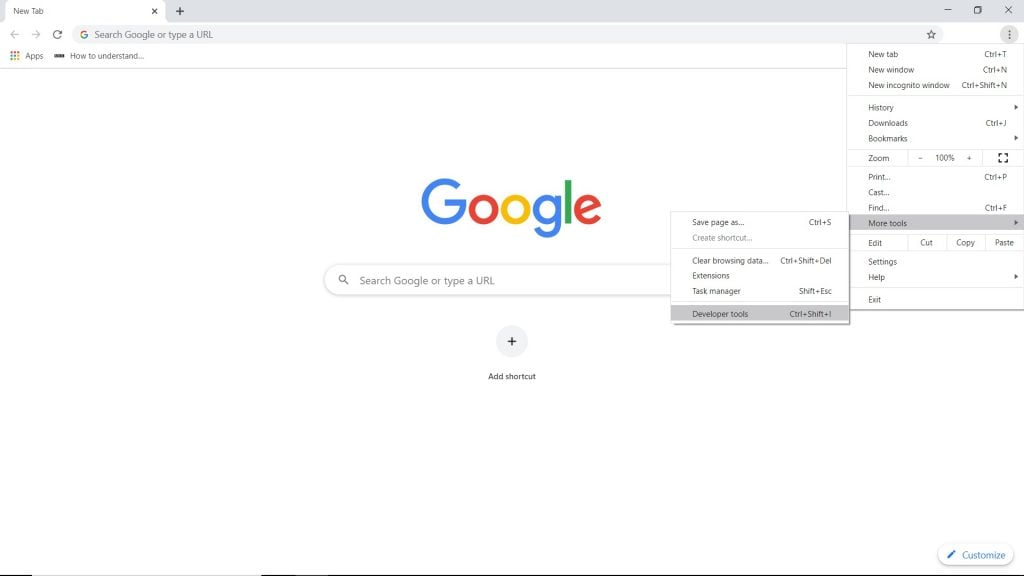
Passo 2: Agora clique nos três pontos no canto superior direito no Chrome e vá para ‘Mais ferramentas’ e clique em ‘Ferramentas do desenvolvedor’.
Passo 3: Clique na opção que parece um dispositivo móvel e, a partir daí, encontre o menu suspenso onde diz ‘Responsivo’ e selecione um modelo de celular.
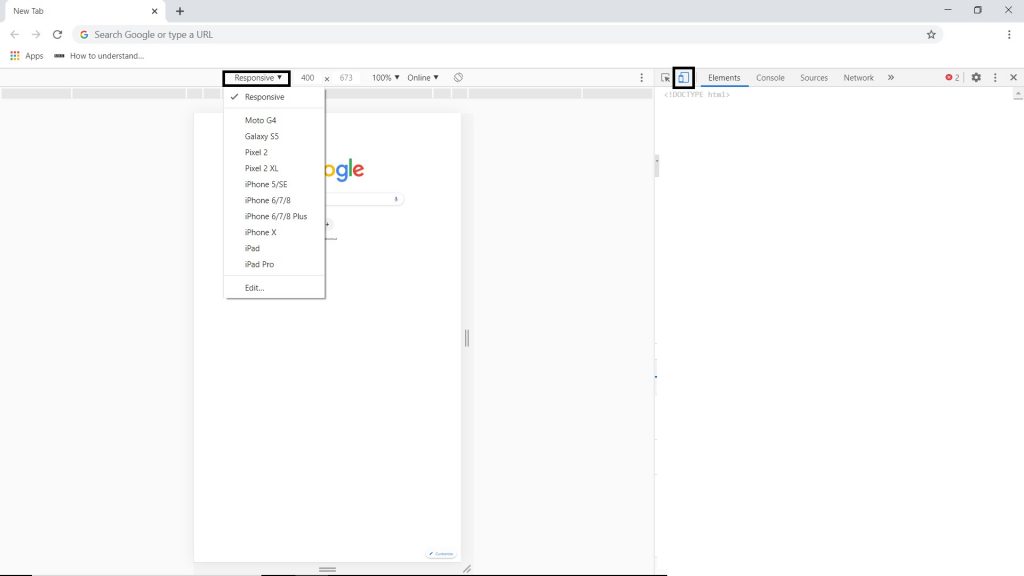
Passo 4: A opção de upload deve agora aparecer, e você pode enviar o vídeo assim como faz no celular.
É isso e você está pronto.
Com uma Extensão do Chrome
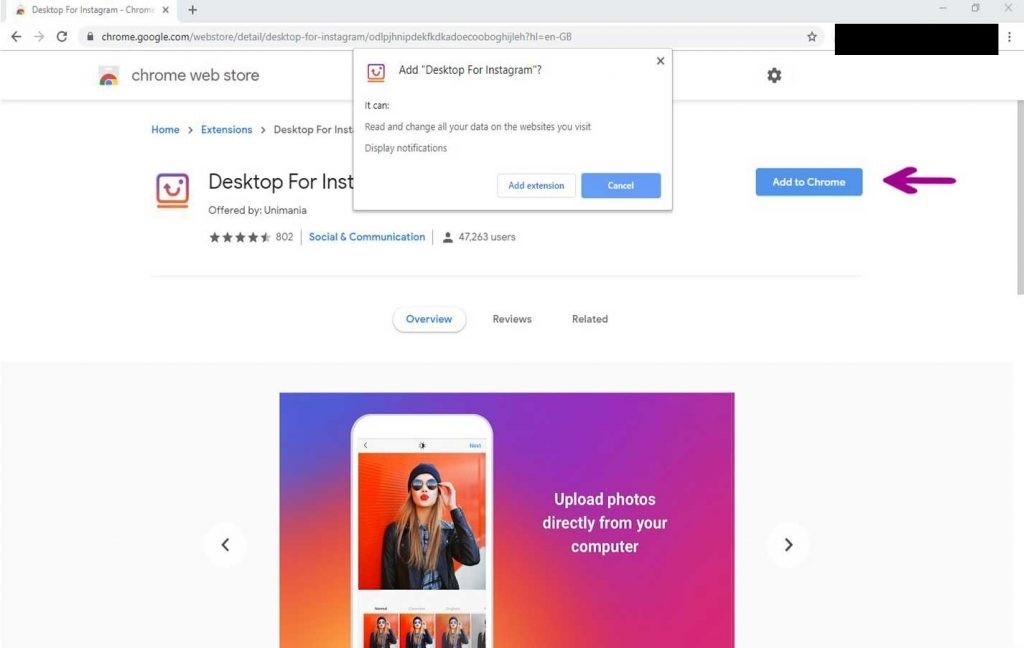
Instagram Desktop é uma extensão do Chrome que permitirá que você publique do seu PC e, para fazer isso, você deve seguir estes passos:
Passo 1: Adicione a extensão Desktop para Instagram no seu navegador Chrome.
Passo 2: Selecione o ícone do Instagram na parte superior e faça login.
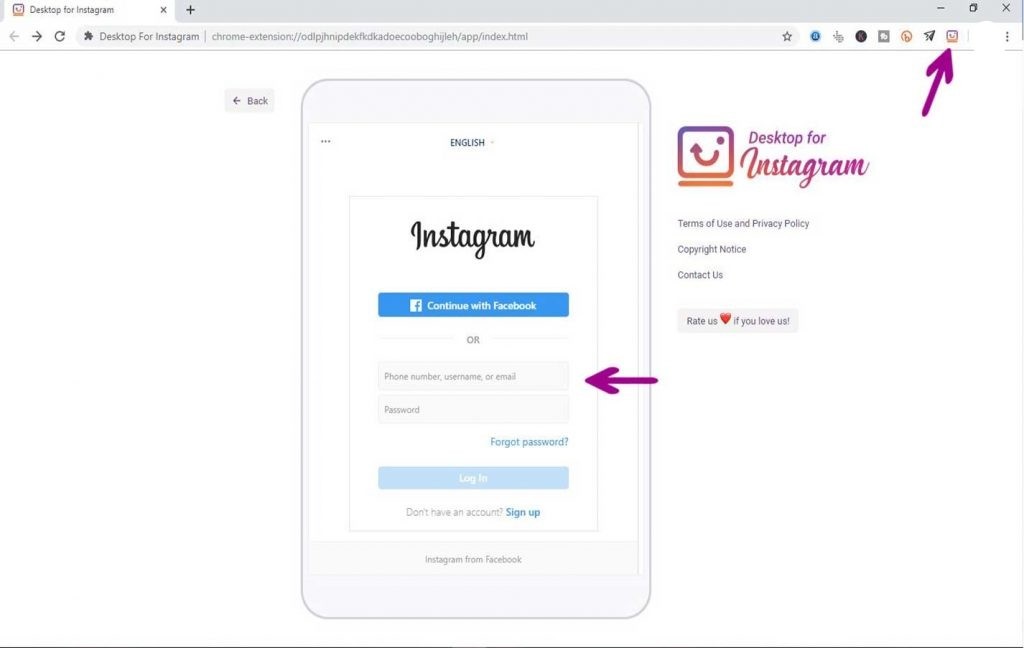
Passo 3: Clique no ícone de upload e use-o para enviar um vídeo.
É isso e você está pronto.
Usando Softwares de Terceiros
Gramblr
Gramblr é uma ferramenta notavelmente eficaz para Windows e Mac. Para usar isso para enviar vídeos do Instagram pelo PC, você precisa seguir estes passos:
Passo 1: Vá para a página inicial deles, baixe e instale o software.
Passo 2: Inicie o software, faça o cadastro e insira seu ID e senha do Instagram também.
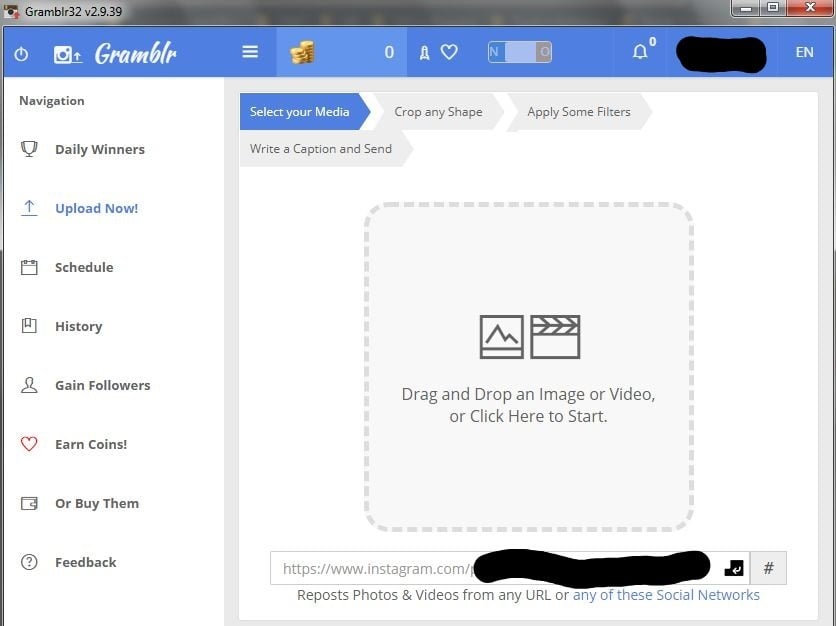
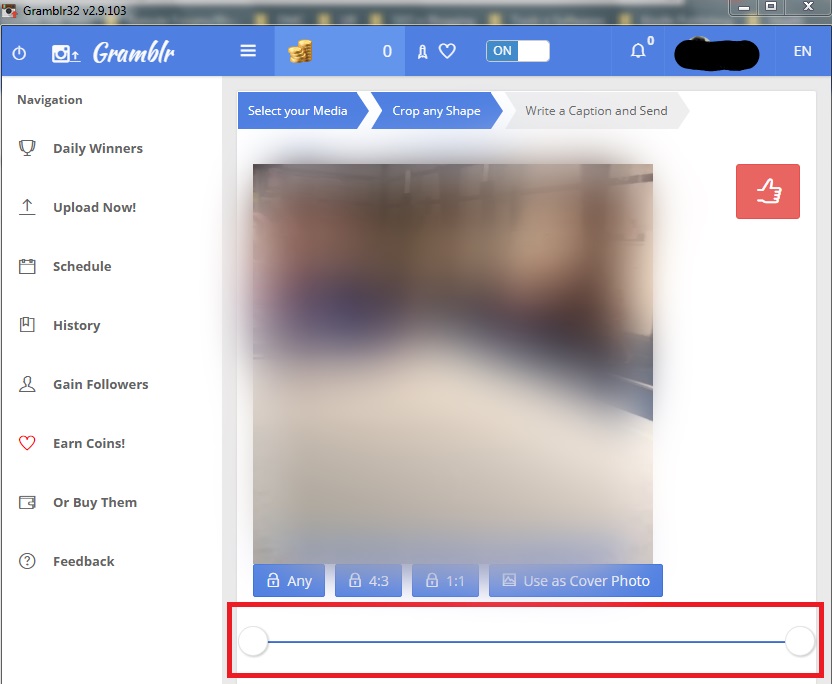
Passo 3: Você verá uma interface de arrastar e soltar onde pode soltar seu vídeo e editar a miniatura e também cortar o vídeo. Uma vez que você tenha editado e cortado o vídeo, clique no ícone de polegar para cima vermelho no canto superior direito.
Passo 4: Você verá as opções para inserir uma legenda e postar o vídeo no Instagram ou você pode agendá-lo também. E basta clicar em ‘Enviar!’.
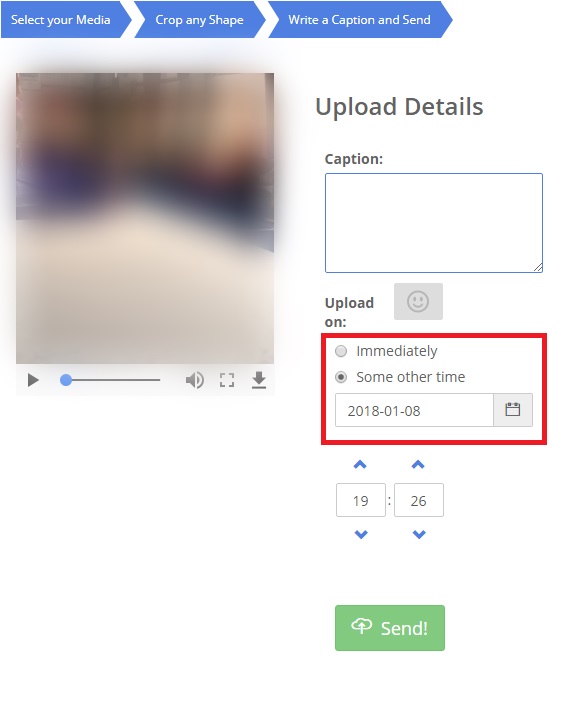
É isso e você está pronto.
Lately Social
Você pode usar o Lately Social para enviar vídeos do Instagram pelo PC, para isso siga os passos mencionados abaixo:
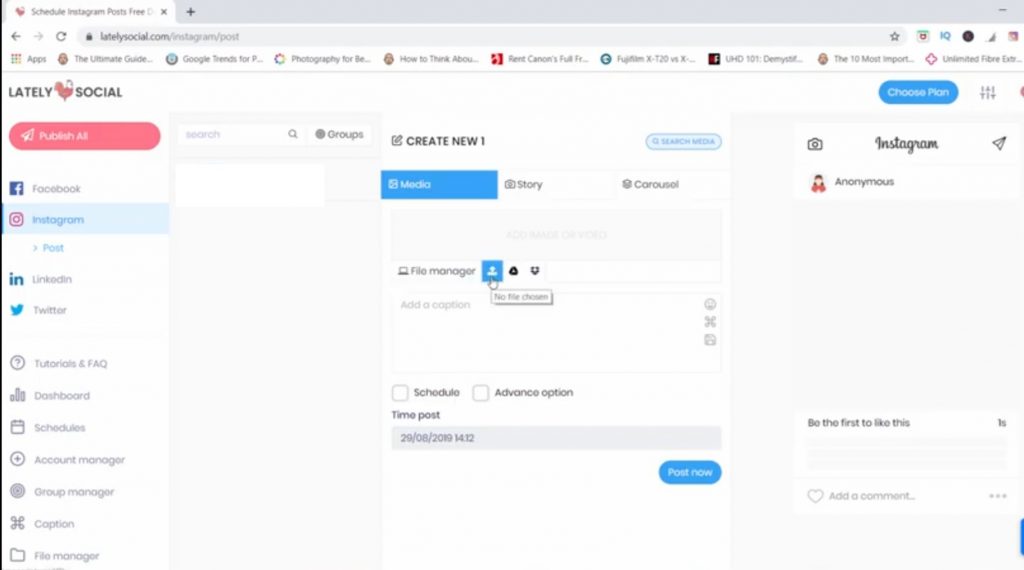
Passo 1: Visite a página inicial do Lately Social e faça o cadastro e escolha a opção gratuita, você verá a opção chamada ‘Dashboard’, clique nela.
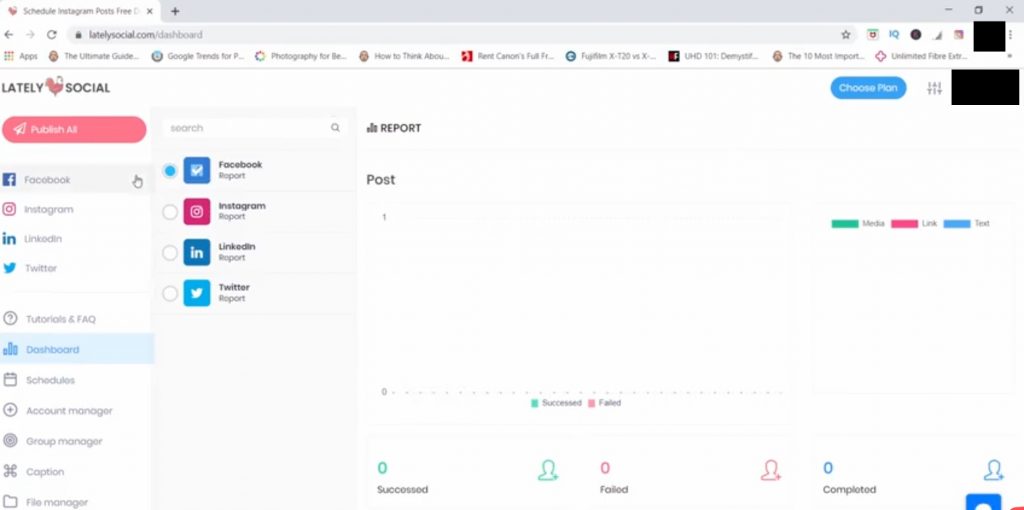
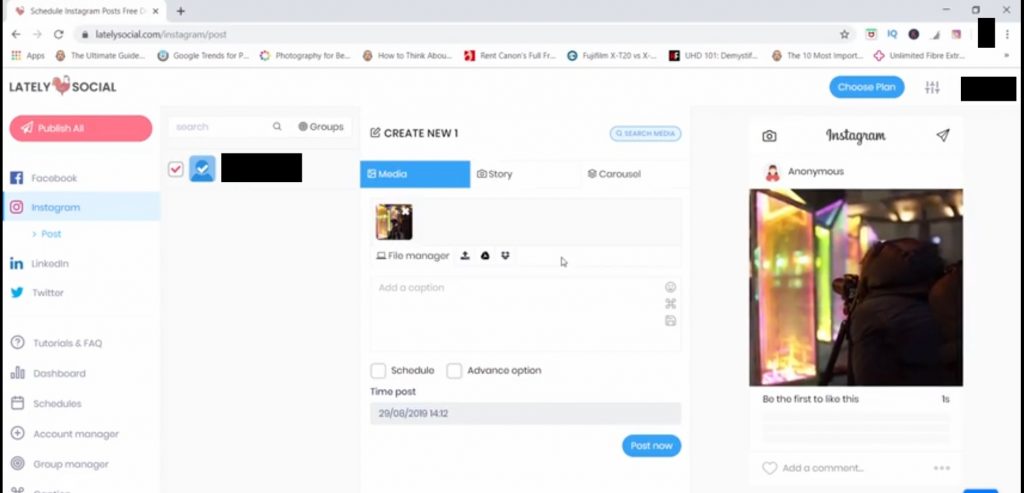
Passo 2: Clique em Instagram no lado esquerdo e você terá que vincular sua conta do Instagram, faça isso e marque a caixa.
Passo 3: No meio, você verá as opções para enviar histórias, mídias e outras coisas. Clique em ‘Mídia’ e envie seu arquivo do armazenamento local ou armazenamento em nuvem e selecione seu vídeo e adicione a legenda, você pode agendar e enviar, e clique em ‘Postar agora’.
É isso e você está pronto.
Então, essas foram algumas das maneiras pelas quais você pode enviar vídeos do Instagram pelo seu PC. Se você conhece outros métodos e ferramentas, nos avise.
Receba novas postagens na sua caixa de entrada
Sem spam. Cancele a assinatura a qualquer momento.