Segurança de Dados · 2 min read · Feb 27, 2026
6 Passos Fáceis para criar uma Pasta Protegida por Senha sem nenhum Software!
Na maioria das vezes, você precisa de aplicativos de terceiros para proteger sua pasta com senha no PC. Mas você também pode criar uma pasta protegida por senha sem nenhum software. Eu vou te ensinar a fazer isso em apenas 6 passos simples.
Nossos amigos podem usar nosso PC/laptop às vezes e pode haver algumas informações importantes que não devem ser acessadas por mais ninguém. Portanto, é crucial para nós saber como proteger nossos arquivos e pastas para que não haja ameaça aos nossos dados. Embora existam muitos métodos para proteger sua pasta usando software de terceiros. Eu vou te ajudar a fazer isso sem a ajuda de nenhum outro software.
Criar uma Pasta Protegida por Senha sem nenhum Software:
Siga os 6 Passos Fáceis abaixo para criar uma Pasta Protegida por Senha sem nenhum Software:
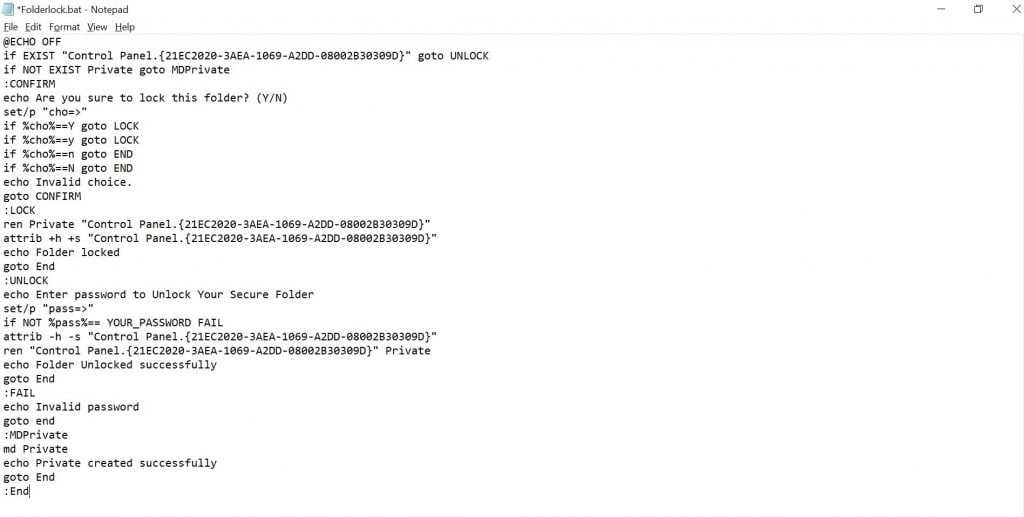
- Abra o Bloco de Notas clicando no botão iniciar. Em seguida, cole o seguinte código nele.
@ECHO OFF
if EXIST "Control Panel.{21EC2020-3AEA-1069-A2DD-08002B30309D}" goto UNLOCK
if NOT EXIST Private goto MDPrivate
:CONFIRM
echo Você tem certeza de que deseja bloquear esta pasta? (S/N)
set/p "cho=>"
if %cho%==S goto LOCK
if %cho%==s goto LOCK
if %cho%==n goto END
if %cho%==N goto END
echo Escolha inválida.
goto CONFIRM
:LOCK
ren Private "Control Panel.{21EC2020-3AEA-1069-A2DD-08002B30309D}"
attrib +h +s "Control Panel.{21EC2020-3AEA-1069-A2DD-08002B30309D}"
echo Pasta bloqueada
goto End
:UNLOCK
echo Digite a senha para Desbloquear Sua Pasta Segura
set/p "pass=>"
if NOT %pass%== SUA_SENHA FAIL
attrib -h -s "Control Panel.{21EC2020-3AEA-1069-A2DD-08002B30309D}"
ren "Control Panel.{21EC2020-3AEA-1069-A2DD-08002B30309D}" Private
echo Pasta Desbloqueada com sucesso
goto End
:FAIL
echo Senha inválida
goto end
:MDPrivate
md Private
echo Pasta Privada criada com sucesso
goto End
:End
Nota: Você deve mencionar a senha que deseja definir na palavra-chave específica “ SUA_SENHA “ dada no código acima.
- Salve como ‘FolderLock.bat’
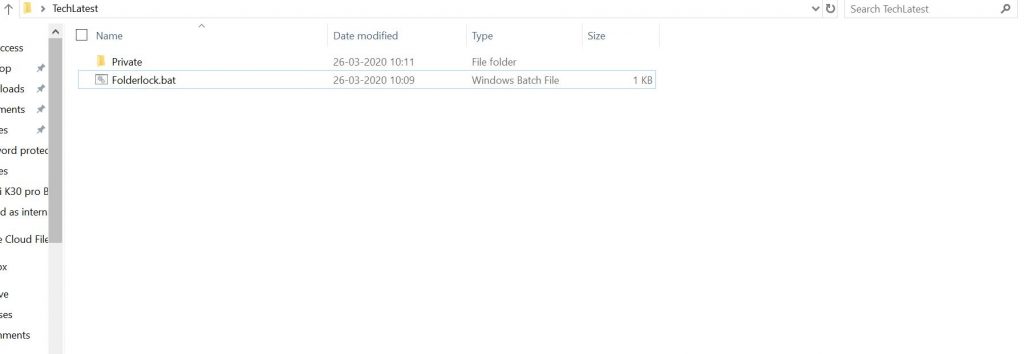
- Vá para o local salvo e execute o arquivo ‘ FolderLock.bat ‘. Uma pasta chamada ‘Privada’ será criada no mesmo diretório.
- Agora você pode colocar todos os arquivos que precisa proteger na pasta Privada. Depois disso, clique duas vezes no Folderlock, “você deseja bloquear ( S/N)” será exibido.
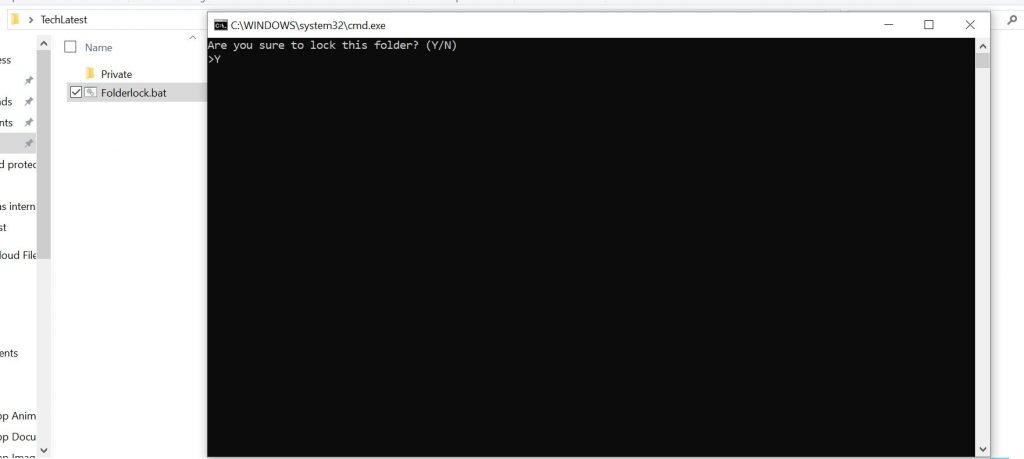
- Pressione S e depois clique em enter, a pasta Privada agora estará oculta.
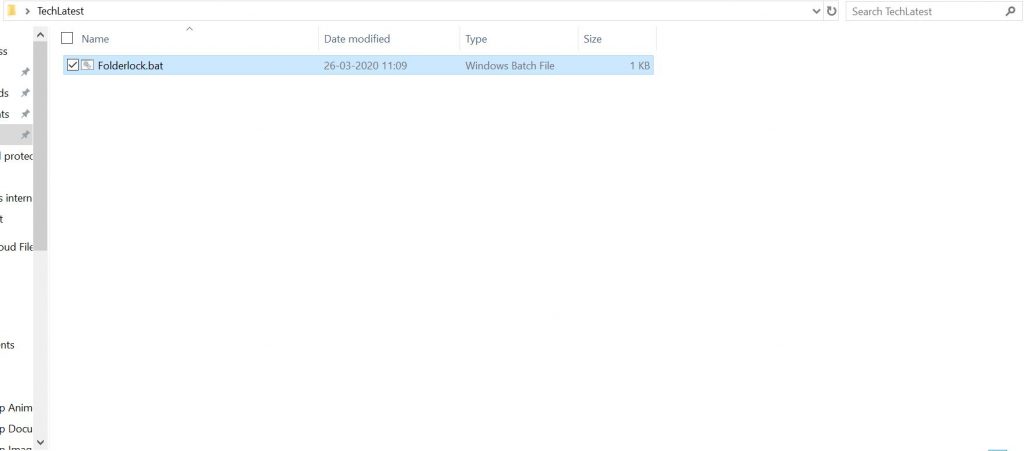
- Clique novamente no arquivo FolderLock.bat e ele pedirá que você insira a senha de desbloqueio e a senha é aquela que você colocou no lugar de SUA_SENHA.
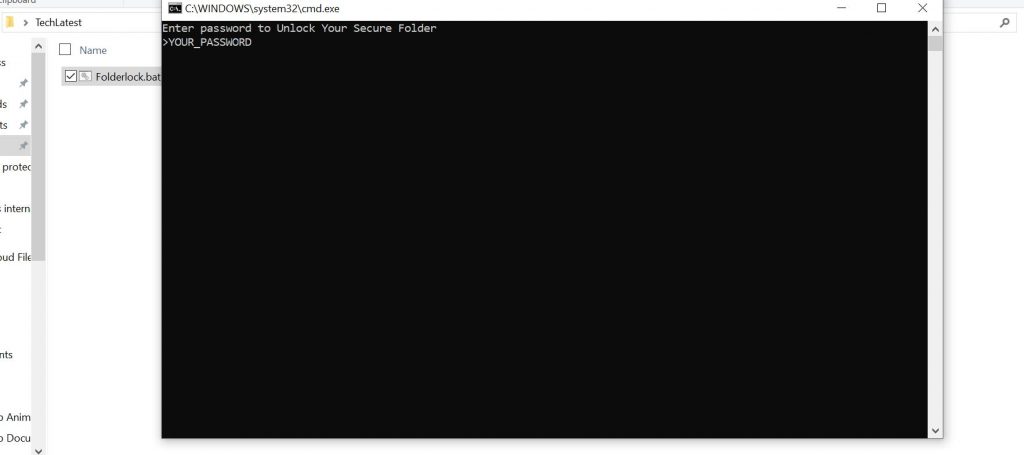
Voilà! Sua pasta agora está segura com a senha. E toda vez que você quiser proteger seus arquivos, execute o FolderLock.bat. Coloque os arquivos na pasta Privada e execute novamente o arquivo FolderLock.bat que ocultará a pasta Privada.
Leia mais guias aqui:
- Como Enviar Mensagens Autodestrutivas no Messenger
- Como Baixar Stories do Instagram Sem Nenhum App
Receba novas postagens na sua caixa de entrada
Sem spam. Cancele a assinatura a qualquer momento.