Erro Steam · 7 min read · Sep 24, 2025
6 Soluções para o Erro de Carregamento da Aplicação Steam 3:0000065432

Steam é minha biblioteca de jogos preferida, e o Erro de Carregamento da Aplicação 3:0000065432 é um cenário problemático. Muitos usuários do Steam relataram que isso acontece com jogos específicos, mas é amplamente desconhecido por que o erro persiste em primeiro lugar. Vamos passar por várias soluções para corrigir o Erro de Carregamento da Aplicação c e o Erro de Carregamento da Aplicação 5:0000065434 no PC com Windows 11. Não pule nenhuma solução, pois eu as elaborei para lidar com várias falhas de uma só vez.
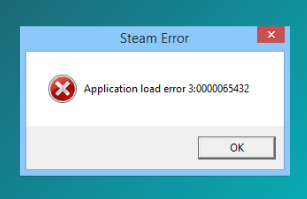
Solução 1. Atualize o Jogo para Corrigir o Erro de Carregamento da Aplicação
Os desenvolvedores de jogos têm equipes dedicadas trabalhando nos bastidores, para que possamos nos envolver no mundo dos jogos sem problemas. Muitos jogadores encontraram situações semelhantes e relataram o problema ao Steam; os desenvolvedores do Steam lançarão uma atualização para combater o Erro de Carregamento da Aplicação 3:0000065432 se for algo relacionado ao próprio jogo. Aguarde a atualização oficial do patch dentro de 12 horas, e deixe o patch resolver tudo.
Passo 1: Pressione a tecla do Windows + S e abra “Steam” como administrador.
Nota: Sempre abra o Steam como administrador.
Passo 2: Os jogos serão atualizados automaticamente, e clique para ver mais.
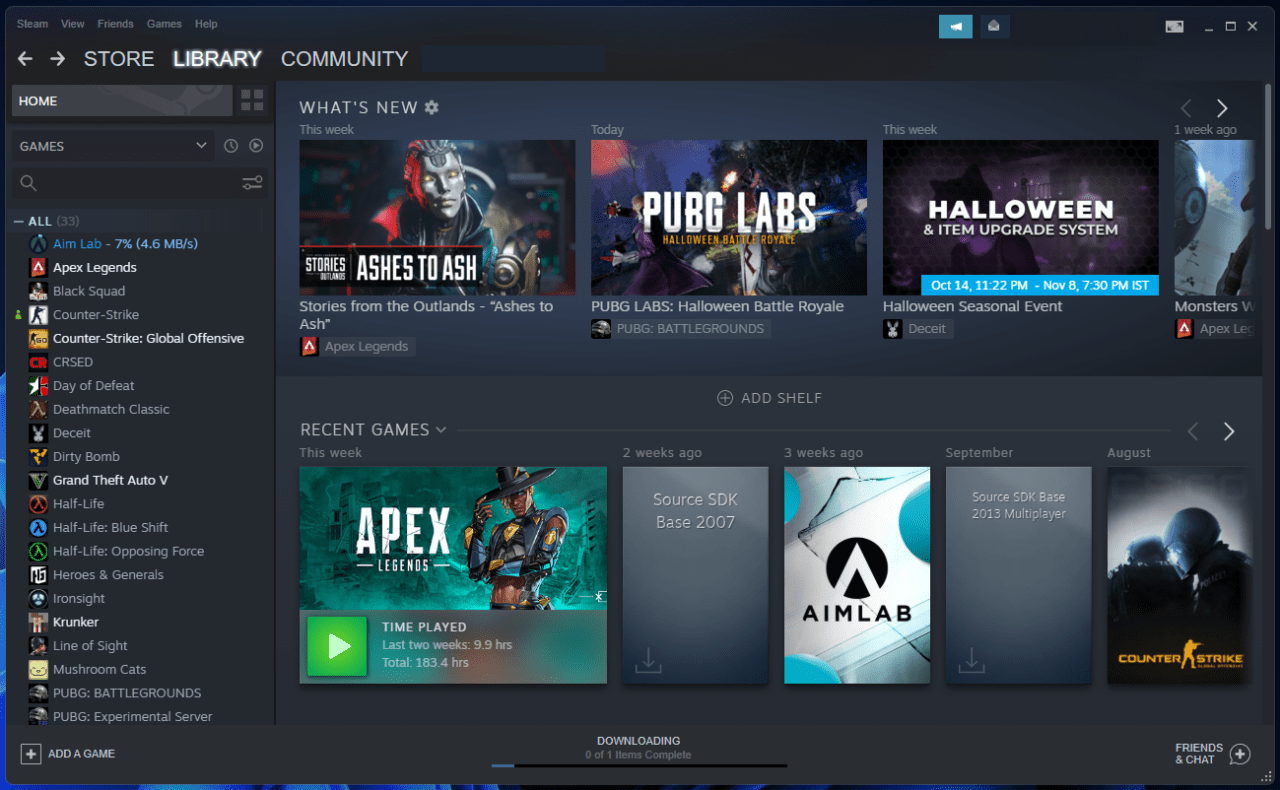
Passo 3: O jogo está sendo atualizado automaticamente após eu abrir o Steam.
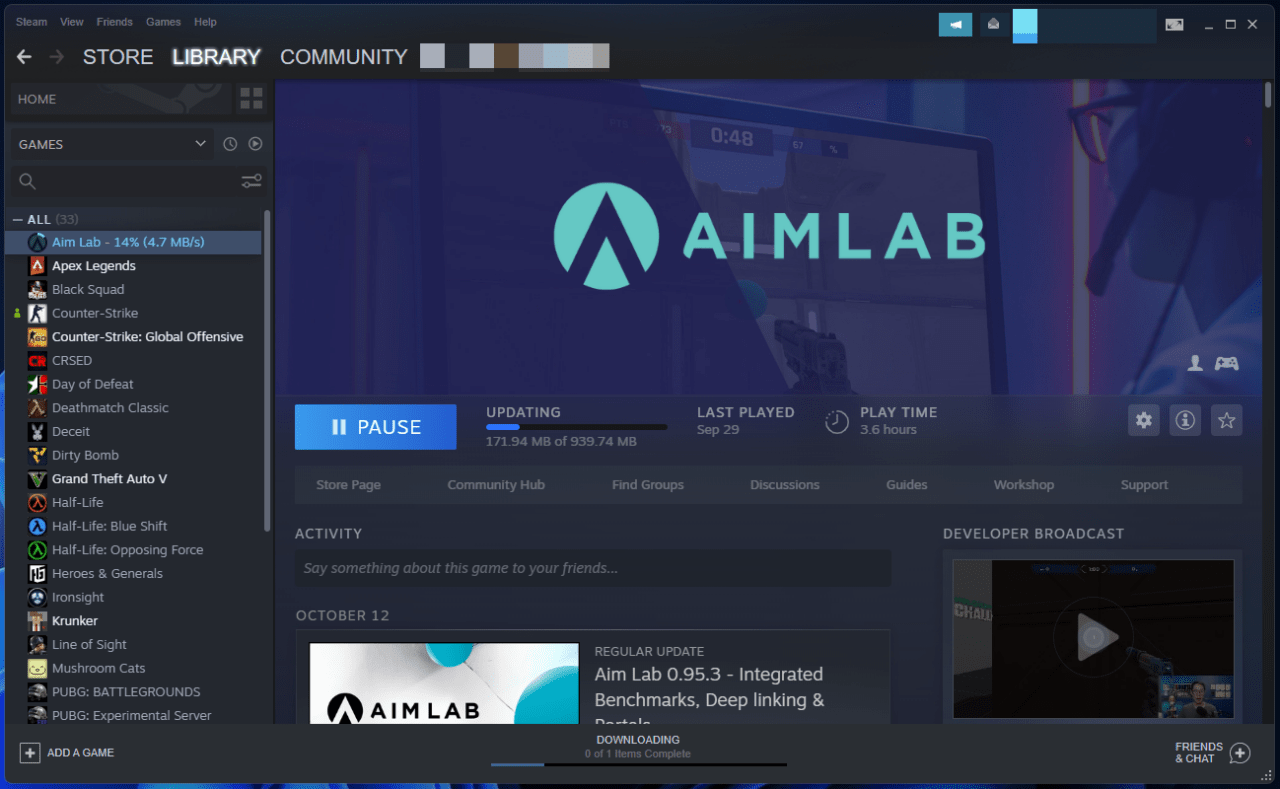
Passo 4: Você pode clicar em “ Baixar “ localizado na parte inferior e atualizar os jogos manualmente.
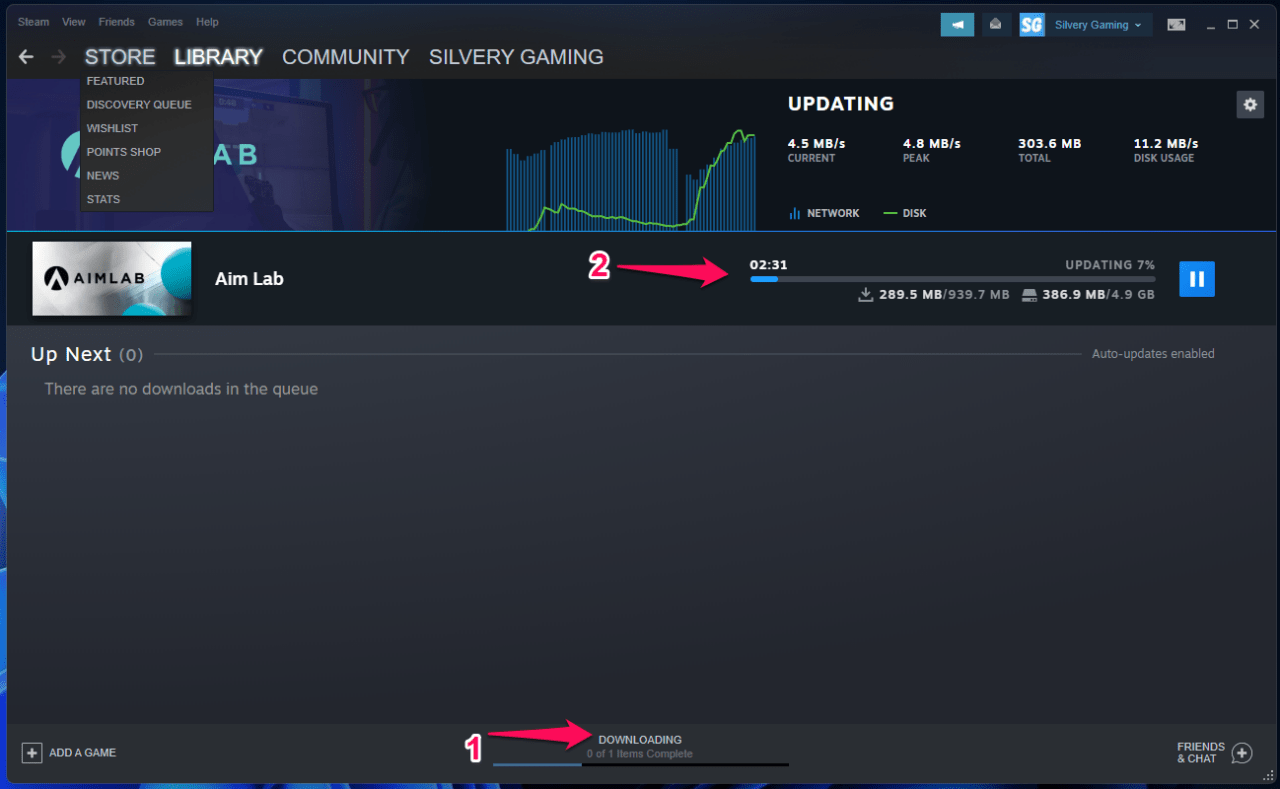
Passo 5: Aguarde a nova atualização ser aplicada nos arquivos de jogo existentes.
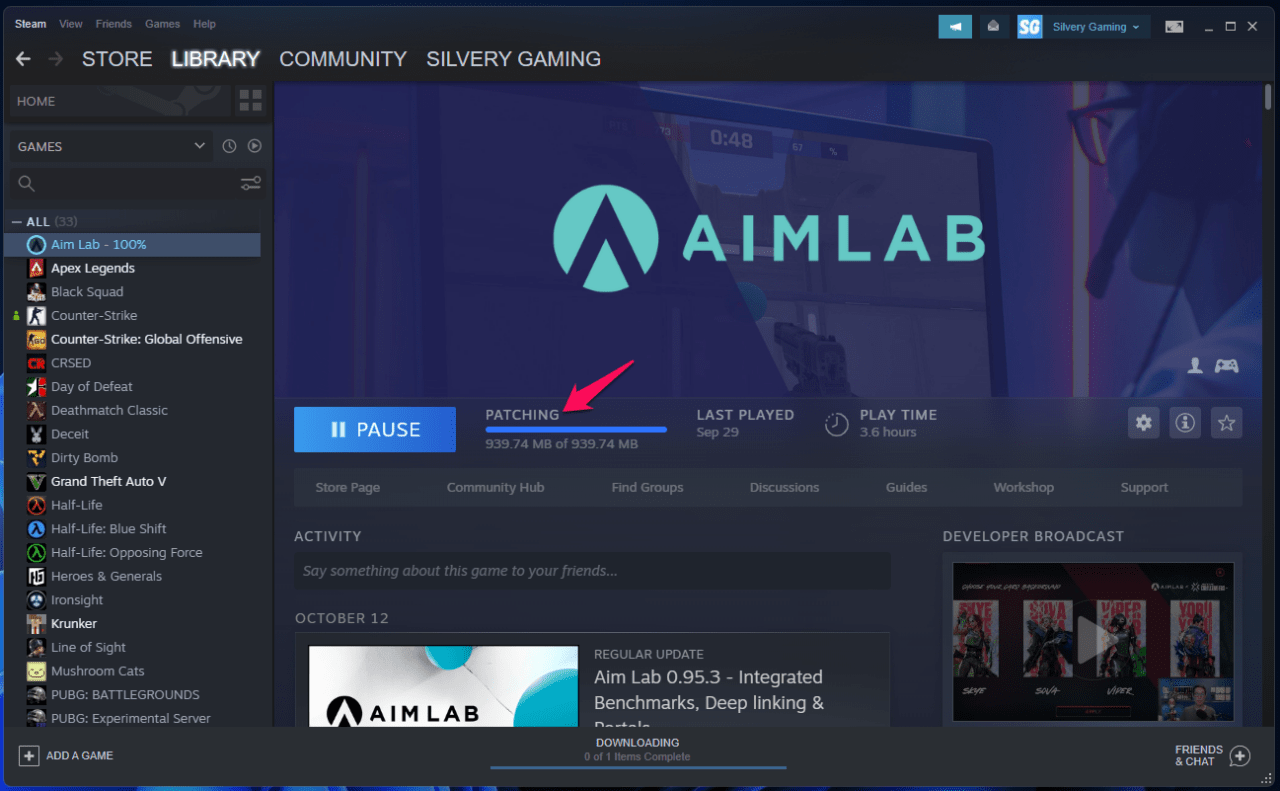
Nunca ignore as atualizações de patch e as atualizações de versão, pois elas são projetadas para melhorar a experiência geral. Trapaceiros aumentaram em vários lobbies, e os patches mais recentes evitam que os invasores usem as mesmas brechas na próxima vez.
Solução 2. Sistema de Segurança do Windows 11
A Microsoft revelou o Windows 11 para o mundo e trouxe novos recursos para usuários modernos, mas eles ainda estão lutando para manter os invasores de privacidade fora do ambiente.
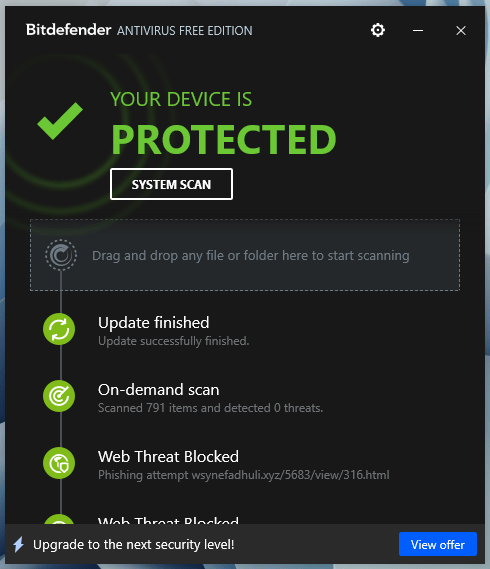
Ei, eu tenho três soluções de segurança rodando em segundo plano se você contar o Windows Defender na equação.
Bitdefender:
Malwarebytes:
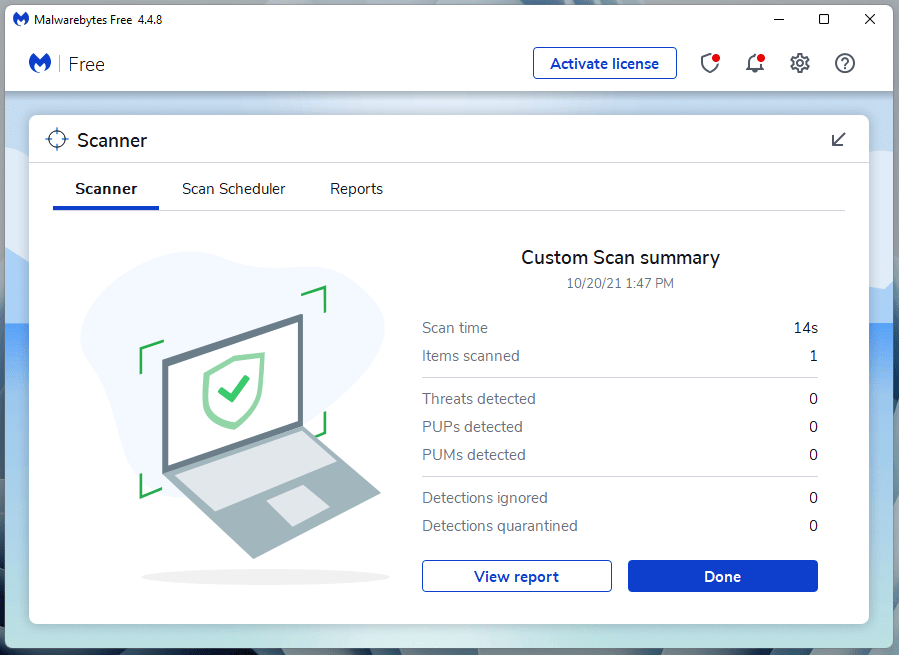
Eu não pediria para você desligar os sistemas de segurança porque eu testemunhei muitos jogadores usando Windows, jogos e programas pirateados. Estou pedindo para você se livrar do sistema operacional Windows pirateado, que tem um histórico sombrio de abuso dos privilégios de administrador. Jogos pirateados, por outro lado, têm um histórico de espalhar malware por toda a máquina. Reinstale o sistema operacional Windows e evite programas pirateados, incluindo jogos.
Solução 3. Restaurar Arquivos de Jogo Faltantes
Eu encontrei programas desnecessários instalados em um jogador médio, e eles adoram iluminar a máquina sempre que possível. Na vaidade da decoração, eles acabam danificando os arquivos do jogo, o que acontece devido à negligência da saúde do software. Deixe-me mostrar como restaurar arquivos de jogo faltantes ou danificados no sistema.
Passo 1: Pressione Tecla do Windows + S e abra “ Steam “ como administrador.
Nota: Sempre abra o Steam como administrador.
Passo 2: Clique em “ Biblioteca “ localizado no menu superior.
Passo 3: Selecione o jogo e clique com o botão direito do mouse para escolher “ Propriedades “.
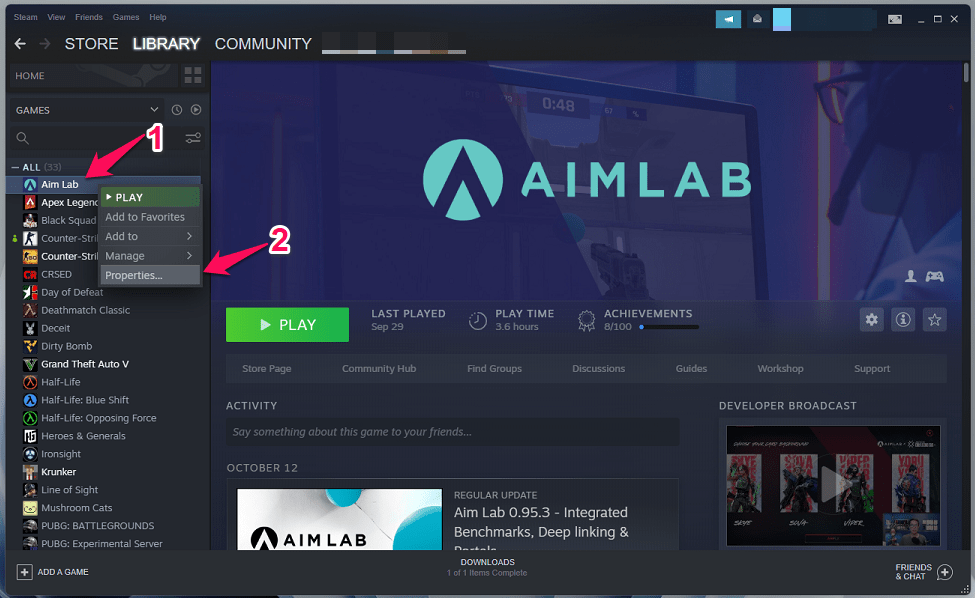
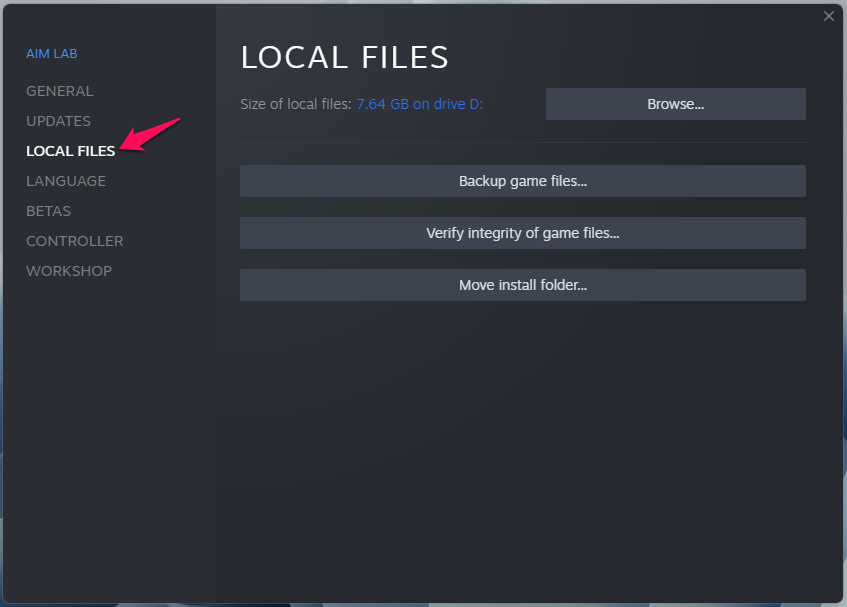
Passo 4: Escolha “ Arquivos Locais “ para ver mais opções.
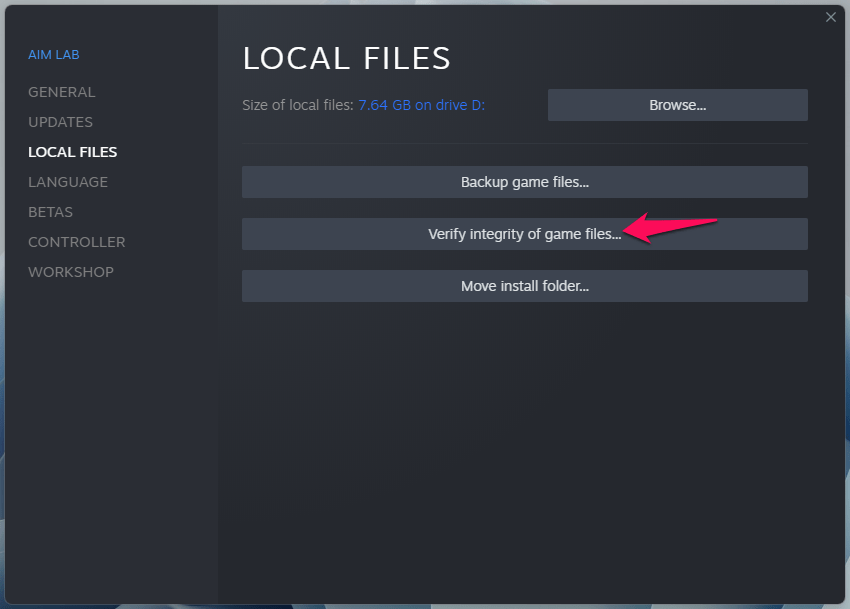
Passo 5: Clique em “Verificar integridade dos arquivos do jogo” para continuar.
Passo 6: O processo de verificação começa.
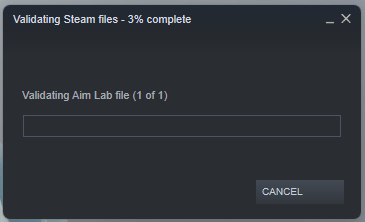
Passo 7: A duração da verificação de arquivos depende do tamanho total dos arquivos do jogo.
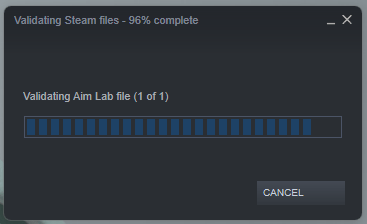
Eu escolhi Aim Lab porque vem em um pacote pequeno.
Passo 8: Todos os arquivos foram validados com sucesso.
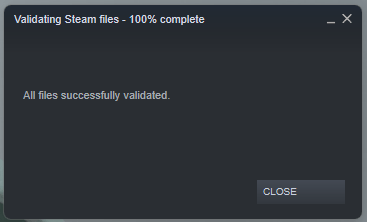
O Steam é um software sofisticado projetado para carregar jogos e garantir a integridade dos arquivos. A ferramenta embutida escaneia os arquivos do jogo no sistema e compara os arquivos nos servidores. Verificar o cache do jogo garantirá a integridade dos arquivos do jogo e restaurará dados faltantes, então você está atingindo dois pássaros com uma flecha.
Solução 4. Limpar Arquivos Desnecessários
O Windows acumula muitos arquivos desnecessários em questão de semanas, e eles criam problemas em sessões normais. Limpar o software de vez em quando para manter um desempenho ideal e eliminará o arquivo problemático que está causando o Erro de Carregamento da Aplicação 3:0000065432.
Passo 1: Baixe o Bleachbit.
Passo 2: Execute o Bleachbit e aguarde um minuto para o programa carregar outras funções.
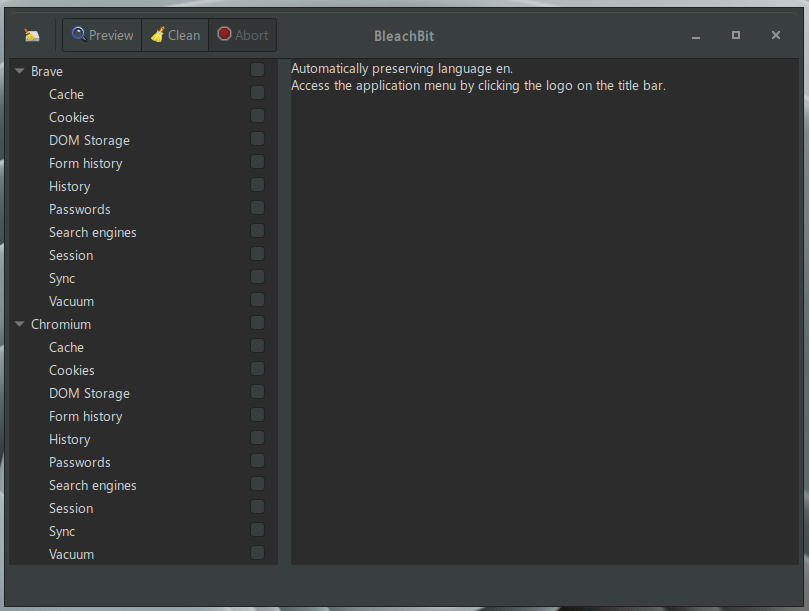
Passo 3: Use as teclas de seta no teclado para navegar nas opções de “ Sistema “ e clique para selecionar tudo.
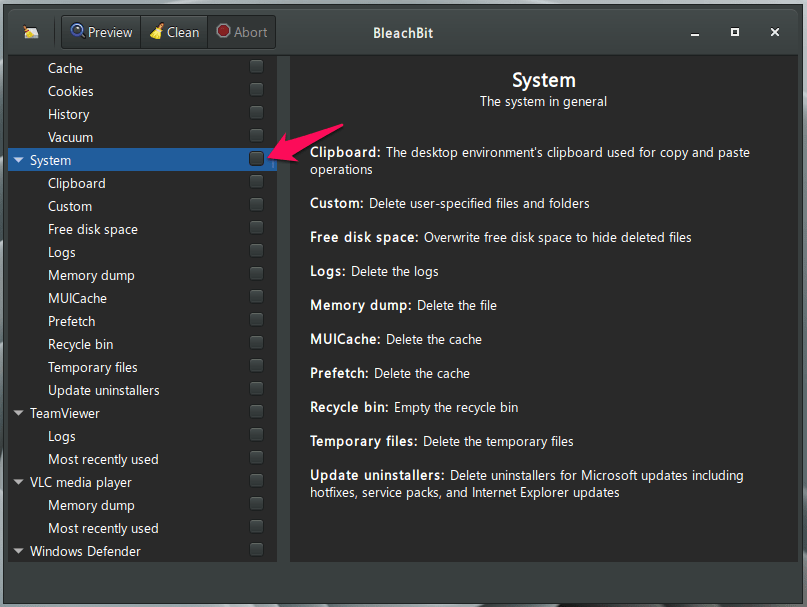
Passo 4: Desmarque “ Limpar Espaço Livre “ das opções.
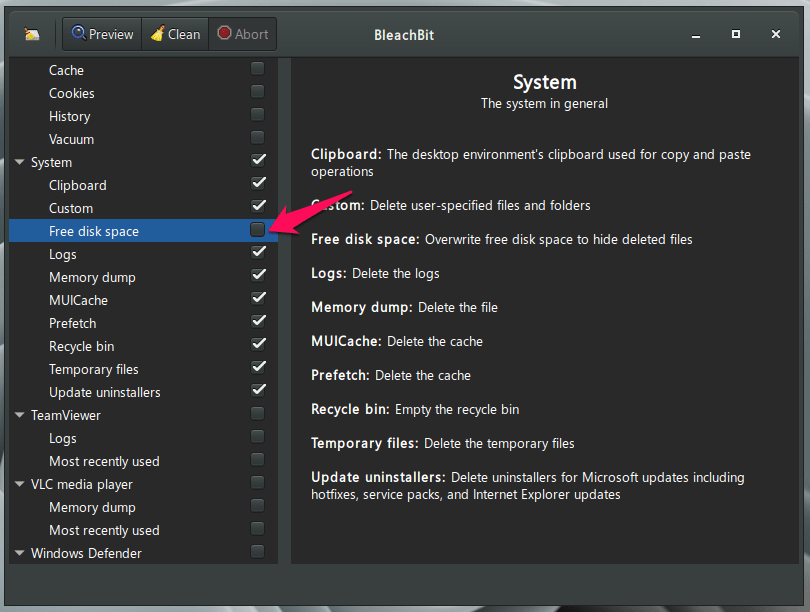
Passo 5: Clique no botão “ Visualizar “.
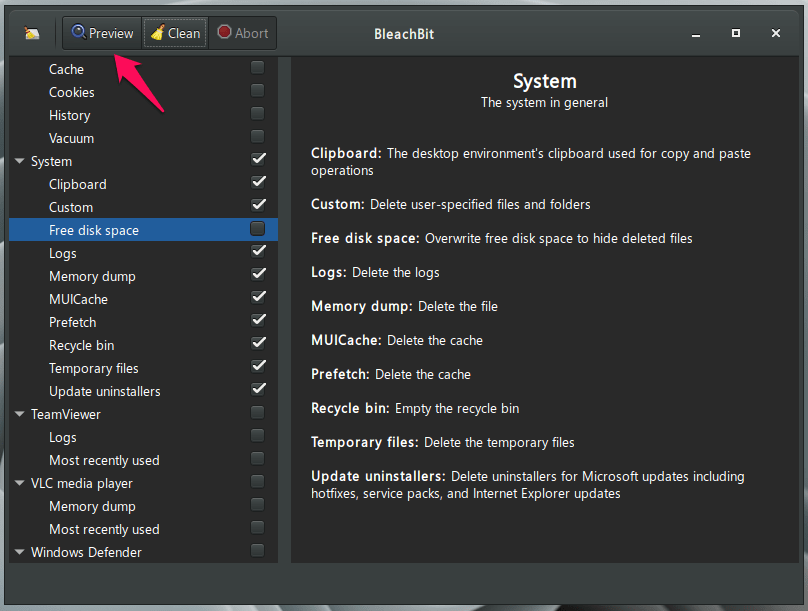
Passo 6: Dê uma olhada nos logs para identificar os arquivos necessários para fins futuros.
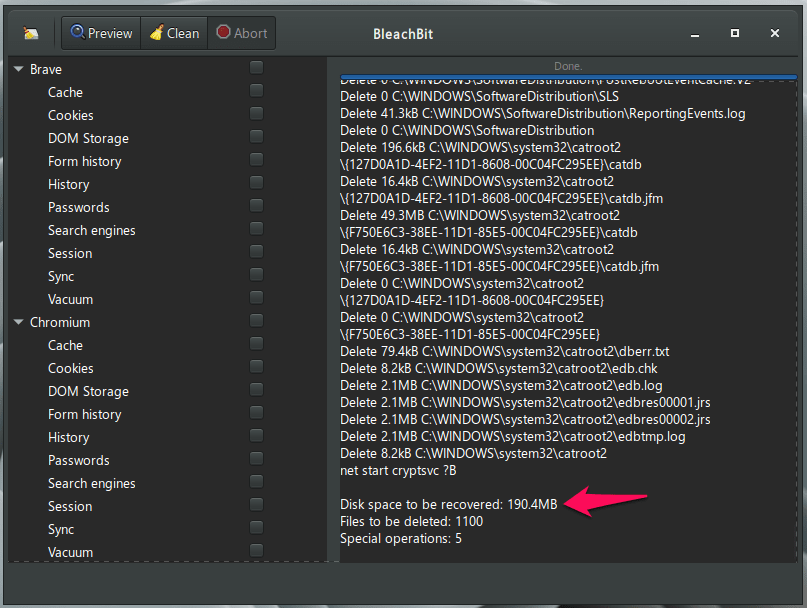
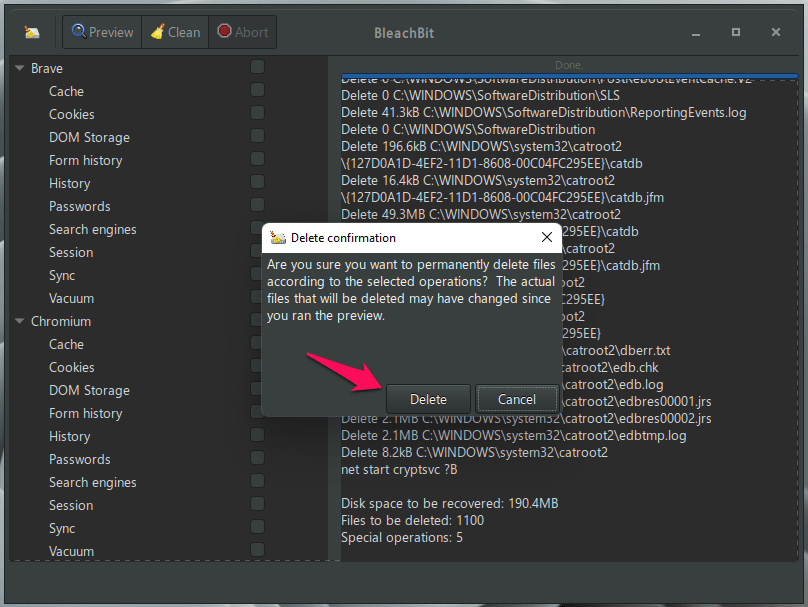
Passo 7: Clique em “ Limpar “ e depois em “ Excluir “ para continuar.
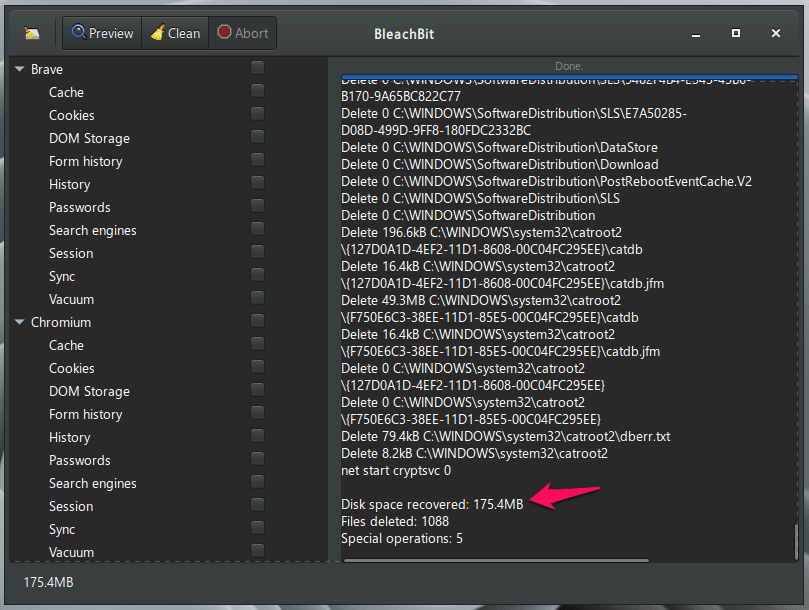
Passo 8: Todos os arquivos desnecessários do sistema Windows são removidos permanentemente da máquina.
Reinicie o PC com Windows 11 para encerrar a sessão e reiniciar todos os serviços, drivers e programas.
Solução 5. Remover Mods do GTA 5
Jogos como GTA 5 permitem mods no modo single-player, e isso pode causar o Erro de Carregamento da Aplicação 3:0000065432. Muitos jogadores de GTA 5 adicionam mods para melhorar a experiência de jogo, e isso realmente faz diferença no jogo. No entanto, os mods de GTA 5 são projetados por desenvolvedores de terceiros e não estão afiliados à Rockstar. Deixe-me mostrar como escanear todos os mods e removê-los de uma vez do GTA 5.
Passo 1: Baixe a Ferramenta de Remoção de Mods do GTA V.
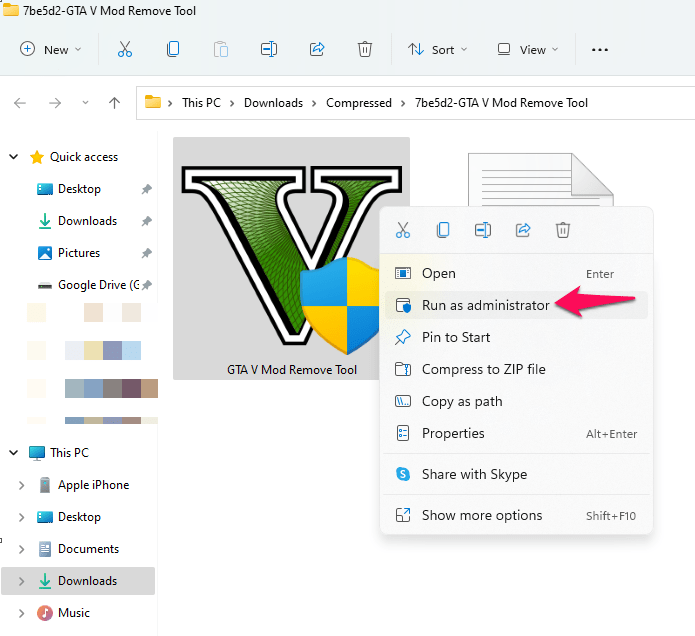
Passo 2: Execute a Ferramenta de Remoção de Mods do GTA V como administrador.
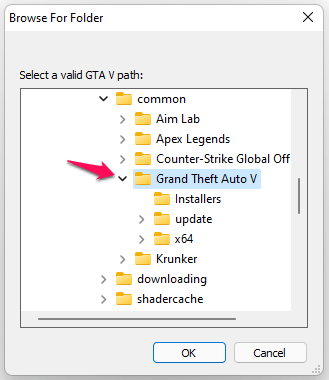
Passo 3: Localize a pasta instalada do GTA 5.
Passo 4: Todos os mods instalados aparecerão na tela.
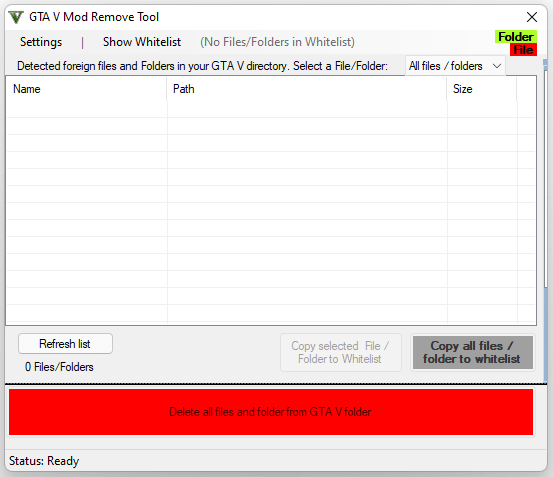
Nota: Eu mantive o GTA 5 limpo devido à instabilidade.
Passo 5: Clique para selecionar o mod da lista, em seguida, clique em “Excluir todos os arquivos e pastas da pasta do GTA 5”.
Passo 6: Os mods selecionados são removidos da máquina Windows.
Feche o desinstalador e reinicie o PC para encerrar a sessão.
Solução 6. Reinstalar o Steam
Desinstalar o Steam não remove jogos instalados, arquivos salvos e conteúdo baixado da máquina. Mas, você pode fazer backup dos jogos em outra partição ou unidade, apenas para ficar seguro. Deixe-me guiá-lo pelo processo de desinstalação, já que o Windows 11 é uma edição mais nova.
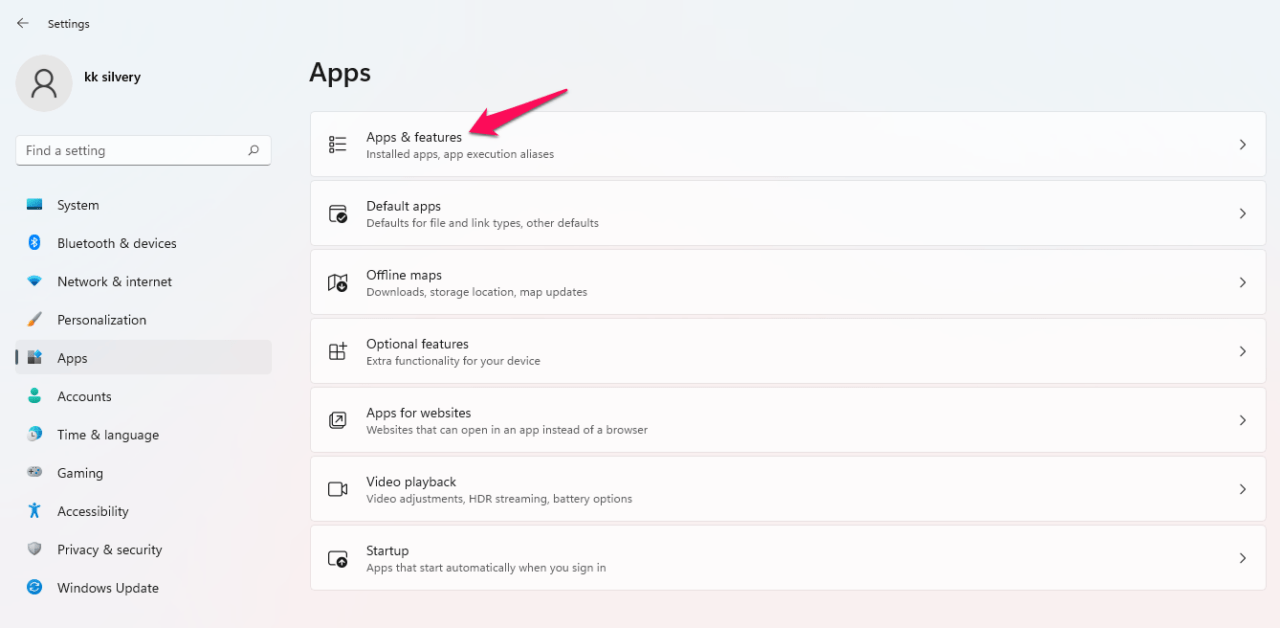
Passo 1: Pressione Tecla do Windows + I para abrir Configurações.
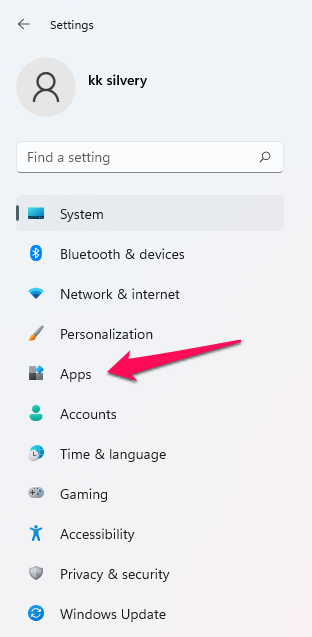
Passo 2: Clique em “ Aplicativos “ para continuar.
Passo 3: Clique em “ Aplicativos e recursos “ para continuar.
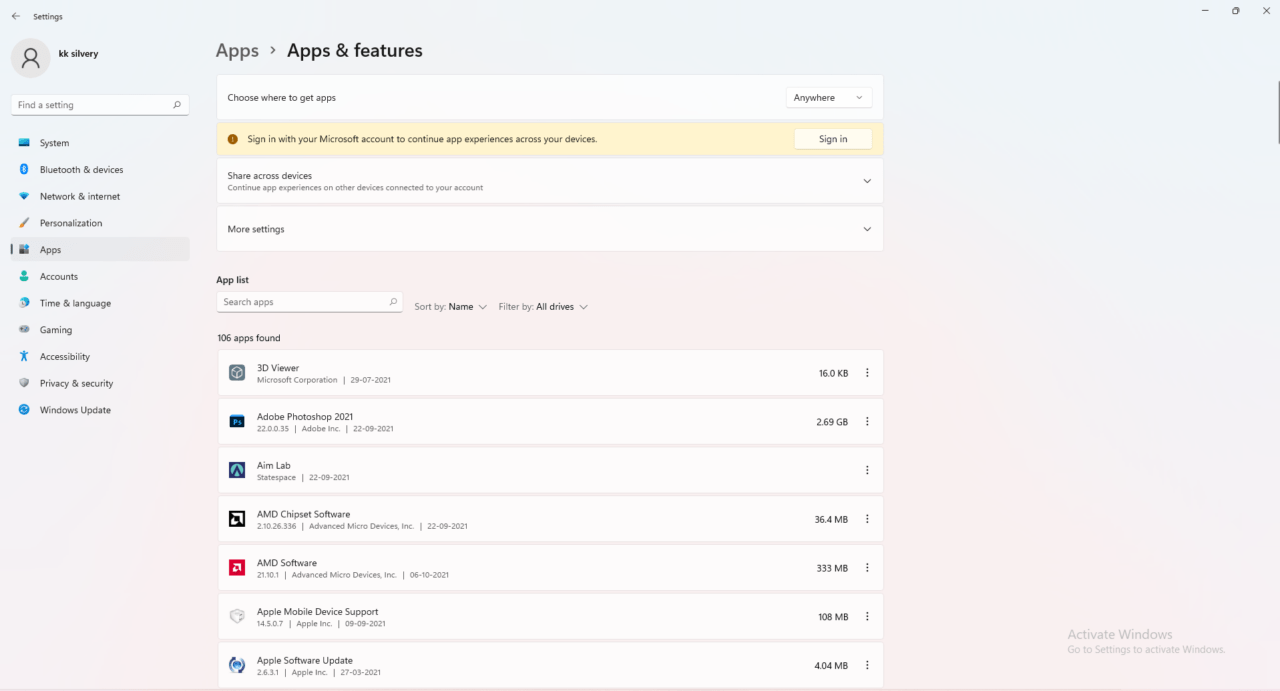
Passo 4: Role para baixo para encontrar o Steam na lista.
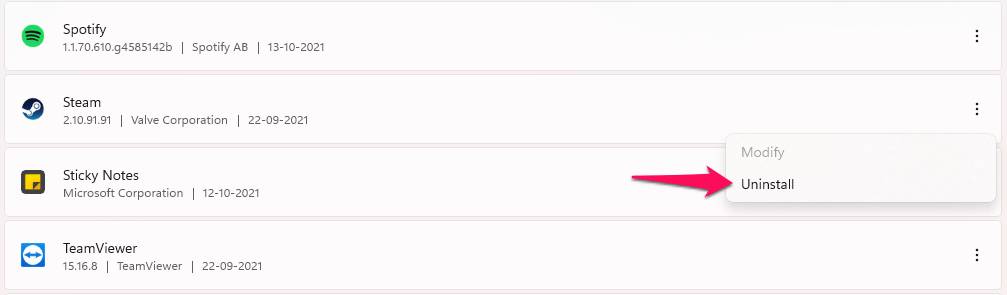
Passo 5: Clique na configuração de três pontos para revelar mais opções.
Passo 6: Clique no botão “ Desinstalar “ para removê-lo.
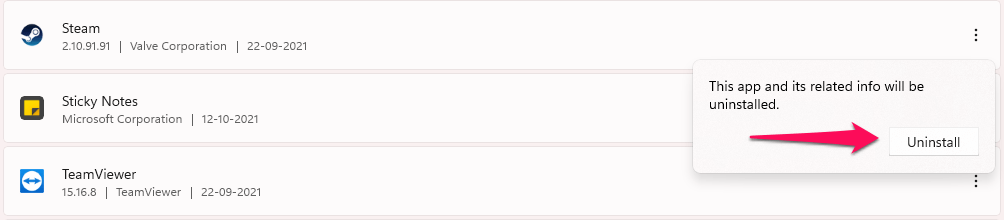
Passo 7: Clique em “ Desinstalar “ para confirmar a ação.
Baixe o Steam do site oficial e reinstale novamente. Eu não acho que eu precise cobrir a parte da reinstalação, já que não mudou muito em anos.
Conclusão
Eu mostrei várias maneiras de corrigir o Erro de Carregamento da Aplicação Steam 3:0000065432. Meu pedido a cada leitor é para remover programas, jogos e sistemas operacionais Windows pirateados. A Microsoft está oferecendo o sistema operacional com duas limitações, como marca d’água e recursos de personalização desativados. Eu considero as duas compensações justas o suficiente e não são um problema, então considere mudar para o ISO original. Deixe-nos saber qual solução ajudou você a resolver o Erro de Carregamento da Aplicação Steam na seção de comentários abaixo.
Se você tiver alguma opinião sobre 6 Soluções para o Erro de Carregamento da Aplicação Steam 3:0000065432, sinta-se à vontade para deixar um comentário abaixo. Além disso, inscreva-se no nosso canal do YouTube DigitBin para tutoriais em vídeo. Saúde!
Receba novas postagens na sua caixa de entrada
Sem spam. Cancele a assinatura a qualquer momento.