iCloud · 6 min read · Jan 04, 2026
6 Soluções para Corrigir se as Fotos do iCloud Não Estão Sincronizando?

As fotos do iCloud são a melhor opção para salvar suas fotos na nuvem, para que você possa acessá-las em qualquer lugar. Mas e se suas fotos do iCloud não estiverem sincronizando? Isso pode ser super frustrante, certo?
Neste artigo, mencionamos as soluções funcionais para corrigir o problema de sincronização das fotos do iCloud. Algumas dessas etapas podem ajudar a resolver o problema instantaneamente.
Vamos verificar essas soluções uma a uma!
Como Corrigir o Problema de Sincronização das Fotos do iCloud?
Solução 1: Verifique Sua Conexão de Internet
Esta é a verificação básica, mas a primeira que você precisa fazer se suas fotos do iCloud não estiverem sincronizando. Se sua conexão de internet estiver com problemas, as fotos podem não ser carregadas no iCloud, e haverá um problema de sincronização.
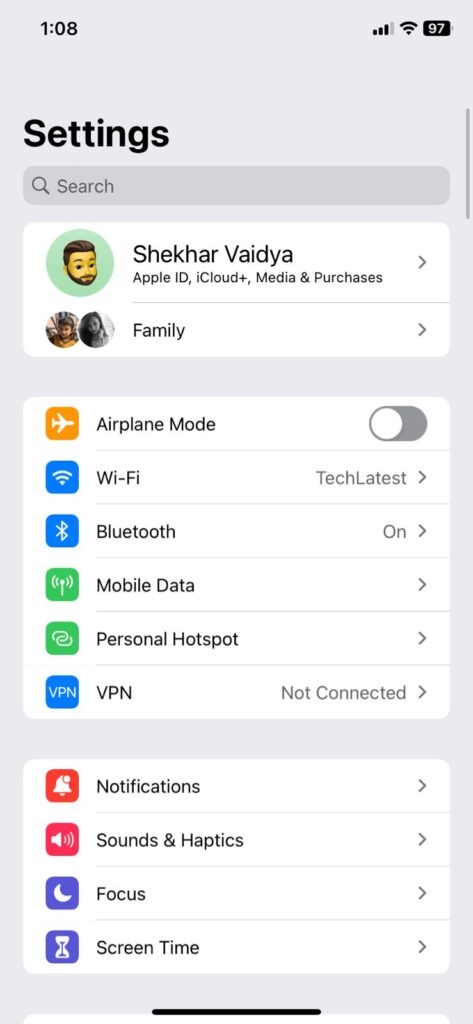
Caso você esteja usando dados móveis, certifique-se de verificar a estabilidade da conexão de dados móveis. Para fazer isso,
Primeiro, navegue até “ Ajustes ” no seu iPhone.
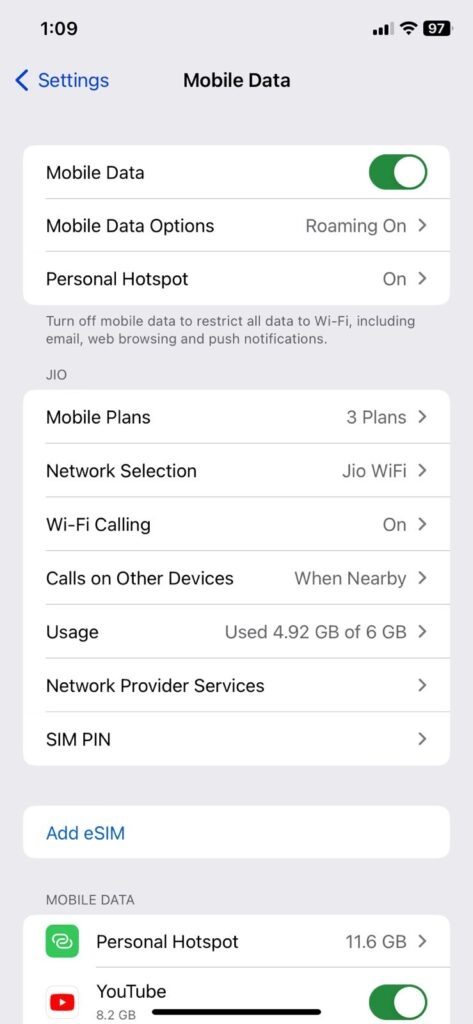
Agora, toque em “ Dados Móveis ” e ative ON o botão.
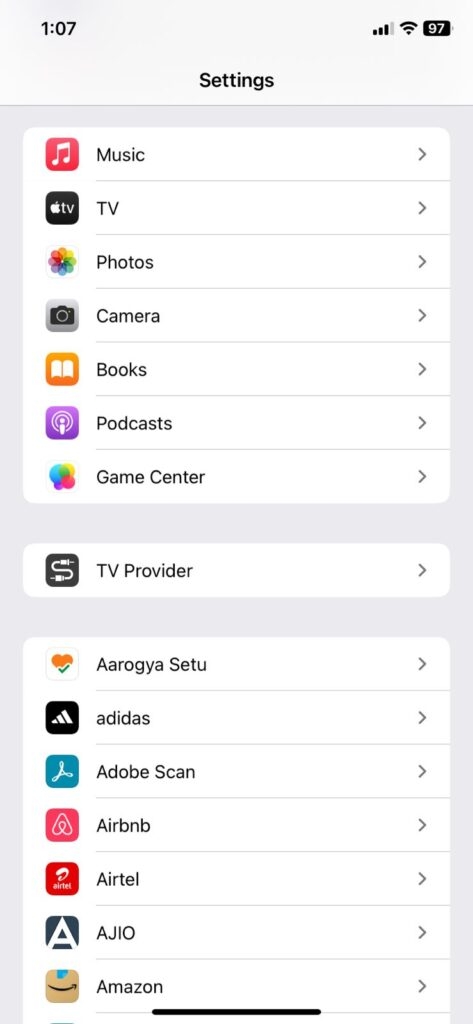
Navegue até a seção “ Fotos ” das Configurações.
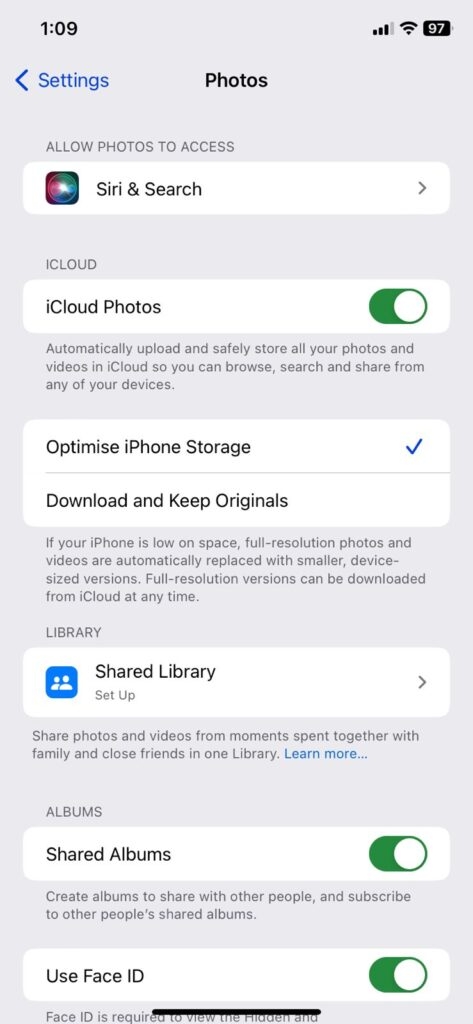
Além disso, não se esqueça de ativar as “ Fotos do iCloud.”
Solução 2: Verifique o Armazenamento do iCloud
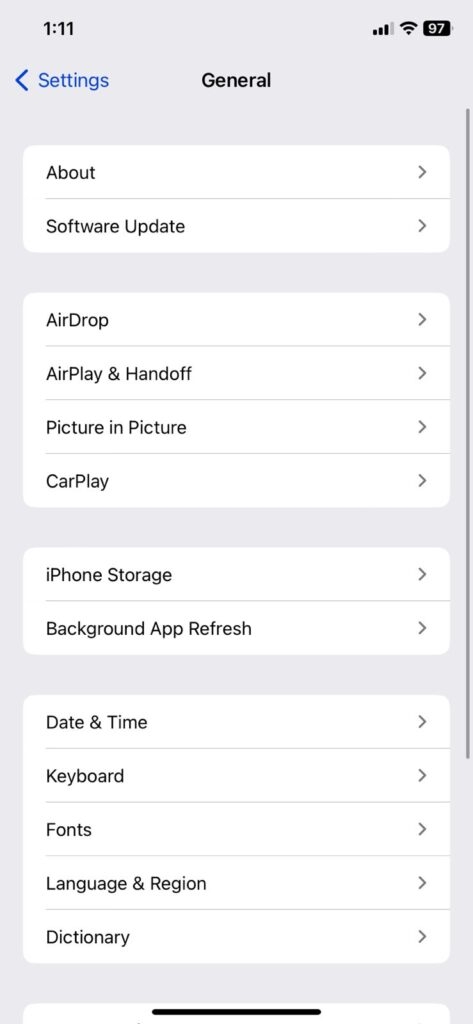
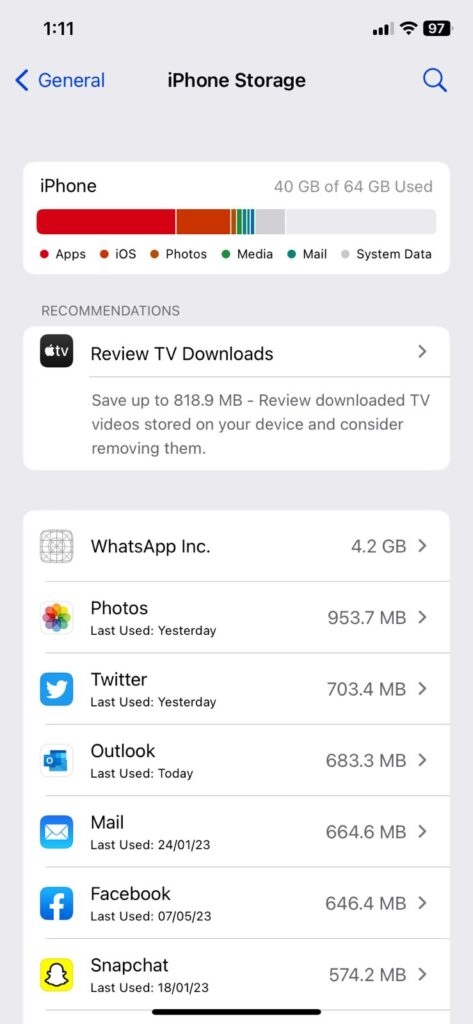
O iCloud, por padrão, vem com 5GB de armazenamento. Caso você veja o erro de sincronização toda vez que estiver carregando a foto no iCloud, então certifique-se de verificar se o limite de dados foi excedido.
Se o limite foi excedido, recomendamos que você remova os arquivos indesejados do iCloud e crie espaço para as fotos que deseja carregar no iCloud.
Alternativamente, se você sentir que os arquivos no iCloud são muito importantes, então recomendamos que você faça um upgrade no plano sem a necessidade de excluir arquivos.
Solução 3: Verifique suas Configurações do iCloud
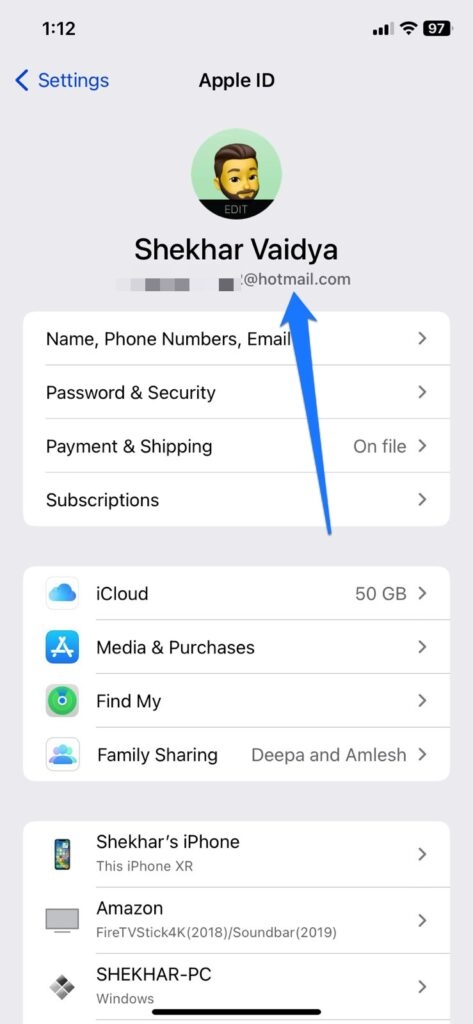
Pode ser embaraçoso, mas muitos usuários de iOS geralmente criam um ID diferente para o iCloud e seus iPhones. Se seu iCloud não estiver sincronizando as fotos, então é recomendado verificar se a configuração no seu dispositivo está correta.
Primeiro, vá para “ Ajustes ” no seu iPhone.
Agora, veja se você está conectado com o mesmo Apple ID.
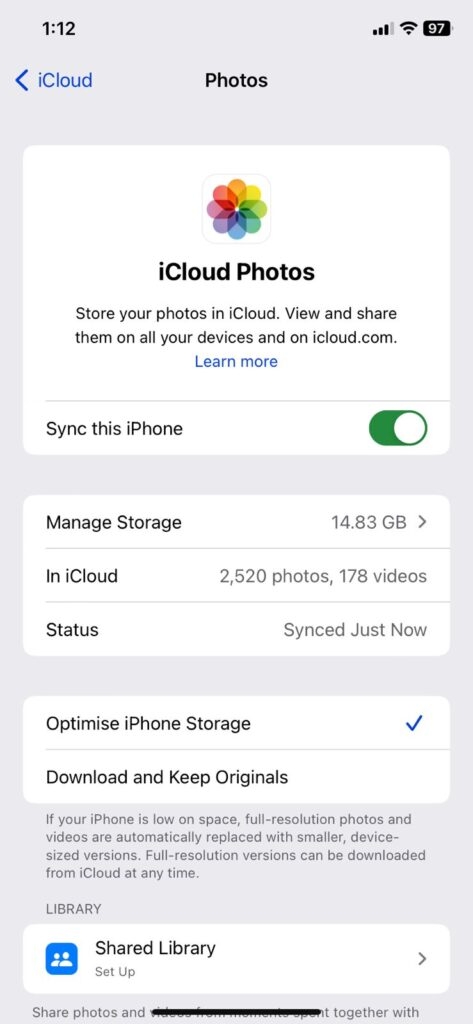
Se sim, agora verifique se a opção Fotos do iCloud está habilitada no seu dispositivo ou não.
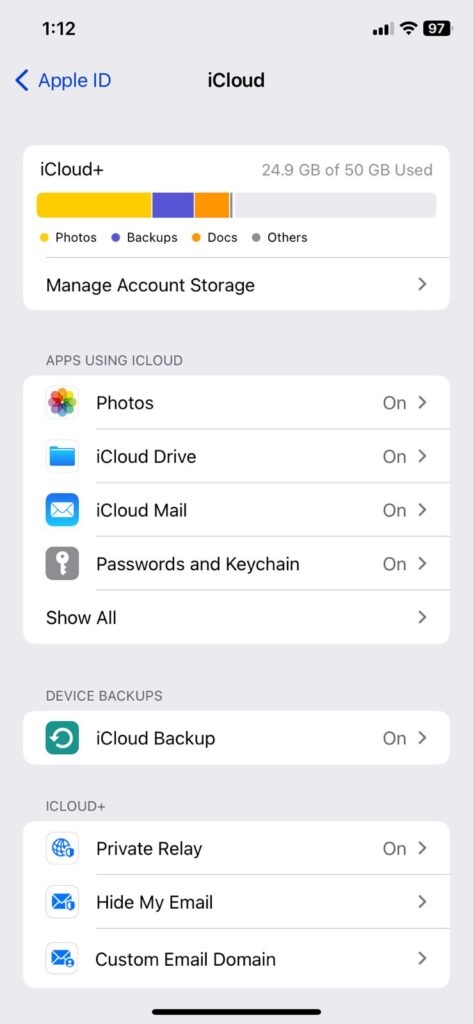
Se a opção Fotos do iCloud não estiver ativada, siga os passos abaixo para sincronizar as fotos:
Primeiro, vá para os Ajustes do seu iPhone.
Agora, toque no Apple ID.
Clique em iCloud e depois selecione Fotos.
Agora, verifique se a opção Sincronizar este iPhone está ativada ou não.
Solução 4: Sair do seu Apple ID e Fazer Login Novamente
Se suas fotos não estão sincronizando no iCloud, isso pode ser um problema com o Apple ID. Para corrigir esse erro, você precisa sair e entrar novamente no seu Apple ID. Isso pode ser feito seguindo o processo abaixo:
Primeiro, navegue até os “ Ajustes ” do seu iPhone.
Agora, clique no seu perfil que aparece na parte superior da seção “ Ajustes ”.
Agora, toque na opção “ Sair ”.
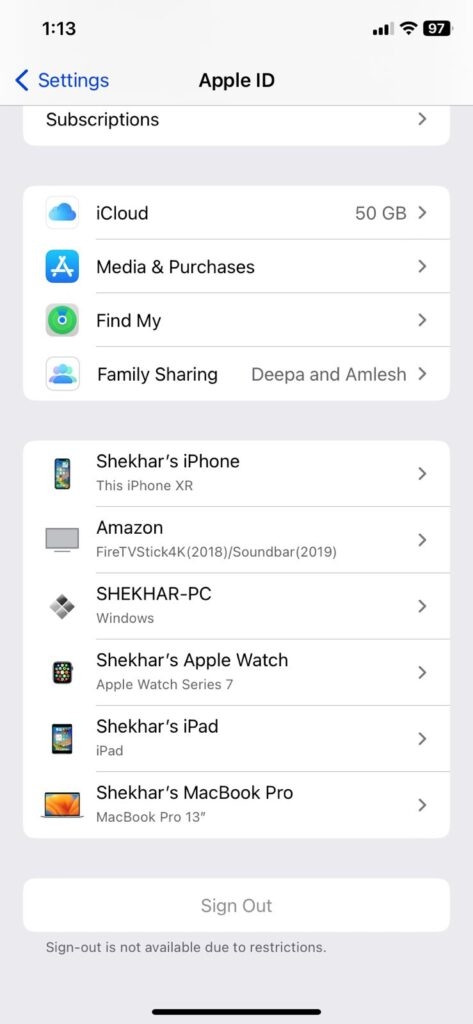
- Novamente, insira os detalhes do seu Apple ID no seu iPhone e faça login.
Agora verifique se as fotos do iCloud estão sincronizando ou não. Além disso, observe que um processo semelhante pode ser seguido no Mac também. Tente sair e entrar no seu Apple ID através do seu Mac e veja se suas fotos do iCloud estão sincronizando ou não.
Solução 5: Certifique-se de que o Sistema Operacional Está Atualizado
Se você está tentando carregar as fotos através do seu iPhone, então certifique-se de que o dispositivo está rodando um sistema operacional atualizado. Da mesma forma, se você estiver usando um Mac para carregar fotos, verifique se seu Mac está rodando a versão mais recente do sistema operacional. Aqui está como você pode saber se seu Mac está atualizado ou não:
Primeiro, abra o menu Apple e selecione a opção “ Sobre Este Mac.”
Agora, escolha a opção “ Atualização de Software.”
Clique na opção “ Atualizar Agora ” (se seu sistema operacional já estiver atualizado, esta opção não aparecerá).
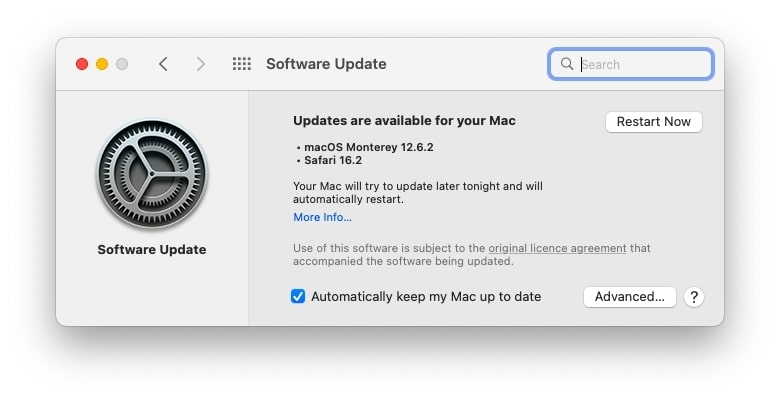
Agora, aguarde a conclusão da atualização e tente carregar as fotos para o iCloud novamente. Veja se as fotos estão agora sincronizando ou não.
Para iPhone:
Se você deseja atualizar o sistema operacional do seu iPhone, siga os passos abaixo:
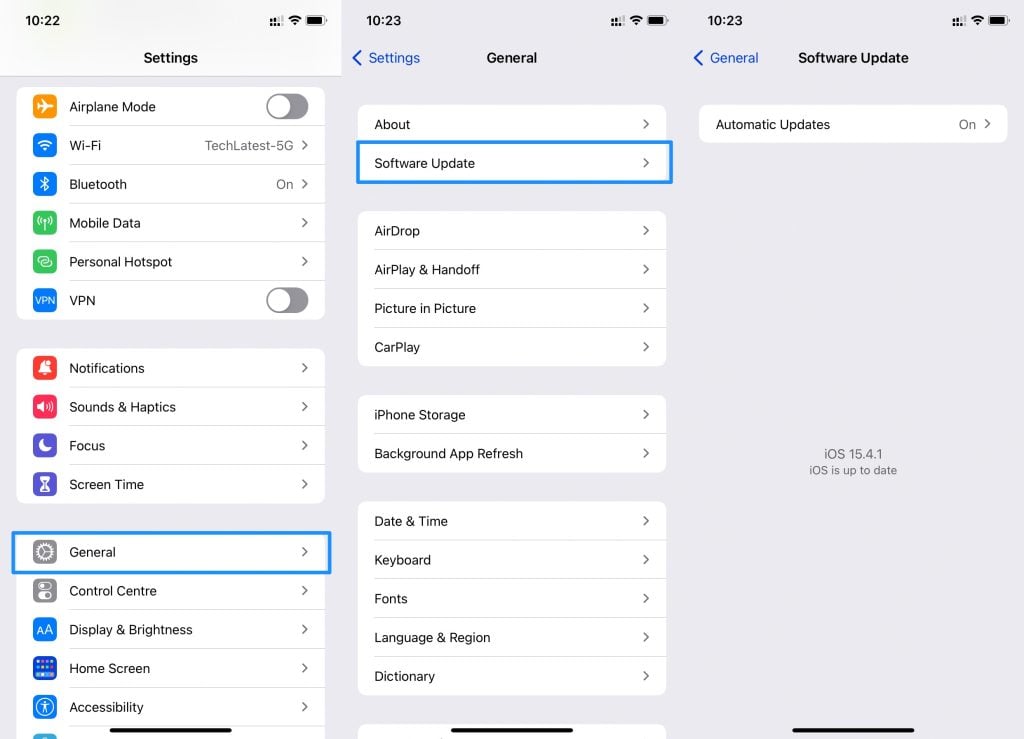
Primeiro, clique em “ Ajustes ” no seu iPhone.
Agora, toque na opção “ Geral.”
Toque em “ Atualização de Software ” e veja se há versões mais novas disponíveis.
Solução 6: Reinicie o Dispositivo
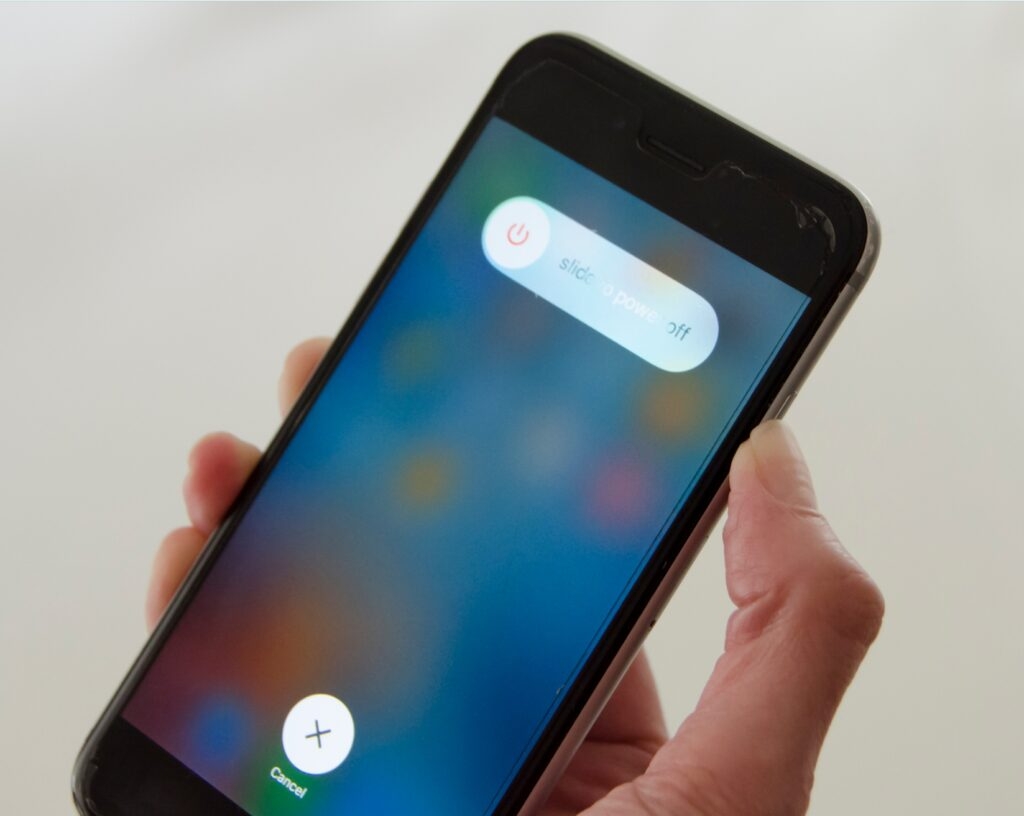
Reiniciar o dispositivo irá limpar quaisquer bugs associados a ele. Portanto, tente reiniciar seu iPhone ou Mac através do qual você está tentando carregar as fotos para o iCloud. Uma vez que a reinicialização for realizada, tente verificar se o problema foi resolvido ou não.
Alternativas ao iCloud
Se o seu iCloud está ficando sem armazenamento, você pode tentar esses aplicativos alternativos ao iCloud para salvar suas fotos:
Dropbox: Este é um aplicativo de armazenamento bem conhecido que é amado tanto por empresas quanto por indivíduos. Este software oferece 2GB de armazenamento gratuito, e você pode optar pelos planos premium a partir de $11.99 por mês. Isso lhe dará acesso a um plano de 2TB, que é mais do que suficiente para salvar todos os seus arquivos e documentos.
Amazon Drive: Se você tem acesso à assinatura do Amazon Prime, então pode tentar o armazenamento do Amazon Drive. Todos os membros Prime têm acesso a 5GB de armazenamento gratuito, além do qual você precisa pagar $1.99 por mês por 100GB de armazenamento.
OneDrive: OneDrive é a melhor solução de armazenamento em nuvem da Microsoft. Tudo que você precisa ter é um e-mail Outlook funcional para fazer login no seu armazenamento OneDrive. O plano gratuito oferece 5GB de armazenamento. Se você quiser optar pela assinatura premium, precisa pagar $6.99 por mês.
Google Drive: Google Drive é uma ótima alternativa em nuvem ao iCloud. A interface do usuário é bastante fácil de entender. Além disso, você pode salvar 15GB de arquivos na versão gratuita do Google Drive. Se você quiser mais opções de armazenamento, começa a partir de $1.99 por mês por 100GB de armazenamento.
Conclusão – Corrigir se as Fotos do iCloud Não Estão Sincronizando
Esperamos que este artigo tenha fornecido a você os passos exatos para resolver o problema de “iCloud Não Sincronizando”. Na maioria dos casos, redefinir seu telefone deve resolver o problema. Além disso, se o iCloud estiver constantemente ficando sem espaço, tente os outros aplicativos alternativos listados acima.
Leitura Adicional:
Como Excluir Fotos Permanentemente do iCloud?
Como Remover Assinaturas no iPhone?
Como Desativar a Navegação Privada no iPhone?
Receba novas postagens na sua caixa de entrada
Sem spam. Cancele a assinatura a qualquer momento.