Segurança Smartphone · 6 min read · Nov 13, 2025
6 Dicas para Proteger Seu Smartphone Contra Roubo
A maioria das pessoas no mundo usa telefones Android. Na data de hoje, é tecnologicamente avançado e faz muito mais do que servir como um meio para realizar chamadas telefônicas ou enviar mensagens.
Os smartphones permitem que você faça pagamentos, grave vídeos, tire fotos, troque e-mails, reserve ingressos e muito mais. Nos tempos modernos, é impossível imaginar uma vida sem smartphones.
E se seu dispositivo Android for roubado? Seu trabalho diário será prejudicado e, para piorar sua situação, o ladrão pode fazer mau uso do telefone.
Este guia oferece várias dicas importantes para tornar seu telefone Android à prova de roubo, para que você possa impedir que ladrões acessem, modifiquem ou misusem.
Configurações do Android para tornar o telefone inutilizável para ladrões
Existem configurações específicas do Android que você deve ativar em seu telefone. Depois disso, se alguém roubar seu dispositivo, ele não poderá mexer nele ou acessar nenhum dos dados do telefone.
Você pode até bloquear os ladrões de usarem o cartão SIM do seu telefone.
Se você agir rapidamente, é muito possível rastrear seu telefone e recuperá-lo com a ajuda da polícia.
Como ativar o bloqueio de detecção de roubo em um telefone Android?
Se um ladrão conseguir roubar seu telefone e fugir enquanto você o está usando, o sistema irá detectá-lo e bloqueará rapidamente a tela do telefone.
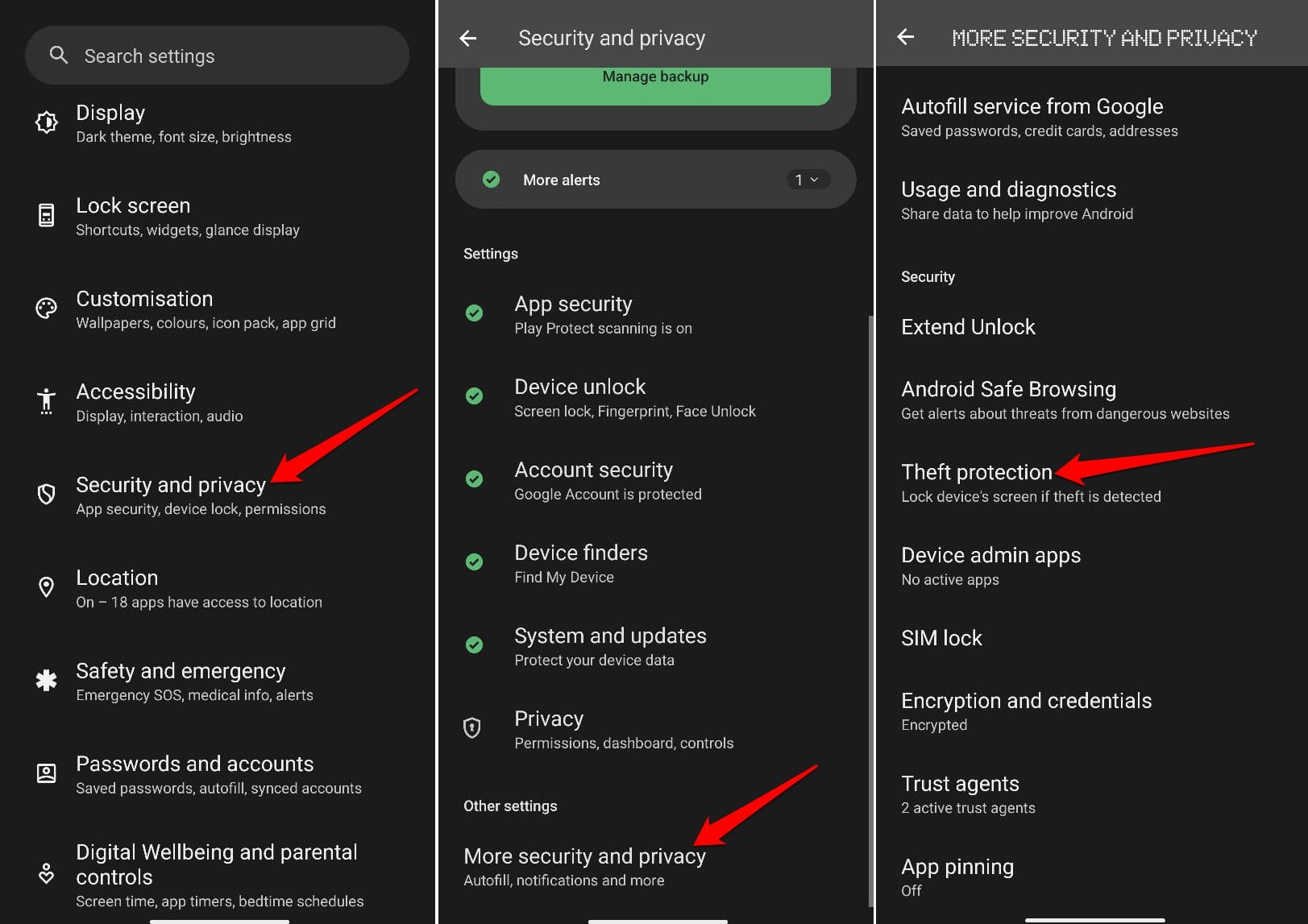
- Abra as Configurações do Android e vá para Segurança e Privacidade.
- Acesse Mais Segurança e Privacidade.
- Toque em Proteção contra Roubo.
- Pressione o botão ao lado de Bloqueio de Detecção de Roubo.
- Além disso, ative o botão ao lado de Bloqueio de Dispositivo Offline.
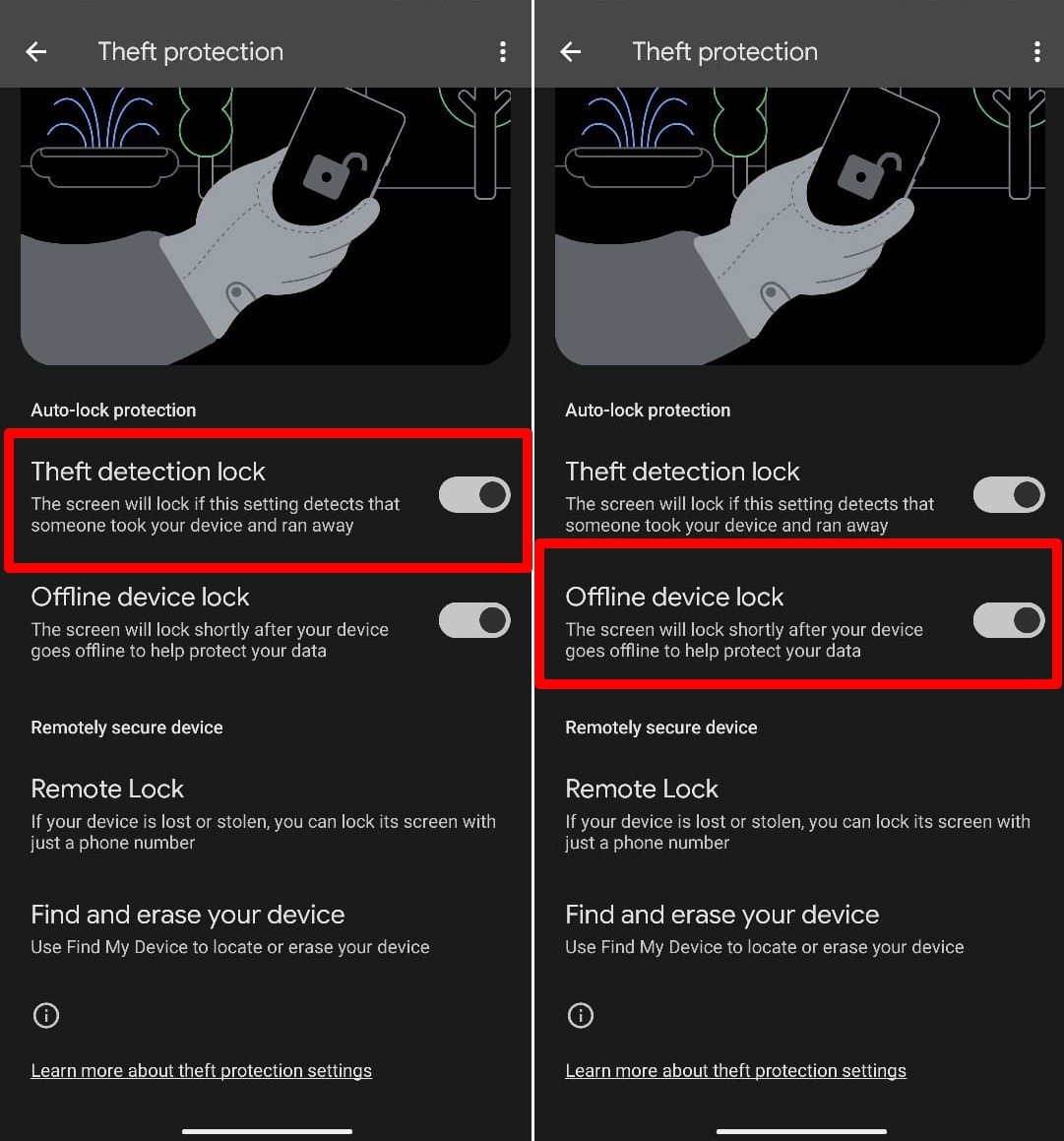
O bloqueio de dispositivo offline aplicará um bloqueio de tela assim que o ladrão desligar os dados móveis ou a rede WiFi. No entanto, você pode impedir que o ladrão faça isso. Confira a próxima seção para o truque.
Desativar a Ativação do Modo Avião nas Configurações Rápidas
Uma vez que o ladrão rouba seu dispositivo, ele provavelmente ativará o modo avião para interromper a conexão de rede nele.
Para isso, ele precisa deslizar para baixo e acessar o ícone do modo avião nas configurações rápidas.
Você pode impedir que o ladrão acesse as configurações rápidas desativando a ação de deslizar para baixo na tela.
- Vá para Configurações e acesse a aba Barra de Notificações e Status.
- Toque em Mais Configurações.
- Pressione o botão ao lado de Deslizar para Baixo na Tela de Bloqueio para Ver a Gaveta de Notificações.
Agora, uma vez que o roubo ocorra, a tela estará bloqueada e, quando o ladrão deslizar para baixo na tela para acessar as configurações rápidas, nada acontecerá.
Use o Bloqueio Remoto para Bloquear a Tela de um Dispositivo Roubado
Você pode bloquear remotamente a tela do seu telefone celular roubado de outro dispositivo. Seu dispositivo precisa estar online para que esse método funcione.
Abra o aplicativo de Configurações do Android.
Vá para Segurança e Privacidade.
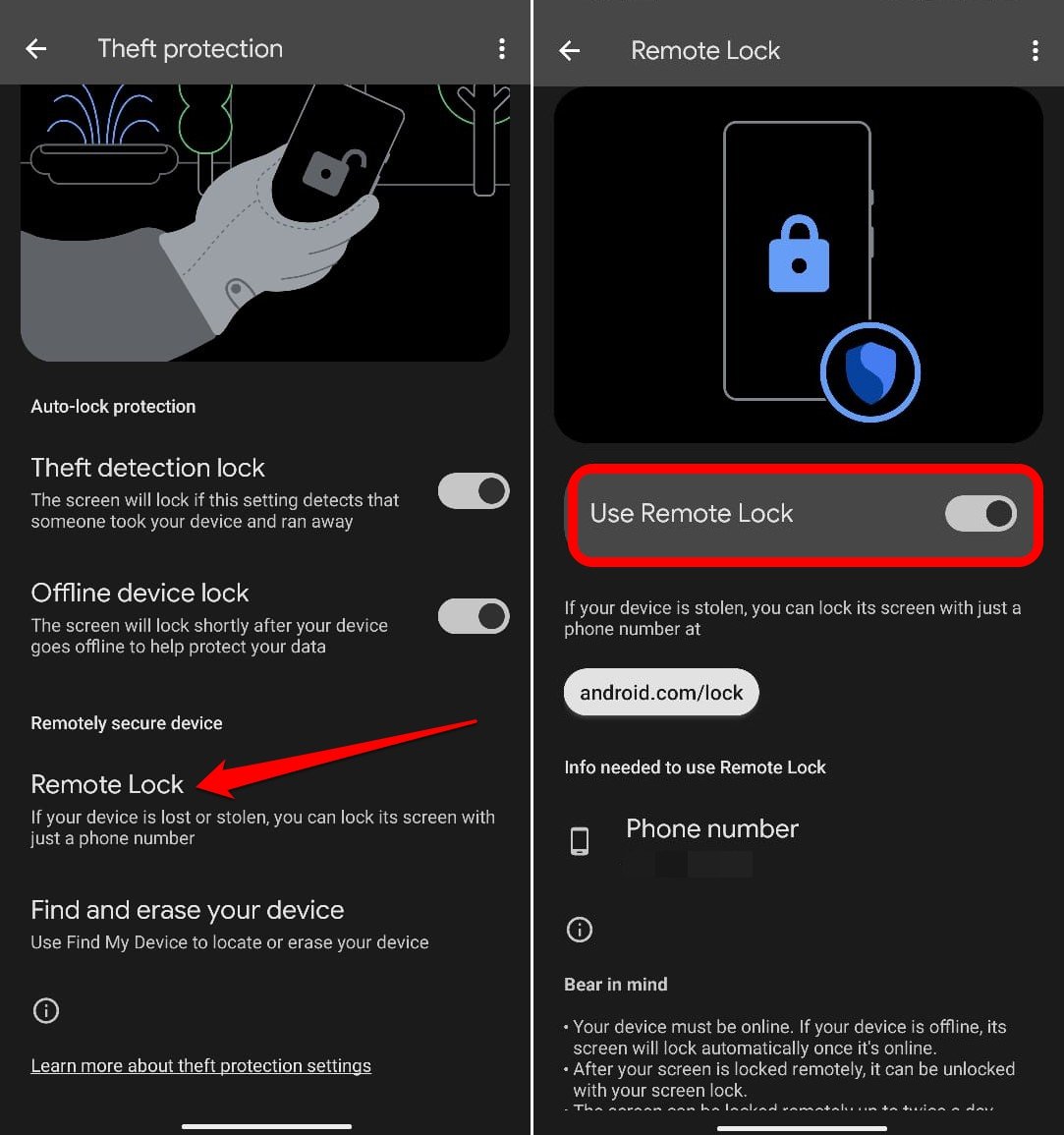
Acesse Mais Segurança e Privacidade > Proteção contra Roubo.
Vá para Bloqueio Remoto e ative o botão ao lado de Usar Bloqueio Remoto.
Você precisa realizar as etapas acima antes de qualquer incidente de possível roubo acontecer.
Após o dispositivo ser roubado,
- Acesse android.com/lock em qualquer outro dispositivo, como um PC ou outro smartphone.
- Insira o número do telefone do seu dispositivo.
- Pressione Bloquear Dispositivo.
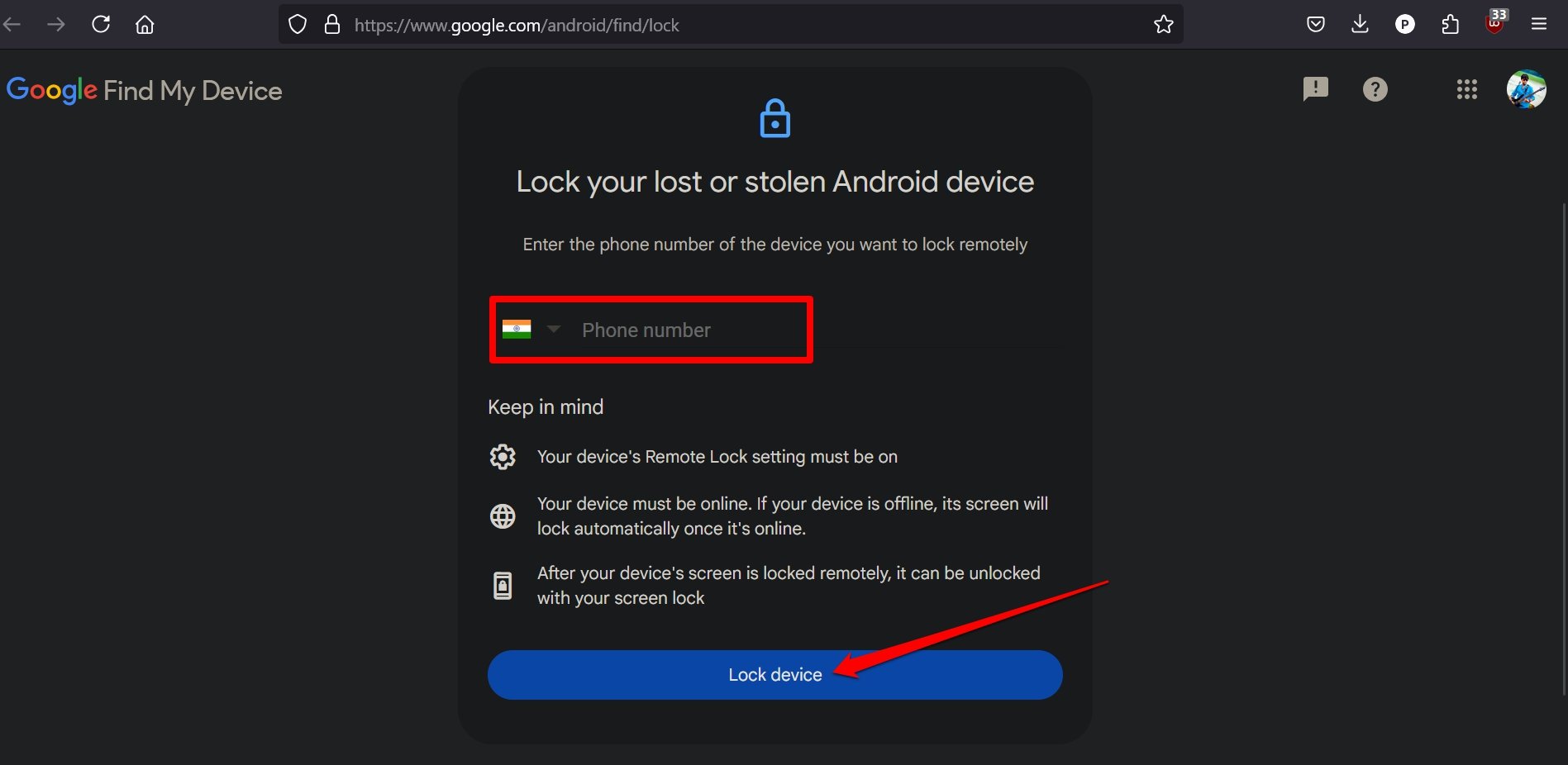
Se você já ativou o Bloqueio de Detecção de Roubo, esse método não será necessário.
Além disso, pode não ser viável para todos acessar instantaneamente outro dispositivo para bloquear a tela do dispositivo roubado. Portanto, alguns podem achar isso menos útil do que outros truques.
NOTA: Quando a tela de um dispositivo é bloqueada remotamente, ela só pode ser desbloqueada através de um padrão de desbloqueio de tela ou PIN.
Ativar Requisito de Senha para Desligar o Telefone Android
A primeira coisa que um ladrão faz após roubar um smartphone é desligá-lo. Eles fazem isso para impedir que o usuário rastreie o dispositivo ou bloqueie o acesso ao seu conteúdo remotamente.
Você pode novamente superar os ladrões impedindo-os de desligar seu telefone. Quando eles pressionam o botão de energia, serão solicitados a inserir o bloqueio de tela ou PIN para prosseguir.
- Abra as Configurações e toque em Segurança e Privacidade.
- Acesse a aba Mais Segurança e Privacidade > Requerer Senha para Desligar.
- Pressione o botão ao lado de Requerer Senha para Desligar para ativar o recurso.
Como eles não saberão o padrão de desbloqueio de tela ou PIN, não poderão fazer nada com o telefone.
Além disso, com a ação de deslizar para baixo nas configurações rápidas desativada, o telefone será tão útil quanto um tijolo para eles.
NOTA: Smartphones específicos podem não ter esse recurso, mesmo que estejam executando a versão mais recente do Android OS.
Ativar Encontrar Meu Dispositivo para Rastrear um Smartphone Roubado
É necessário da sua parte ativar as configurações no seu telefone Android para permitir o rastreamento se ele for roubado.
- Abra as Configurações do Android e acesse Segurança e Privacidade.
- Vá para Localizadores de Dispositivos.
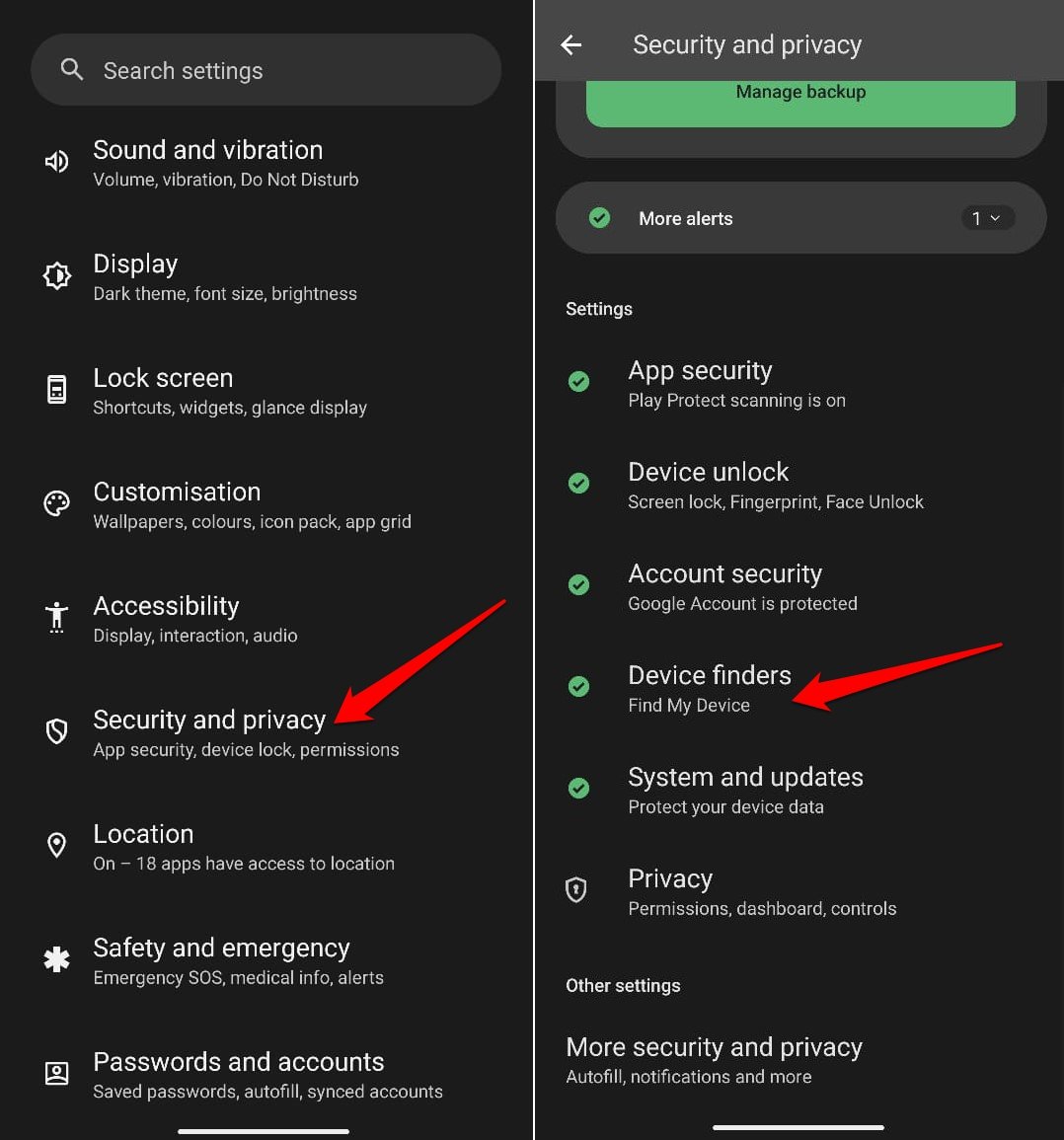
- Toque em Encontrar Meu Dispositivo.
- Ative Usar Encontrar Meu Dispositivo.
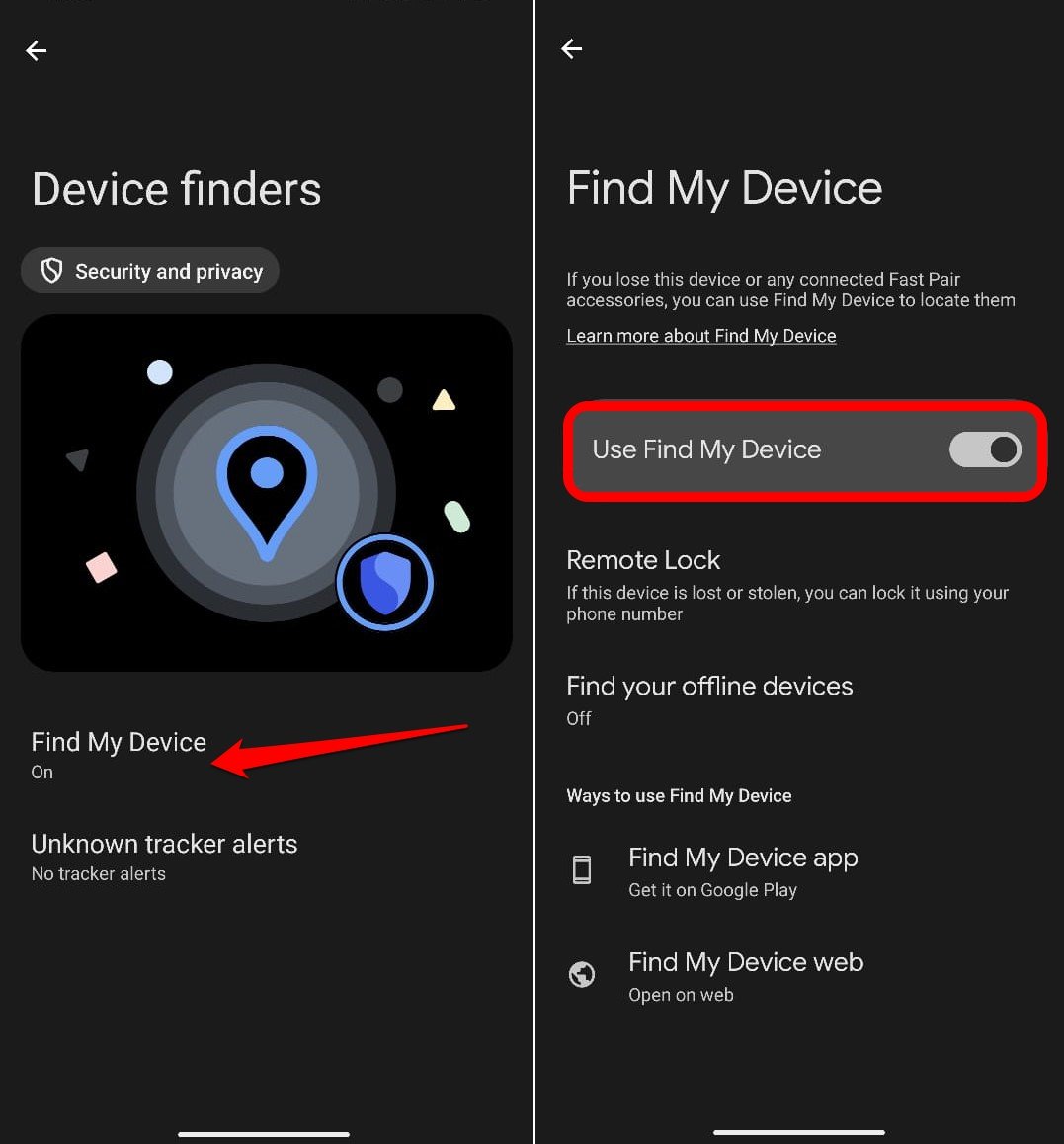
Se seu telefone for roubado, você pode rastreá-lo pelo navegador da web em outro dispositivo.
- Em outro PC ou telefone, vá para google.com/android/find.
- A localização atual do seu telefone será exibida.
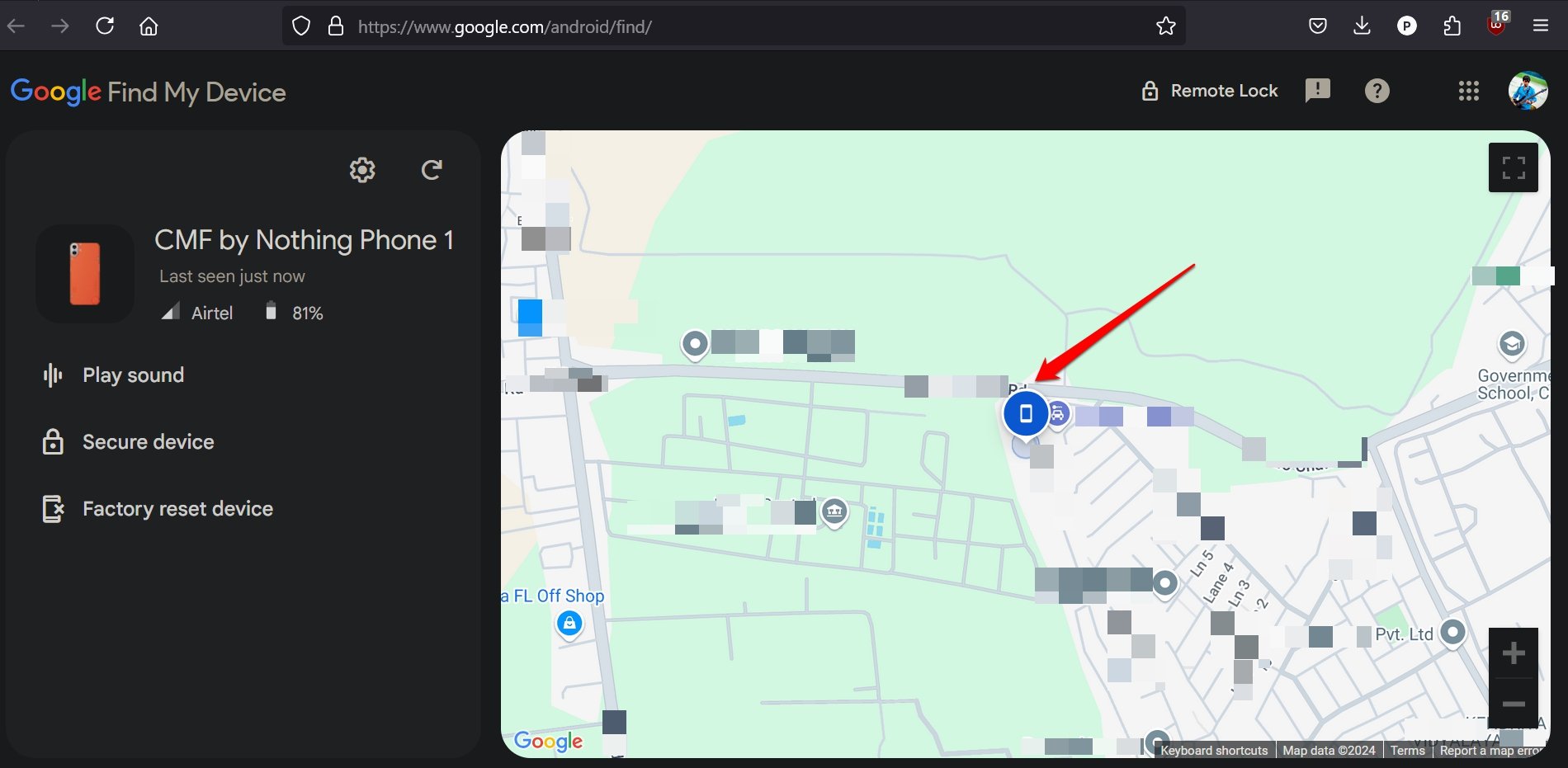
Agora, você pode tocar em Bloqueio Remoto ou Proteger Dispositivo para bloquear o acesso ao seu telefone. Além disso, pressione Restaurar Configurações de Fábrica para apagar todos os dados armazenados no seu telefone.
Com as outras configurações anteriores aplicadas, você pode não precisar bloquear remotamente o dispositivo.
Com a localização do telefone rastreada, você pode informar a polícia e pedir que eles recuperem seu dispositivo. Se a polícia for prestativa, você deve recuperar seu telefone.
Ativar o Bloqueio do SIM no seu Dispositivo Android
Bloquear o SIM impedirá que ele seja usado por qualquer outra pessoa além do verdadeiro proprietário em cujo nome o cartão SIM está registrado.
Normalmente, golpistas podem recuperar o cartão SIM de um dispositivo roubado e colocá-lo em outro telefone para fazer chamadas fraudulentas ou enviar mensagens de phishing.
Você pode bloquear o cartão SIM com um PIN do SIM. Aqui estão os passos para isso.
- Abra as Configurações do Android.
- Vá para Segurança e Privacidade.
- Acesse a aba Mais Segurança e Privacidade em Outras Configurações.
- Toque em Bloqueio do SIM.
- Pressione o botão ao lado de Bloquear SIM para ativar o recurso.
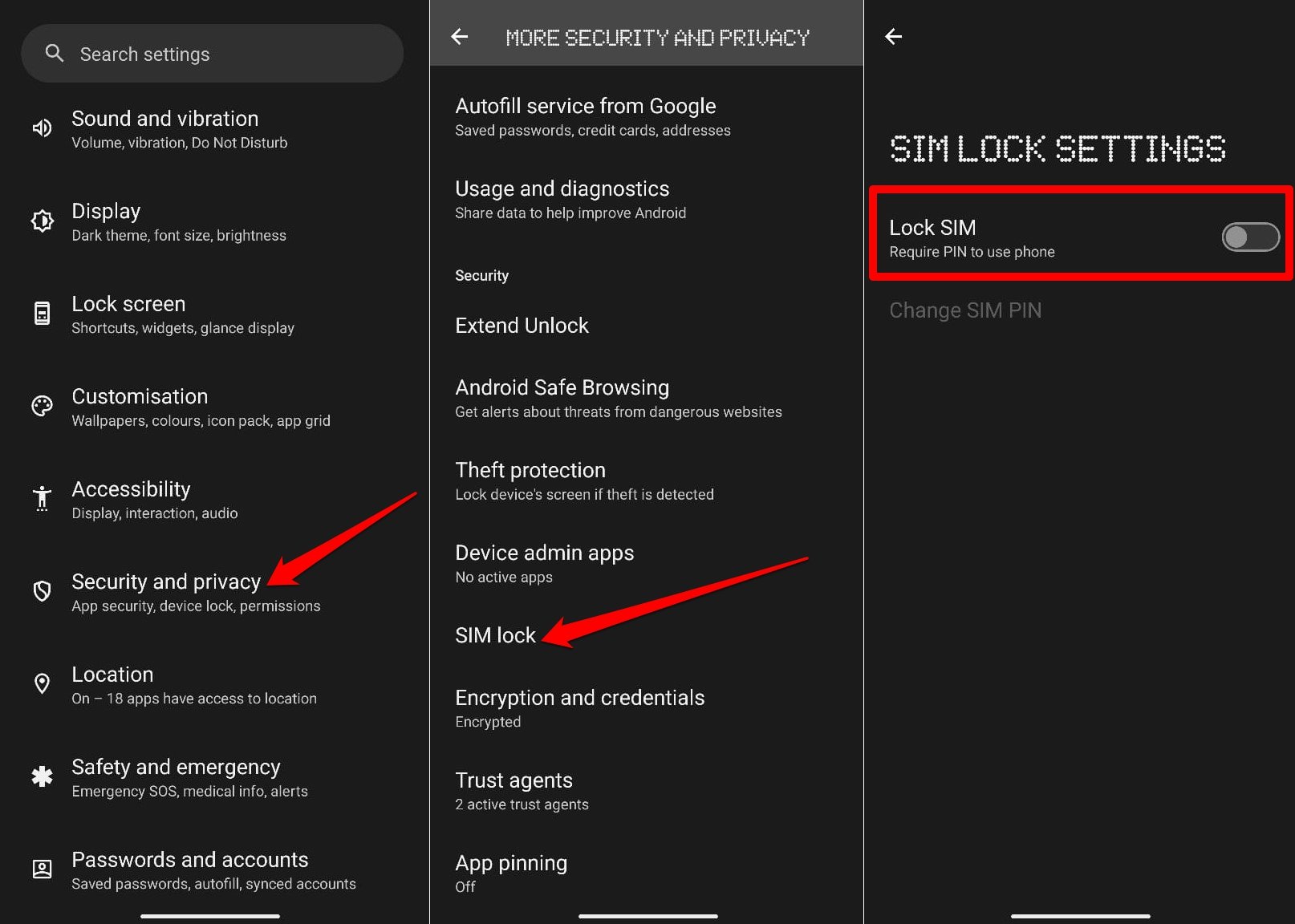
- Crie um PIN do SIM.
- Reinserir o PIN do SIM para confirmar.
- Salve as alterações.
Anote o PIN do SIM e mantenha-o em um lugar seguro.
Isenção de responsabilidade: Às vezes, devido a erros de software ou problemas técnicos na operadora, você pode enfrentar falhas no bloqueio do SIM. Mesmo que o dispositivo esteja com você, o SIM pode ser bloqueado e mesmo após inserir o PIN do SIM correto, ele não será desbloqueado. Em qualquer caso, você pode entrar em contato com a operadora do SIM para remover as restrições.
Conclusão
Ninguém pode prever um roubo, mas com as configurações corretas ativadas em seu telefone, você pode proteger os dados nele e conseguir recuperar o dispositivo dos ladrões.
Seguir as dicas explicadas no guia tornará o smartphone inútil assim que for roubado.
Se você tiver alguma opinião sobre 6 Dicas para Proteger Seu Smartphone Contra Roubo, sinta-se à vontade para deixar um comentário abaixo. Além disso, inscreva-se em nosso canal do YouTube DigitBin para tutoriais em vídeo. Saúde!
Receba novas postagens na sua caixa de entrada
Sem spam. Cancele a assinatura a qualquer momento.