Tecnologia · 5 min read · Sep 19, 2025
6 Maneiras de Corrigir o Google Maps Não Travando | Parando Android
O Google Maps está travando no seu dispositivo Android? Neste guia, vamos conhecer as possíveis razões pelas quais esse problema ocorre e como você pode corrigi-los. O Google Maps é usado em todo o mundo por milhões de pessoas, já que os dispositivos Android constituem uma parte significativa dos usuários no segmento de dispositivos móveis. Além disso, o Google Maps é muito eficiente em ajudar o usuário com navegação urbana.
É bastante indesejável ter o Google Maps travando bem na hora em que você precisa navegar por uma nova cidade que pode estar visitando. Ou você pode estar no negócio de entrega de bens de consumo e gostar de contar com algo tão simples quanto o Google Maps para alcançar seus clientes. Portanto, o problema de travamento do Google Maps precisa ser corrigido imediatamente.
Por que o Google Maps continua Parando em Dispositivos Android?
- Isso pode ser um bug no aplicativo Google Maps causando o problema.
- A versão do sistema do dispositivo Android pode estar rodando em uma versão desatualizada, causando tais bugs.
- O cache do aplicativo pode estar cheio de dados indesejados que estão atrapalhando o aplicativo.
- Certas permissões podem ter sido negadas ao aplicativo Google Maps, fazendo com que ele não funcione como deveria.
- Seu dispositivo Android pode ser um smartphone/tablet de entrada com menos recursos. Por outro lado, o Google Maps é bastante intensivo em recursos. Portanto, isso leva ao atraso ou travamento do aplicativo Google Maps.
Aqui estão as várias correções que podem ajudá-lo a resolver o problema de travamento do Google Maps.
1. Atualizar o Aplicativo Google Maps
Você pode começar a correção verificando na Play Store se há alguma versão mais recente disponível para o Google Maps. Todos os aplicativos estão sujeitos a bugs, e o Google Maps também. Portanto, atualizar para a versão mais recente deve eliminar os bugs.
- Abra o aplicativo Play Store.
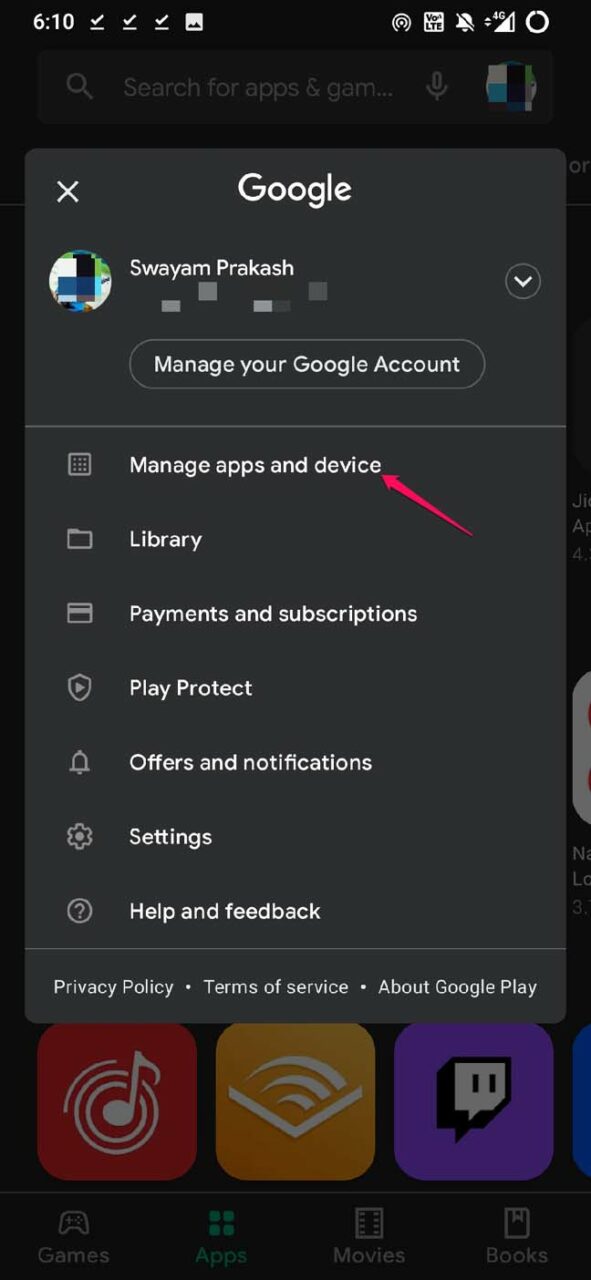
- Vá para Gerenciar Apps e Dispositivos tocando na foto do perfil da conta do Google.
- Em seguida, toque em Atualizações Disponíveis.
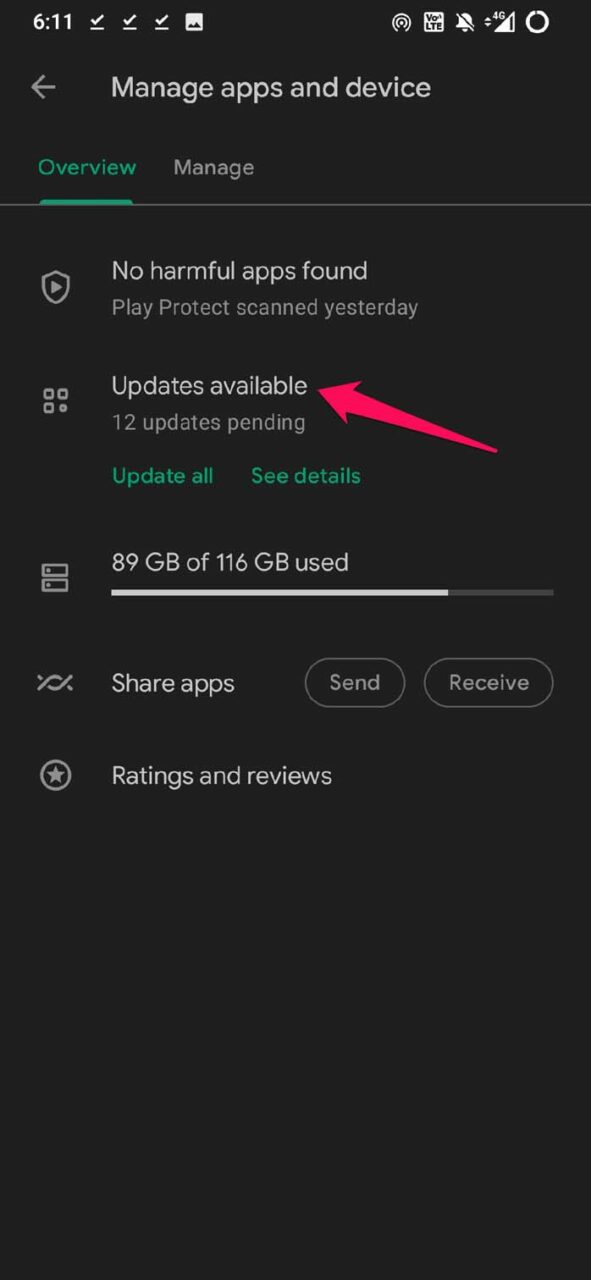
- Verifique se o Google Maps está presente na lista de aplicativos aguardando a instalação de novas atualizações.
- Se estiver, toque no botão Atualizar.
- O aplicativo será atualizado e, na próxima vez que você o abrir, verifique se ainda está travando ou funcionando sem problemas.
2. Atualizando o Android OS para a Versão Mais Recente
Às vezes, pode ser a versão do sistema Android que está causando o bug que leva ao travamento do Google Maps. Você pode tentar realizar uma atualização do sistema no seu dispositivo.
- Abra o aplicativo Configurações.
- Vá para Sistema.
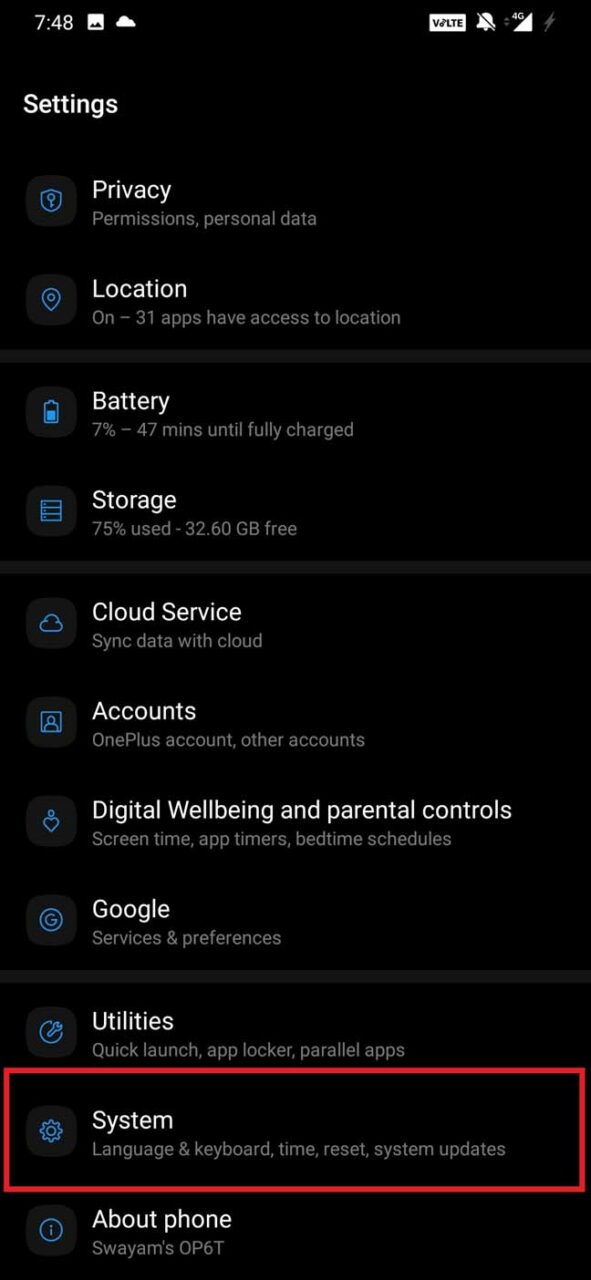
- Em seguida, toque em Atualizações do Sistema.
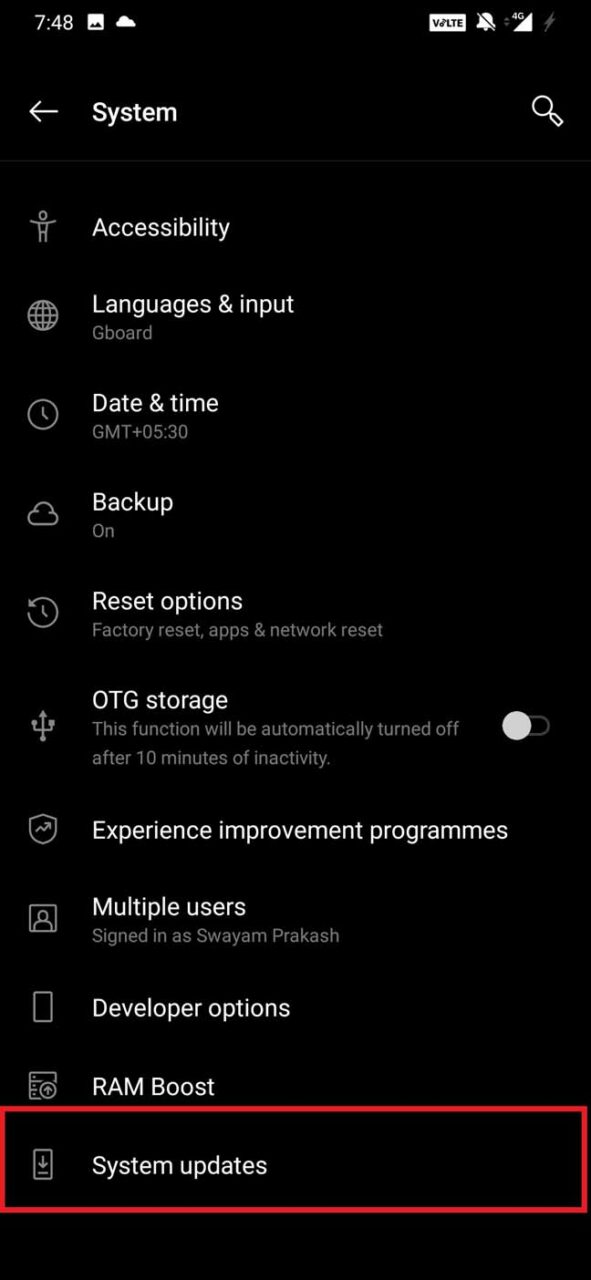
- O dispositivo começará a procurar novas atualizações.
- Se estiver conectado ao WiFi, a atualização deve ser baixada rapidamente e você pode instalá-la imediatamente.
Normalmente, após a instalação da atualização do sistema, os dispositivos reiniciam. Após o dispositivo Android reiniciar, você pode acessar o Google Maps. Se a atualização corrigir o problema, o problema de travamento do Google Maps deve estar resolvido agora, se foi um bug do sistema.
3. Forçar Parada do Google Maps
Frequentemente, forçar a parada do aplicativo pode ajudar a corrigir bugs e vários problemas técnicos menores. Veja como fazer isso.
- Pressione longamente o aplicativo Google Maps.
- Toque em Informações do App.
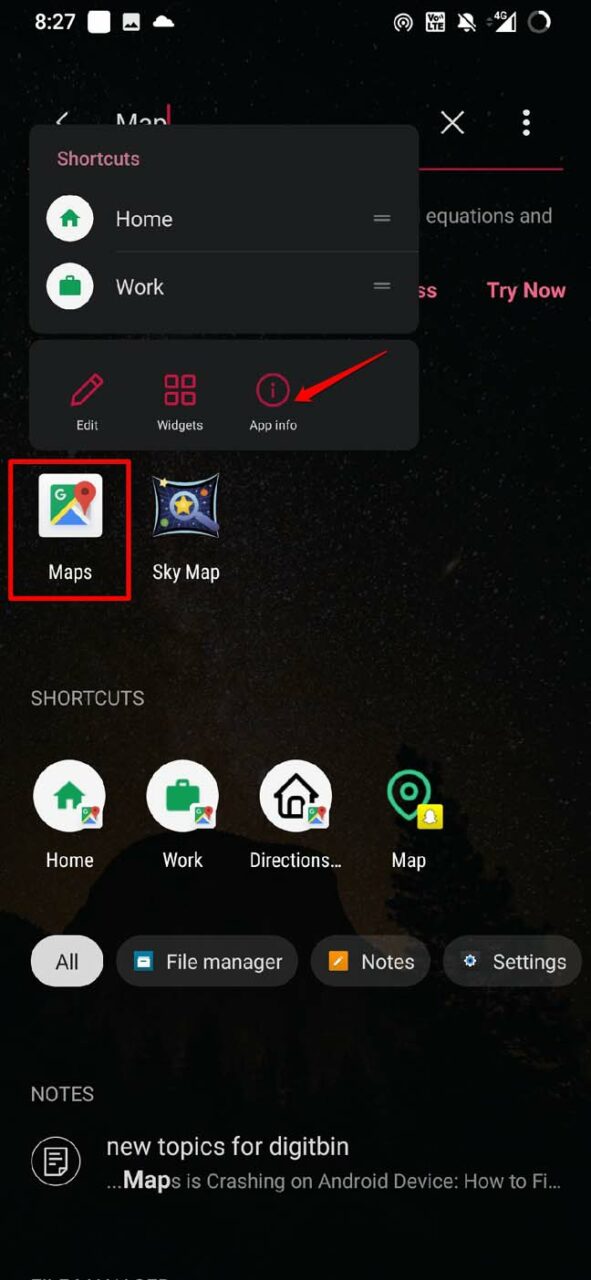
- Na próxima tela que aparece, toque em Forçar Parada.
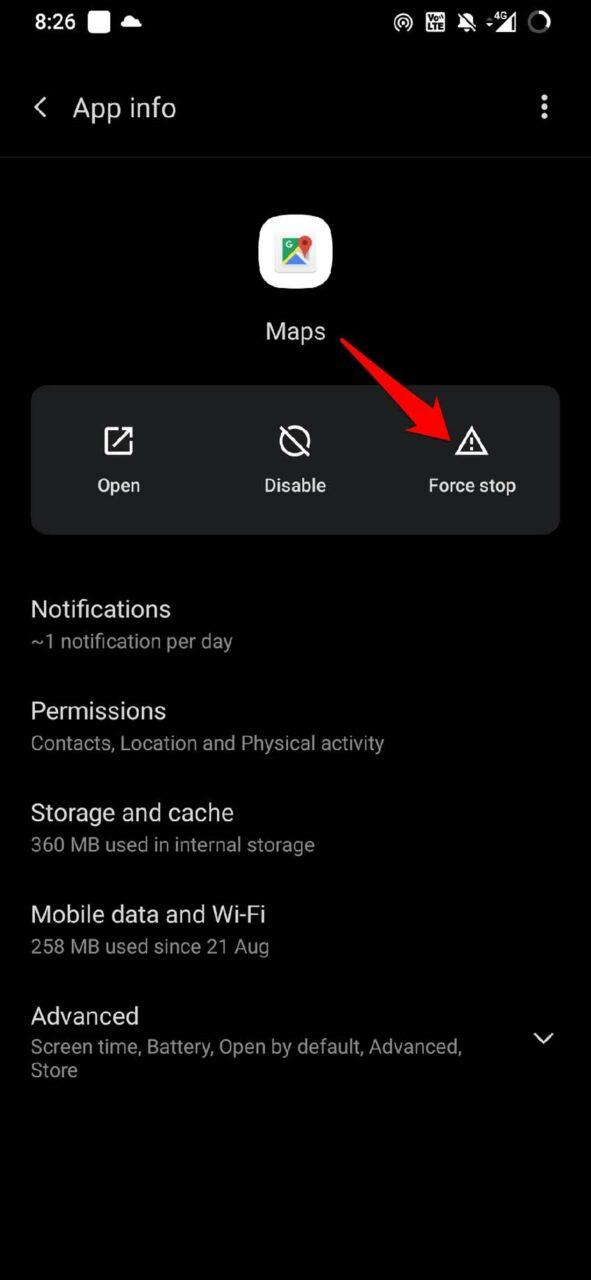
- Reinicie o aplicativo Google Maps. Agora deve funcionar sem problemas.
4. Limpar o Cache do Aplicativo Google Maps
Com o uso frequente, o cache dos aplicativos Android continua acumulando dados temporários que depois se transformam em lixo. Portanto, os dados do cache precisam ser limpos.
Para limpar os dados do cache do aplicativo Google Maps,
Pressione longamente o ícone do aplicativo Google Maps.
Em seguida, toque em Informações do App.
Toque em Armazenamento e Cache.
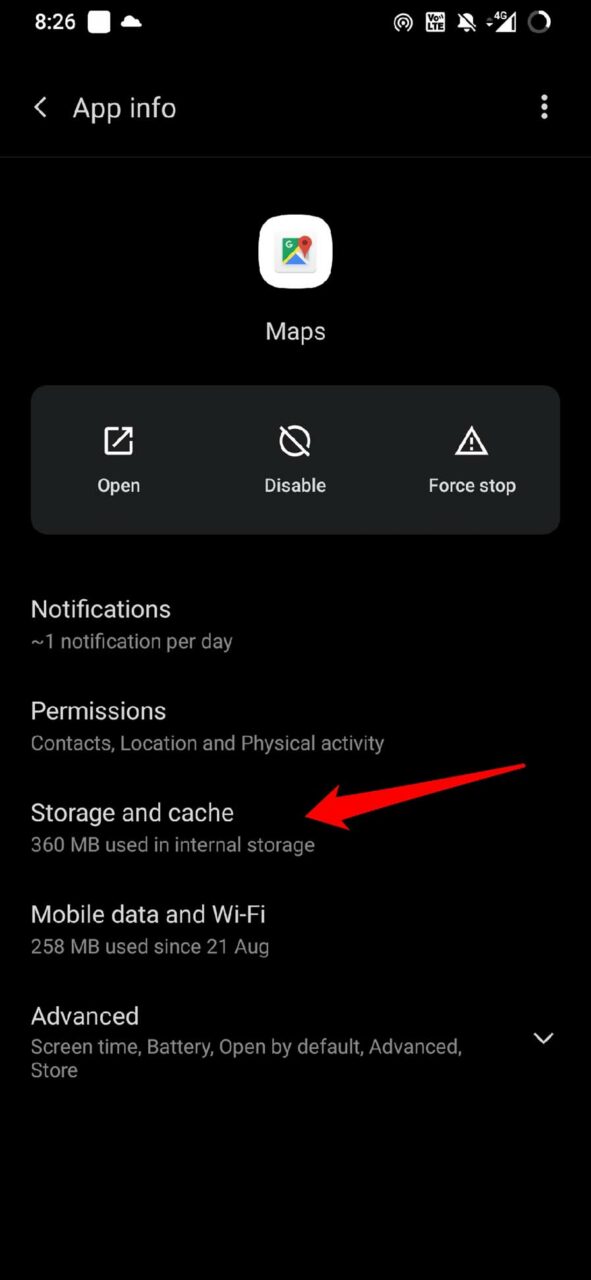
Agora, toque em Limpar Cache.
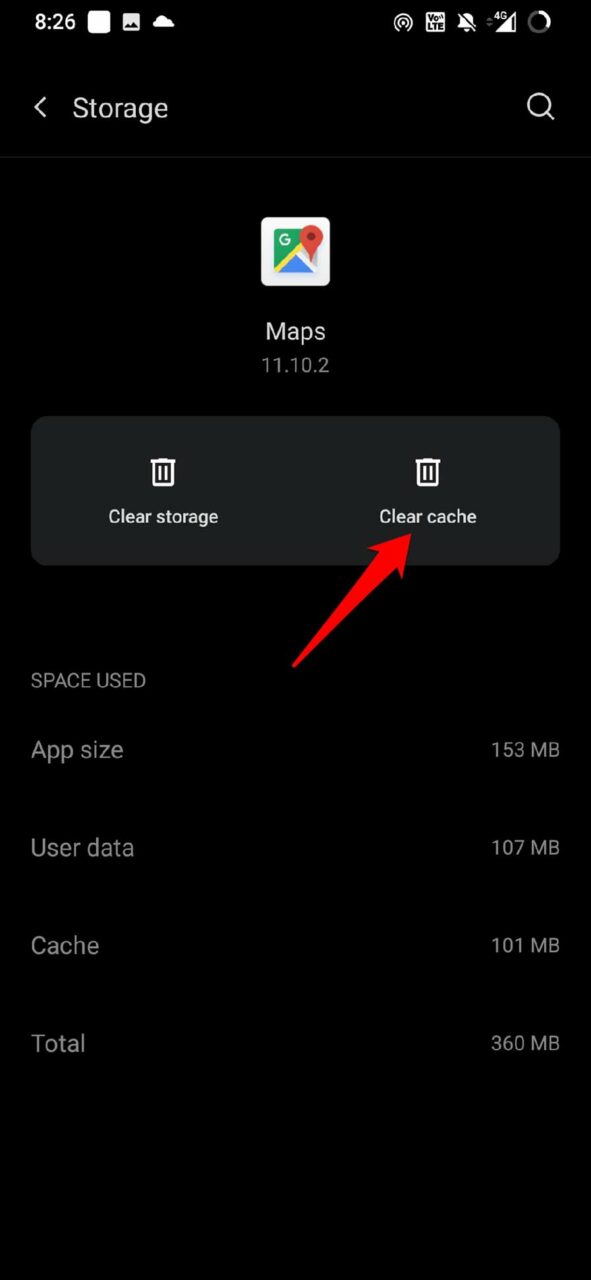
Reinicie o aplicativo Google Maps.
Agora deve corrigir o problema de travamento do Google Maps.
5. Dar Todas as Permissões Necessárias ao Maps
O Google Maps pode não funcionar se todas as permissões não forem concedidas a ele. Portanto, certifique-se de que você permitiu permissões para todos os atributos.
Pressione longamente o aplicativo Google Maps.
No menu de atalhos, toque em Informações do App.
Em seguida, toque em Permissões.
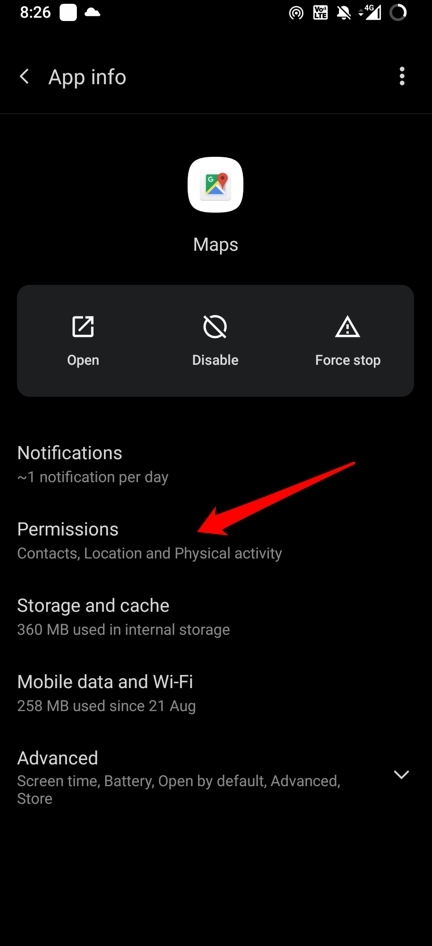
Se houver algum atributo para o qual o Google Maps teve a permissão negada, revogue isso.
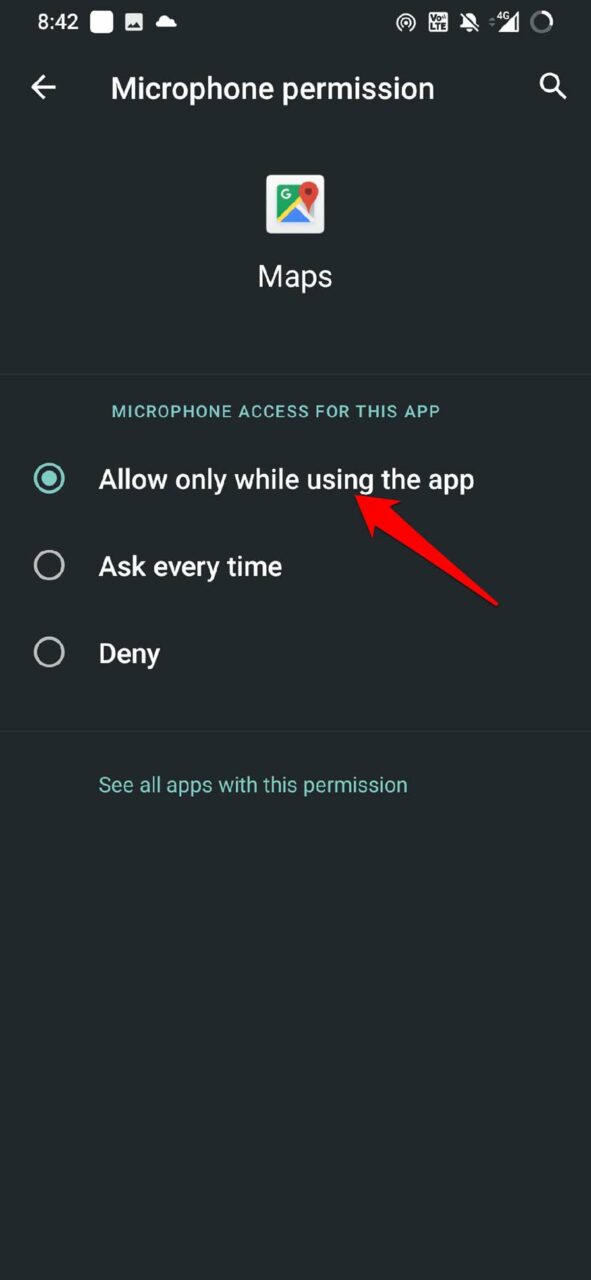
Toque nos atributos [ por exemplo, Microfone ]
Defina como Permitir Apenas Enquanto Usa o App ou Perguntar Sempre conforme sua conveniência.
Além disso, sob Permissões do App para o Google Maps, haverá uma opção Remover Permissões se o App Não For Usado.
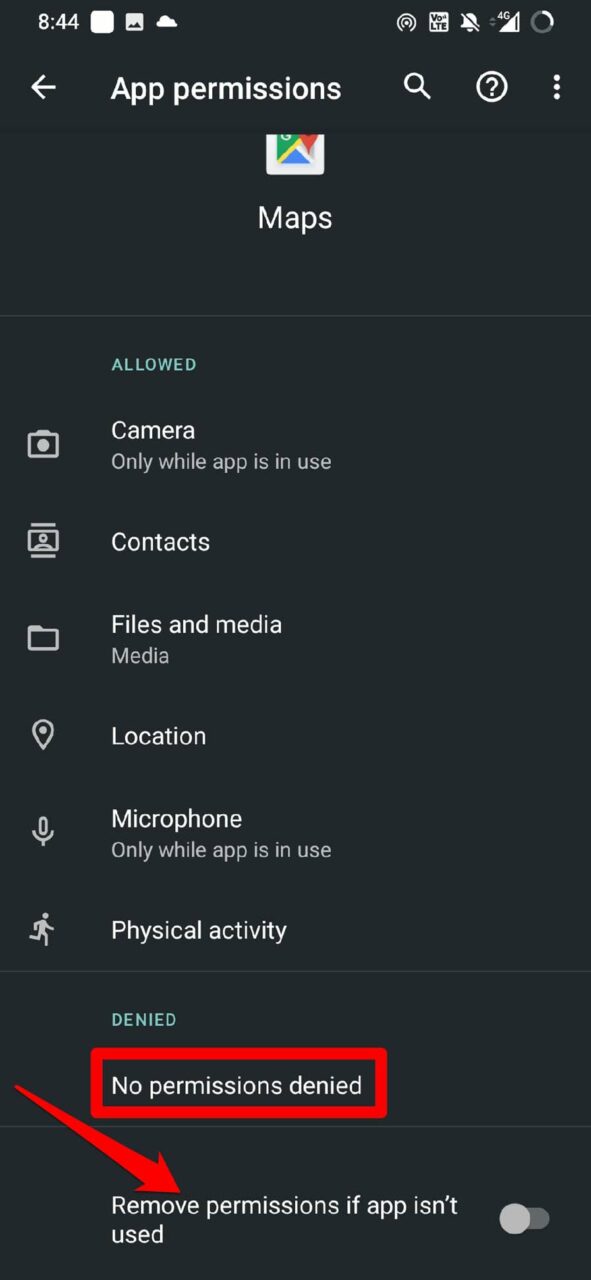
Toque no interruptor ao lado deste aplicativo para desativá-lo. Mesmo que você não use o aplicativo por um tempo, as permissões não serão definidas como negadas automaticamente.
6. Usar Google Maps Go
Como mencionei anteriormente, se você tem um dispositivo Android com menos RAM, como 2 GB ou 3 GB, pode enfrentar problemas de atraso ao usar o Google Maps. O aplicativo oferece muitos recursos e só pode funcionar sem problemas quando o dispositivo tem melhores recursos para lidar com vários aplicativos.
Portanto, para lidar com esse problema, você pode usar a versão leve do Google Maps, que é o Google Maps Go. Você pode instalá-lo na Play Store.
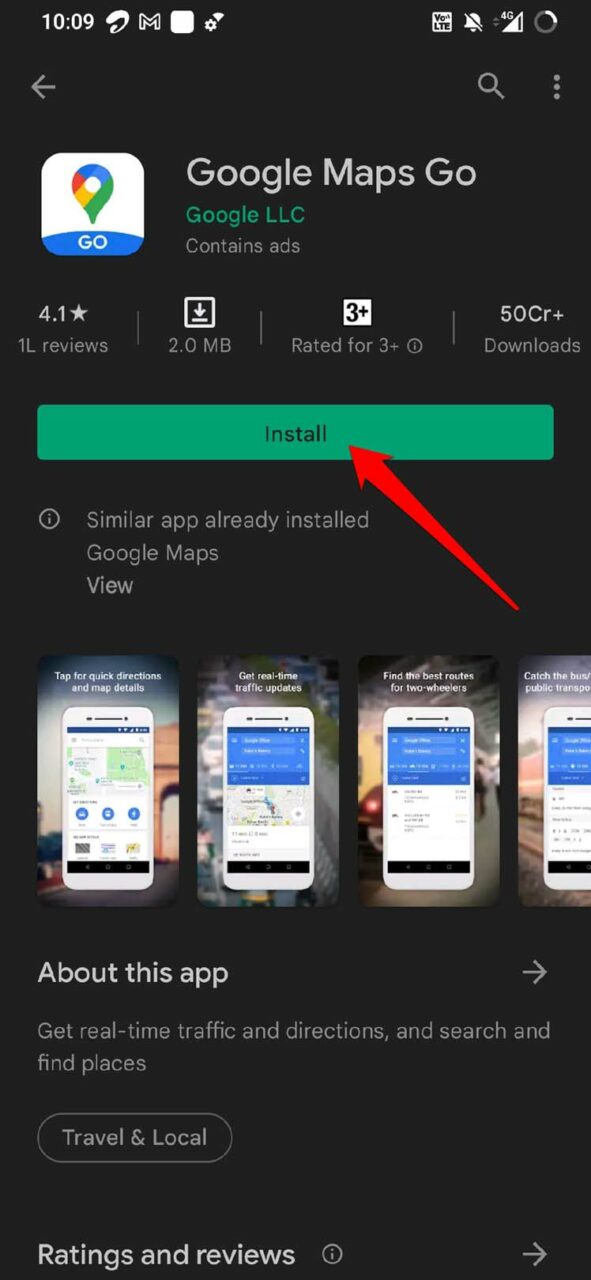
A versão Go do Google Maps consome muito menos espaço em um dispositivo do que sua versão principal. O Google Maps Go pode funcionar perfeitamente, independentemente de redes não confiáveis e dispositivos com RAM limitada. Você obtém os resultados exatos e detalhados sobre navegação e localização que obteria no Google Maps real.
Portanto, essas são as várias dicas de solução de problemas que devem ajudá-lo a corrigir o problema de travamento do Google Maps no seu dispositivo Android.
Se você tiver alguma opinião sobre 6 Maneiras de Corrigir o Google Maps Não Travando | Parando Android, sinta-se à vontade para deixar um comentário abaixo. Além disso, inscreva-se no nosso canal do YouTube DigitBin para tutoriais em vídeo. Saúde!
Receba novas postagens na sua caixa de entrada
Sem spam. Cancele a assinatura a qualquer momento.