Windows Update · 7 min read · Mar 01, 2026
6 Maneiras de Corrigir o Código de Erro do Windows Update 0x80073712
Erros do Windows Update são comuns, e o código de erro 0x80073712 ou 80073712 é um deles. Os usuários não podem ignorar os erros do sistema na máquina, pois isso levará a grandes problemas no futuro. Os leitores devem dar o primeiro passo para resolvê-lo, mas devem evitar ferramentas de terceiros, pois elas não resolvem o problema raiz. Vamos analisar o erro 0x80073712 e aplicar soluções oficiais para corrigi-lo no Windows 10 ou versões anteriores.
O que é o Erro do Windows Update 0x80073712 ou 80073712?
O sistema operacional é projetado para baixar as atualizações recomendadas mais recentes do servidor da Microsoft. O sistema não atualiza o software instantaneamente porque verifica os arquivos salvos e, em seguida, continua com o processo de instalação. O Windows é assediado por múltiplas ameaças, o que leva a uma ampla gama de erros. O código de erro 0x80073712 ou 80073712 significa que o pacote salvo está danificado, corrompido ou ausente do local.
Melhores Maneiras de Corrigir o Erro do Windows Update 0x80073712
Vamos olhar para várias soluções que ajudarão os usuários a resolver o erro 0x80073712 ou 80073712 no PC com Windows.
Execute o Windows Update Manualmente
A Microsoft permite que os usuários ativem as atualizações de software manualmente, mesmo quando algo está impedindo que isso aconteça.
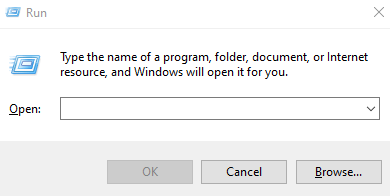
Passo 1: Pressione Tecla do Windows + R para abrir o aplicativo EXECUTAR.
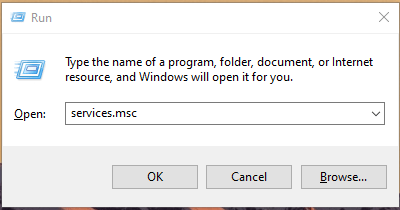
Passo 2: Digite “ services.msc ” e pressione “ OK ” para abri-lo.
Passo 3: Role para baixo até o final e procure por “ Windows Update ” na lista.
Nota: Os serviços do Windows estão em ordem alfabética.
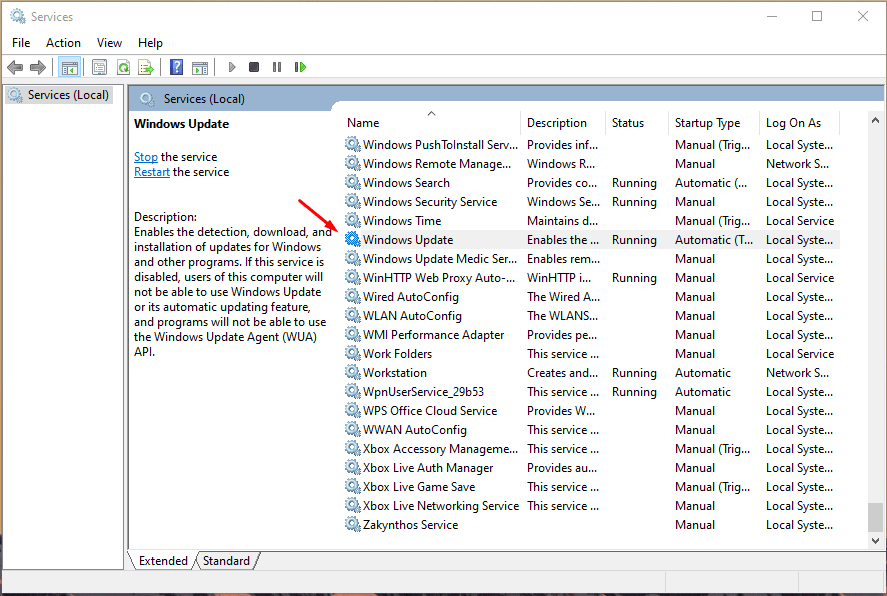
Passo 4: Clique em “ Windows Update ” para selecioná-lo e, em seguida, clique com o botão direito do mouse para ver mais opções e selecione “ Reiniciar ” para reiniciar o serviço.
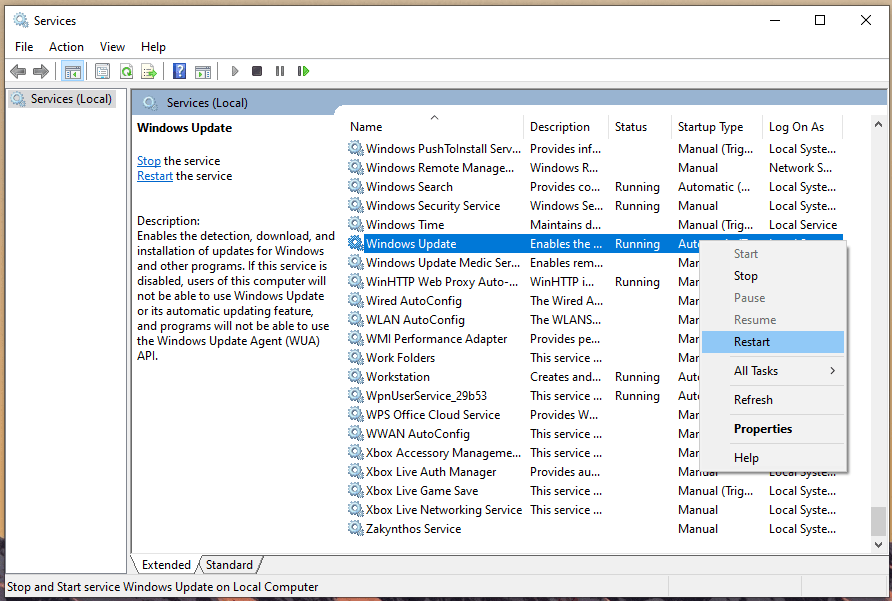
Você tem quatro opções: Iniciar, Parar, Retomar e Reiniciar, e escolha uma de acordo com a situação. Você pode voltar para selecionar uma opção diferente mais tarde também, e isso terá um impacto positivo no erro 0x80073712 ou 80073712.
PC com Windows Infectado
Não é mais um segredo que o sistema operacional Windows é o alvo número 1 para atacantes, e milhões de novas ameaças são desenvolvidas para atacar os consumidores. Sua máquina pode ter sido infectada por alguma forma de ameaça, como malware, adware, spyware, vírus, etc. Precisamos eliminar a ameaça indesejada da máquina e restaurar a segurança ao seu estado original.
Avast (edição gratuita): Você pode experimentar a proteção gratuita do Windows pelo Avast, e a única desvantagem é que eles coletam muitas informações sobre o usuário.
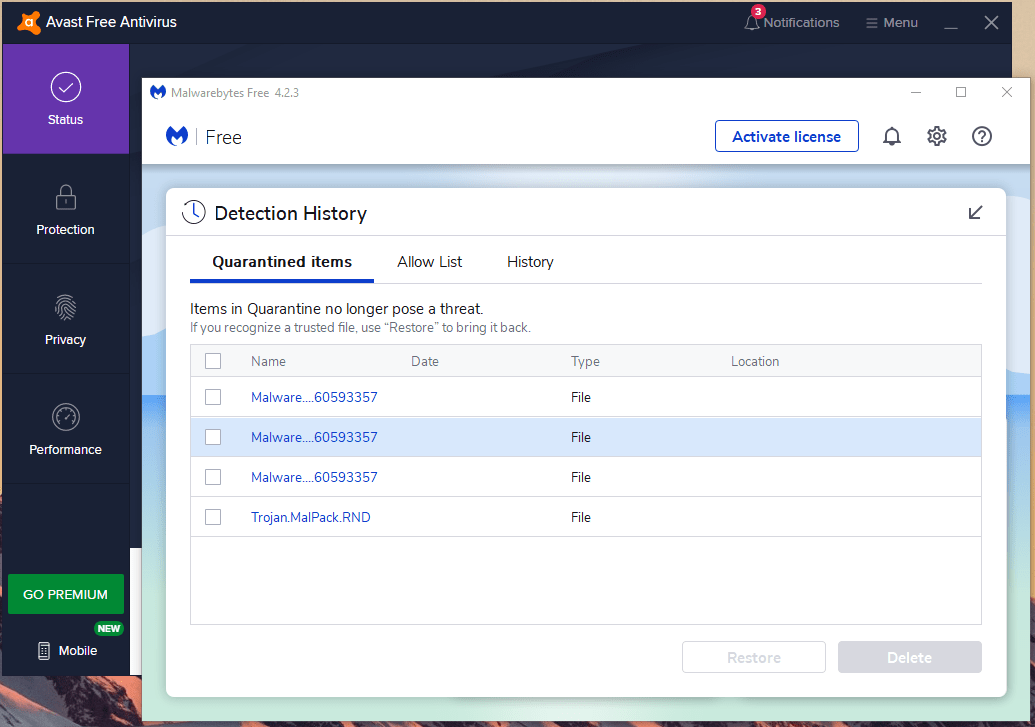
Malwarebytes (edição gratuita): Estamos usando o Malwarebytes há três anos, e ele funciona perfeitamente contra malware avançado.
Queremos deixar claro que Avast e Malwarebytes não nos patrocinaram, e nossa sugestão vem de anos de uso e experiência. Execute uma verificação completa do sistema para garantir que nada esteja escondido nas profundezas das unidades, partições e pastas.
Use o Solucionador de Problemas do Windows Update
A Microsoft trouxe o recurso de solucionador de problemas na versão mais recente do Windows, e é uma função revolucionária. Você pode verificar os problemas atuais relacionados ao Windows Update usando o solucionador de problemas e seguir nossa orientação.
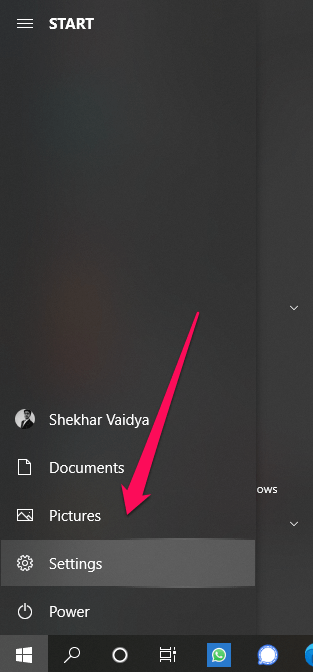
Passo 1: Pressione Tecla do Windows + I para abrir “ Configurações. ”
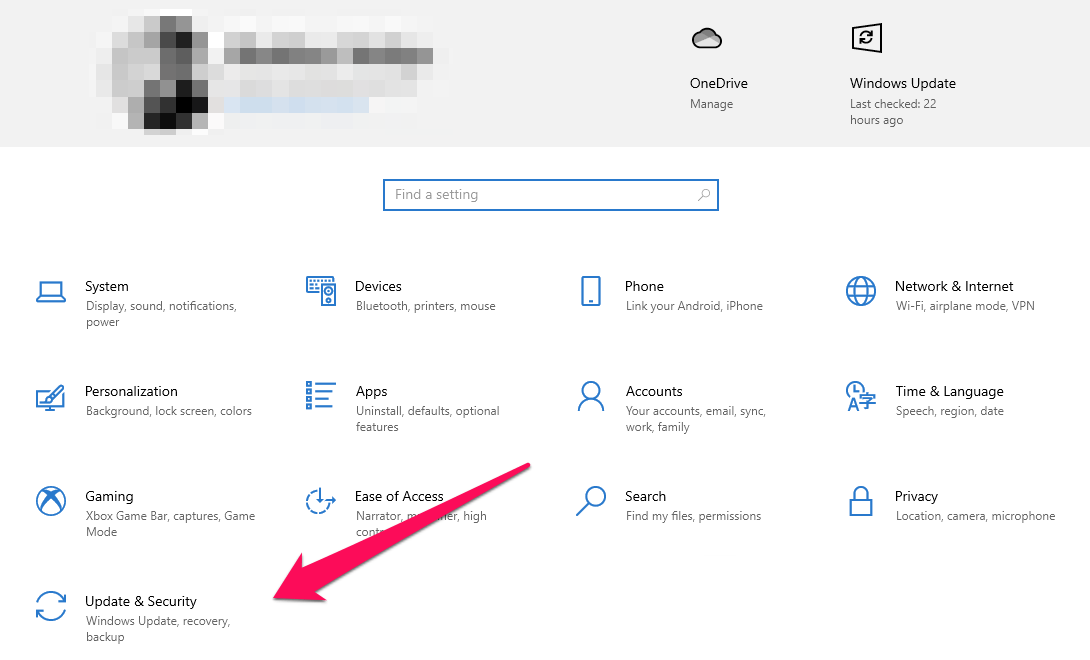
Passo 2: Escolha “ Atualização e Segurança ” para acessar mais opções.
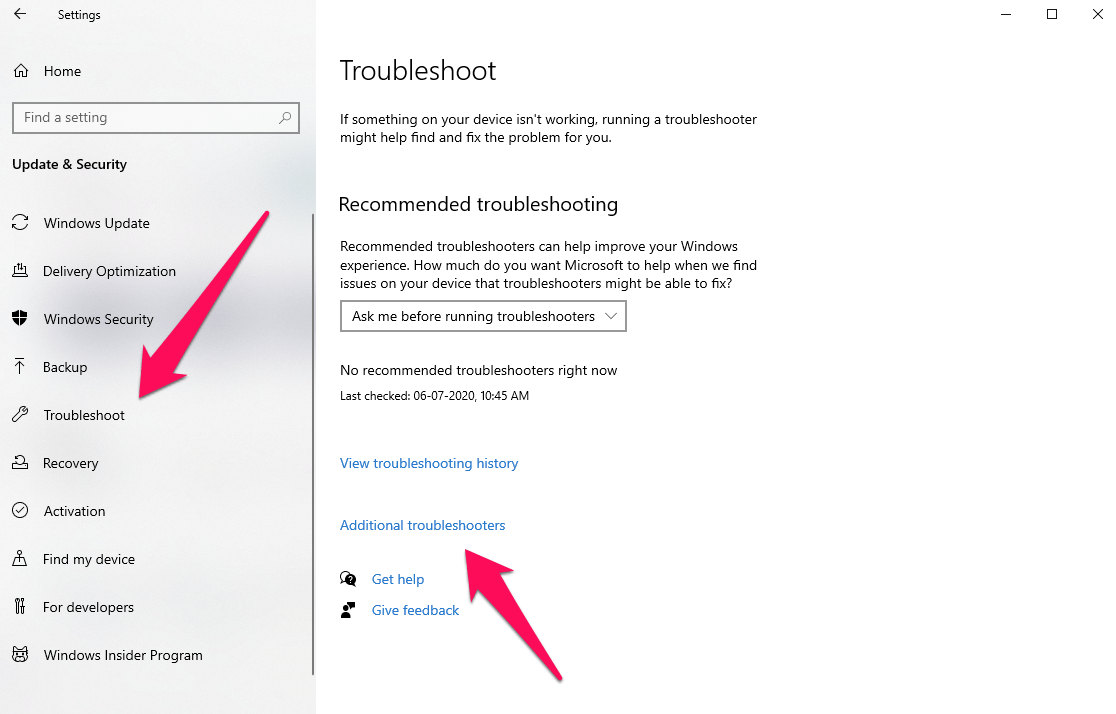
Passo 3: Clique em “ Solução de Problemas ” e depois clique em “ Solucionadores de Problemas Adicionais ” para revelar mais opções.
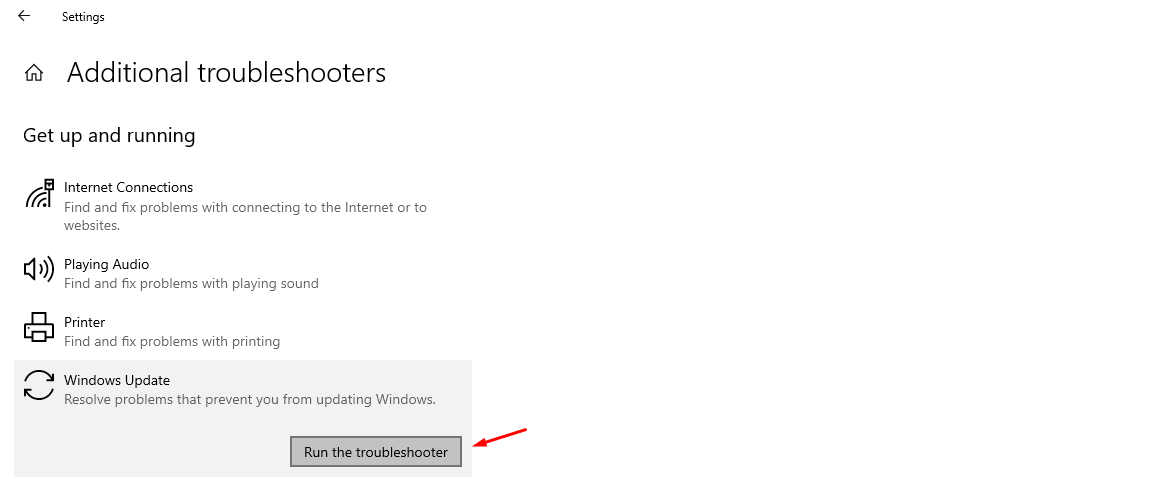
Passo 4: Agora, clique em “ Windows Update ” para revelar “ Executar o Solucionador de Problemas ” e clique nele para iniciar o processo.
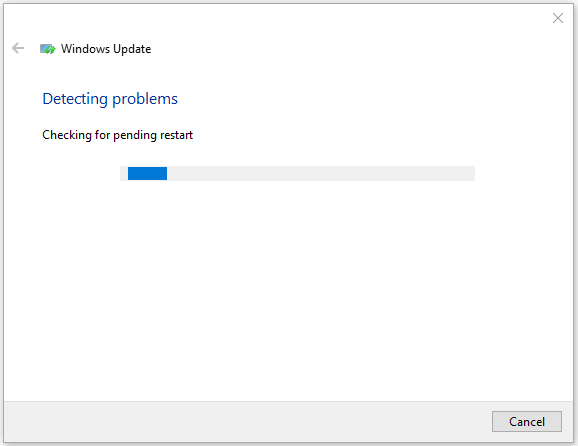
Passo 5: Uma nova janela aparecerá na tela e deixe-a passar por vários processos em segundo plano.
Passo 6: Nossa máquina Windows não tem problemas, e não conseguiu encontrar nenhuma questão.
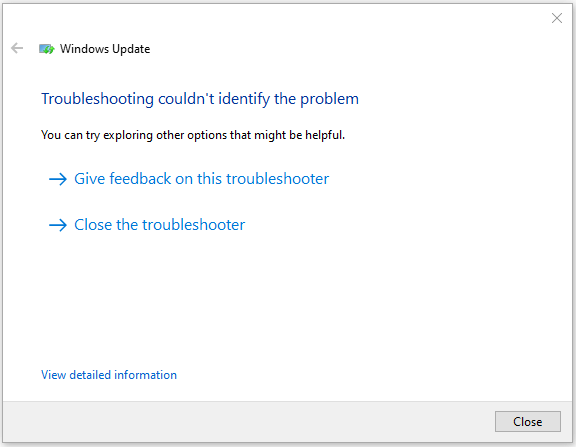
Se sua máquina Windows tiver problemas, você verá sugestões na tela e siga-as para resolver o erro 0x80073712.
Verifique os Arquivos do Sistema
O sistema operacional Windows é vulnerável a muitas ameaças e nenhum dos sistemas de proteção de segurança pode restaurar arquivos do sistema danificados ou corrompidos. Precisamos verificar se os arquivos do sistema estão intactos e não têm algum grau de danos. A Microsoft adicionou uma ferramenta embutida para confirmar a integridade do software da máquina e nos permitir guiá-lo pelo processo.
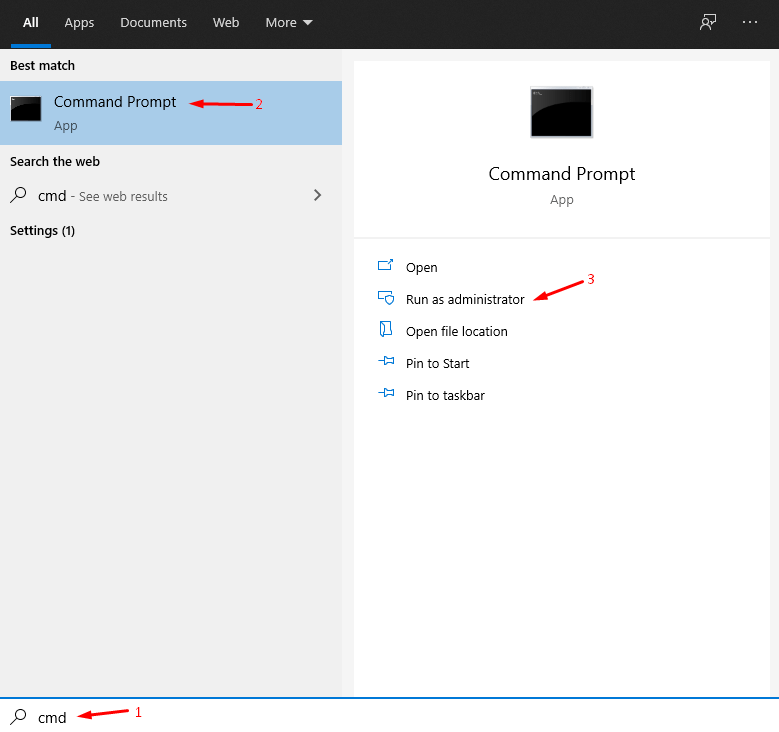
Passo 1: Pressione Tecla do Windows + S e abra “ CMD ” ou “Prompt de Comando” como administrador.
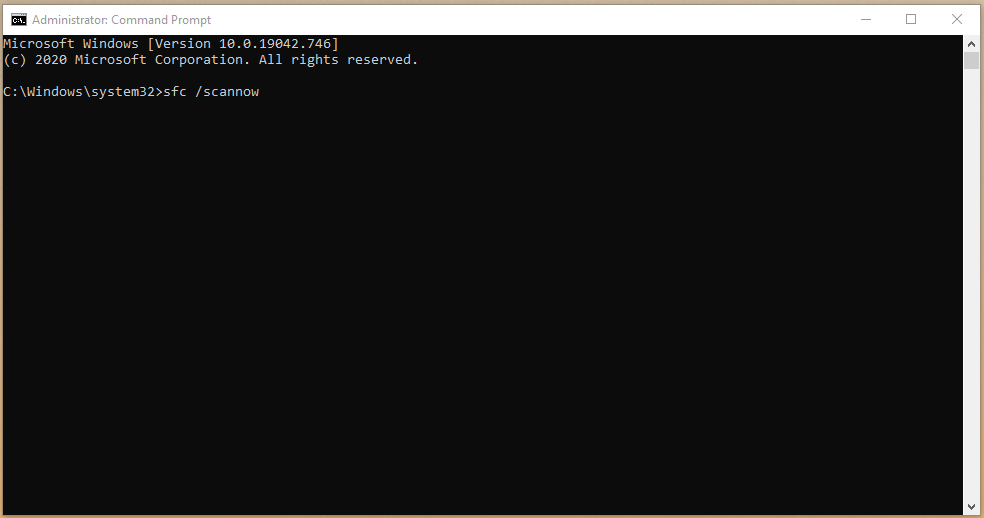
Passo 2: Digite “ scan /scannow ” e pressione o botão enter para iniciar o processo.
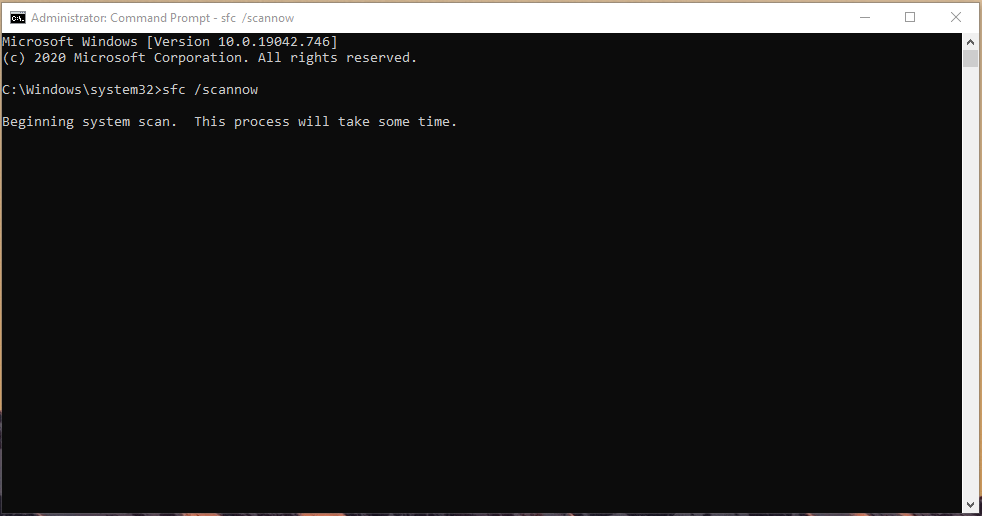
Passo 3: Você pode monitorar o progresso de 0% – 100% e isso leva aproximadamente de dez a vinte minutos.
Nota: O processo de verificação consome menos de dez minutos em uma máquina Windows 10 com um disco SSD. No entanto, o processo de verificação é mais longo em discos rígidos tradicionais, então não perca a paciência.
Passo 4: Se o resultado da verificação for “ A Proteção de Recursos do Windows não encontrou nenhuma violação de integridade ”, então o software está 100% seguro e intacto.
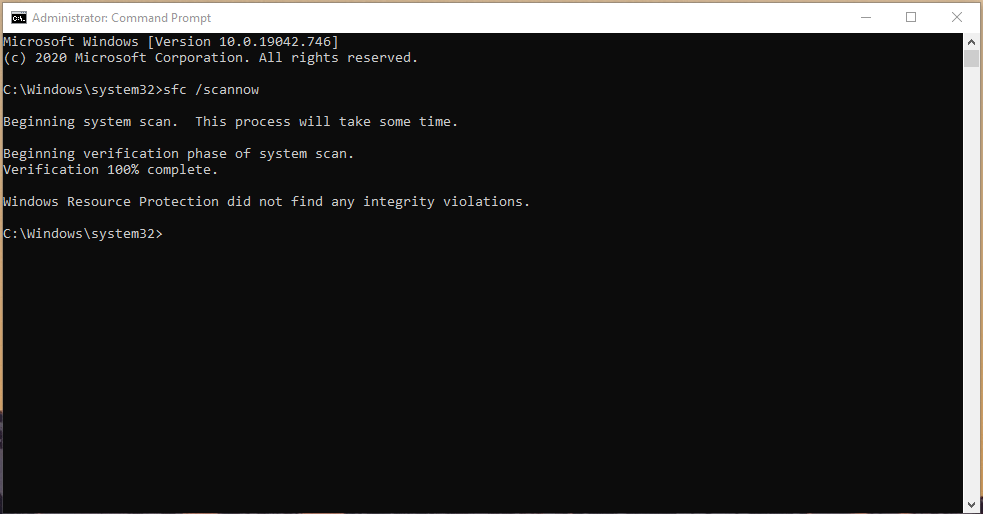
- Se o Windows tiver alguns arquivos corrompidos, essa ferramenta os corrigirá automaticamente.
- Há momentos em que o Windows pode ter arquivos corrompidos ou danificados além do reparo.
Nesses casos sem esperança, você deve instalar um novo sistema operacional Windows, pois não é possível restaurar os arquivos do sistema existentes.
Corrigir Arquivos do Sistema Corrompidos Avançados
A Microsoft pensou em tudo, pois começaram a surgir relatórios de que malware está danificando os arquivos do sistema a um estado irreparável. A empresa com sede em Redmond adicionou o scanner DISM (Serviço e Gerenciamento de Imagem de Implantação) para identificar os arquivos do sistema corrompidos e trazê-los de volta à vida.
Passo 1: Abra o CMD ou Prompt de Comando a partir da barra de pesquisa como administrador.
Passo 2: Digite “ Dism /Online /Cleanup-Image /RestoreHealth ” e pressione o botão enter.
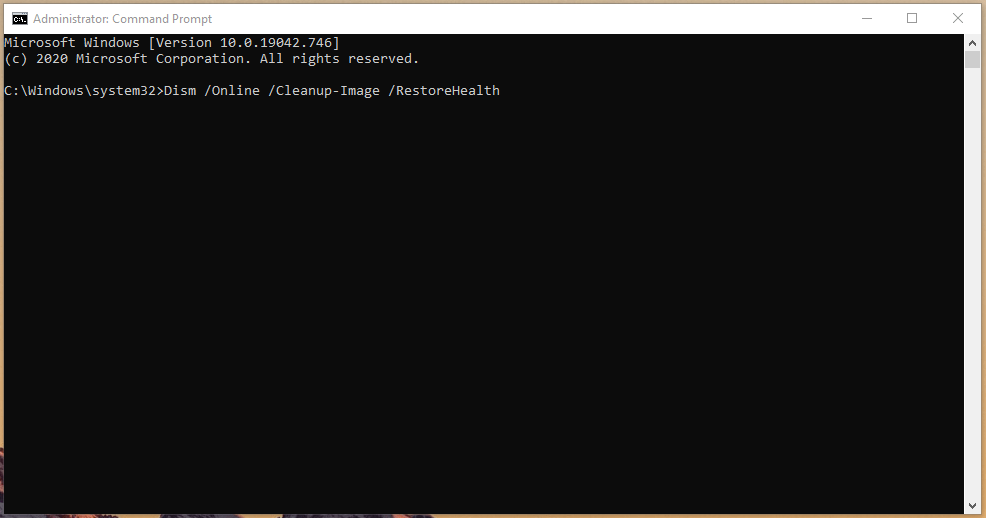
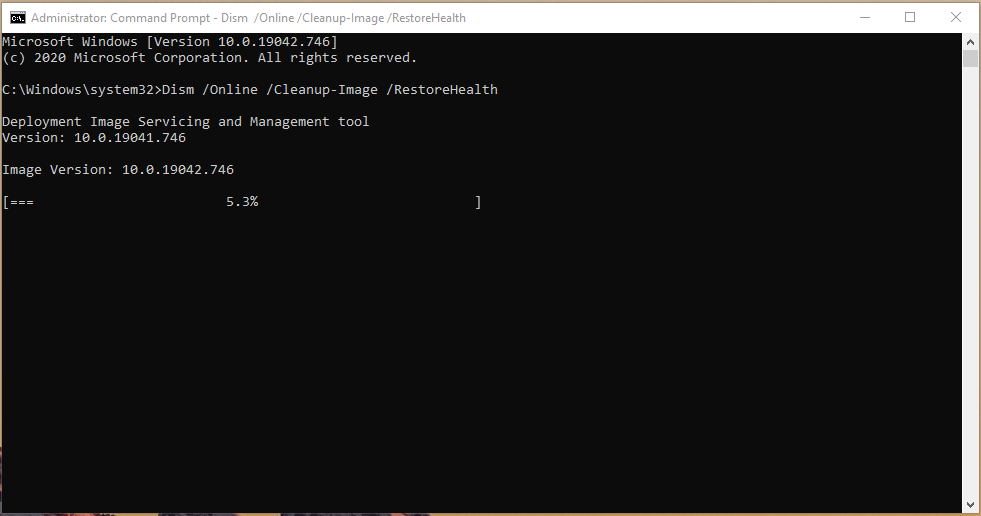
Passo 3: Aguarde o início da verificação e seja paciente até que ela termine.
Passo 4: Se tudo correr bem, você deve ter o resultado “ A operação de restauração foi concluída com sucesso. A operação foi concluída com sucesso ” no Prompt de Comando.
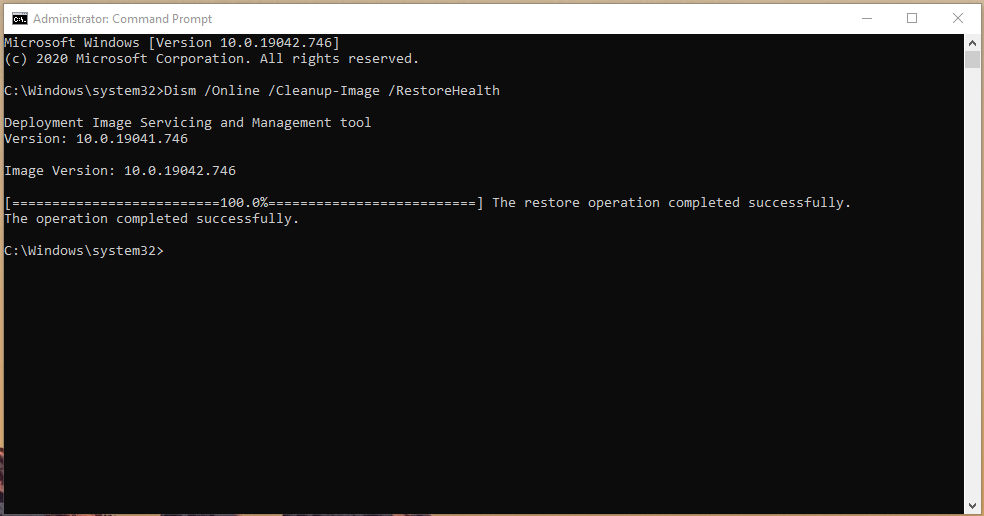
Seu computador não tem mais arquivos do sistema corrompidos e, caso tenha arquivos do sistema irrecuperáveis, você deve considerar a instalação nova do sistema operacional Windows 10. Não existe ferramenta que possa recuperar e restaurar os arquivos do sistema ao estado original.
Localizar Setores Defeituosos no HDD
A Microsoft introduziu a ferramenta CHKDSK, que significa verificar disco. Seu disco rígido mecânico pode ter desenvolvido setores defeituosos, o que está levando ao erro 0x80073712. Você pode resolver o problema localizando os setores defeituosos e recuperando os arquivos deles.
Passo 1: Pressione Tecla do Windows + S e abra “ CMD ” ou “Prompt de Comando” como administrador.
Passo 2: Digite “ chkdsk c: /r ” e pressione enter para iniciar o processo.
Nota: Você pode mudar o C: para outra letra e é a localização da partição onde o Windows está instalado.
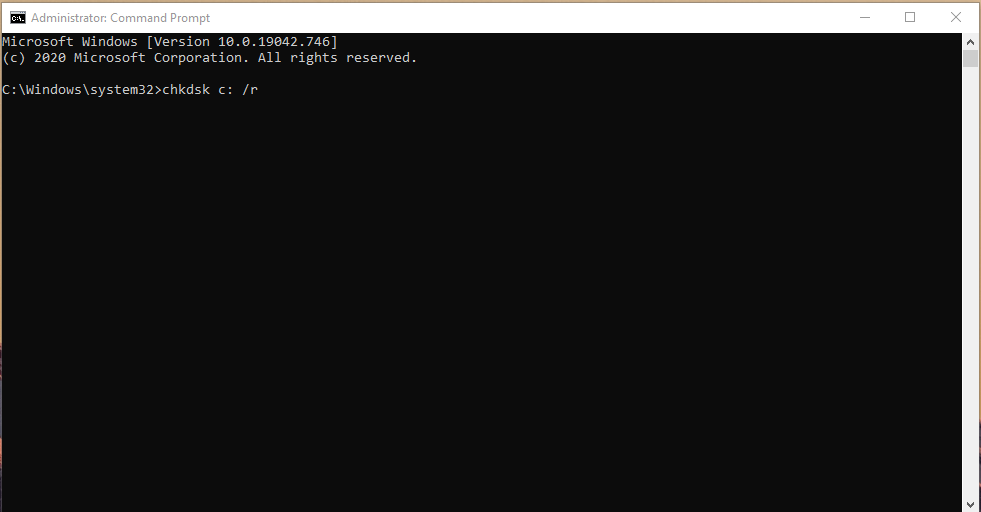
Passo 3: Digite ” y ” para permitir que o Windows reinicie e comece a verificar o disco em um estado offline.
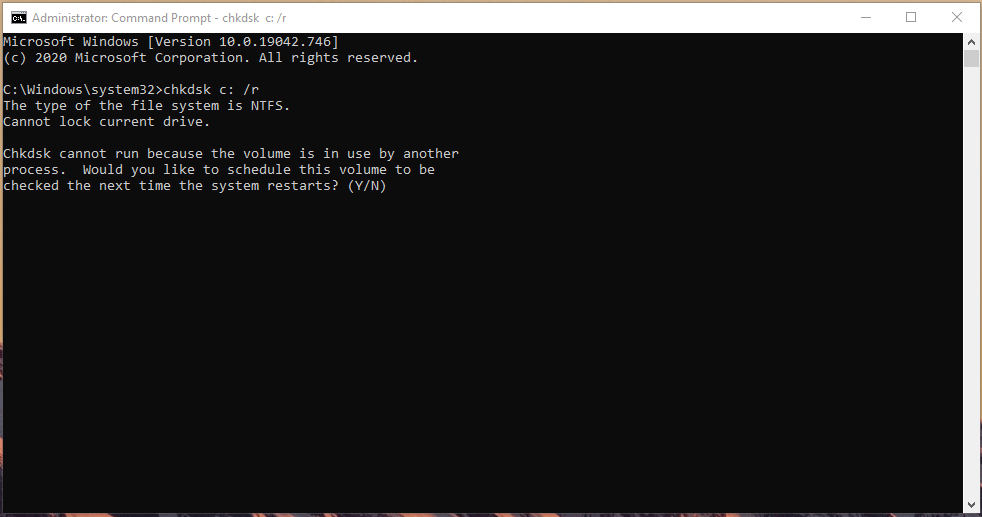
Seu PC com Windows será reiniciado e aparecerá uma tela preta com uma linha de comando sendo executada na tela.
Procure por “ 0 KB em setores defeituosos ” em cada resultado e é assim que você pode saber que não há setores defeituosos no disco rígido mecânico.
Conclusão sobre a Correção do Código de Erro do Windows Update 0x80073712
O código de erro 0x80073712 ou 80073712 é um erro do Windows Update e é o principal alvo dos atacantes. A Microsoft lança patches para novas explorações de segurança e portas de entrada, e é por isso que é alvo de hackers e invasores. Deixe-nos saber qual solução funcionou para você para corrigir o erro 80073712 do Windows Update.
Se você tiver alguma opinião sobre 6 Maneiras de Corrigir o Código de Erro do Windows Update 0x80073712, sinta-se à vontade para deixar um comentário abaixo. Além disso, inscreva-se em nosso canal do YouTube DigitBin para tutoriais em vídeo. Saúde!
Receba novas postagens na sua caixa de entrada
Sem spam. Cancele a assinatura a qualquer momento.