Soluções de Rede · 9 min read · Feb 14, 2026
[7+ Métodos] Corrigir 'Não é possível conectar a esta rede' no Windows 11
Windows 11/10 não consegue conectar a esta rede é um dos erros herdados da edição do Windows 10. É uma situação que confunde muitos usuários e acaba criando confusão sobre o que está causando o erro de rede. Existem várias razões que contribuem para o fato de que o Windows 11/10 não consegue conectar à rede selecionada, e vamos identificar o culpado para resolvê-lo.
Por que o Windows 11 mostra o erro ‘C não é possível conectar a esta rede ‘?
Eu atualizei o software para o mais recente Windows 11 na máquina e ele realmente tem deficiências em relação ao antecessor. Claro, você pode resolver isso sem assistência de ferramentas de terceiros disponíveis por aí. No entanto, quero apontar soluções gerais para corrigir os problemas de rede antes de prosseguir para as soluções avançadas. Não as ignore, mesmo que você já tenha tentado há alguns minutos.
- Desligue e ligue novamente a máquina Windows
- O desgaste do cabo LAN pode criar problemas de conexão
- Remova o cabo LAN e limpe-o usando um pano de algodão seco
- Remova o cabo do roteador Wi-Fi e limpe-o com um pano seco
- Conecte um smartphone ou tablet à mesma rede e confirme o status da internet
- Use Wi-Fi em vez de cabo LAN para conectar à internet
- Entre em contato com o ISP para confirmar o tempo de atividade dos servidores
Eu insto os leitores a passar por cada solução de problemas que sugeri acima, e isso fará a diferença ao passar para soluções avançadas. É hora de aplicar soluções avançadas, uma vez que você já passou pelos básicos.
Solucionar Problemas de Conexão com a Internet
A Microsoft equipou a ferramenta de Solução de Problemas na versão anterior do Windows 10, e ela foi passada para a 11ª edição. Devemos fazer bom uso dela, pois pode passar por múltiplos fatores.
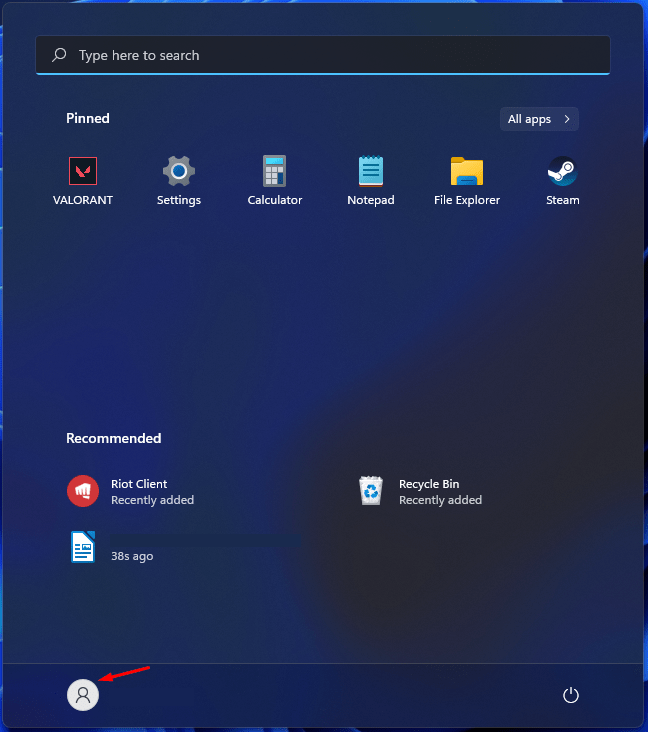
- Pressione a tecla “ Iniciar ” e clique no ícone “ Configurações ”.
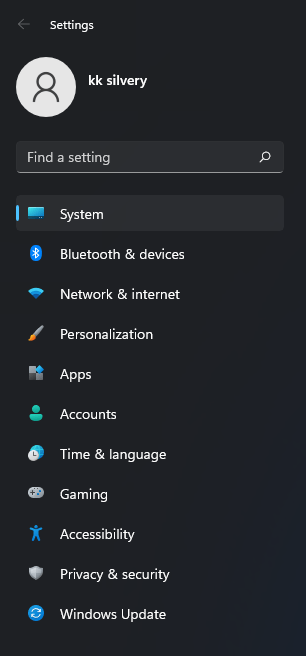
- Escolha “ Sistema ”.
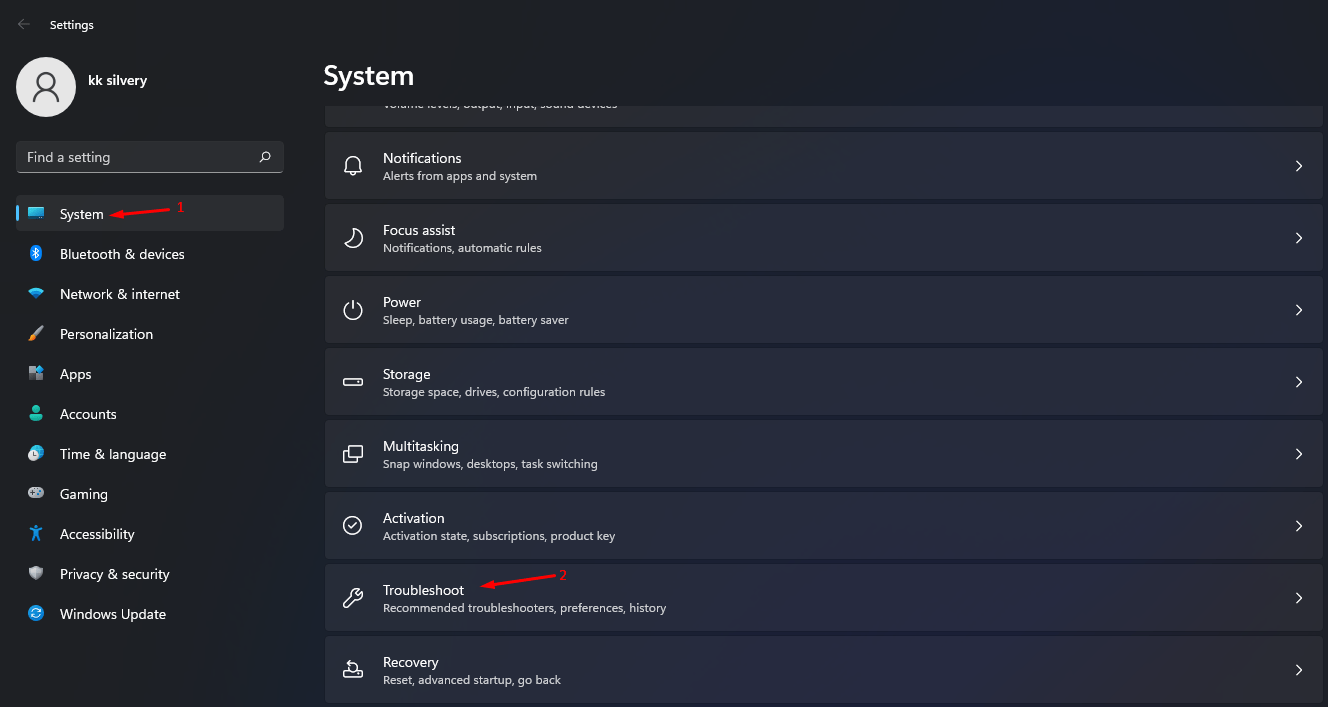
- Clique em “ Solução de Problemas ” para continuar.
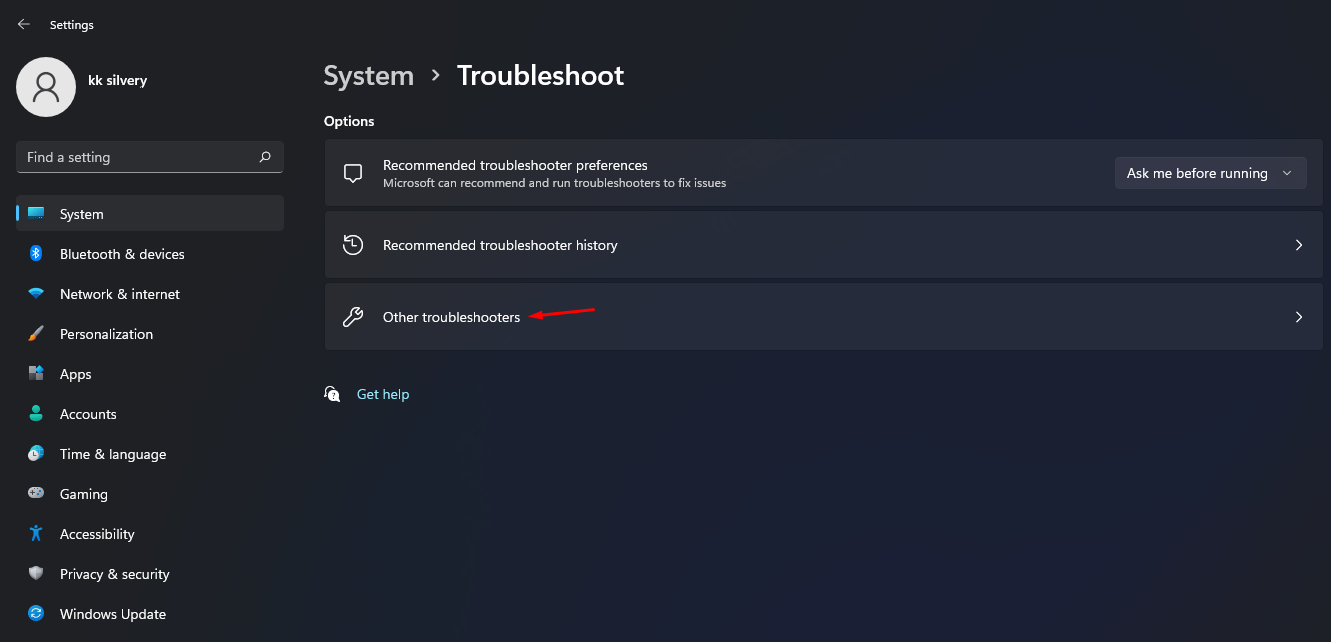
- Selecione “ Outras soluções de problemas ” para ver mais opções.
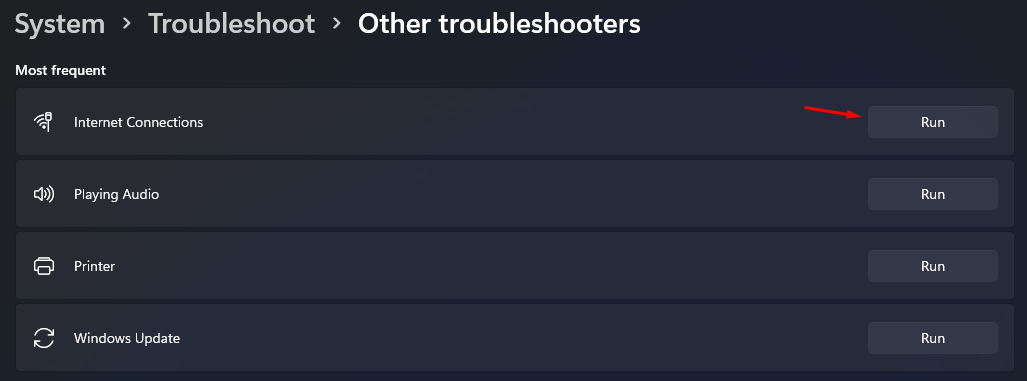
- Encontre “ Conexão com a Internet ” e clique em “ Executar ” para escanear a rede em busca de problemas.
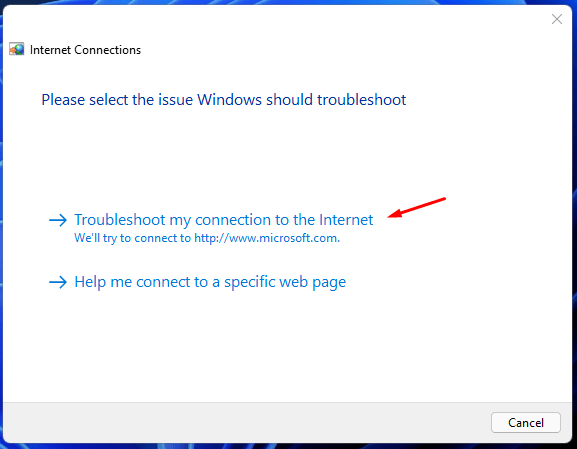
- Uma nova janela aparecerá na tela e clique em “ Solução de Problemas da minha conexão com a internet ” para executar a verificação.
- Deixe a ferramenta executar uma verificação profunda, que leva cerca de um minuto ou menos para concluir a tarefa.
Nota: Máquinas mais antigas podem levar mais de dois minutos para concluir a verificação da rede.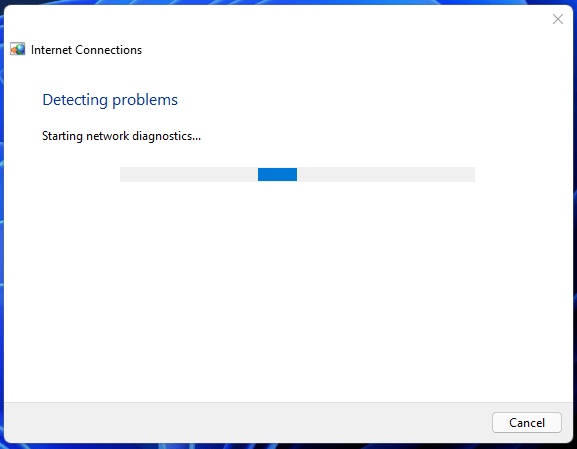
- Meu PC com Windows 11 não tem problemas de rede.
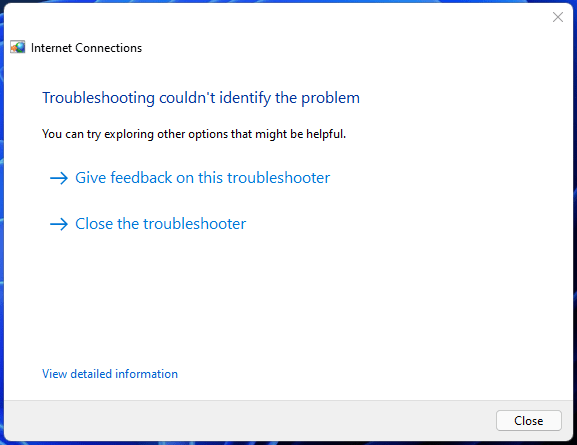
Um resultado diferente pode ter aparecido no seu caso, então tome as medidas necessárias para resolver o problema de rede do Windows.
Deixe o Roteador ou Modem Dormir
Quando foi a última vez que você deixou o roteador Wi-Fi ou modem de internet descansar? A maioria das máquinas requer tempo de descanso para um desempenho ideal e para resfriar os componentes aquecidos. Claro, isso ajudará a máquina a reiniciar as comunicações novamente e eliminar erros problemáticos da equação.
- Desligue o roteador Wi-Fi ou modem.
- Deixe-o descansar por dez minutos ou mais.
- Ligue-o novamente após o período de descanso.
Caso a máquina não tenha um interruptor de energia, você pode remover o cabo de energia da tomada. Não se preocupe com curtos-circuitos porque eu fiz isso várias vezes no passado no mesmo roteador e nunca enfrentei complicações.
Desativar a Autenticação Ethernet
Todos os novos Windows 11 transferiram a proteção EAP das configurações do adaptador de rede para a própria interface gráfica. Deixe-me mostrar como você pode desativar a autenticação Ethernet no PC com Windows.
- Pressione as teclas Windows + I juntas para abrir Configurações.
- Clique em “ Rede e Internet ” para continuar.
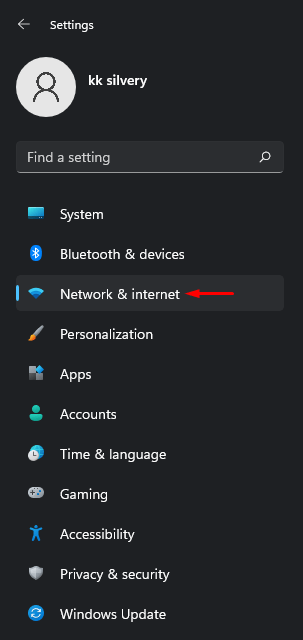
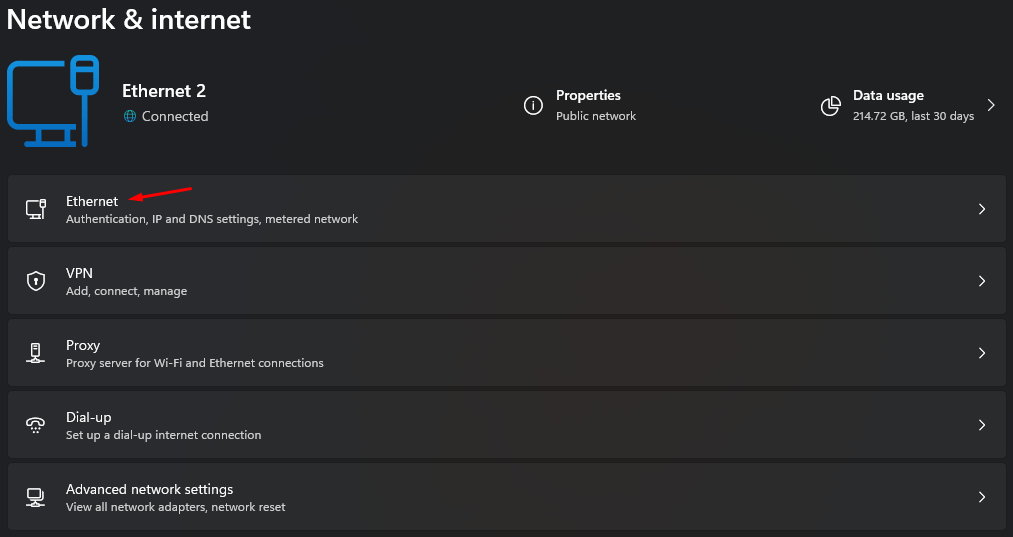
- Escolha “Ethernet ” para continuar.
- Encontre “ Configurações de Autenticação ” e clique em “ Editar ” para ver mais opções.
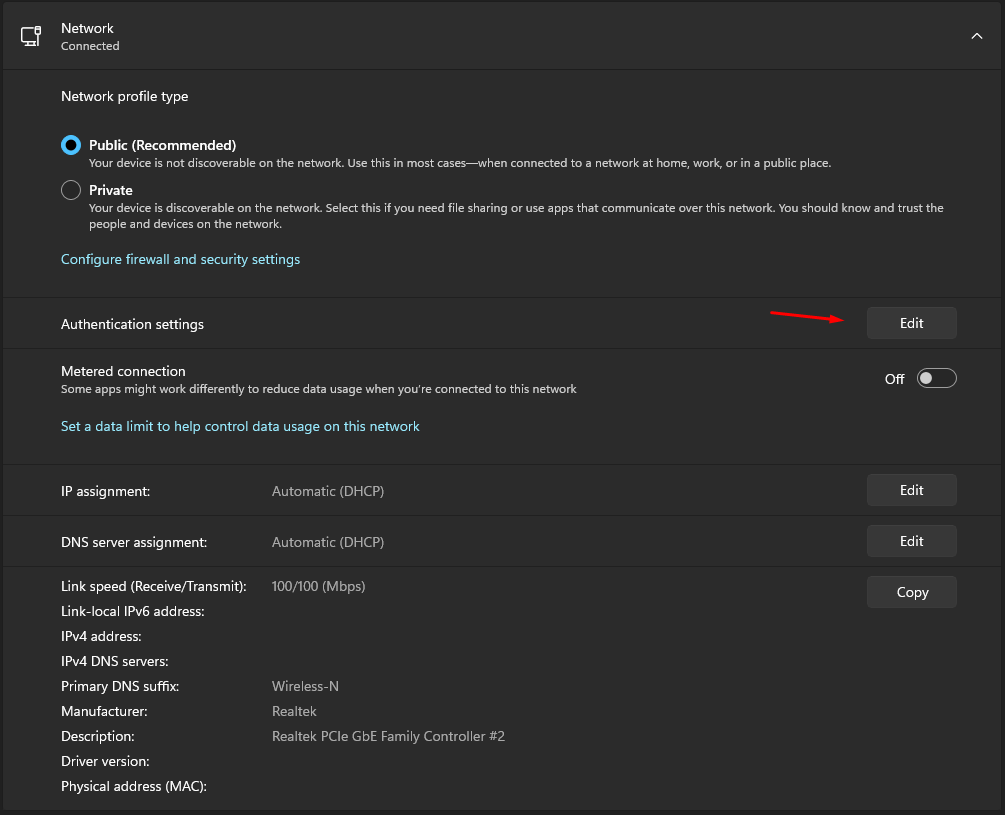
- Clique no botão para desativar o EAP.
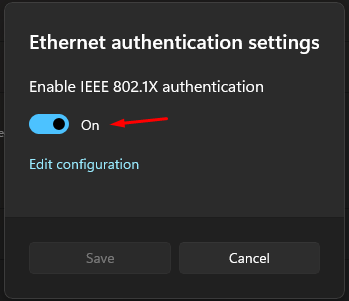
- Clique em “ Salvar ” para confirmar as alterações.
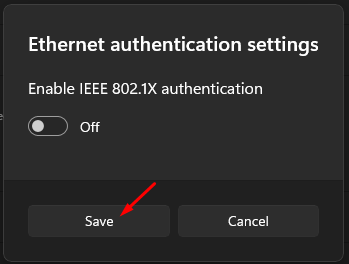
Reinicie o PC com Windows para salvar as alterações e torná-las efetivas na próxima sessão. Você sempre pode voltar e reverter as modificações do EAP, mas certifique-se de reiniciar o PC.
Atualizar o Driver de Rede
O Windows 11 é um software em evolução, e você deve manter os drivers atualizados para evitar complicações de comunicação entre software e hardware. Deixe-me mostrar uma maneira segura de atualizá-lo e, em seguida, passar para a solução avançada.
- Pressione a tecla “ Iniciar ”.
- Pesquise “ Gerenciador de Dispositivos ” e abra-o.
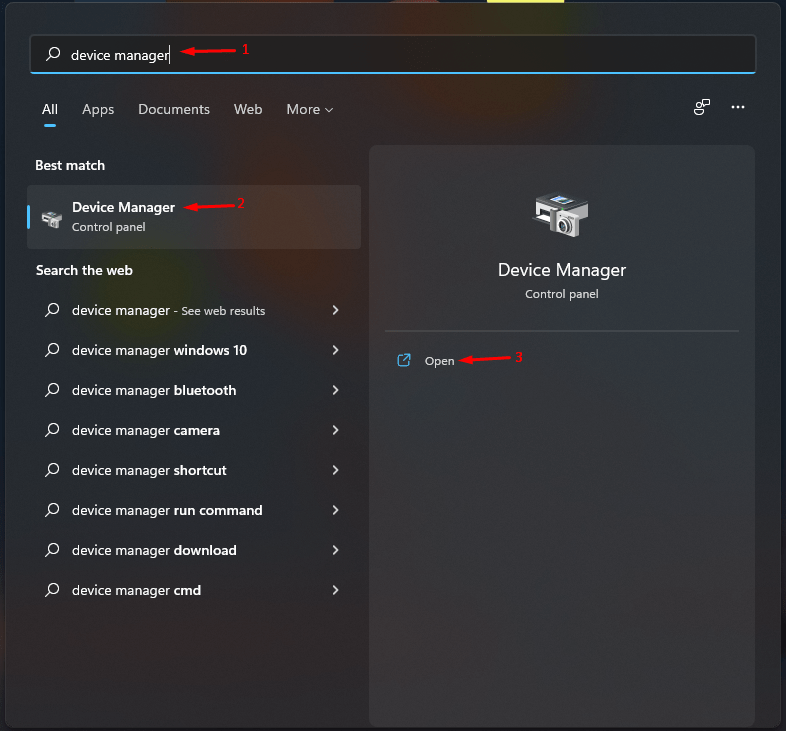
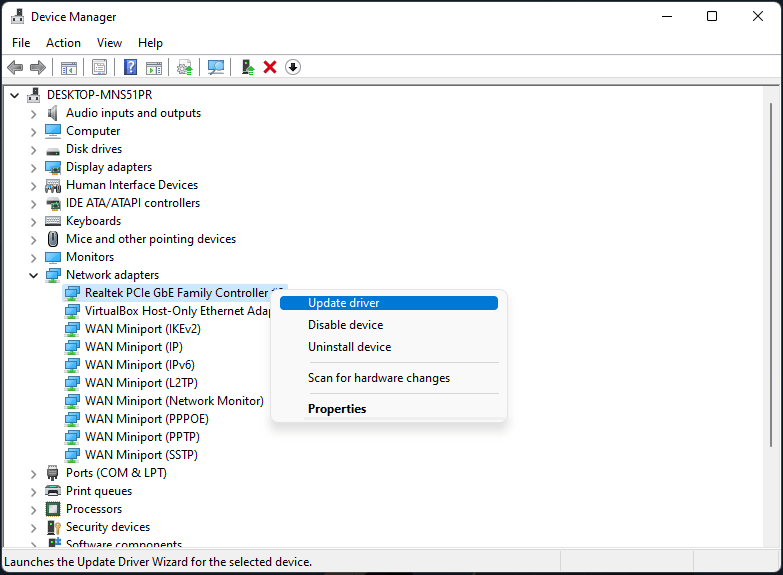
- Clique no botão de drop-down ao lado de “ Adaptadores de Rede ”.
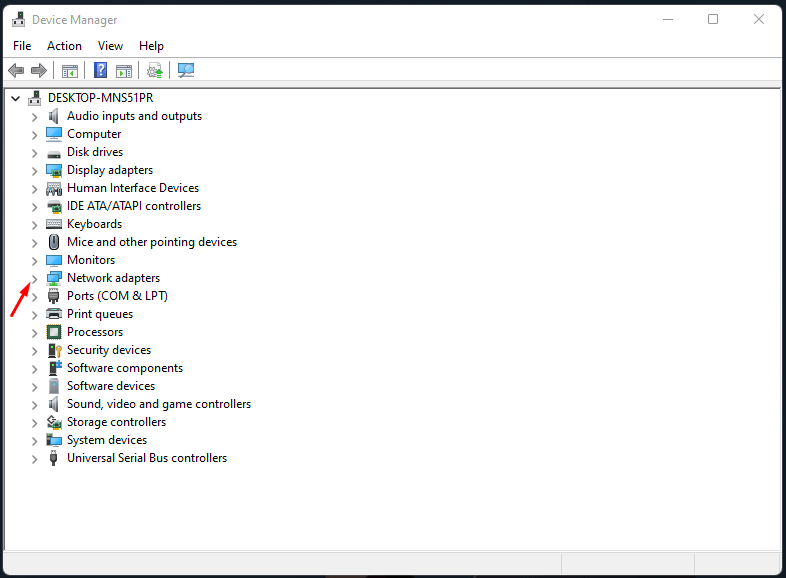
- Clique para selecionar o adaptador de rede e clique com o botão direito do mouse para ver mais opções, e depois escolha “ Atualizar driver ” para continuar.
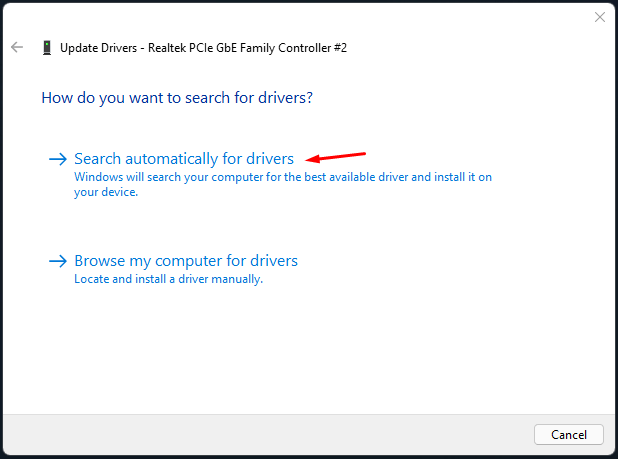
- Clique em “ Pesquisar automaticamente por drivers ” para continuar.
- Meu PC com Windows 11 tem a última oferta do fabricante Realtek.
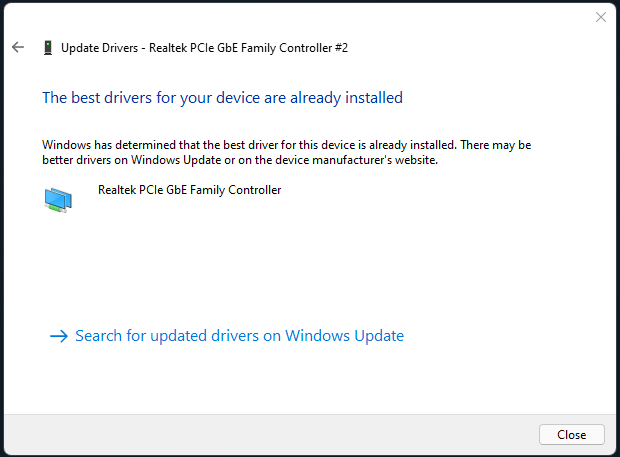
Você pode pesquisar manualmente os drivers de rede atualizados e estáveis no site oficial do laptop ou da placa-mãe. Eu prefiro a busca manual, pois eles são projetados especificamente para a máquina, e vale a pena o seu tempo.
Esquecer e Reconectar à Rede Wi-Fi Novamente
Uma má comunicação está acontecendo entre o roteador Wi-Fi e o módulo sem fio na máquina. Apague a configuração no Windows esquecendo a rede e reconecte-se à mesma rede novamente. Você terá que inserir a senha da rede sem fio, então certifique-se de anotá-la antes.
- Clique no ícone do Wi-Fi localizado no Centro de Ação.
- Agora, clique com o botão direito no ícone do Wi-Fi para ver mais opções.
- Clique em “ Esquecer ” para remover a rede sem fio.
- O Windows 11 manterá a rede na lista de pesquisa, então clique duas vezes no nome da rede e insira a senha.
- Insira a senha e clique em “ Conectar ”.
- Você se conectou com sucesso à rede Wi-Fi.
Agora, tente conectar o PC com Windows 11 à internet.
Porta LAN Defeituosa
Não é comum que os adaptadores de rede integrados cheguem ao fim da vida útil (EOL) e devemos abordar o hardware defeituoso também. Eu proponho três soluções que você pode considerar e economizar muito dinheiro.
- Reivindique a garantia, que é uma solução ideal, e mantenha o que você tem.
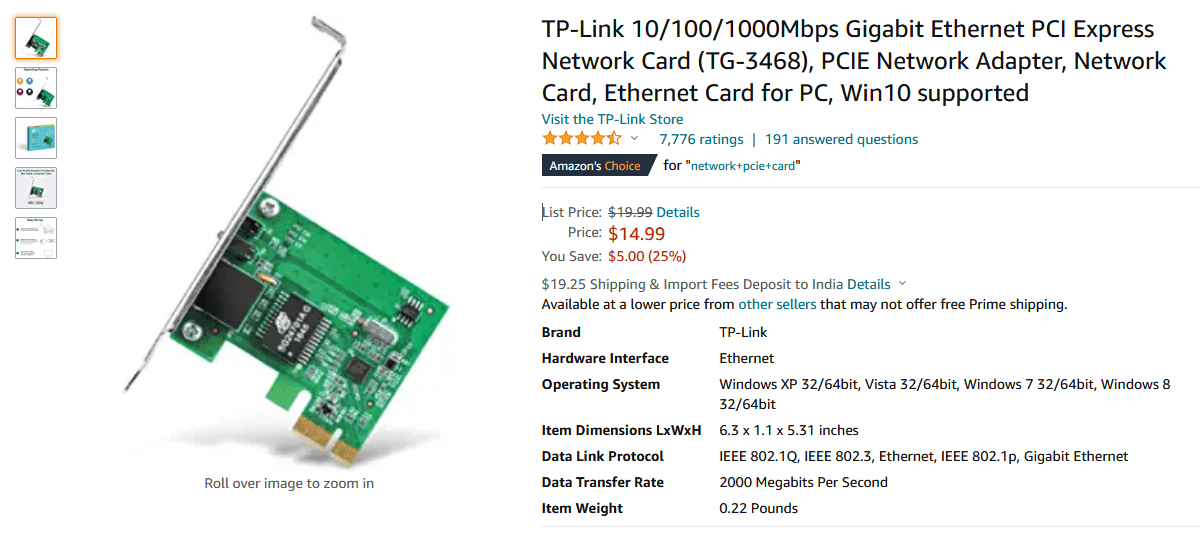
- Acabou a garantia? Por que não comprar um Cartão de Rede PCI Express por menos de $15?
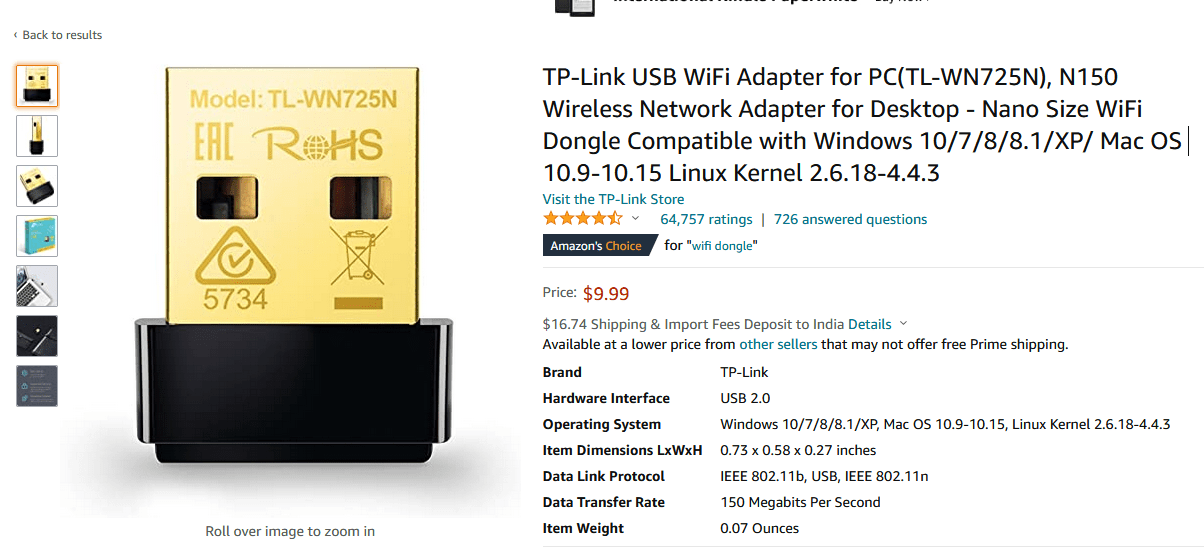
- Comprar um dongle Wi-Fi por menos de $10?
- Leve o adaptador de rede integrado para ser reparado na loja oficial.
Eu escolheria o cartão de rede PCI porque ele utilizará a largura de banda máxima da internet e proporcionará as maiores velocidades de download/upload. O dongle USB Wi-Fi é uma solução razoável, mas não é recomendado para jogos e tem limitações de sinal.
Desativar Rede VPN
Muitos administradores do Windows configuraram pontos de VPN na máquina. Desative a VPN no PC e resolva o erro de ‘Windows não consegue conectar a esta rede’.
- Pressione Windows + I para abrir Configurações.
- Clique em “ Rede e Internet ” para ver mais opções.
- Escolha “ VPN ” para ver mais opções.
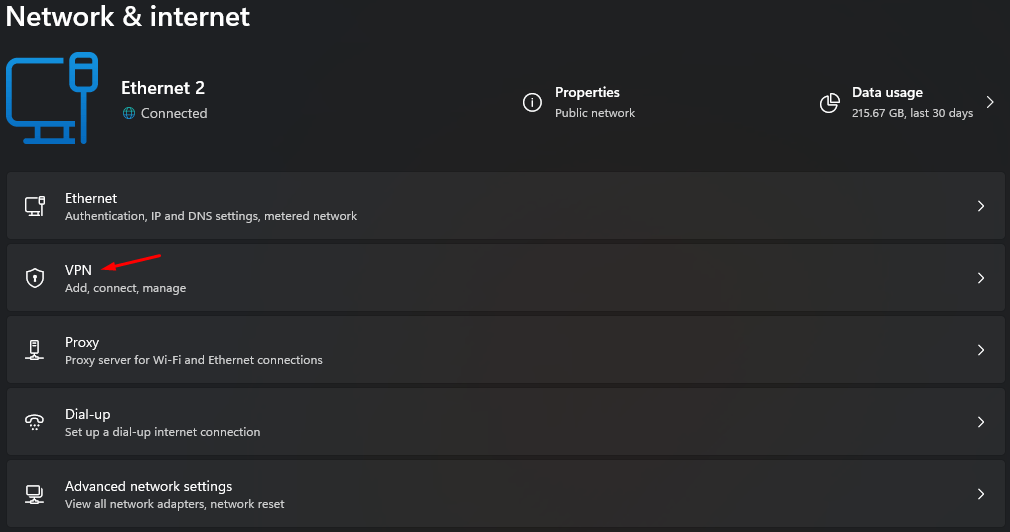
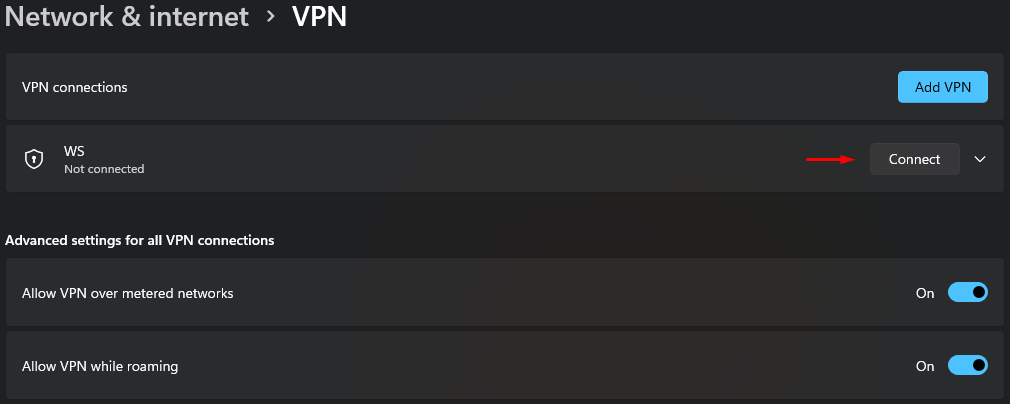
- Certifique-se de que a VPN esteja desativada em “ Conexões VPN ”.
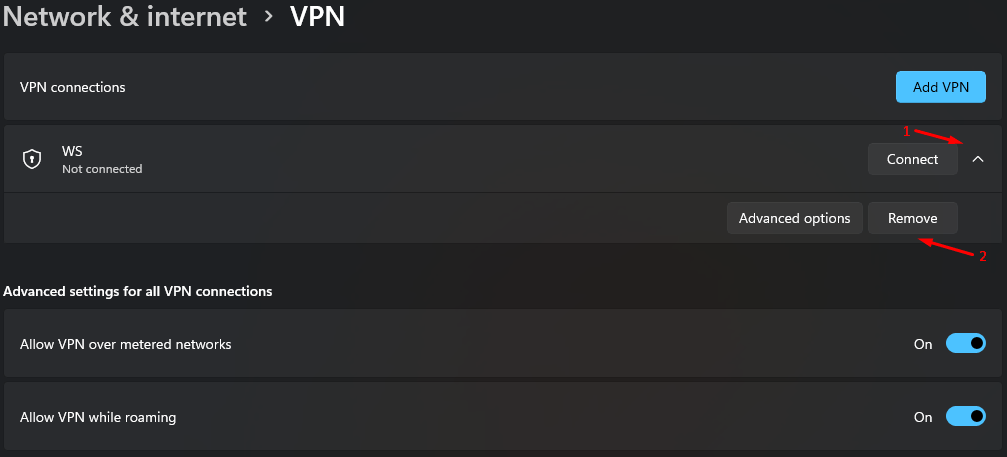
- Você pode dar um passo adiante e remover o ponto de VPN se acreditar que está causando o problema. Clique no ícone de drop-down e clique em “ Remover ” para excluir o ponto de VPN.
- Clique em “ Confirmar ” para salvar as alterações.
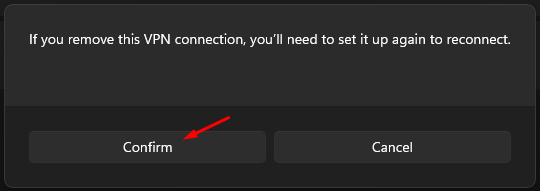
Reinicie a máquina Windows 11 para salvar as alterações e descartar os arquivos temporários. Você pode configurar um ponto de VPN novamente no PC com Windows 11, mas não há como recuperar os pontos de acesso anteriores.
Restauração do Sistema
O Windows 11 herdou a Restauração do Sistema de seus predecessores e isso é uma notícia maravilhosa. Uma restauração do sistema não interferirá nos dados armazenados e restaurará o software para um ponto anterior. Faça backup dos dados em outra unidade de armazenamento como medida de precaução.
- Pressione a tecla “ Iniciar ”.
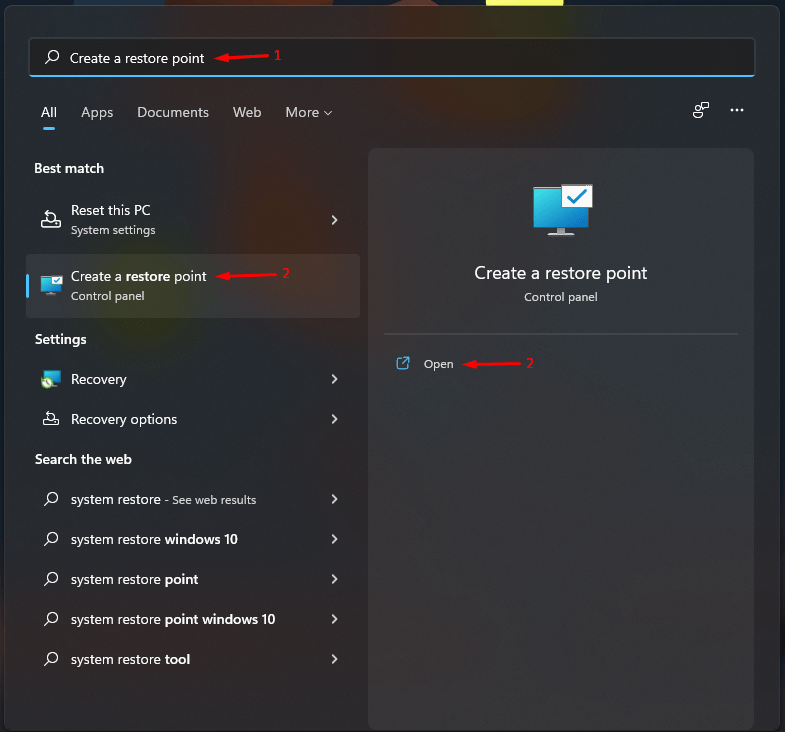
- Digite “ Criar um ponto de restauração ” e clique para abri-lo.
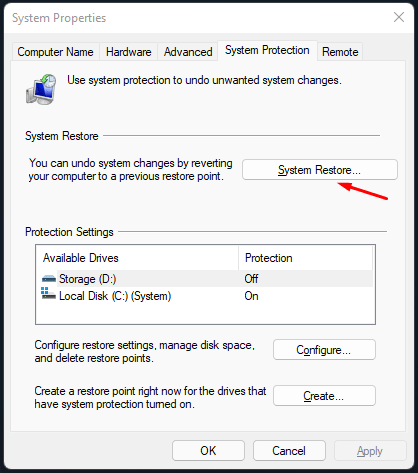
- Clique na opção “ Restauração do Sistema ”.
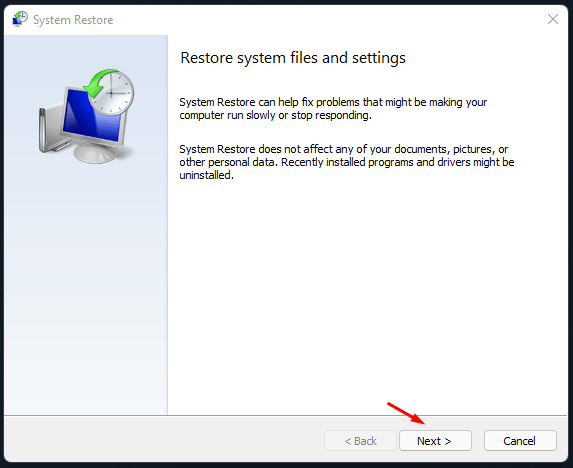
- Clique em “ Avançar ” para prosseguir.
- Selecione um ponto de restauração e clique em “ Avançar ” para prosseguir.
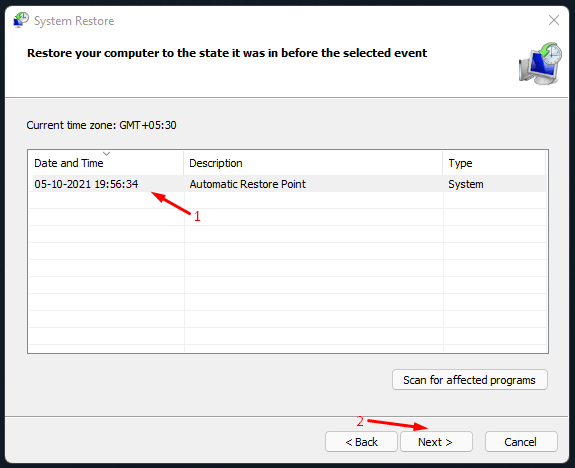
- Clique em “ Concluir ” para iniciar a restauração da máquina para um ponto anterior.
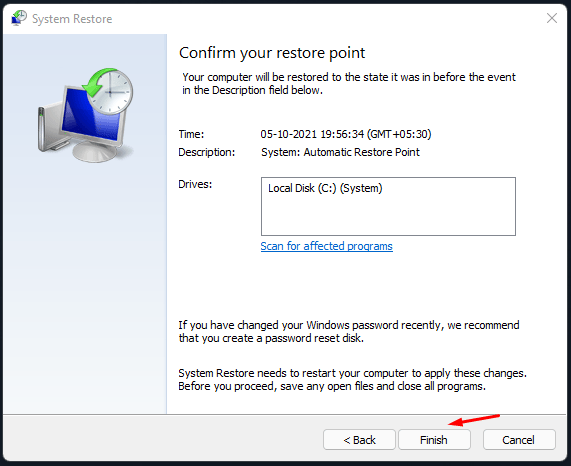
Sua máquina Windows 11 será reiniciada e iniciará o processo de restauração, enquanto isso, não desconecte o cabo de energia. Máquinas mais antigas com discos mecânicos levarão mais tempo para concluir o processo de restauração. A tela de bloqueio aparecerá na tela após a conclusão da Restauração do Sistema.
Conclusão
Eu mostrei a você soluções funcionais para corrigir “Windows não consegue conectar a esta rede” no Windows 11 ou versão anterior. As instruções visuais podem parecer diferentes para os usuários do Windows 10, mas as soluções são eficazes para ambos os sistemas operacionais. Você pode desinstalar os drivers de rede do PC com Windows. Mas certifique-se de baixar drivers compatíveis com Windows 11/10 do site oficial com antecedência. Deixe-nos saber qual solução corrigiu o erro “Windows não consegue conectar a esta rede” na seção de comentários abaixo.
Se você tiver alguma opinião sobre [7+ Métodos] Corrigir ‘Não é possível conectar a esta rede’ no Windows 11, sinta-se à vontade para deixar um comentário abaixo. Além disso, inscreva-se em nosso canal do YouTube DigitBin para tutoriais em vídeo. Saúde!
Receba novas postagens na sua caixa de entrada
Sem spam. Cancele a assinatura a qualquer momento.