Solução de Problemas · 5 min read · Oct 10, 2025
[7+ Métodos] Como Corrigir o Apple Podcasts Não Baixando?
Você não consegue transmitir ou baixar podcasts da Apple no seu iPhone ou iPad? Então, neste guia, vou te contar alguns métodos fáceis de solução de problemas para corrigir o Apple Podcasts não baixando no seu dispositivo.
Hoje, os podcasts são realmente populares e as pessoas os usam em todo o mundo para consumir conteúdo e informações de todos os tipos. Tenho certeza de que ninguém quer perder seu podcast favorito.
O problema de você não conseguir baixar podcasts da Apple pode acontecer por várias razões. Pode haver problemas de rede ou o download do podcast em dados móveis pode ter sido bloqueado nas configurações do podcast.
A opção de atualização em segundo plano para o podcast da Apple pode ter sido desativada, então o usuário não consegue acessar os últimos podcasts disponíveis, portanto, não consegue baixá-los. Pode haver algum bug no iOS que está causando problemas para ouvir os últimos podcasts ou baixá-los para o seu iPhone.
Eu coloquei alguns métodos simples de solução de problemas que você pode seguir e corrigir o problema do Apple Podcasts não baixando no seu iPhone.
Por que você não consegue baixar podcasts da Apple no iOS?
- Há algum problema nas configurações de rede
- Pode haver bugs no iOS
- O download de podcasts em dados móveis não é permitido nas configurações
- A atualização em segundo plano não está acontecendo no Apple Podcasts, dificultando o acesso aos últimos podcasts.
- Pode haver um bug no aplicativo Apple Podcasts.
Melhores maneiras de corrigir o Apple Podcasts não baixando no iOS
Vamos resolver o problema do Apple Podcasts não baixando no iPhone e iPad
Reinicie seu iPhone
A solução mais simples é tentar reiniciar seu iPhone. Muitas vezes, pode haver algum pequeno erro que pode causar um problema no Apple Podcasts.
Então, você pode simplesmente tentar reiniciar seu iPhone e ver se isso resolve o problema com o aplicativo de podcasts.
- Pressione e segure o botão de energia
- E arraste o controle deslizante da esquerda para a direita para desligar o iPhone
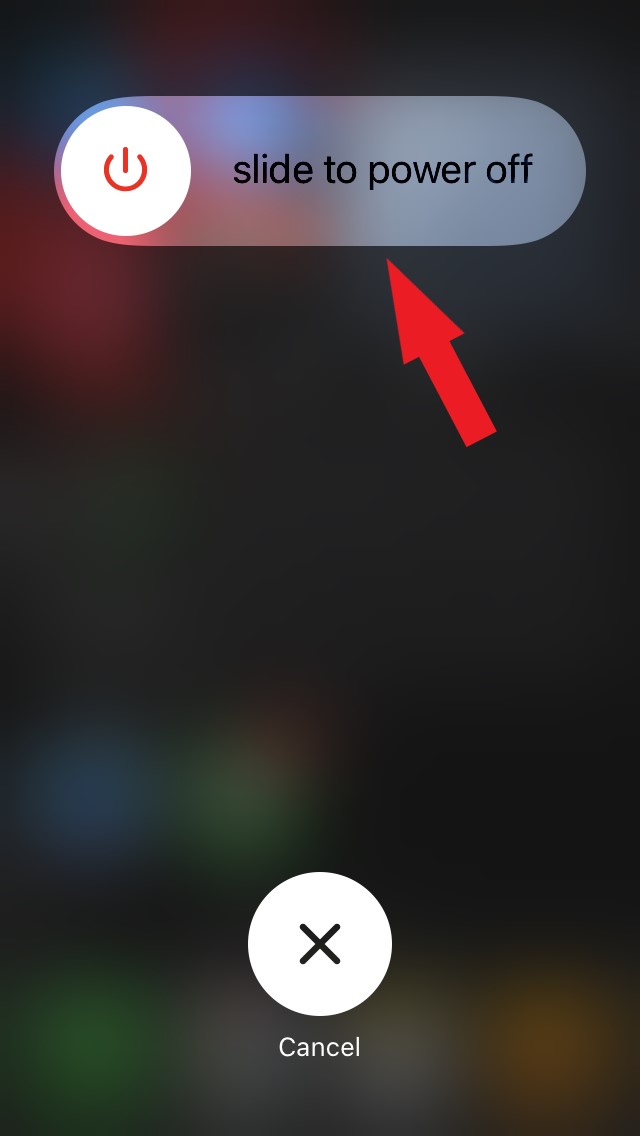
- Após alguns segundos, ligue o iPhone pressionando o botão de energia
- Agora verifique se o Apple Podcasts está funcionando bem ou não.
Tente atualizar o iOS
Como mencionei anteriormente, pode haver algum bug no iOS causando o problema técnico no aplicativo Apple Podcasts. Simplesmente tente atualizar o iOS e veja se isso corrige o bug.
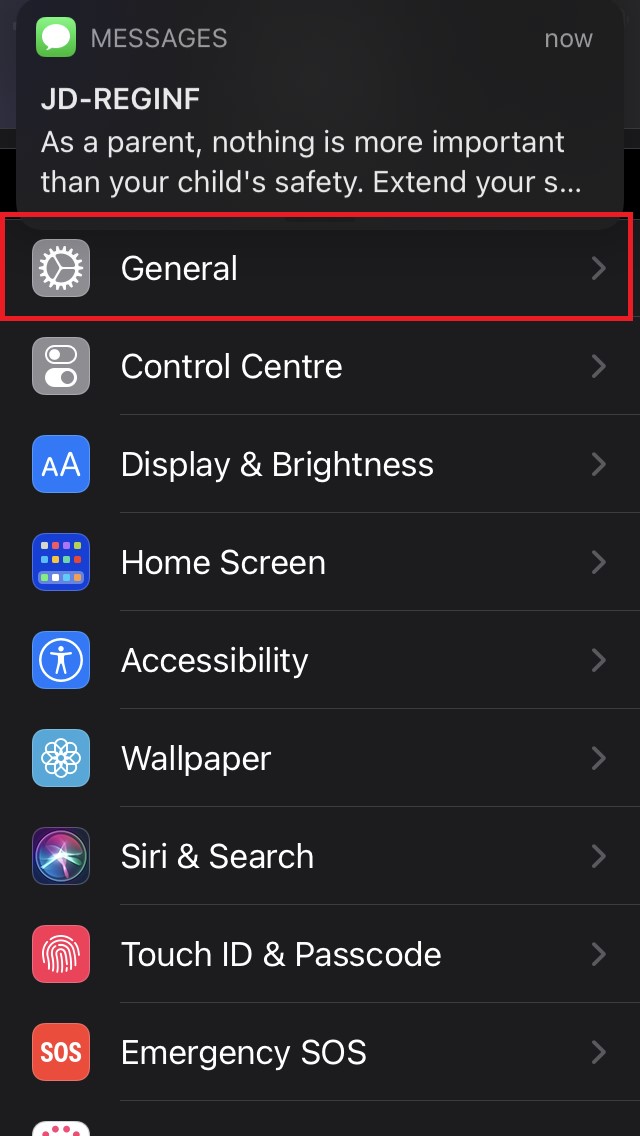
- Abra o aplicativo Ajustes
- Em seguida, vá para Geral e toque nele
- Sob isso, toque em Atualização de Software
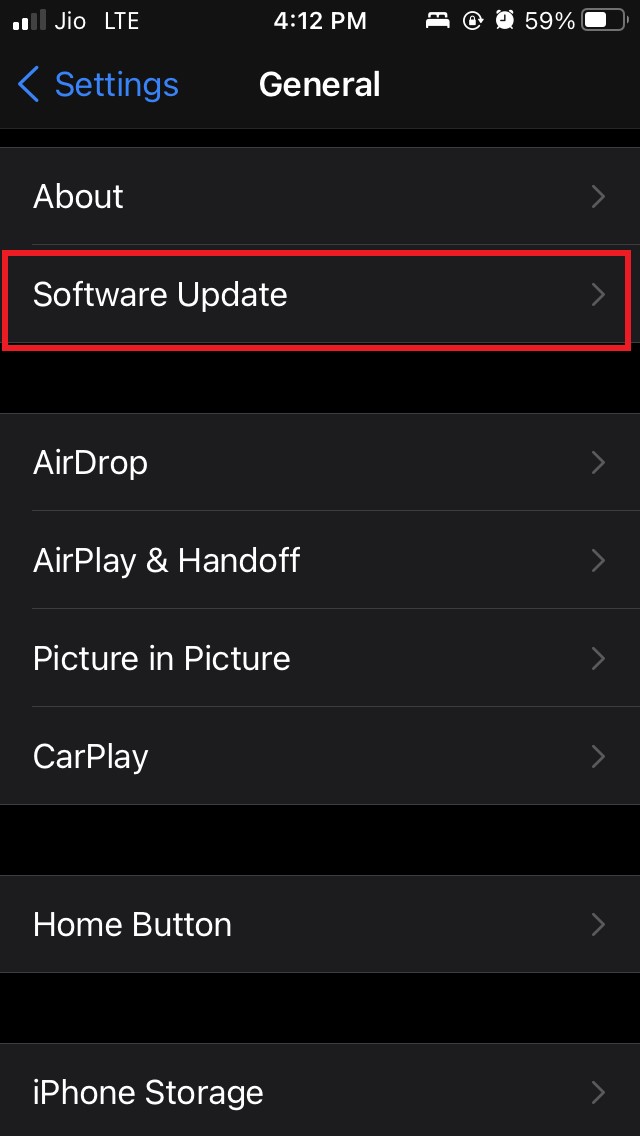
- Deixe o dispositivo procurar por qualquer nova atualização disponível
- Se uma atualização estiver disponível, toque em Baixar e instalar
Após instalar a atualização, o dispositivo será reiniciado. Então, vá para o aplicativo Apple Podcasts e verifique se você consegue baixar e ouvir conteúdo ou não.
Desinstale e reinstale o aplicativo Apple Podcasts
Além disso, pode haver alguns problemas com o aplicativo Apple Podcasts. Portanto, você pode tentar corrigir isso também tentando desinstalar o aplicativo e reinstalá-lo novamente na App Store da Apple.
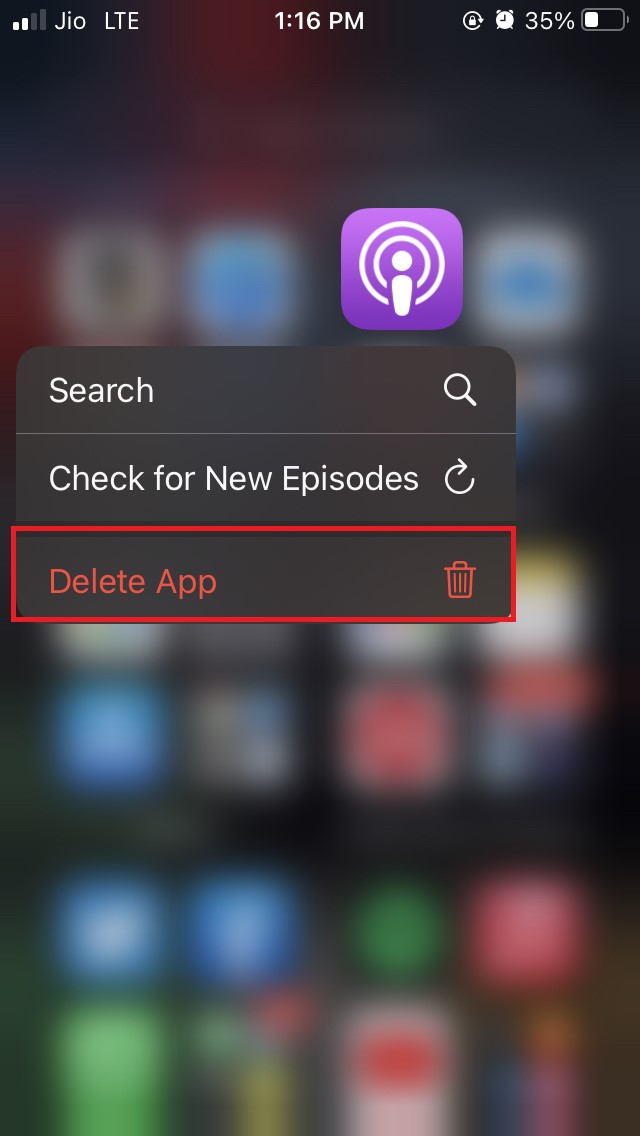
- Pressione e segure o aplicativo Apple Podcasts
- No menu, selecione Excluir aplicativo
- Abra a App Store
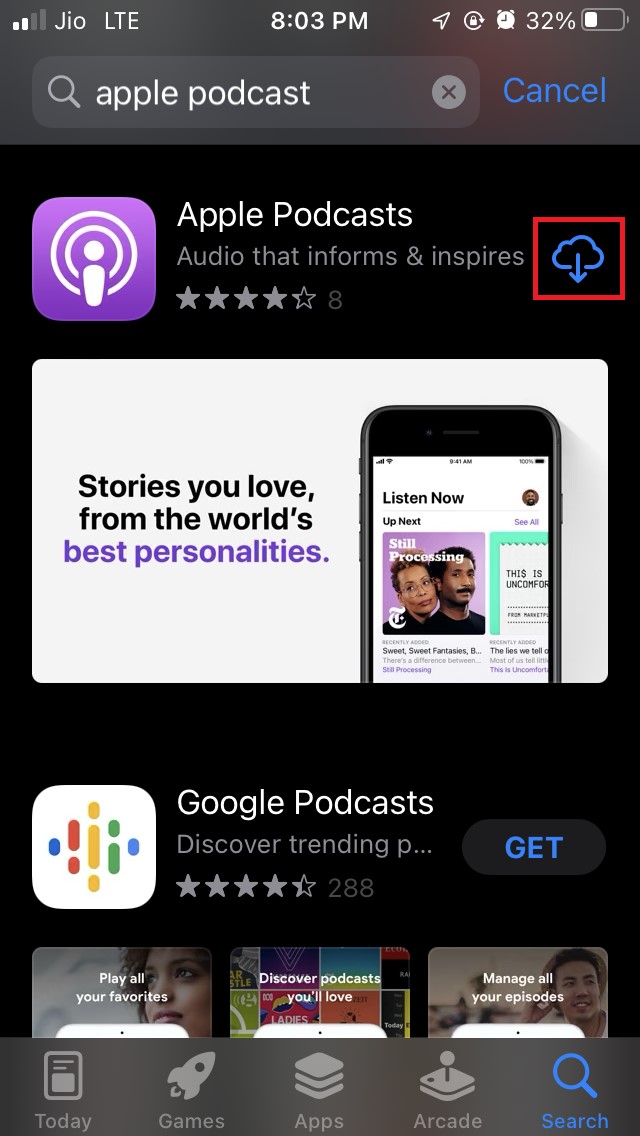
- Na barra de pesquisa, procure por Apple Podcasts
- Toque no ícone de download assim que você ver o aplicativo Apple Podcasts nos resultados da pesquisa.
Após reinstalar o aplicativo, o problema deve estar corrigido e você pode facilmente baixar seu podcast.
Ative a Atualização em Segundo Plano
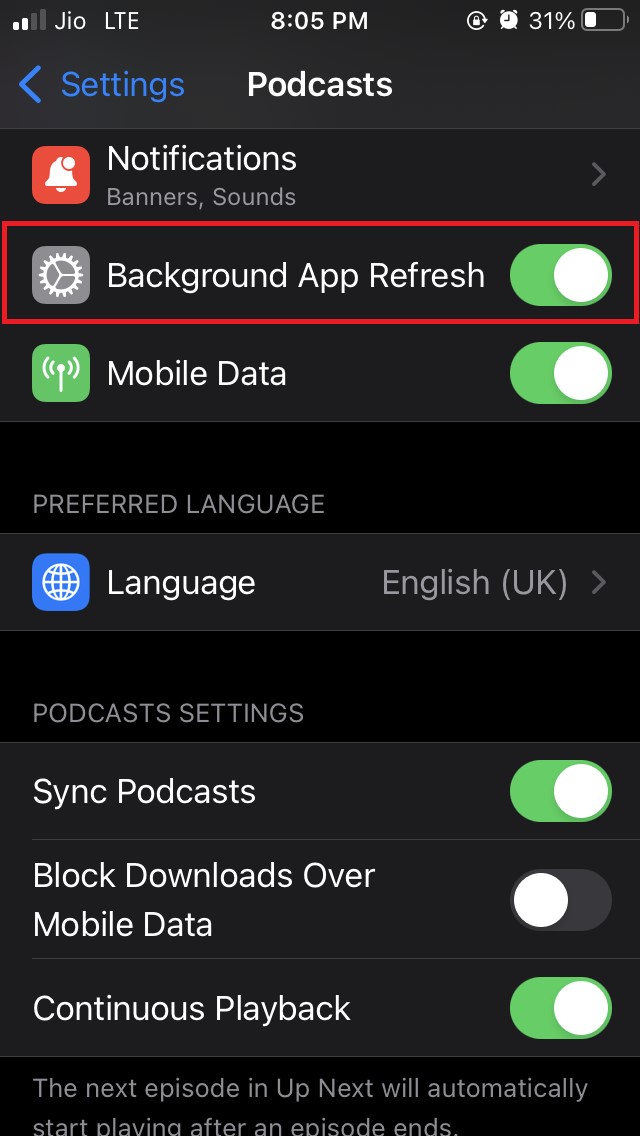
Você precisa ativar a atualização em segundo plano para o Apple Podcasts para que não perca todo o conteúdo mais recente que você pode até baixar no seu iPhone para ouvir offline. Para fazer isso,
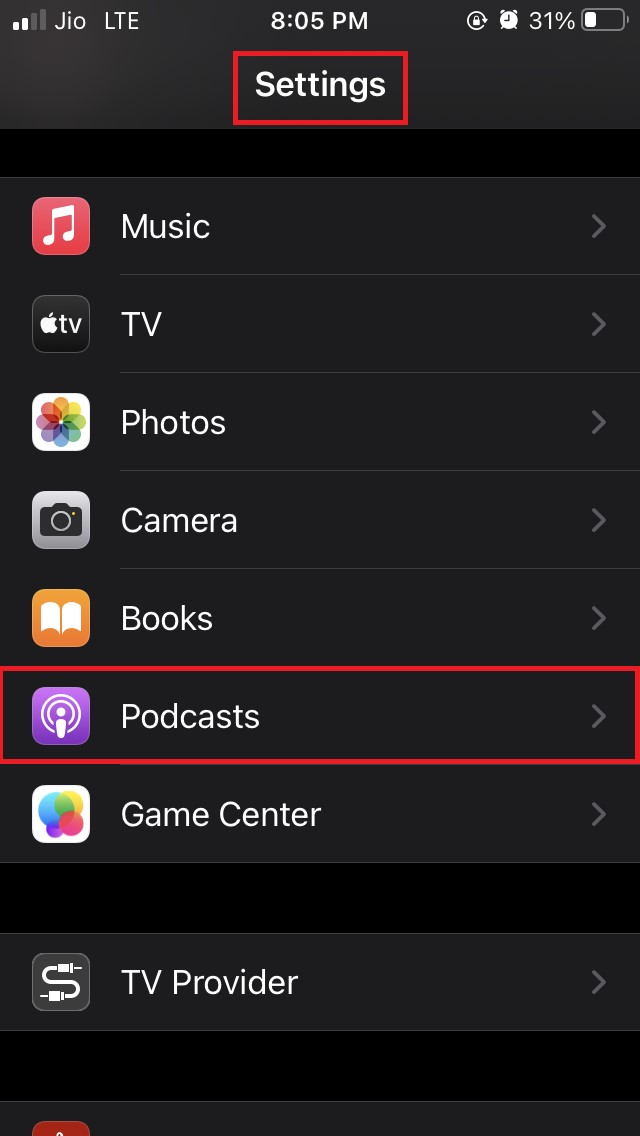
- Abra o aplicativo Ajustes.
- Navegue até Podcasts e toque nele.
- Toque no interruptor ao lado da opção Atualização em Segundo Plano para ativá-la.
Verifique se o Servidor do Sistema da Apple foi afetado
Se os servidores do sistema dos serviços da Apple forem afetados de alguma forma, os aplicativos podem ter um tempo de inatividade técnico.
- Visite a página Status do Sistema da Apple
- Você consegue ver o status Todos os Serviços Estão Operando Normalmente?
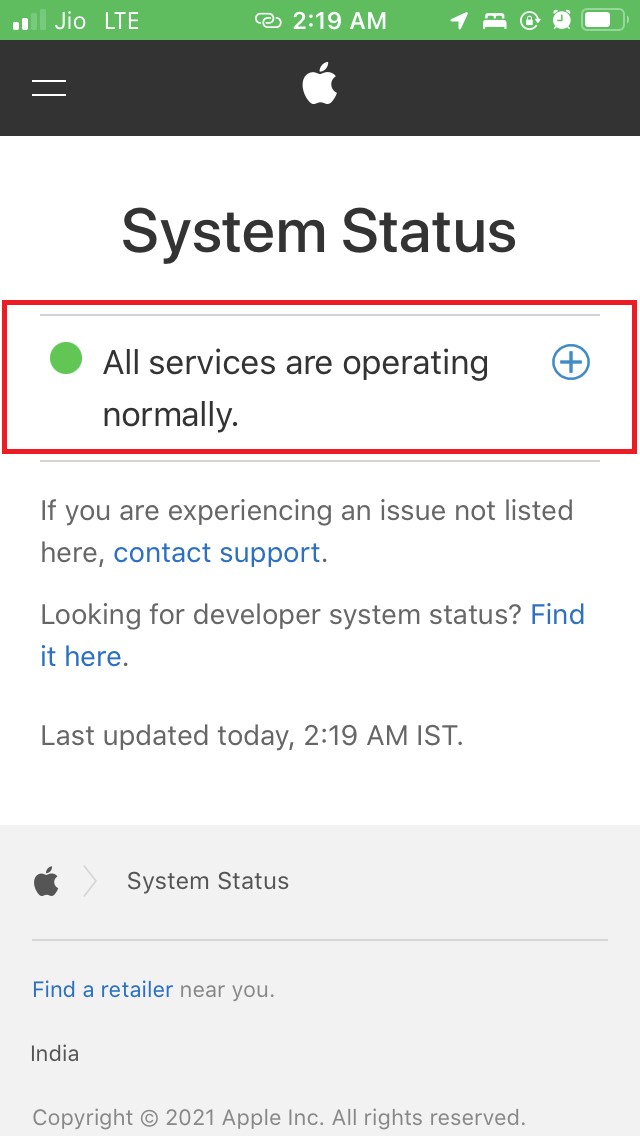
- Se sim, então não há problema com os servidores da Apple
- Se houver um problema com os servidores da Apple, você terá que esperar até que a Apple resolva isso.
Feche e relance o aplicativo Apple Podcasts
Aqui está outro método simples de solução de problemas que você pode implementar. Você pode simplesmente fechar o aplicativo Apple Podcasts do alternador de aplicativos e, em seguida, relançá-lo novamente.
- Em um iPhone com Touch ID, toque duas vezes no Touch ID para abrir o alternador de aplicativos. Em um iPhone com Face ID, simplesmente deslize para cima para ativar o alternador de aplicativos.
- No alternador de aplicativos, toque e deslize para cima o aplicativo Apple Podcasts para fechá-lo.
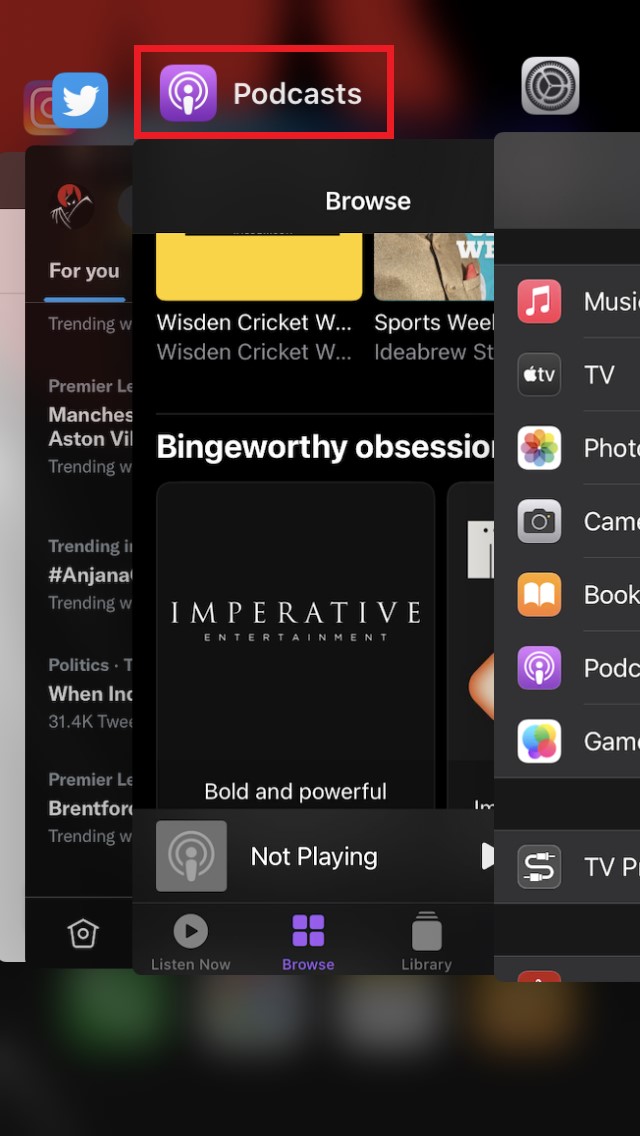
- Em seguida, abra o aplicativo Apple Podcasts novamente a partir da biblioteca de aplicativos.
- Verifique se os problemas foram corrigidos e se você pode baixar os podcasts agora.
Ative o Download de Apple Podcasts via Dados Móveis
Se você estiver usando dados móveis, há uma opção para permitir o download de Apple Podcasts via dados móveis. Você precisa ativar isso.
Vá para o aplicativo Ajustes.
Navegue até a opção Podcasts.
Toque no interruptor ao lado da opção Dados Móveis.
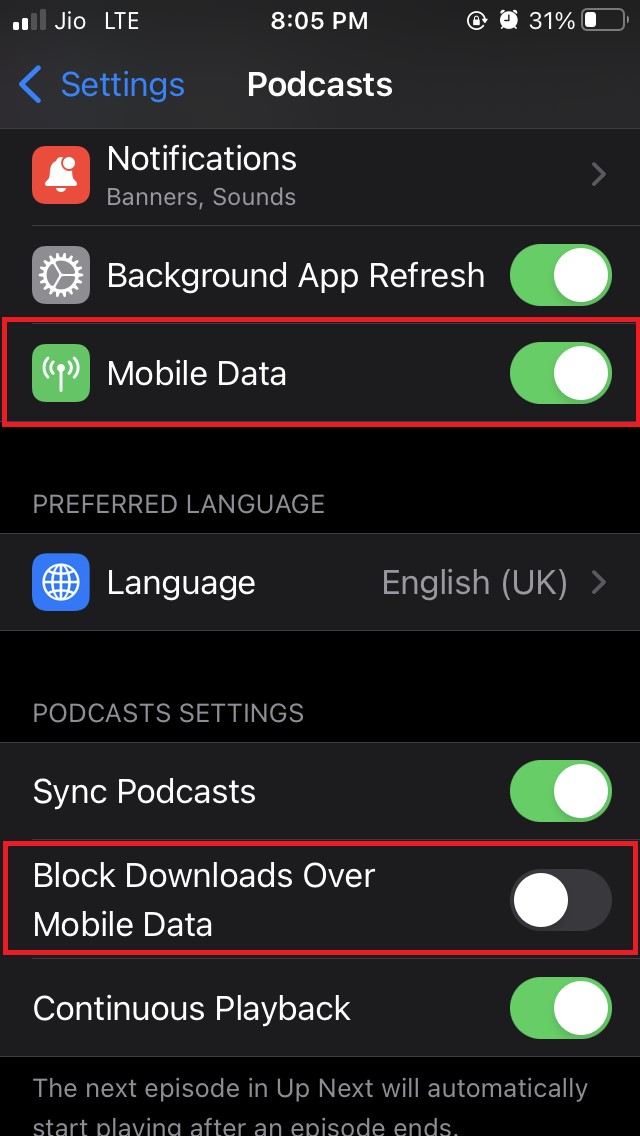
Além disso, nas Configurações de Podcasts, desative a opção Bloquear Downloads via Dados Móveis.
Redefinir Configurações de Rede
Este é o último recurso que você pode implementar se nenhum dos métodos de solução de problemas acima foi eficaz em corrigir o problema do Apple Podcasts não baixando para o seu iPhone.
Para redefinir as configurações de rede,
Abra o aplicativo Ajustes.
Navegue até Geral e acesse-o.
Sob isso, role até Transferir ou redefinir iPhone.
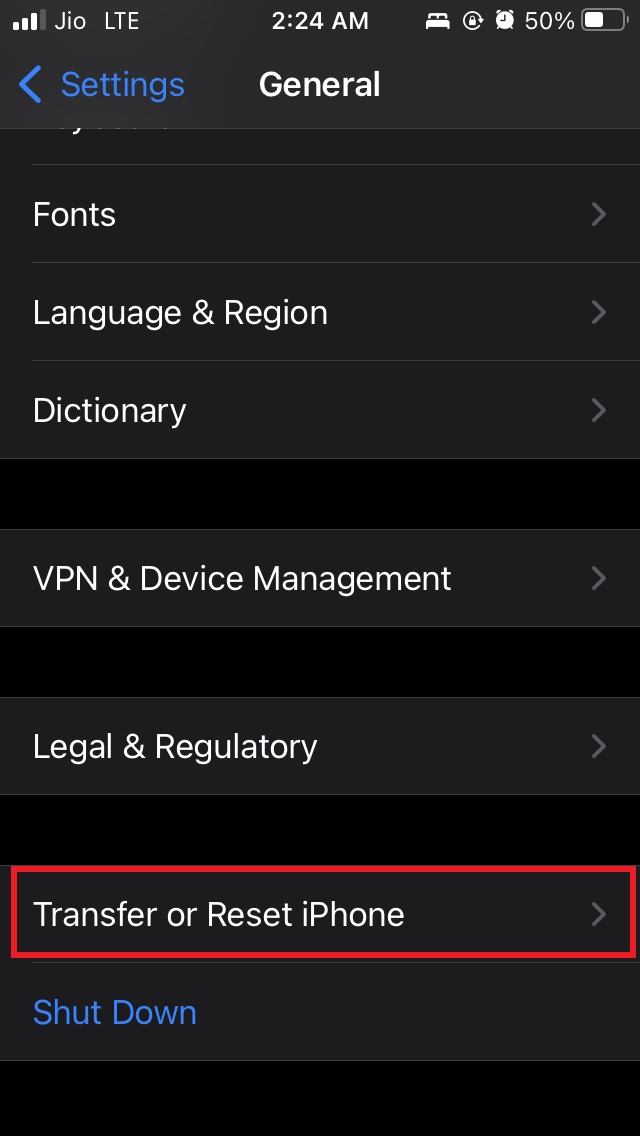
Em seguida, toque em Redefinir.
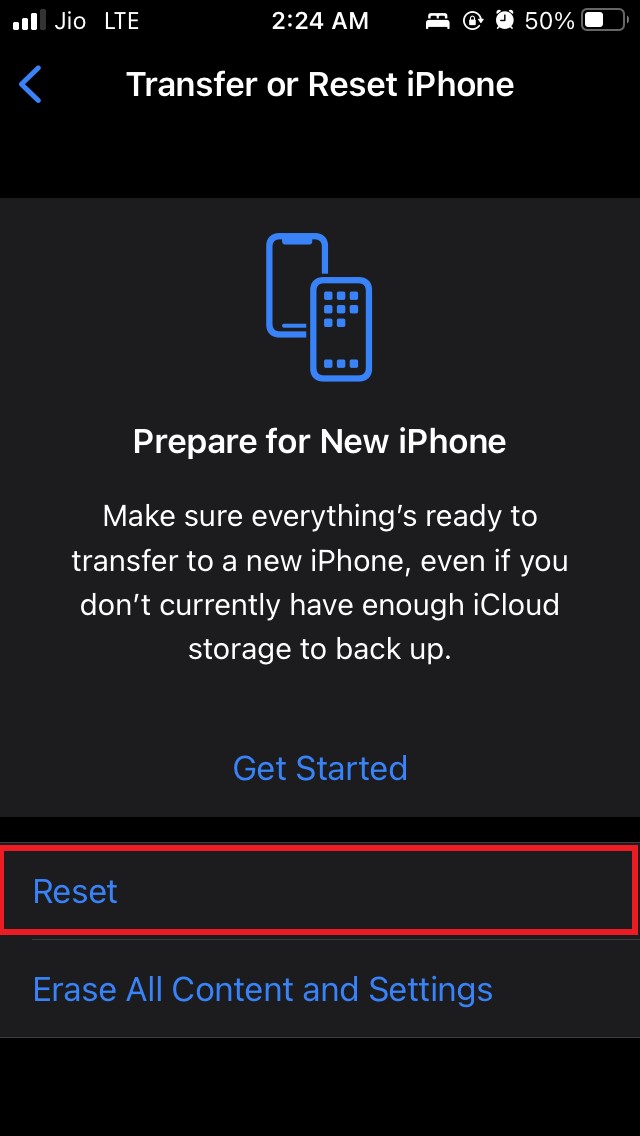
No menu, selecione Redefinir Configurações de Rede.
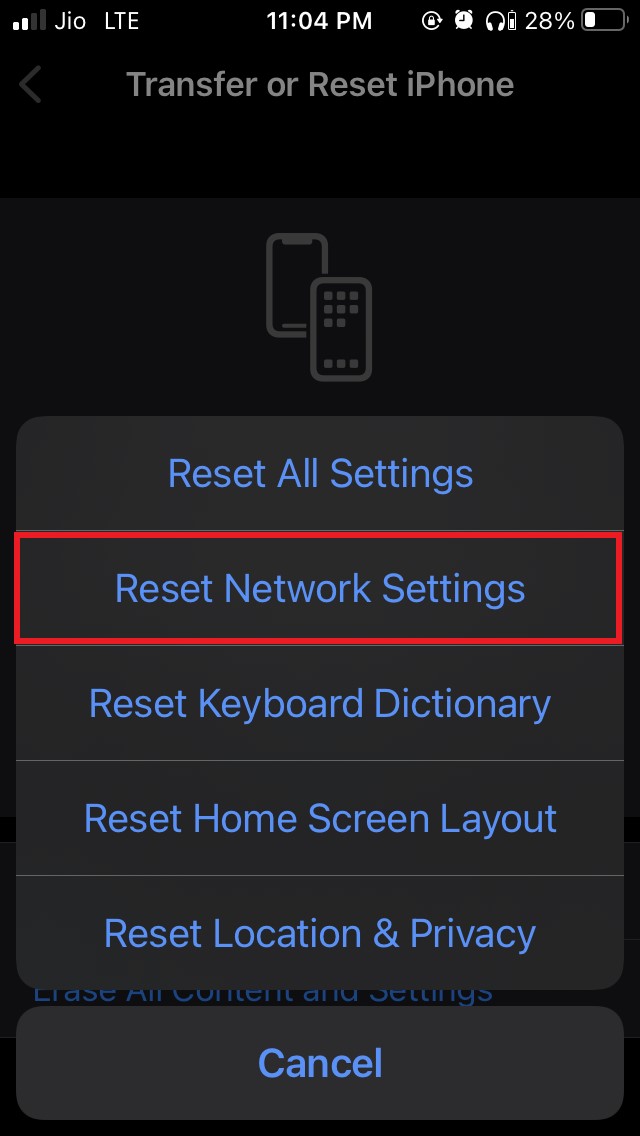
Isso deve corrigir os problemas com o aplicativo Apple Podcasts.
Então, esses são todos os métodos de solução de problemas que você pode seguir para corrigir o aplicativo Apple Podcasts quando você não consegue baixar nenhum podcast no seu iPhone ou iPad.
Se você tiver alguma opinião sobre [7+ Métodos] Como Corrigir o Apple Podcasts Não Baixando?, sinta-se à vontade para deixar um comentário abaixo. Além disso, inscreva-se no nosso canal do YouTube DigitBin para vídeos tutoriais. Cheers!
Receba novas postagens na sua caixa de entrada
Sem spam. Cancele a assinatura a qualquer momento.