Windows Services · 6 min read · Oct 19, 2025
8 Melhores Maneiras de Abrir Serviços no Windows 11

Este guia nos ensinará as 8 melhores maneiras de abrir Serviços no Windows 11. Os Serviços do Windows são processos em segundo plano. Eles são executados em qualquer sistema operacional Windows e executam várias funções relacionadas ao sistema operacional. Os serviços do Windows são projetados para funcionar sem intervenção do usuário. Eles começam automaticamente quando o sistema é inicializado.
Vamos aprender um pouco sobre os serviços do Windows antes de verificarmos as maneiras de acessá-los. Os serviços do Windows constituem principalmente a execução de processos críticos do sistema. Podemos pensar em agendamento de tarefas e gerenciamento de atualizações do sistema. Esses Serviços podem ser usados para automatizar tarefas, como executar um backup em um horário específico ou enviar uma notificação por e-mail quando um evento específico ocorre.
A funcionalidade de rede do Windows, como Cliente DNS, Consciência de Localização de Rede e serviços de gerenciamento de Servidor também são encontrados sob os Serviços do Windows. A maioria dos processos significativos em segundo plano é executada sem qualquer intervenção do usuário. Exemplos disso incluem indexação de arquivos, backup de arquivos ou gerenciamento de malware no PC.
Principais Maneiras de Abrir Serviços no Windows 11
Existem várias maneiras pelas quais você pode acessar os serviços do sistema operacional Windows. Normalmente, alguém acessaria os serviços do Windows para controlá-los manualmente conforme necessário. Isso significa que você pode habilitar e desabilitar quaisquer serviços se tiver as permissões necessárias.
1. Use a Pesquisa do Windows para Acessar o App de Serviços
A boa e velha pesquisa do Windows nunca decepciona quando você quer descobrir algo no sistema operacional Windows.
- Pressione Windows + S para abrir o console de pesquisa.
- Digite Serviços.
- Clique em Abrir quando o App de Serviços aparecer nos resultados da pesquisa.
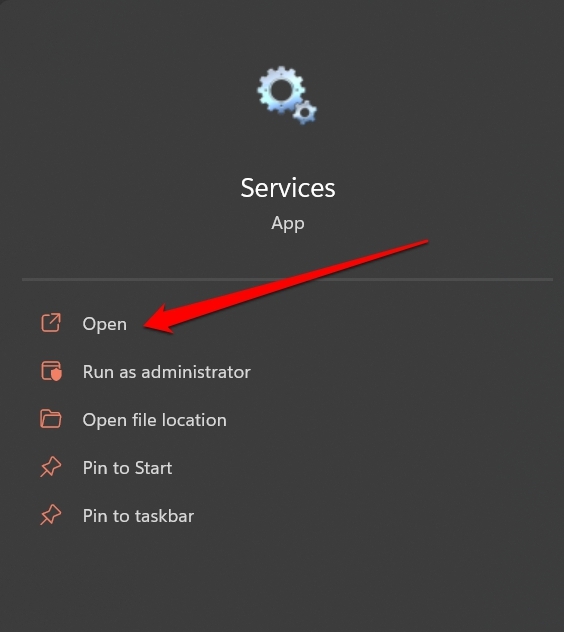
2. Abra os Serviços do Windows Usando a Ferramenta Executar
Usar a ferramenta Executar é outra maneira mais rápida de acessar os serviços do Windows.
- Pressione Windows + R.
- Digite services.msc e pressione enter.
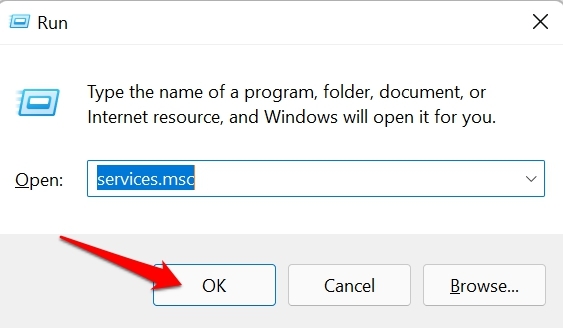
- Se você já acessou os Serviços usando esse truque, então services.msc aparecerá na sugestão à medida que você começa a digitar o comando. Em vez de digitar o comando completo, você pode pressionar a tecla Tab para selecionar o Services.msc da sugestão e pressionar enter.
3. Usando o Prompt de Comando para Abrir os Serviços
Você pode usar o Prompt de Comando para abrir os Serviços do Windows 11. Você deve inserir o mesmo comando que você insere usando a ferramenta Executar. Aqui está como funciona.
- Inicie o Prompt de Comando com permissão de administrador usando a Pesquisa do Windows (Win + S).
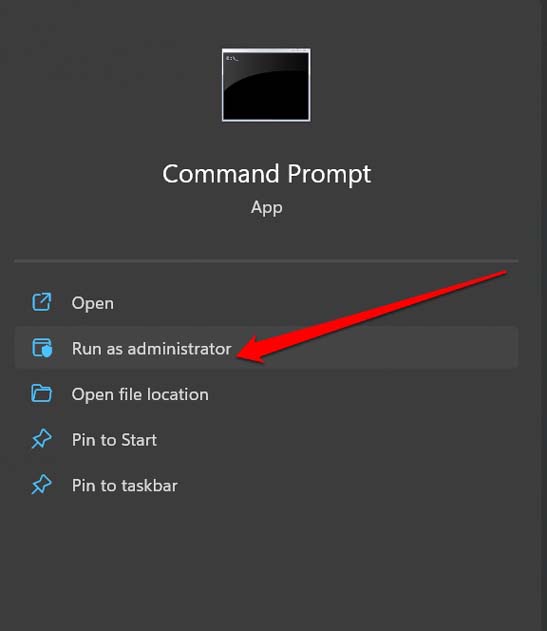
- Digite o comando
*services.msc*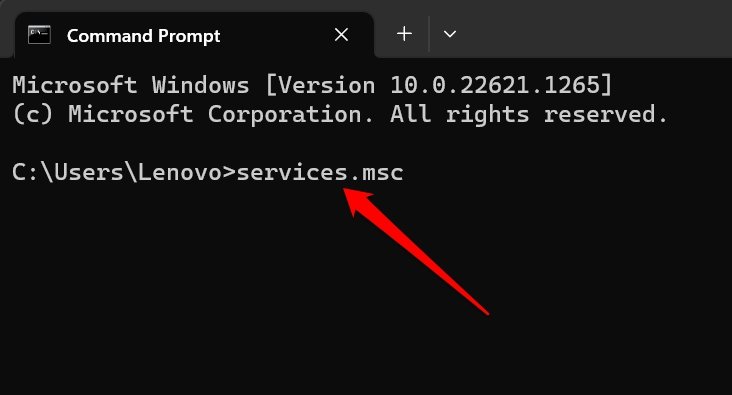
- Pressione enter. Você será redirecionado para a seção de Serviços do Windows.
4. Como Usar o Painel de Controle para Acessar o App de Serviços
Você pode acessar os Serviços usando o Painel de Controle. Caso você não soubesse disso antes, experimente este método para gerenciar os serviços do Windows.
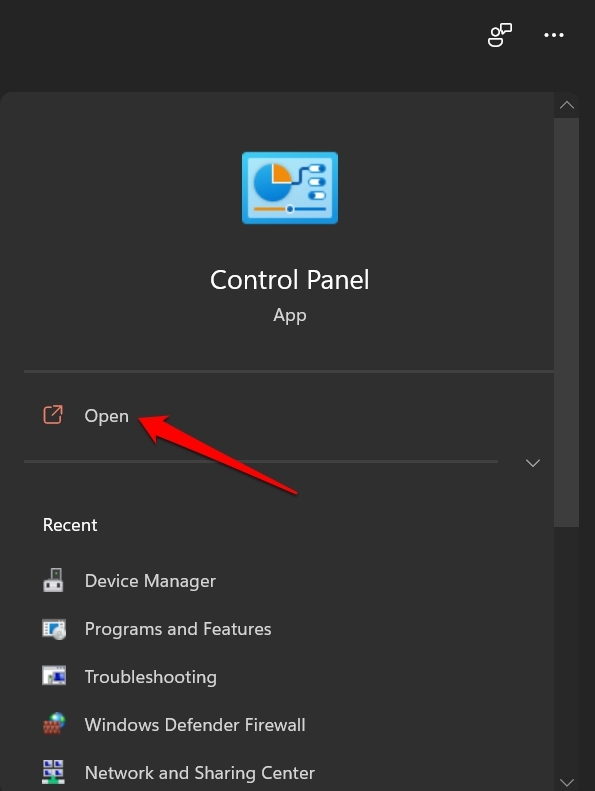
- Inicie o Painel de Controle usando a Pesquisa do Windows.
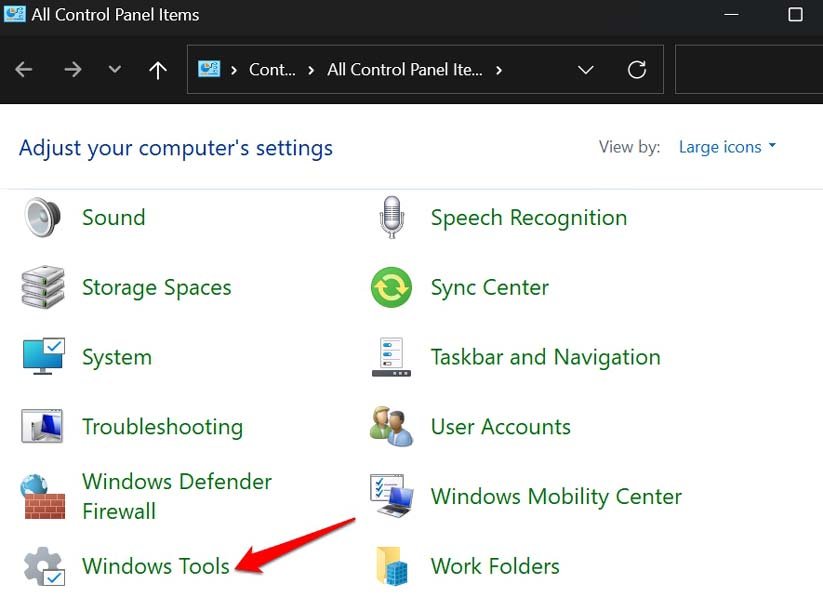
- Navegue até Ferramentas do Windows e clique nele.
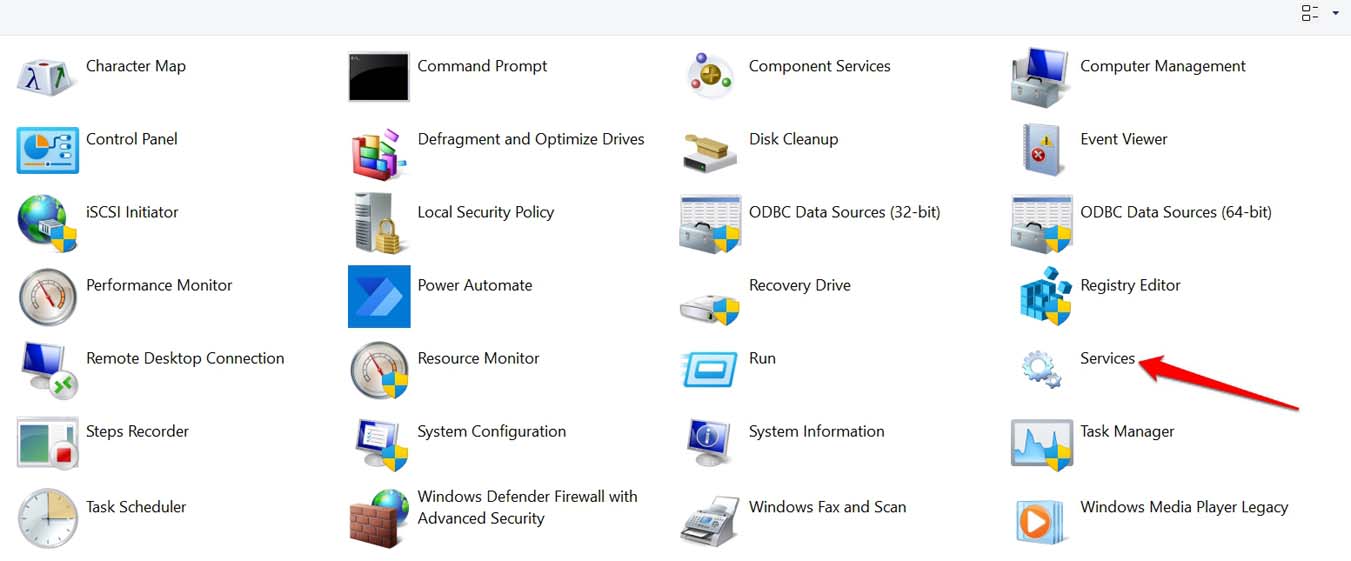
- Em seguida, clique duas vezes no App Serviços para lançá-lo.
5. Acesse os Serviços do Windows Usando o Comando PowerShell
Alternativamente, você também pode usar a outra ferramenta de linha de comando, o Windows PowerShell para iniciar o app de serviços do Windows. Aqui estão os passos para isso.
- Pressione a tecla Windows para abrir o console de pesquisa.
- Agora, digite PowerShell.
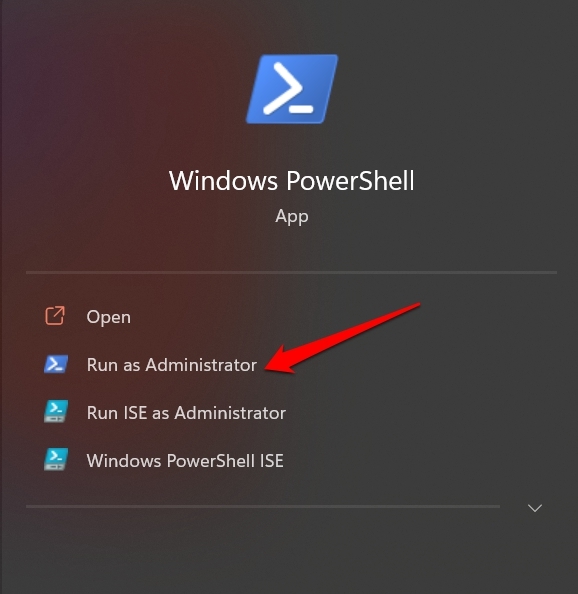
- Quando o Windows PowerShell aparecer nos resultados, clique em Abrir.
- Em seguida, insira o comando abaixo.
*services.msc*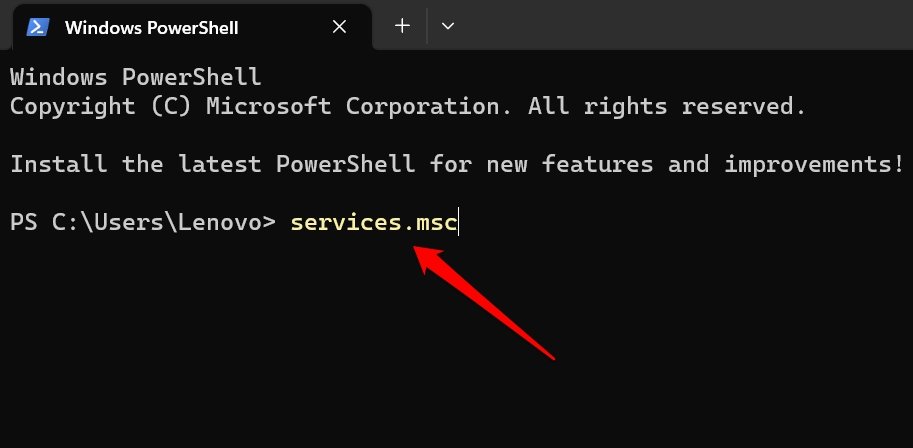
- Pressione Enter para encontrar seu caminho para o serviço do Windows.
6. Abra os Serviços do Windows a partir do Explorador de Arquivos
O Explorador de Arquivos é um dos elementos proeminentes do sistema operacional Windows. Normalmente, através do Explorador de Arquivos, você pode chegar à pasta System32 sob a unidade na qual você geralmente instala o sistema operacional Windows. Dentro da pasta System32, você encontrará o app de Serviços.
- Inicie o Explorador de Arquivos a partir da Pesquisa do Windows.
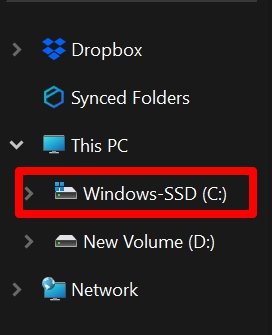
- Em seguida, clique na Unidade C:, que é a unidade principal onde os usuários instalam o sistema operacional Windows.
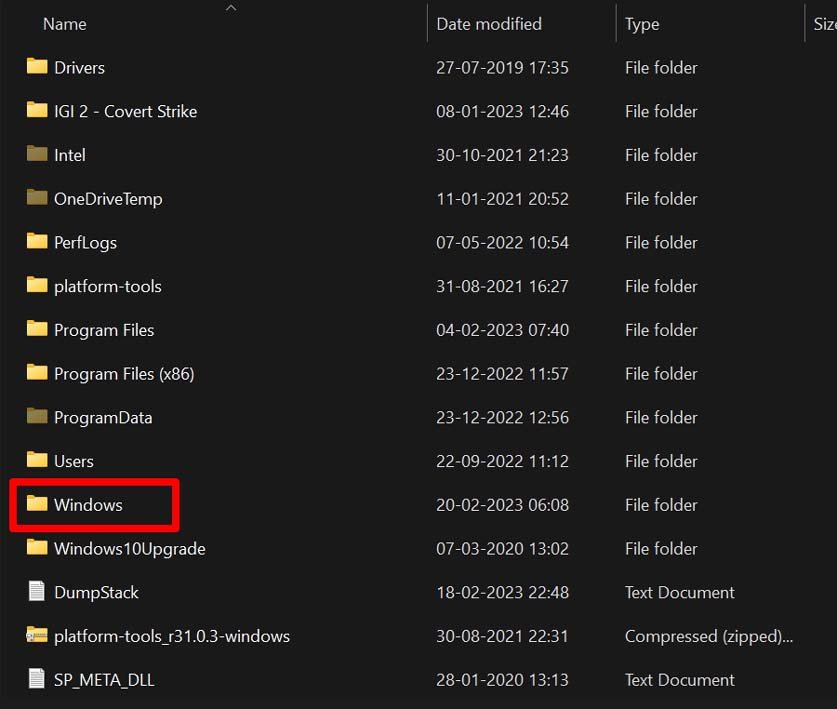
- Sob isso, clique na pasta Windows.
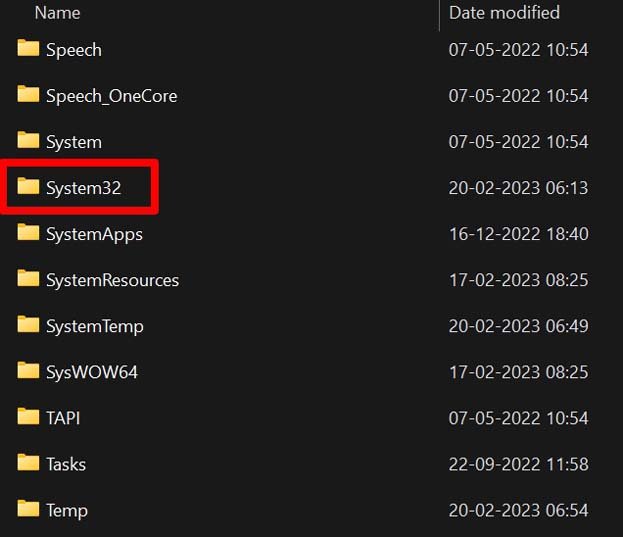
- Em seguida, role até a pasta System32 e abra-a.
- Role para baixo até o arquivo Serviços e clique duas vezes nele para abri-lo.
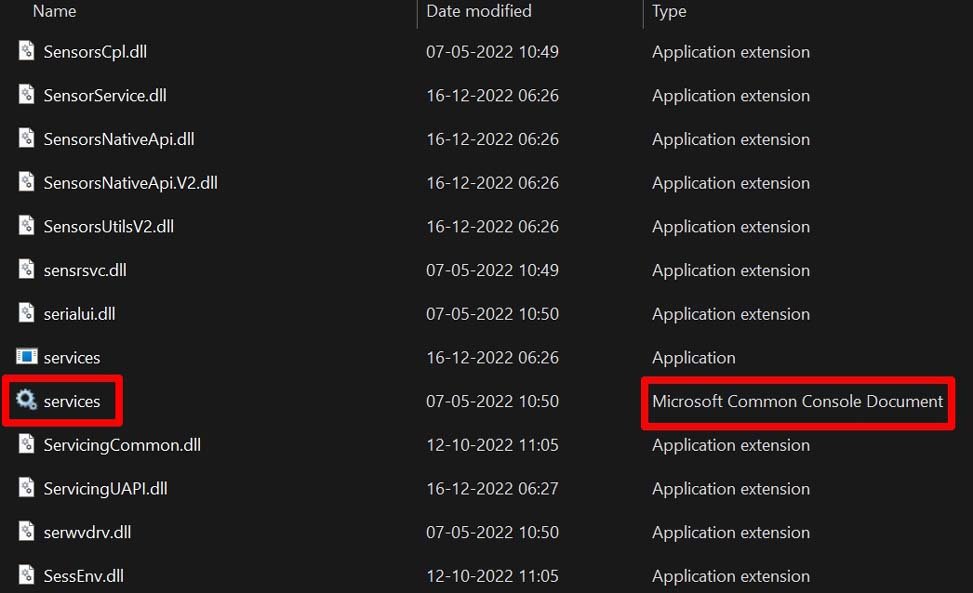
NOTA: No Passo-5, haverá dois elementos chamados Serviços. Clique duas vezes no que tem o Tipo de Documento de Console Comum da Microsoft.
7. Crie um Atalho na Área de Trabalho para Acessar os Serviços do Windows
Aqui está uma maneira criativa de acessar os Serviços do Windows. Em vez de clicar ou usar teclas de atalho sempre que você quiser abrir os serviços do Windows, você pode criar um atalho na área de trabalho. Sempre que você quiser gerenciar os Serviços do Windows, use o atalho para iniciar o app de Serviços.
- Vá para a área de trabalho do Windows.
- Clique com o botão direito na área de trabalho e no menu selecione Novo > Atalho.
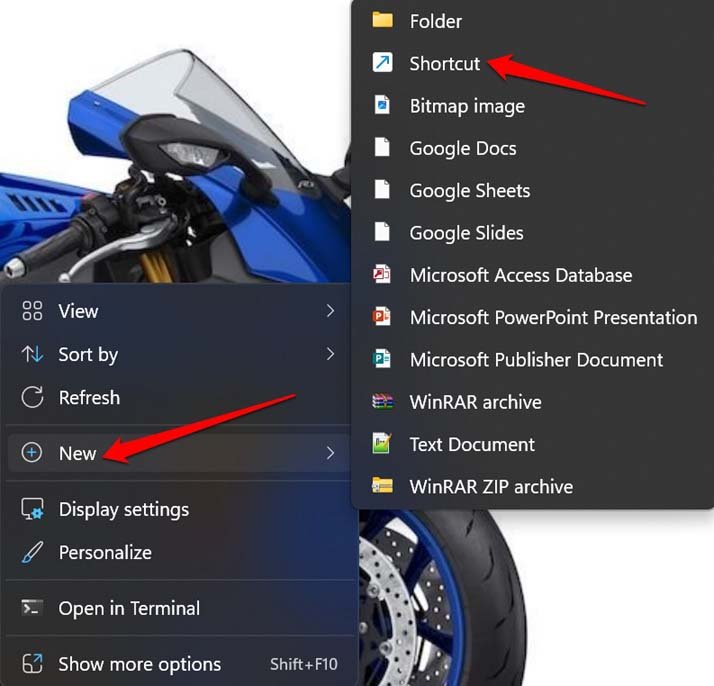
- A caixa de diálogo Criar Atalho aparecerá.
- No campo, digite a localização do item, e mencione Services.msc.
- Em seguida, clique em Avançar.
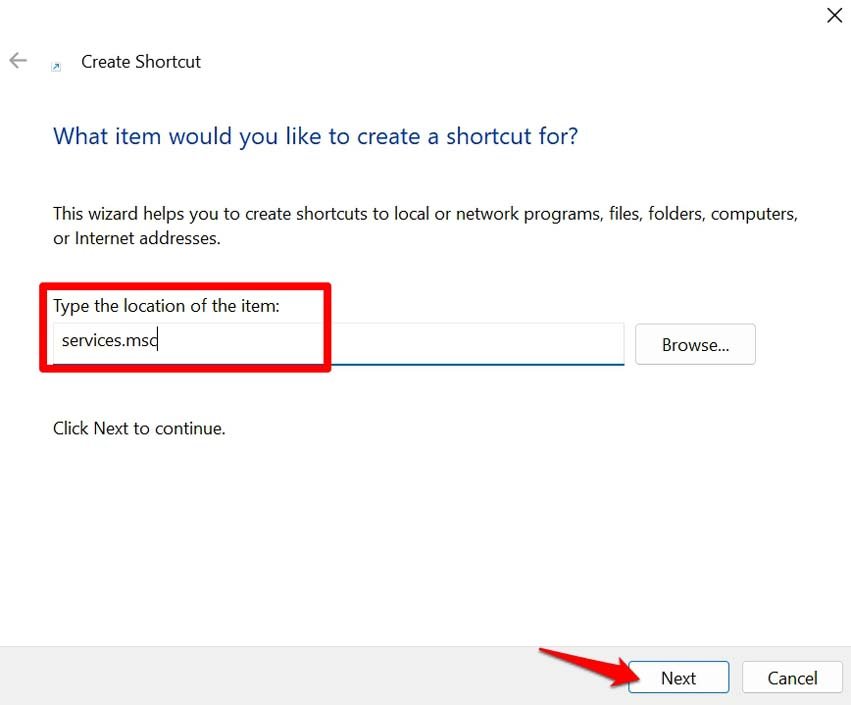
- Além disso, no campo “Digite o nome do atalho”, mencione Serviços e clique em Concluir.
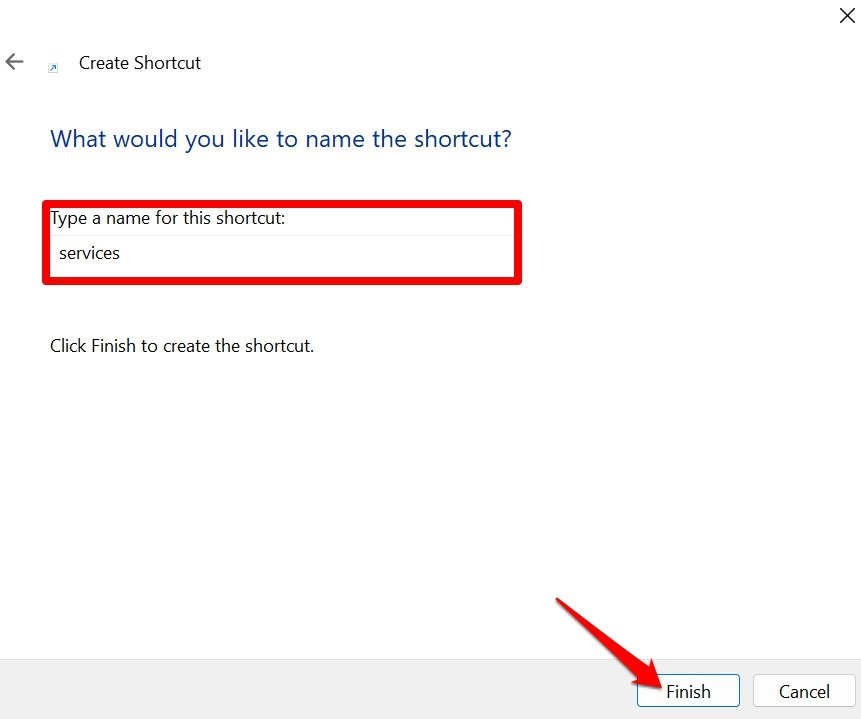
É isso. O atalho será criado. Clique duas vezes nele para acessar o app de Serviços sempre que você quiser.
8. Use a Utilidade de Gerenciamento do Computador para Invocar o App de Serviços
O Gerenciamento do Computador é uma utilidade de gerenciamento de computador embutida. Ela fornece acesso a uma ampla gama de ferramentas e configurações de administração do sistema. Você pode acessar o app de Serviços a partir dessa utilidade. Aqui estão os passos que você deve seguir.
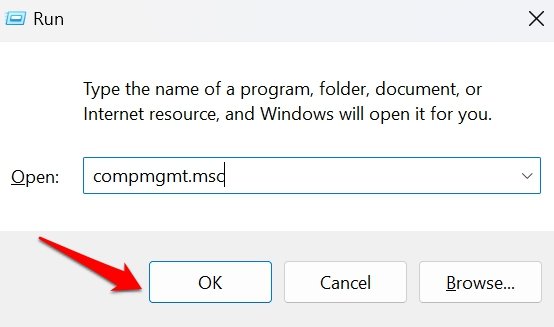
- Pressione Windows + R para abrir a ferramenta Executar.
- Digite compmgmt.msc no campo de pesquisa e pressione enter.
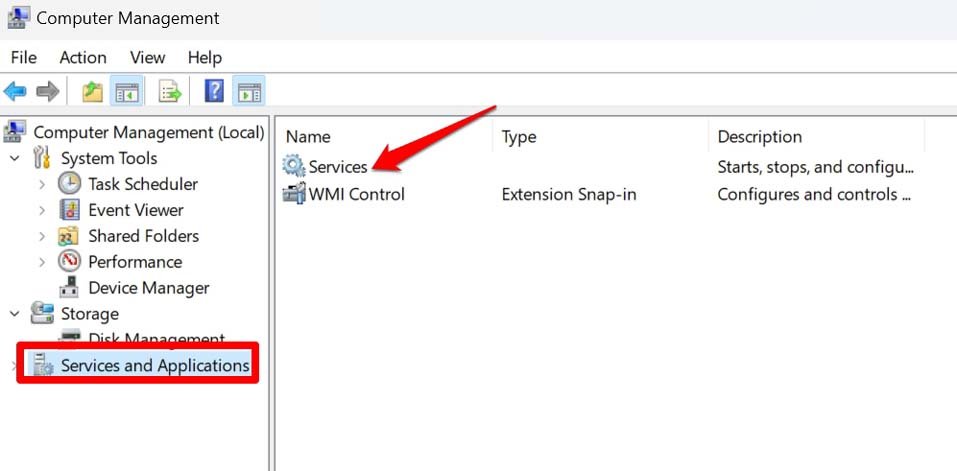
- Na coluna da esquerda, clique em Serviços e Aplicativos.
- Agora, à direita, você verá o ícone Serviços. Clique duas vezes nele para abrir o app de Serviços.
9. Inicie o app de Serviços a partir do App do Gerenciador de Tarefas
O Gerenciador de Tarefas no Windows é uma utilidade do sistema que fornece informações sobre os processos e programas em execução no seu PC com Windows.
Aqui estão os passos para iniciar o app de Serviços a partir do Gerenciador de Tarefas.
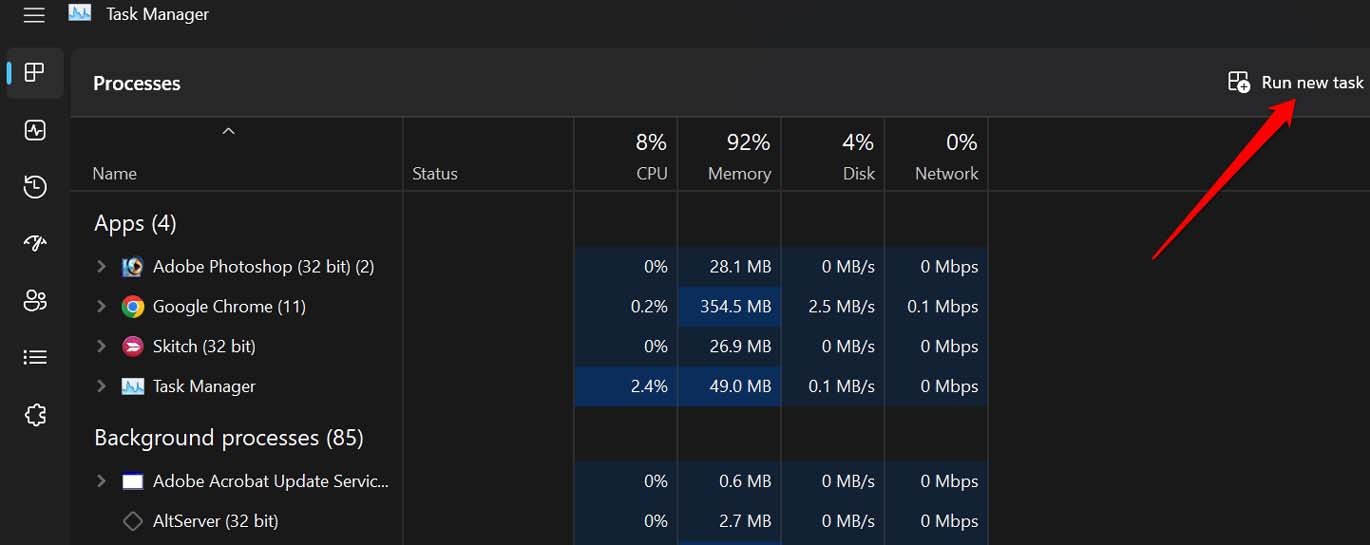
- Pressione Ctrl + Alt + Delete para iniciar o Gerenciador de Tarefas.
- Dentro da caixa do Gerenciador de Tarefas, clique em Executar Nova Tarefa.
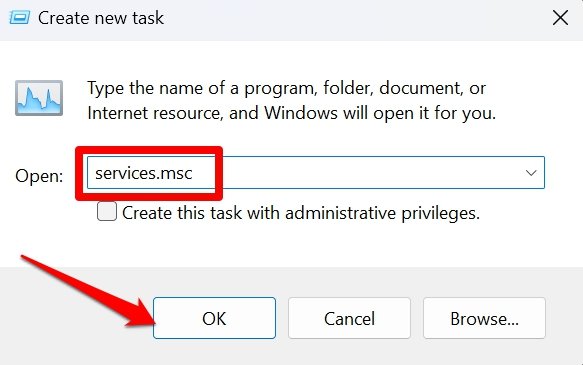
- No campo Abrir, digite services.msc e pressione enter. [ou clique no botão OK]
Conclusão
Então, essas são as várias maneiras pelas quais você pode abrir Serviços no Windows 11. Experimente esses métodos e me avise qual deles funciona melhor para você ao acessar o app de Serviços e gerenciar os diferentes serviços do Windows. Espero que o guia tenha sido informativo.
Se você tiver alguma opinião sobre 8 Melhores Maneiras de Abrir Serviços no Windows 11, sinta-se à vontade para deixar um comentário abaixo. Além disso, inscreva-se no nosso canal do YouTube DigitBin para vídeos tutoriais. Saúde!
Receba novas postagens na sua caixa de entrada
Sem spam. Cancele a assinatura a qualquer momento.