Soluções Chrome · 7 min read · Jan 31, 2026
9 Soluções: Google Chrome Não Funciona no Windows 11

O Google Chrome é um dos navegadores da web preferidos por pessoas que usam o sistema operacional Windows. Com o novo sistema operacional Windows 11, o Google introduziu alguns novos elementos de design, disponíveis através de uma bandeira que combina com os estilos de menu do Windows 11. Embora isso não seja nada enorme, esses pequenos elementos dão simetria à estética geral do sistema operacional.
Uma das razões pelas quais as pessoas escolhem o Google Chrome em vez de outros navegadores baseados em Chromium é seu excelente desempenho. No entanto, se você atualizou recentemente para o Windows 11 e enfrenta alguns problemas com o Google Chrome, você não está sozinho. Vários usuários recorreram a diferentes plataformas para relatar o problema do Chrome não funcionando no Windows 11.
O Google Chrome está Lento no Windows 11: Como Corrigir
Felizmente, neste guia, compartilharemos com você algumas soluções que você pode aplicar para corrigir esse problema e fazer o Chrome voltar a funcionar suavemente em seu dispositivo Windows 11. Vamos dar uma olhada nas soluções.
1. Reinicie Seu PC
Bem, uma das melhores soluções que não só pode ajudá-lo a corrigir o problema do Chrome em seu PC com Windows 11, mas também pode ajudar a corrigir uma ampla gama de problemas em seu PC é simplesmente reiniciar seu PC. Reiniciar o PC permite que todos os arquivos do sistema sejam recarregados com sucesso.
Na verdade, todos os arquivos temporários e arquivos de cache também são redefinidos, uma vez que você reinicia seu PC. Portanto, se você está tendo problemas com o Chrome em sua máquina Windows 11, basta desligar seu PC e esperar cerca de 10 segundos antes de ligá-lo novamente.
2. Feche os Processos do Google Chrome
Se o Google Chrome estiver travando continuamente no Windows 11 e você não conseguir abrir o navegador, você deve fechar todos os processos do Google Chrome. Você pode fazer isso usando a ferramenta Gerenciador de Tarefas do Windows. Aqui estão os passos que você precisa seguir.
Na tela inicial do Windows 11, pressione os botões Ctrl+Alt+Del juntos.
Selecione Gerenciador de Tarefas na lista de opções que aparece. Alternativamente, você também pode clicar com o botão direito no menu Iniciar do Windows na barra de tarefas e selecionar Gerenciador de Tarefas na lista de opções que aparece.
Em seguida, no Gerenciador de Tarefas, finalize todos os processos do Google Chrome.
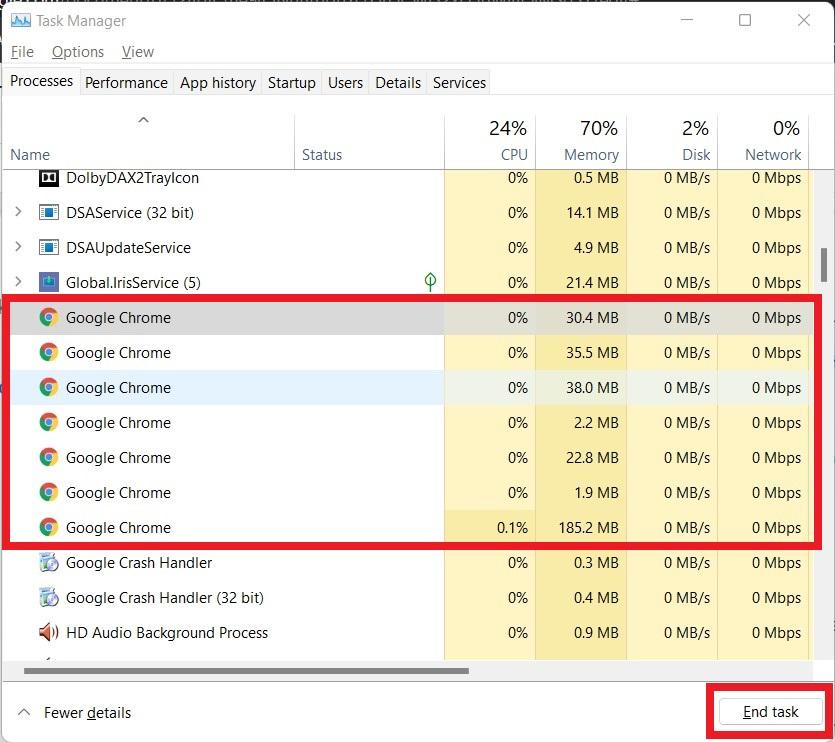
Após finalizar todas as tarefas do Chrome, tente abrir o navegador Google Chrome novamente e veja se isso corrige o problema ou não.
3. Atualize o Google Chrome
Uma versão não suportada do aplicativo também pode ser a razão pela qual ele não funciona suavemente ou não funciona de forma alguma em um sistema operacional. Isso pode ser facilmente corrigido atualizando o aplicativo. O mesmo se aplica ao Google Chrome. Você precisa garantir que instalou a versão mais recente do Google Chrome em seu sistema operacional Windows 11 para evitar problemas de compatibilidade.
Aqui estão os passos que você precisa seguir para atualizar ou verificar novas atualizações no Google Chrome.
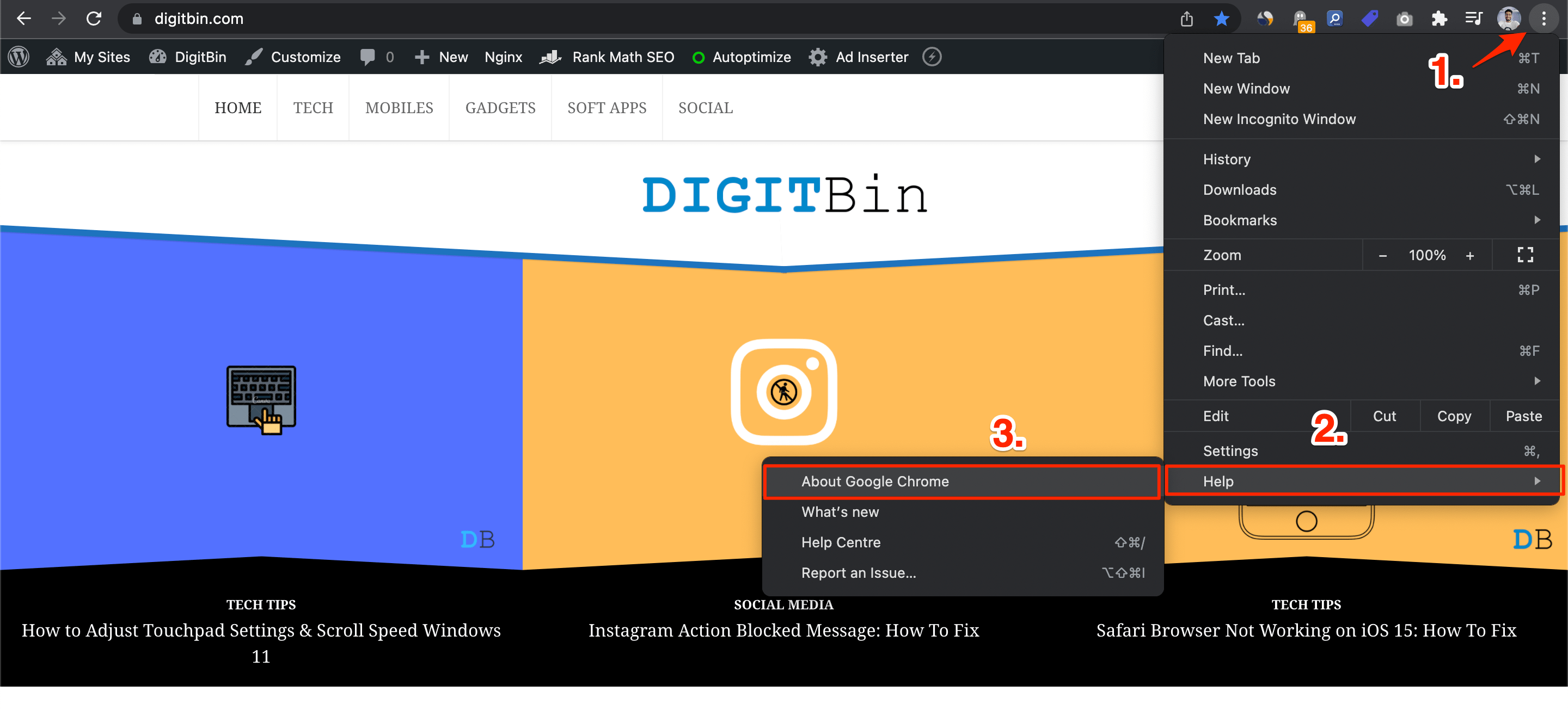
- Se o Google Chrome estiver funcionando parcialmente em seu PC antes de travar, você pode abrir uma aba do Chrome, clicar no ícone do menu de 3 pontos e selecionar Ajuda > Sobre o Google Chrome.
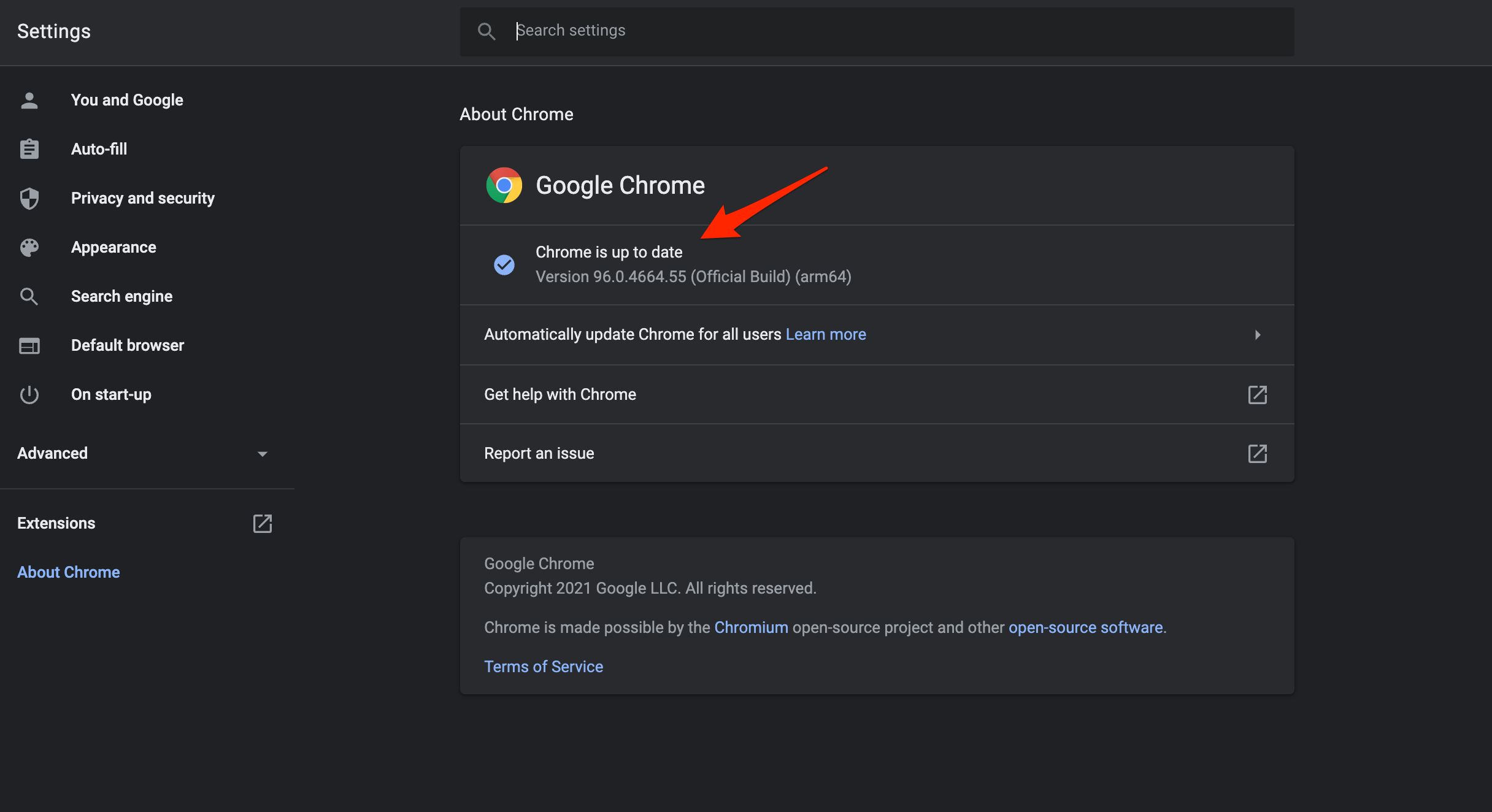
- Uma nova página de Configurações será aberta. Aqui, você precisa clicar no botão Atualizar ou pressionar F5 em seu teclado para recarregar a página. Assim que você atualizar esta página, o Chrome procurará atualizações.
- Se uma nova atualização estiver disponível, você pode clicar no botão Atualizar para instalar a atualização mais recente disponível.
- Se o Google Chrome não estiver funcionando de forma alguma em seu PC, você pode visitar este link para atualizá-lo.
4. Redefinir as Configurações de Rede
Em palavras simples, redefinir as configurações de rede significa que você está limpando o DNS e redefinindo as configurações de TCP/IP em seu PC. Para fazer isso,
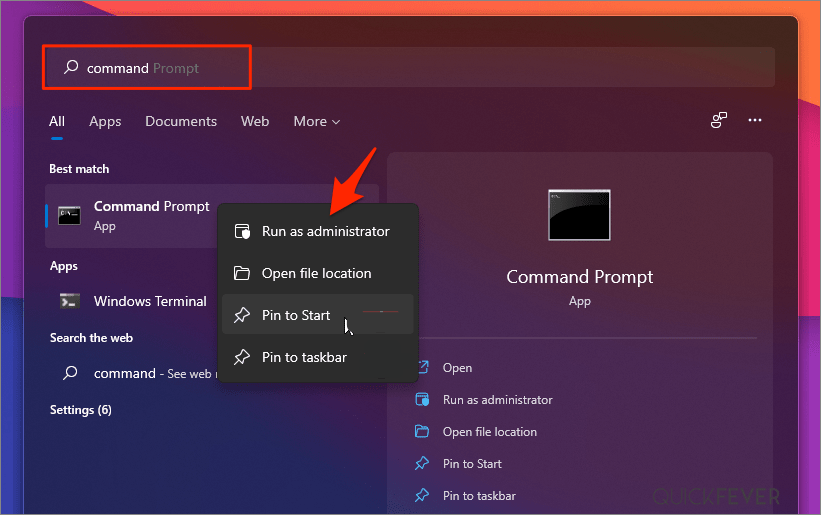
- Pesquise Prompt de Comando no menu Iniciar.
- Abra o cmd como administrador.
- Execute o comando mencionado abaixo e pressione Enter:
Ipconfig /flushdns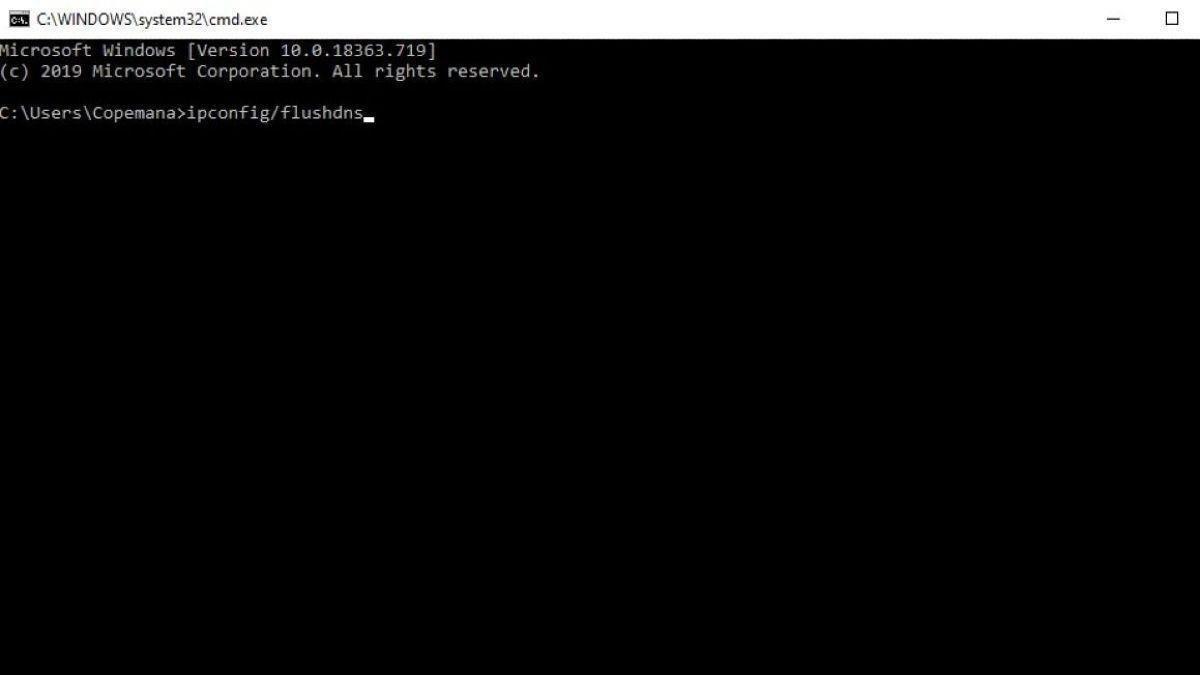
- Agora, insira o comando abaixo e pressione Enter novamente:
netsh winsock reset - Após executar todos os comandos, você precisa reiniciar seu PC e abrir o Chrome novamente para ver se isso funciona ou não.
5. Mudar DNS
Se o Google Chrome não estiver carregando páginas, recomendo que você mude o DNS nas Configurações de Rede do Windows 11. Isso deve corrigir os problemas de carregamento de páginas no PC com Windows.
- Abra as Configurações no seu Windows 11 pressionando a tecla Windows + I juntas.
- Em seguida, selecione Rede e Internet na barra de menu à esquerda e vá para as Configurações de rede avançadas.
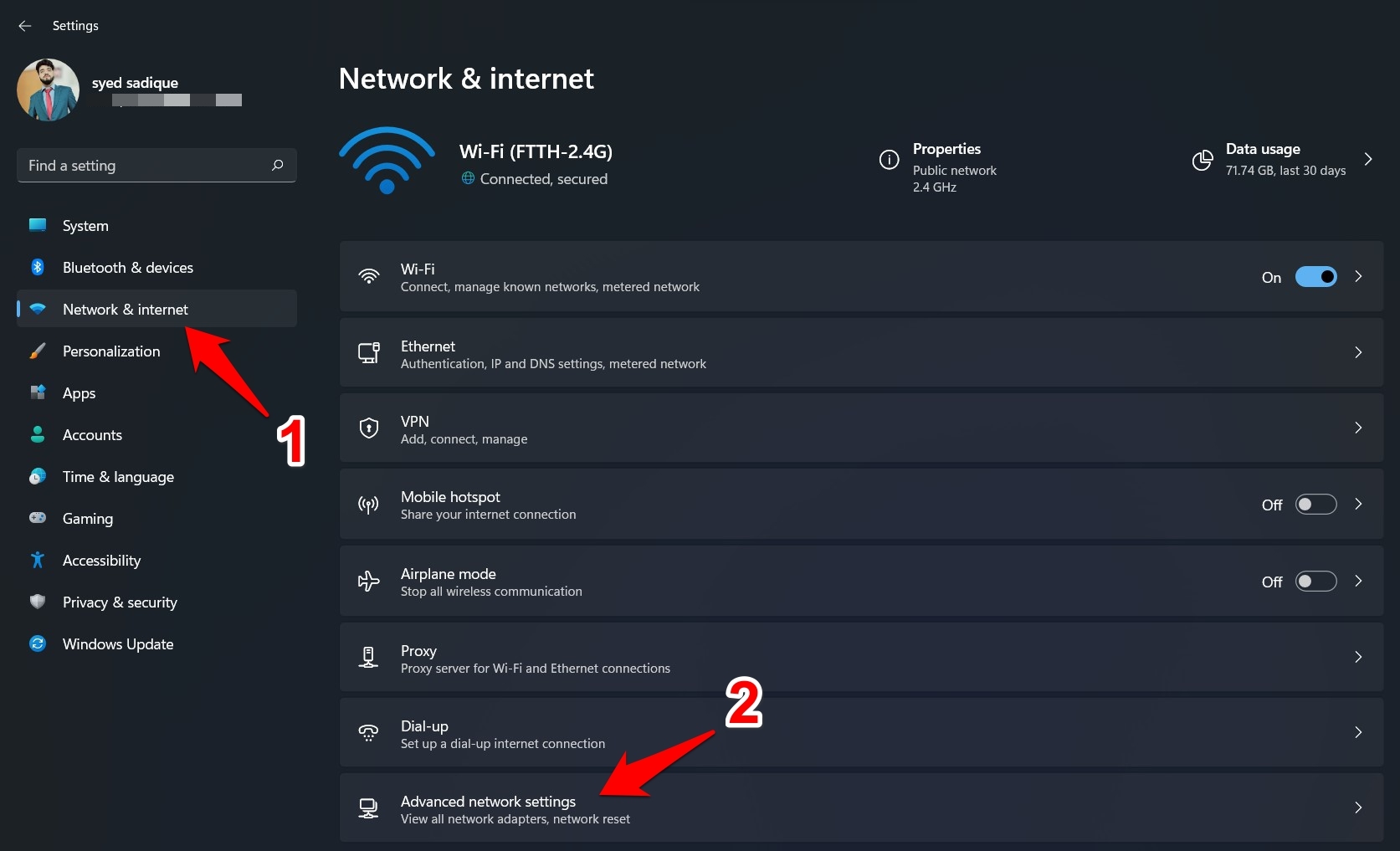
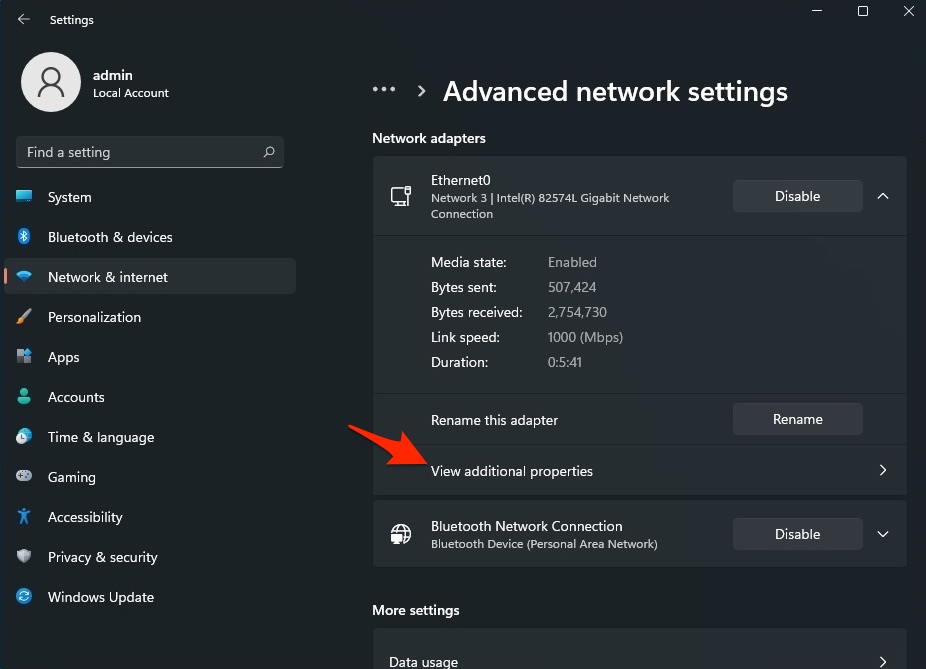
- Agora selecione a rede que você está usando para a internet, como Wi-Fi ou Ethernet.
- Clique em Ver Propriedades Adicionais.
- Clique em Editar.
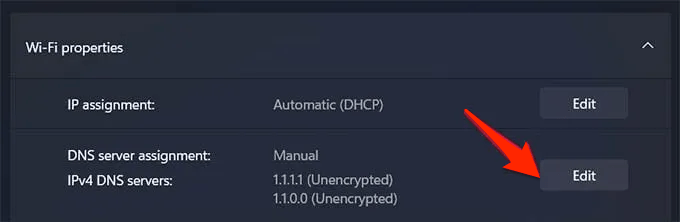
- Mude o DNS para o DNS do Google ou qualquer outro protocolo DNS listado abaixo.
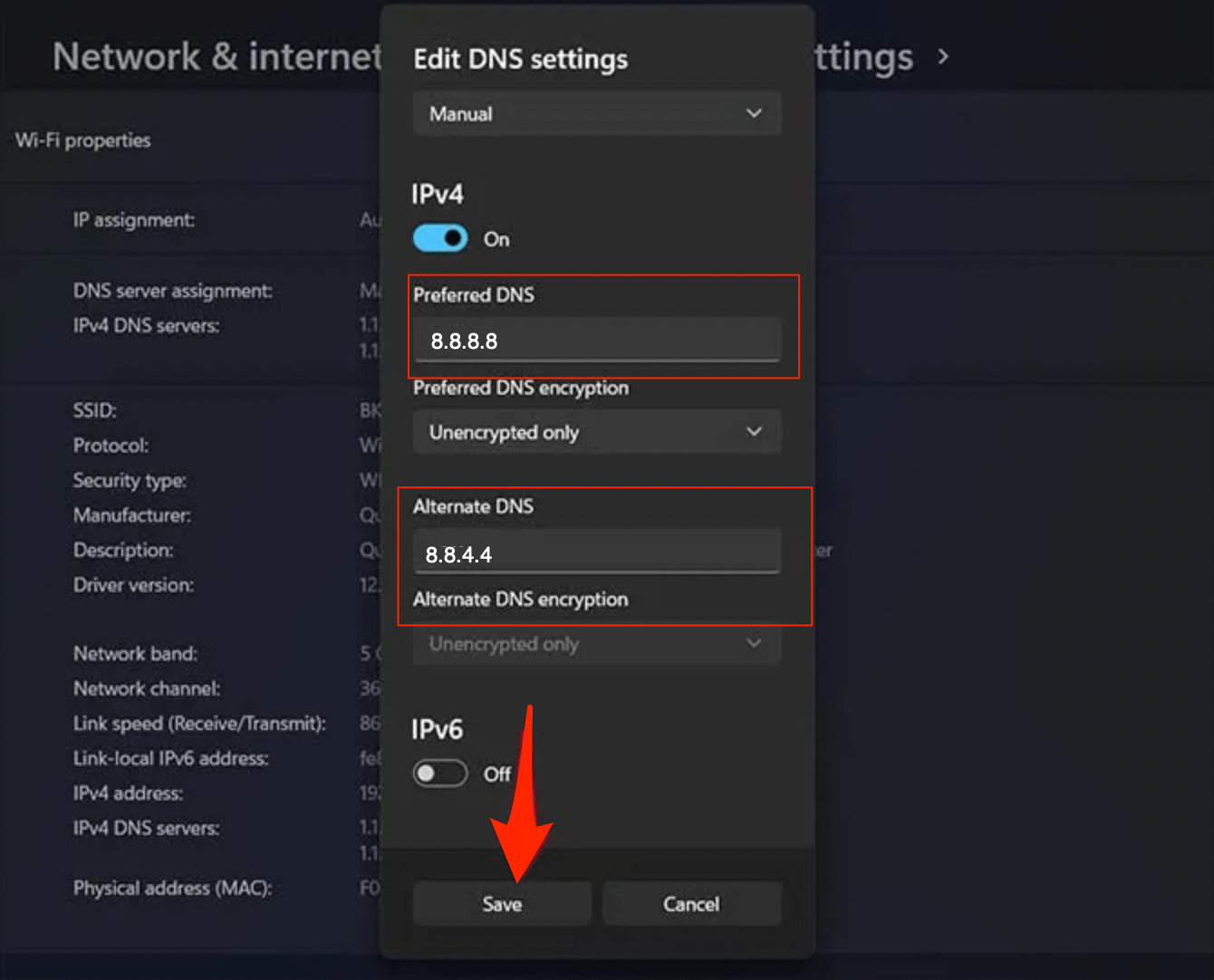
Você também pode mudar o DNS nas configurações do Chrome, seguindo os passos simples abaixo.
- Abra as Configurações do Chrome.
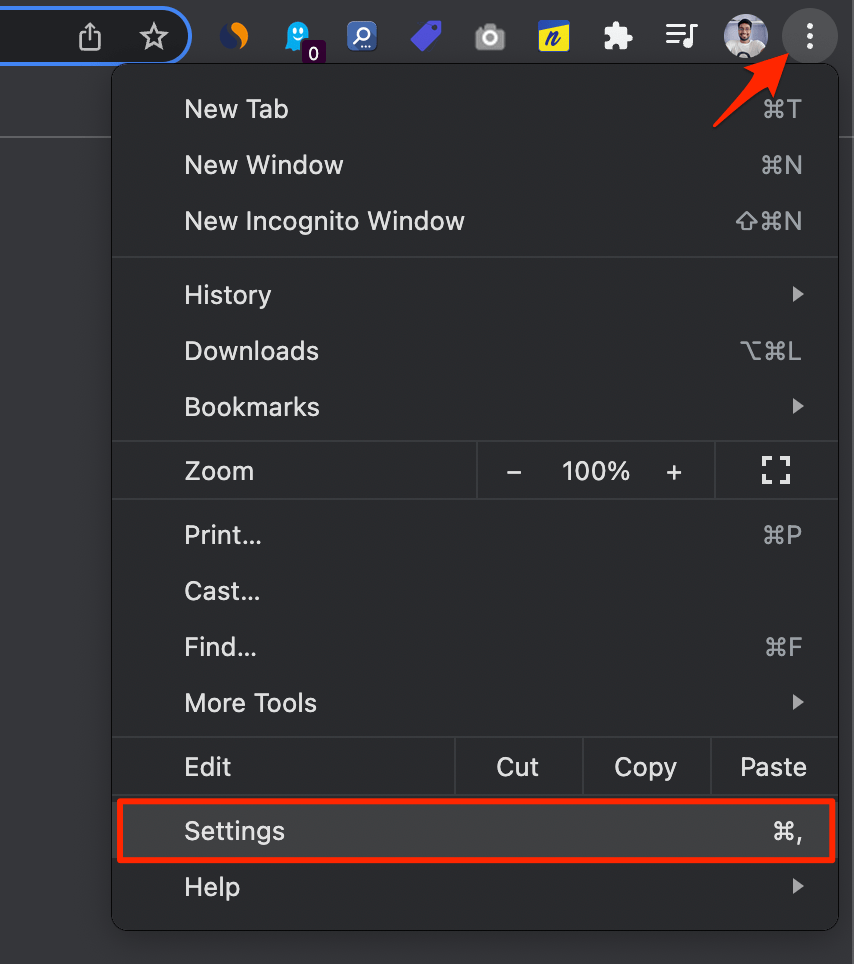
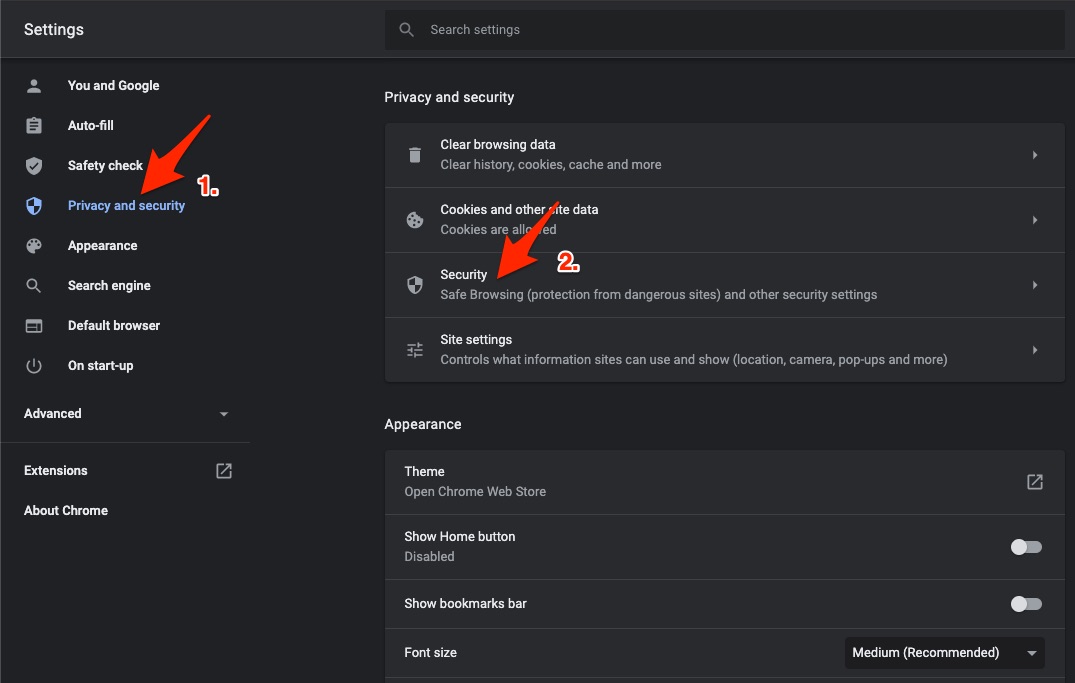
- Clique em Segurança e Privacidade.
- Clique na opção Segurança.
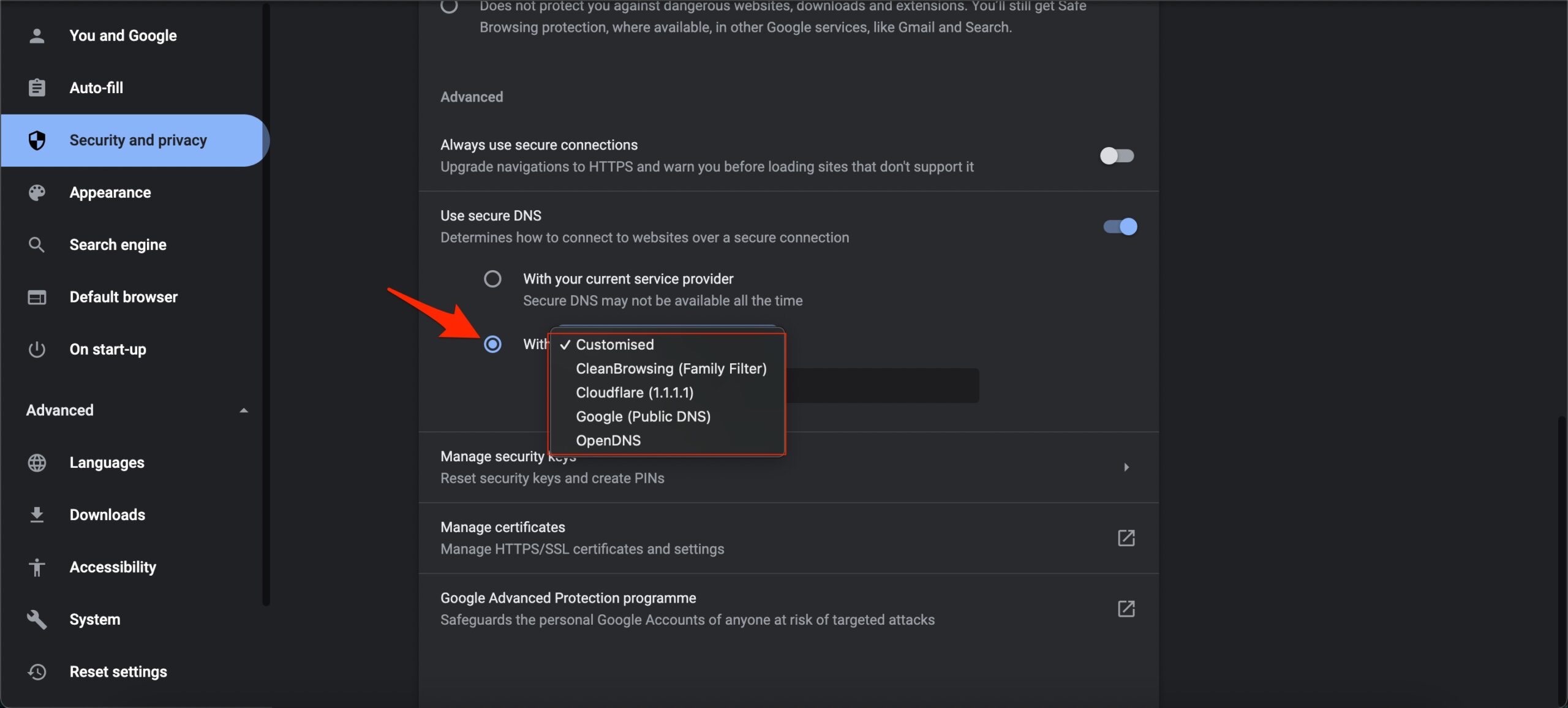
- Selecione DNS personalizado. Você pode adicionar DNS personalizados ou usar qualquer DNS listado no menu suspenso.
| Servidor DNS | DNS 1 | DNS 2 |
|---|---|---|
| Google Public DNS | 8.8.8.8 | 8.8.4.4 |
| Cloudflare DNS | 1.1.1.1 | 1.0.0.1 |
| Quad9 DNS (IPv4) | 9.9.9.9 | 149.112.112.112 |
| Quad9 DNS (IPv6) | 2620:fe::fe | 2620:fe::9 |
| OpenDNS | 208.67.222.222 | 208.67.220.220 |
6. Excluir Arquivos Temporários
Limpar arquivos temporários pode não parecer uma solução lucrativa para corrigir tais problemas, mas às vezes essas soluções fáceis fazem maravilhas. Se você não limpou arquivos temporários em seu PC por um bom tempo, é aconselhável que você vá em frente e limpe-os. Para isso, basta seguir os passos abaixo.
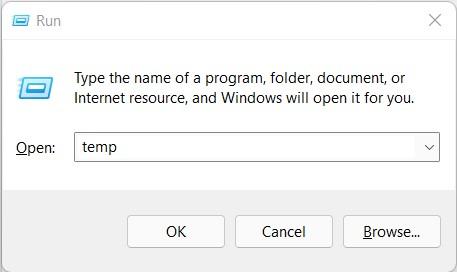
- Abra o comando EXECUTAR pressionando as teclas Win+R juntas.
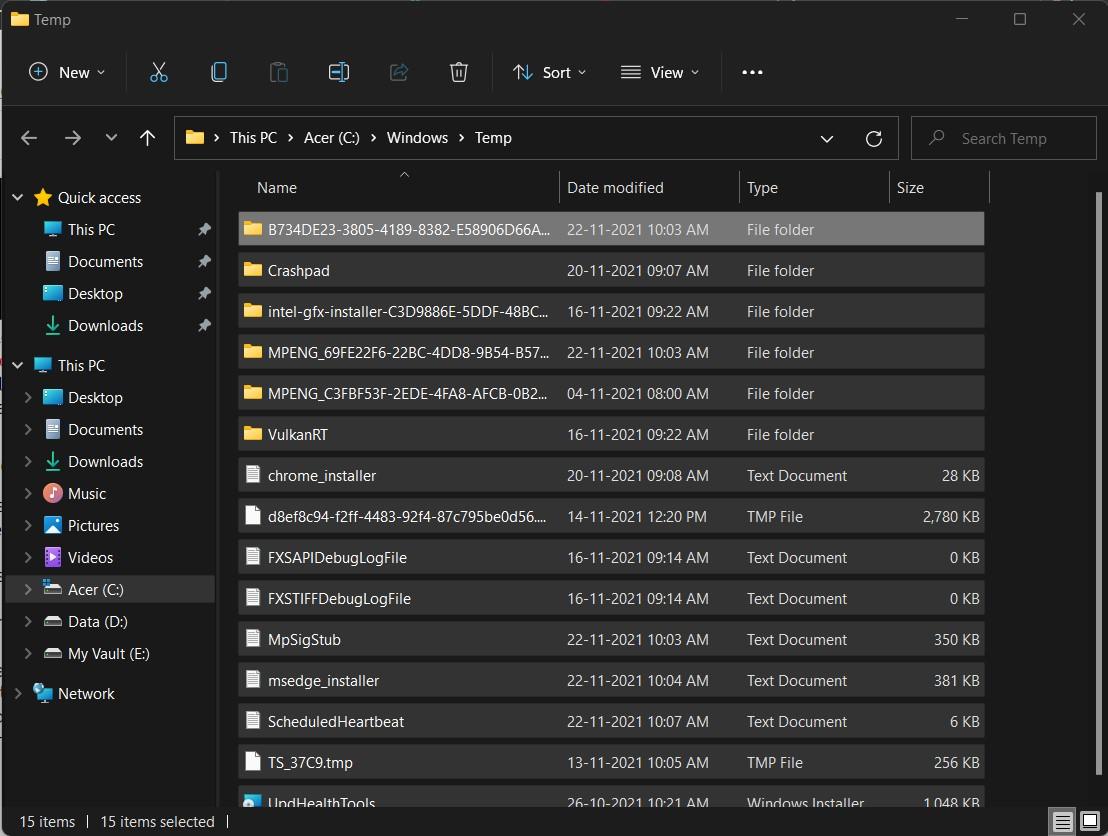
- Digite temp e pressione Enter.
- Limpe os arquivos temporários e feche a janela.
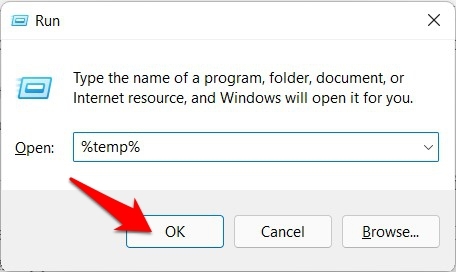
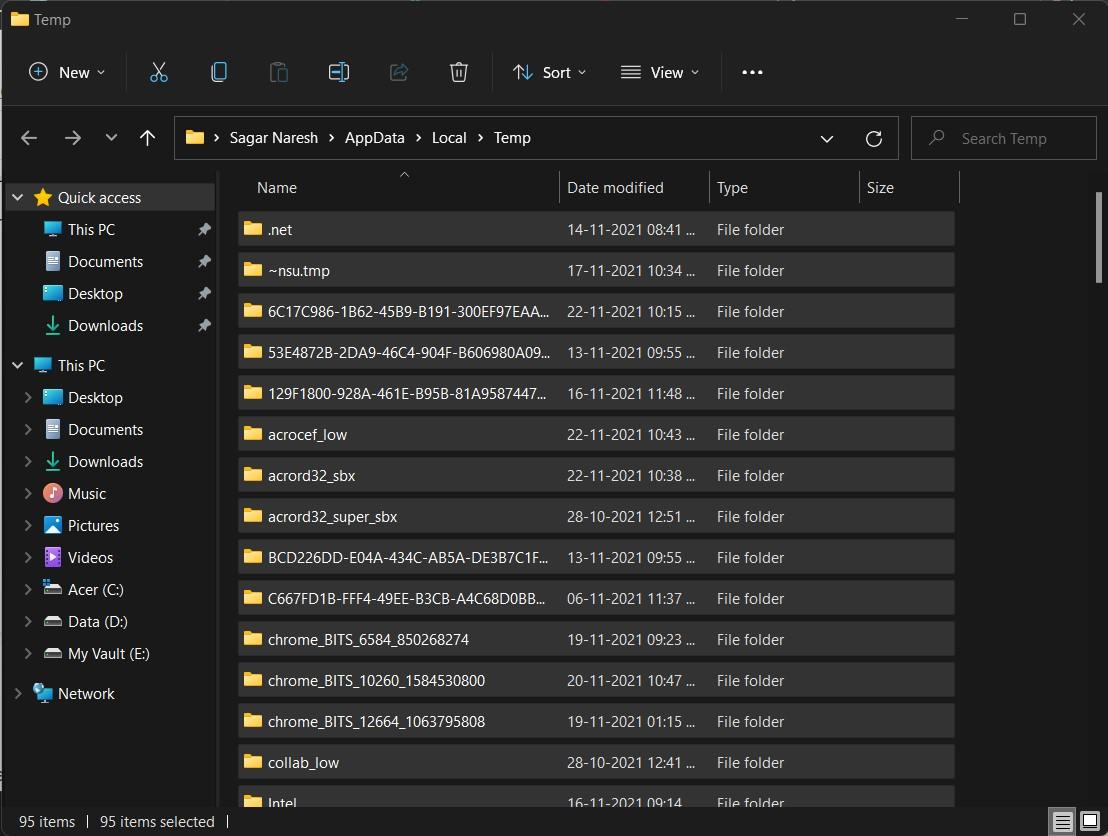
- Em seguida, abra novamente o comando EXECUTAR e digite %temp%, e pressione Enter.
- Limpe os arquivos temporários aqui também e feche a janela.
- Uma vez feito, reinicie seu PC e veja se isso corrige o problema ou não.
7. Limpar Cache do Google Chrome
Limpar o cache do navegador Chrome dispersará os arquivos indesejados, liberando assim muita memória.
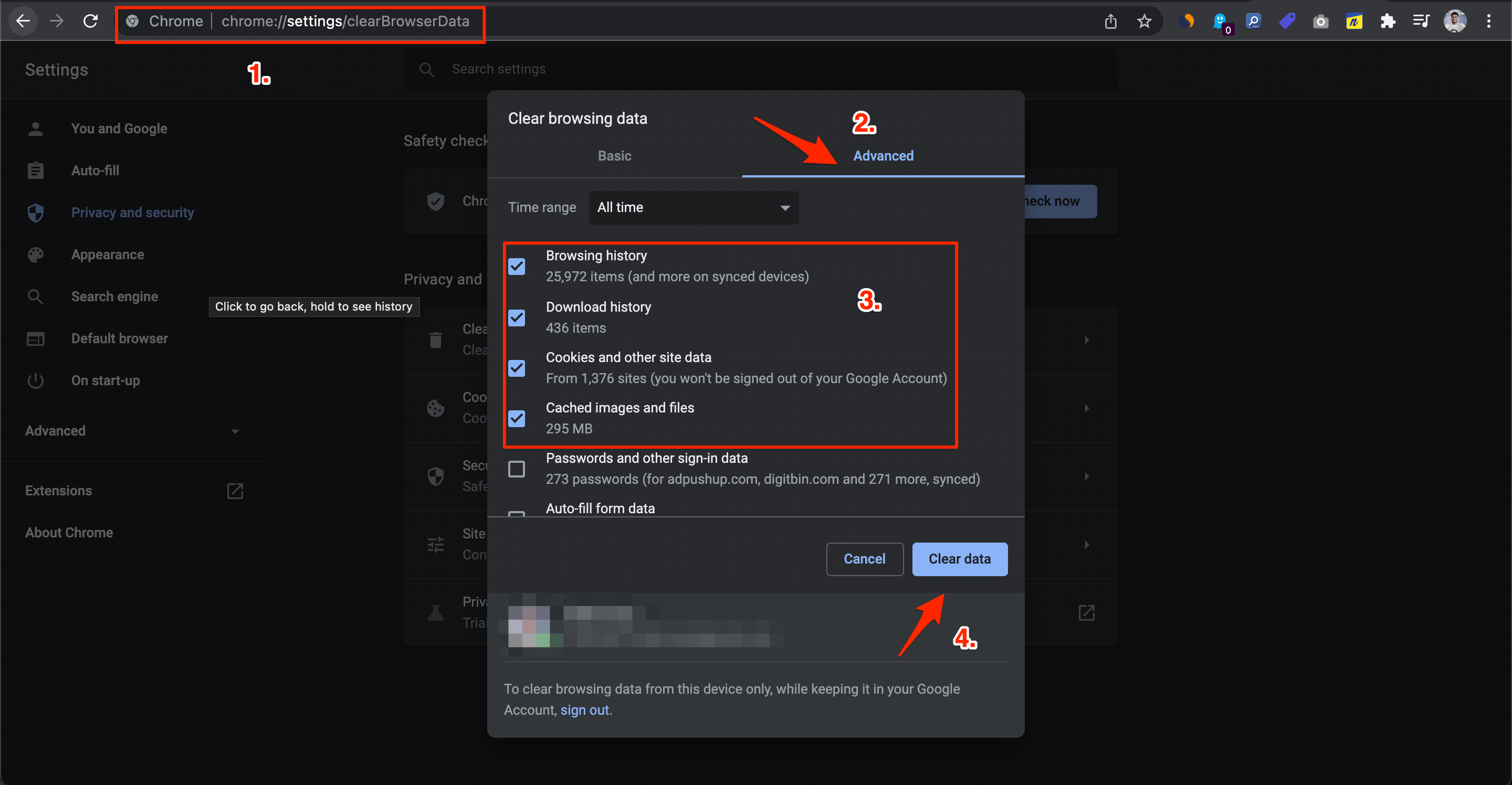
- Enquanto o navegador Chrome estiver aberto, pressione as combinações de teclas Ctrl + Shift + Delete ou digite chrome://settings/clearBrowserData na caixa de URL.
- A caixa de diálogo Limpar Dados de Navegação aparecerá.
- Clique na guia Avançado.
- Por padrão, cookies e outros dados do site, imagens em cache e arquivos terão uma marca de seleção. Se não, selecione manualmente essas duas opções.
- Não é necessário selecionar os Dados de Senha/Login; caso contrário, as senhas que você salvou no Chrome serão removidas.
- Uma vez feito, clique em Limpar Dados.
8. Desativar Extensão
Em algumas instâncias, complementos de terceiros entram em conflito com o funcionamento adequado do navegador.
Embora identificar o culpado possa se revelar uma tarefa bastante difícil, o que você pode fazer é desativar todas as extensões e depois reativá-las uma a uma, até conseguir reproduzir o problema.
Uma vez que isso aconteça, desinstale a última extensão ativada, e isso deve corrigir o erro subjacente.
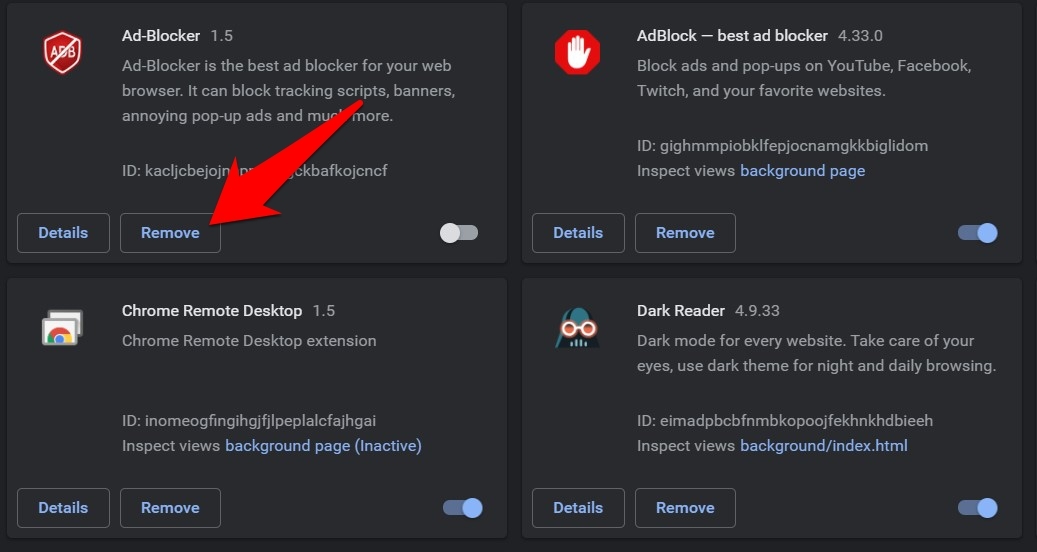
- Então, inicie o Chrome e vá para a página chrome://extensions/.
- Em seguida, desative todas as extensões e tente identificar o problema que está causando isso.
- Uma vez que você tenha identificado, é recomendável clicar no botão Remover ao lado.
- Em seguida, reinicie o navegador e veja se isso pode corrigir o Chrome não funcionando no Windows 11.
9. Reinstalar o Google Chrome
Se o problema ainda existir, mesmo após tentar todos os métodos acima, então provavelmente é devido a um arquivo ausente. Para corrigir isso, você precisa primeiro desinstalar o navegador Chrome de seu PC. Em seguida, instale-o novamente a partir do site oficial. Desta vez, siga todos os passos conforme solicitado para evitar quaisquer erros. Uma vez que a instalação esteja completa, veja se isso corrige o problema ou não.
10. Usar Outros Navegadores
Como último recurso, você pode optar por outros navegadores se estiver enfrentando problemas com o Google Chrome. Isso pode ser devido a um bug no Chrome, que pode ser corrigido em uma nova atualização. Você pode seguir em frente com outros navegadores, como Microsoft Edge, Opera e outros até esse momento. Você pode conferir nosso guia dedicado para uma lista completa dos melhores navegadores da web para Windows 11.
Se você tiver alguma opinião sobre 9 Soluções: Google Chrome Não Funciona no Windows 11, sinta-se à vontade para deixar um comentário abaixo. Além disso, inscreva-se em nosso canal do YouTube DigitBin para vídeos tutoriais. Saúde!
Receba novas postagens na sua caixa de entrada
Sem spam. Cancele a assinatura a qualquer momento.