Windows 11 · 4 min read · Nov 24, 2025
[9+ Métodos] Como Abrir o Editor de Política de Grupo no Windows 11?
Este tutorial descreve nove métodos diferentes para acessar o Editor de Política de Grupo no Windows 11. O Editor de Política de Grupo é utilizado por administradores de rede e usuários avançados para administrar e gerenciar configurações de política no Console de Gerenciamento do Microsoft.
Além do MMC, ele também é útil ao lidar com Objetos de Política de Grupo. Os Editores de Política são usados principalmente em um ambiente de grande escala (como em toda uma organização) para ajustar certas configurações ou impor algumas restrições.
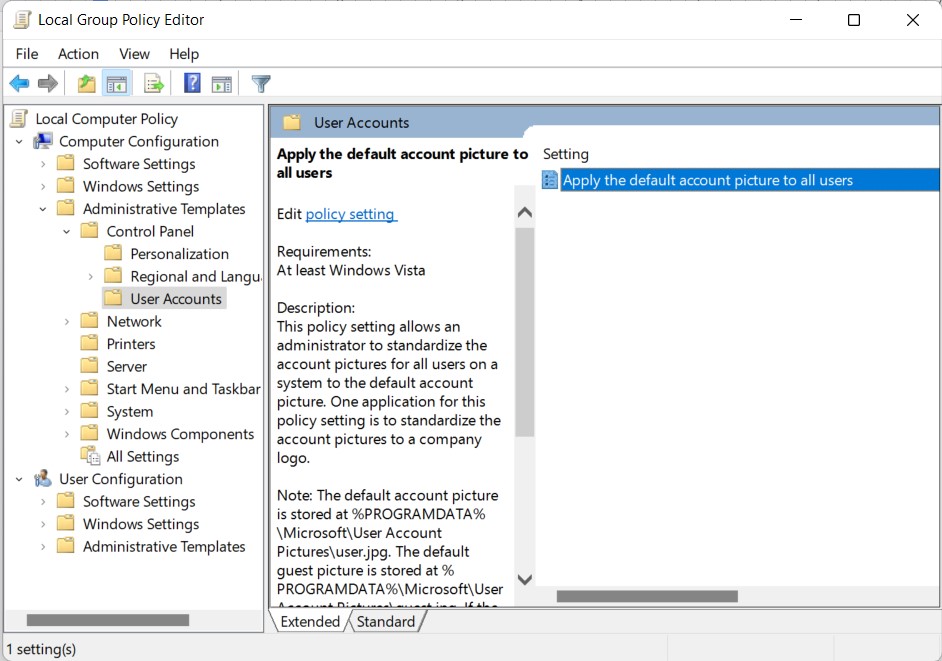
Essas modificações são então implementadas em todos os PCs pertencentes a uma rede específica. Por outro lado, também existe um ramo local deste editor de políticas que é usado para gerenciar configurações de Política de Grupo em um único computador.
Não importa o cenário de uso, não há como negar o fato de que eles estão entre as ferramentas mais poderosas para o seu PC com Windows 11. Com isso em mente, este guia o tornará ciente de nove métodos diferentes pelos quais você pode acessar o Editor de Política de Grupo no Windows 11. Siga em frente.
Melhores Maneiras de Abrir o Editor de Política de Grupo no Windows 11
Devido às suas funcionalidades avançadas, o Editor de Política de Grupo está disponível apenas para as edições Professional, Ultimate e Enterprise do Windows, e não para a versão Home. Portanto, se você tiver alguma das versões do Windows mencionadas, vamos começar.
Método 1: Via Comando Executar
- Abra a caixa de diálogo Executar através das teclas de atalho Windows+R.
- Em seguida, digite gpedit.msc e pressione Enter.
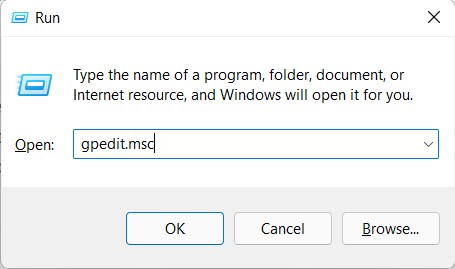
- Isso abrirá o Editor de Política de Grupo no Windows 11.
Método 2: Através do Menu de Configurações
- Abra o menu Configurações através das teclas de atalho Windows+I.
- Em seguida, digite Editar Política de Grupo e pressione Enter.
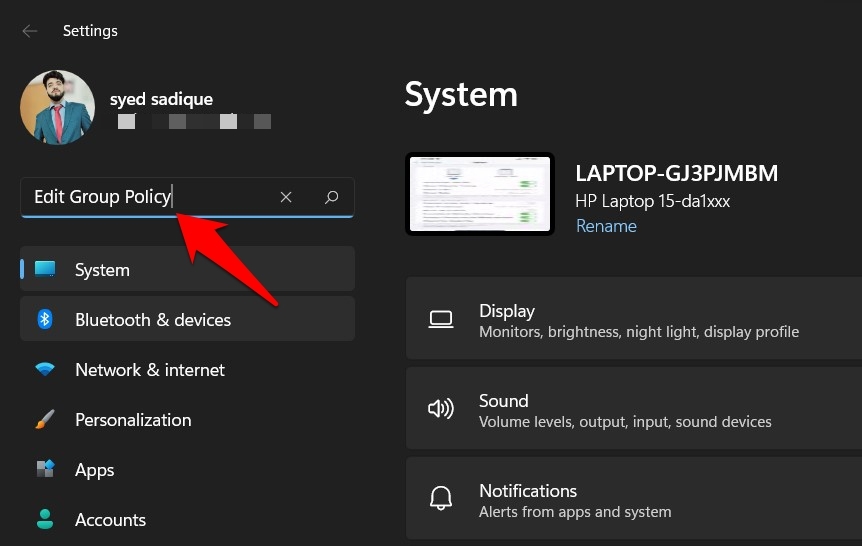
- Isso abrirá o GPE, e você pode agora realizar o ajuste desejado.
Método 3: Via Prompt de Comando
- Vá para o menu Iniciar, digite CMD e inicie o Prompt de Comando como administrador.
- Em seguida, digite a palavra-chave do comando abaixo e pressione Enter
gpedit.msc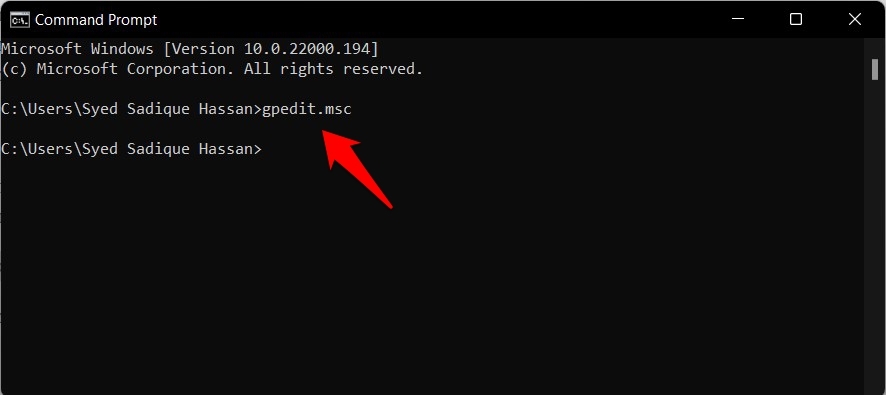
- Isso abrirá o Editor de Política de Grupo no Windows 11.
Método 4: Via Menu Iniciar
Esta é uma das abordagens mais simples para acessar o GPE. Aqui está o que você precisa fazer:
- Vá até o menu Iniciar e digite a palavra-chave abaixo:
Editar Política de Grupo - Agora clique na opção Editar Política de Grupo nos resultados de pesquisa que aparecem.
Método 5: Através do Explorador de Arquivos
- Abra o Explorador de Arquivos através das teclas de atalho Windows+E.
- Em seguida, digite a palavra-chave abaixo na barra de endereços e pressione Enter
gpedit.msc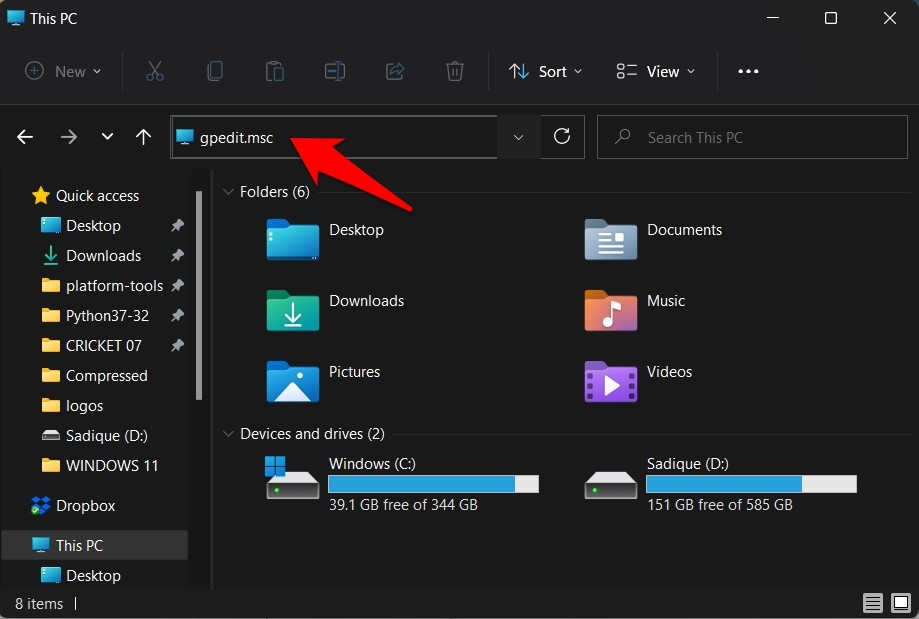
- A janela do GPE agora será aberta no seu PC.
Método 6: Através do Painel de Controle
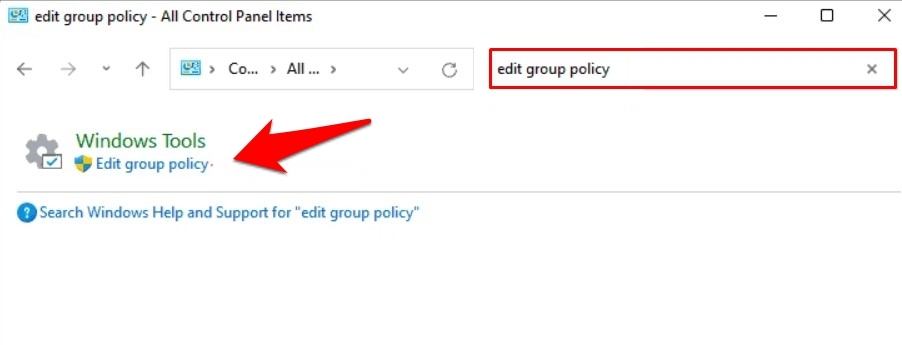
- Vá para o Menu Iniciar, pesquise Painel de Controle e clique em Abrir.
- Em seguida, digite Editar Política de Grupo na barra de pesquisa localizada no canto superior direito.
- Por fim, selecione Editar Política de Grupo na seção Ferramentas do Windows.
Método 7: Através do Gerenciador de Tarefas
- Use as teclas de atalho Ctrl+Shift+Esc para abrir o Gerenciador de Tarefas.
- Em seguida, vá para Arquivo e selecione Executar Nova Tarefa.
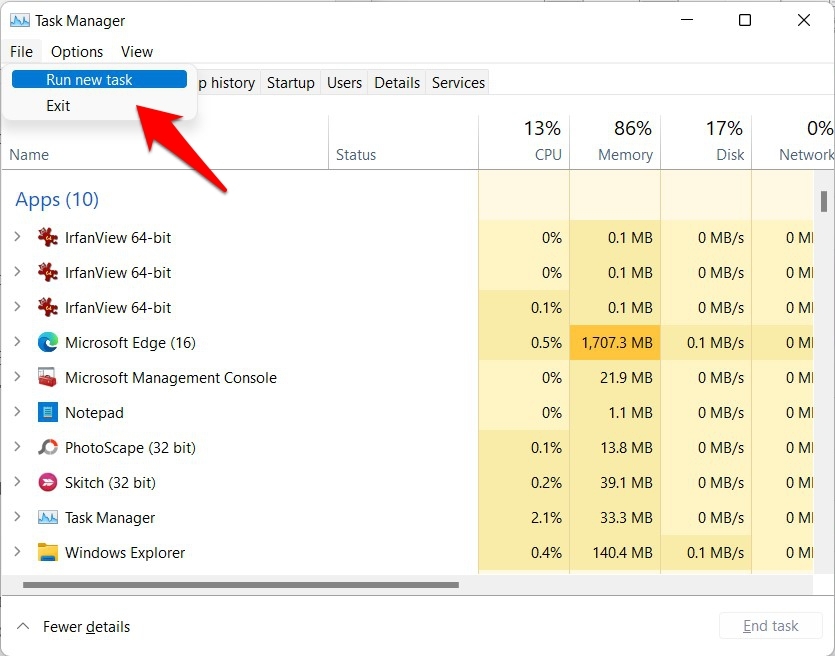
- Agora digite gpedit.msc na caixa de diálogo Nova Tarefa e pressione OK.
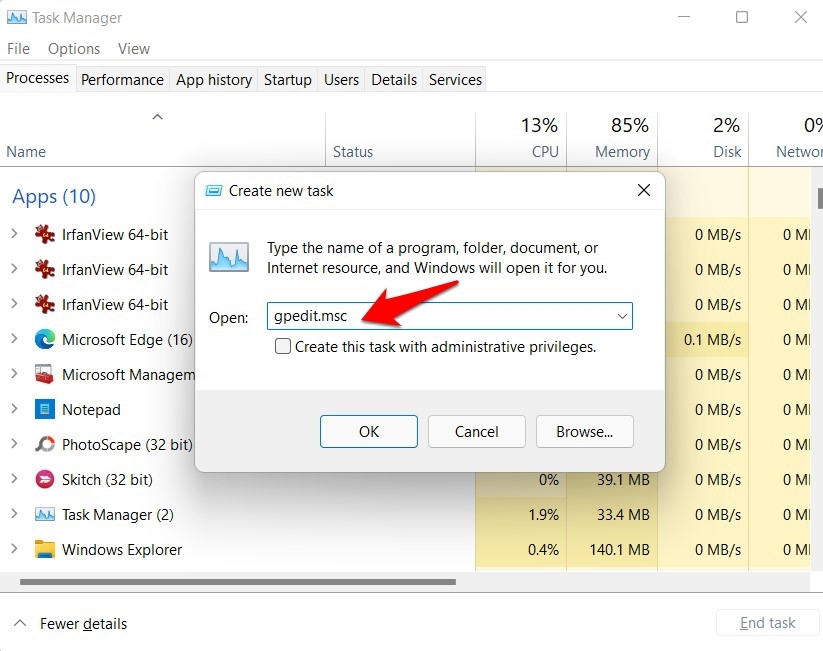
- Agora você poderá acessar o GPE no seu PC.
Método 8: Via Arquivo EXE do Editor de Política de Grupo
Você também pode abrir o Editor de Política de Grupo no Windows 11 diretamente através do seu arquivo executável. Aqui está como:
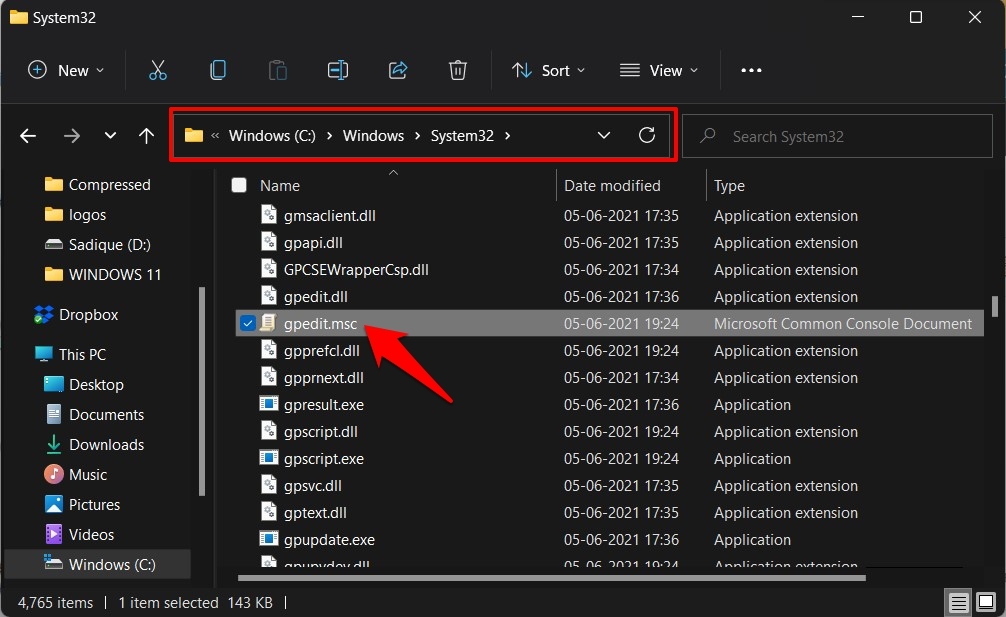
- Para começar, abra o Explorador de Arquivos através das teclas de atalho Windows+E.
- Em seguida, copie e cole a localização abaixo na barra de endereços e pressione Enter:
C:\Windows\System32 - Por fim, clique duas vezes no arquivo gpedit.msc para iniciar o GPE.
Método 9: Usando Atalho na Área de Trabalho
Em vez de seguir um caminho tão longo para acessar o GPE, você pode criar um atalho na área de trabalho e acessar o Editor de Política com apenas um clique. Aqui está como:
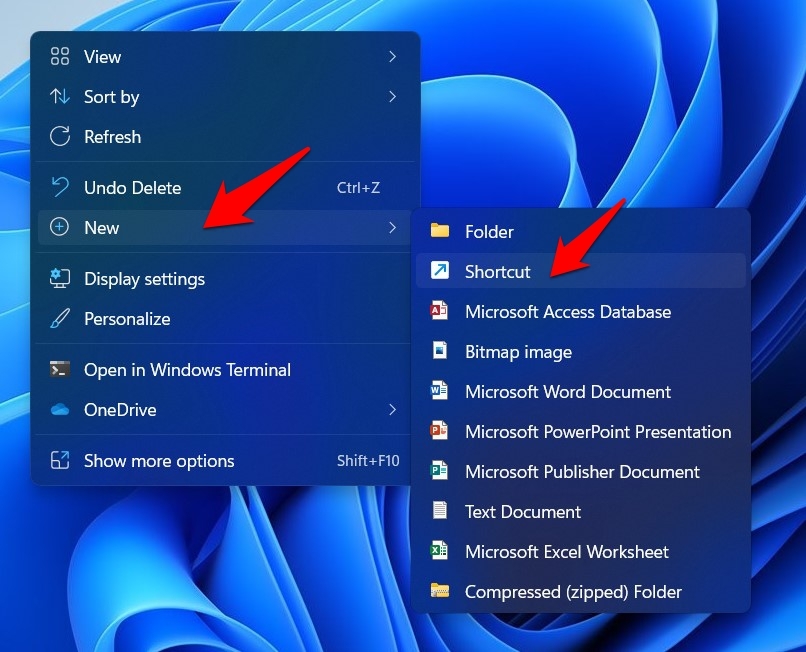
- Clique com o botão direito em um local vazio na sua área de trabalho e selecione Novo > Atalho.
- Em seguida, digite o arquivo abaixo no espaço fornecido e clique em Avançar:
gpedit.msc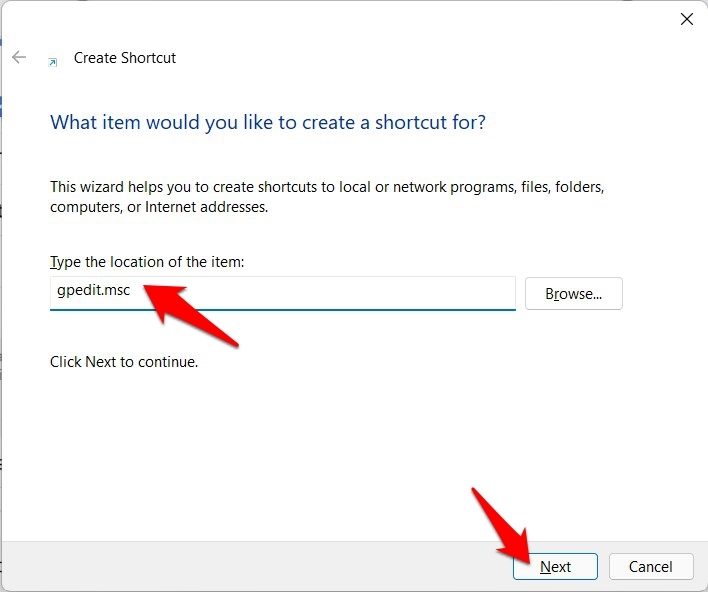
- Agora dê um nome de sua escolha (digamos GPE) e pressione Concluir.
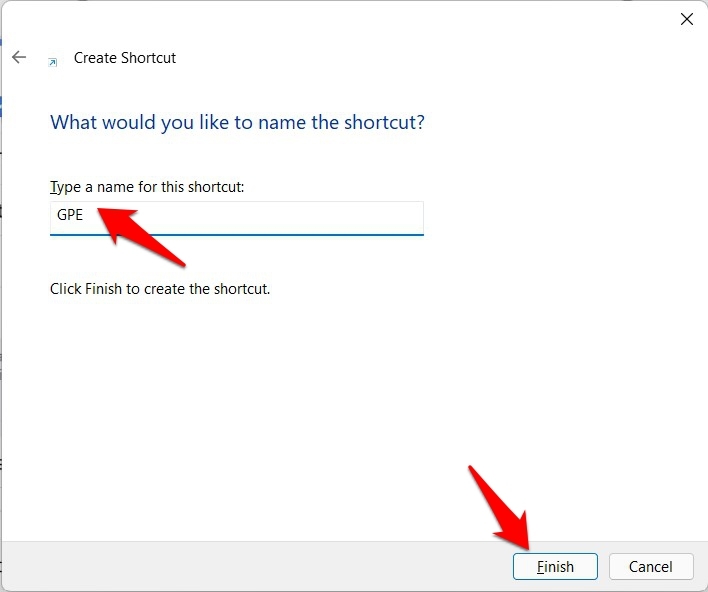
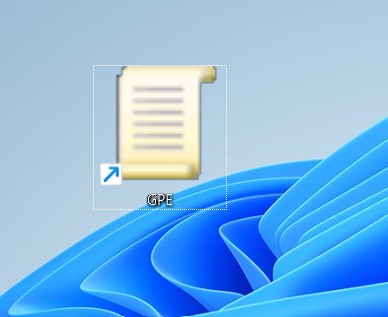
- É isso. Agora você pode acessar o Editor de Política apenas clicando duas vezes neste atalho recém-criado.
Conclusão
Com isso, encerramos o guia sobre como você pode acessar o Editor de Política de Grupo no Windows 11. Compartilhamos nove métodos diferentes para isso, deixe-nos saber qual você decidiu usar na seção de comentários.
Se você tiver alguma opinião sobre [9+ Métodos] Como Abrir o Editor de Política de Grupo no Windows 11?, sinta-se à vontade para deixar um comentário abaixo. Além disso, inscreva-se no nosso canal do YouTube DigitBin para tutoriais em vídeo. Saúde!
Receba novas postagens na sua caixa de entrada
Sem spam. Cancele a assinatura a qualquer momento.