Tecnologia · 8 min read · Feb 05, 2026
9 Maneiras de Corrigir o Código de Erro 10004 do Zoom (Windows e Mac)

Acordar do conforto da sua cama em pijamas e trocar a parte de cima por algo profissional, mesmo sendo um amante do sofá, é comum.
Muitos de vocês adivinharam que estamos falando sobre reuniões do Zoom que empresas ou instituições educacionais realizam.
Embora seja do conforto de casa, imagine se você deixar sua aula ou reunião abruptamente no meio. Considere um cenário em que você está respondendo, falando ou apresentando, mas você sai.
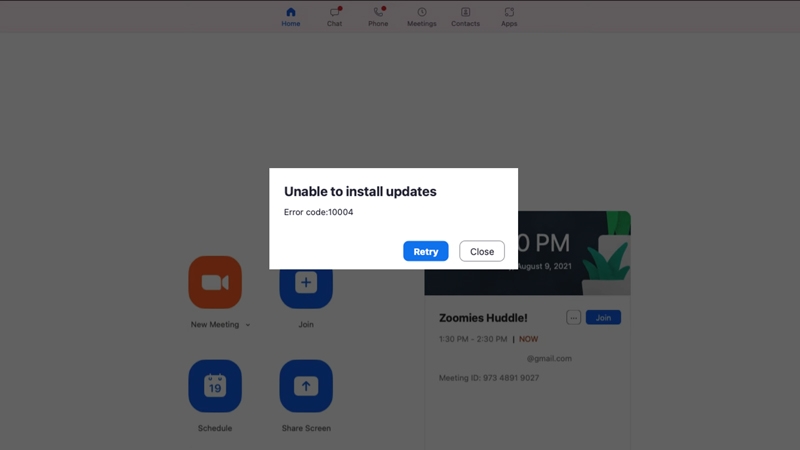
Bem, essa situação pode causar um grande problema impactando toda a sua vida. Isso pode acontecer se mensagens de erro como o Código de Erro 10004 aparecerem.
Você também pode experimentar isso enquanto o Zoom está atualizando ou quando o aplicativo está aberto, mas nenhuma reunião está acontecendo. Não há nada para se preocupar, pois nós o orientamos sobre como você pode resolvê-lo.
Como Corrigir o Código de Erro 10004 do Zoom no Windows e Mac?
Antes de passar para as soluções, é essencial notar que existem várias maneiras. No entanto, qual delas funcionará para você depende do que está causando o problema. Portanto, siga cada uma delas sequencialmente até resolver o código de erro.
Solução 1: Reiniciar o Zoom Forçadamente
Seja no Windows ou no Mac, o código de erro 10004 aparece em ambos os tipos de dispositivos no aplicativo Zoom, e, portanto, você não pode continuar com suas reuniões. Isso também tem consequências sérias. Mas uma das razões mais comuns para o erro é o excesso de cache do aplicativo Zoom em seu dispositivo. Portanto, uma reinicialização forçada do serviço específico ajuda.
Reiniciar o Zoom Forçadamente no Windows
Saia do aplicativo Zoom.
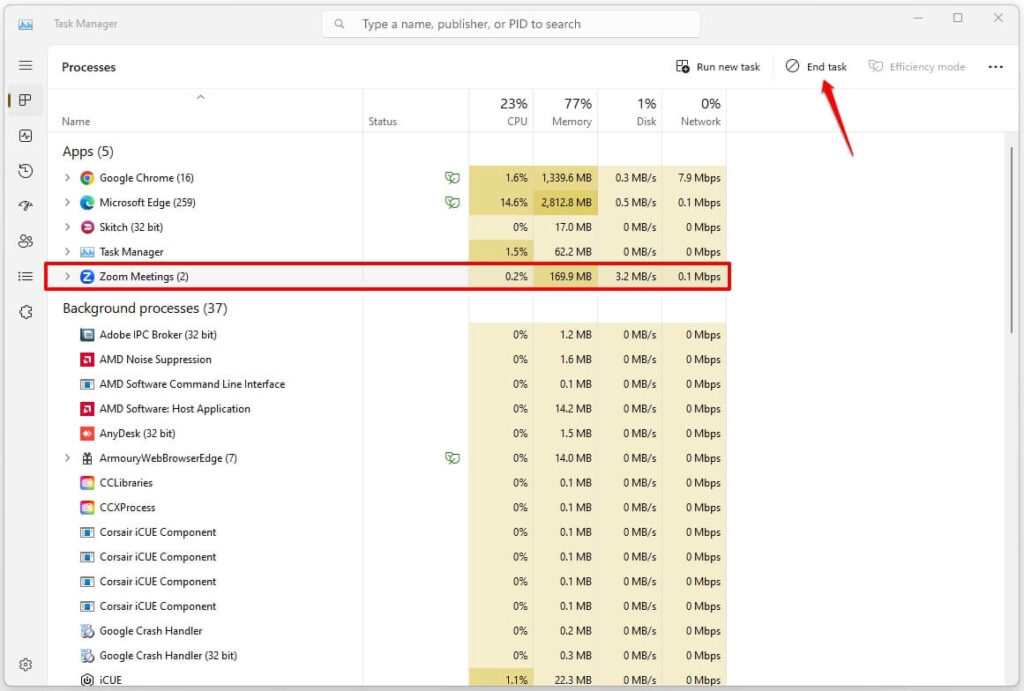
Pressione as teclas Ctrl+Alt+Del simultaneamente para abrir o Gerenciador de Tarefas.
Navegue até o Zoom e clique na opção Finalizar Tarefa.
Reiniciar o Zoom Forçadamente no Mac
Feche o aplicativo Zoom.
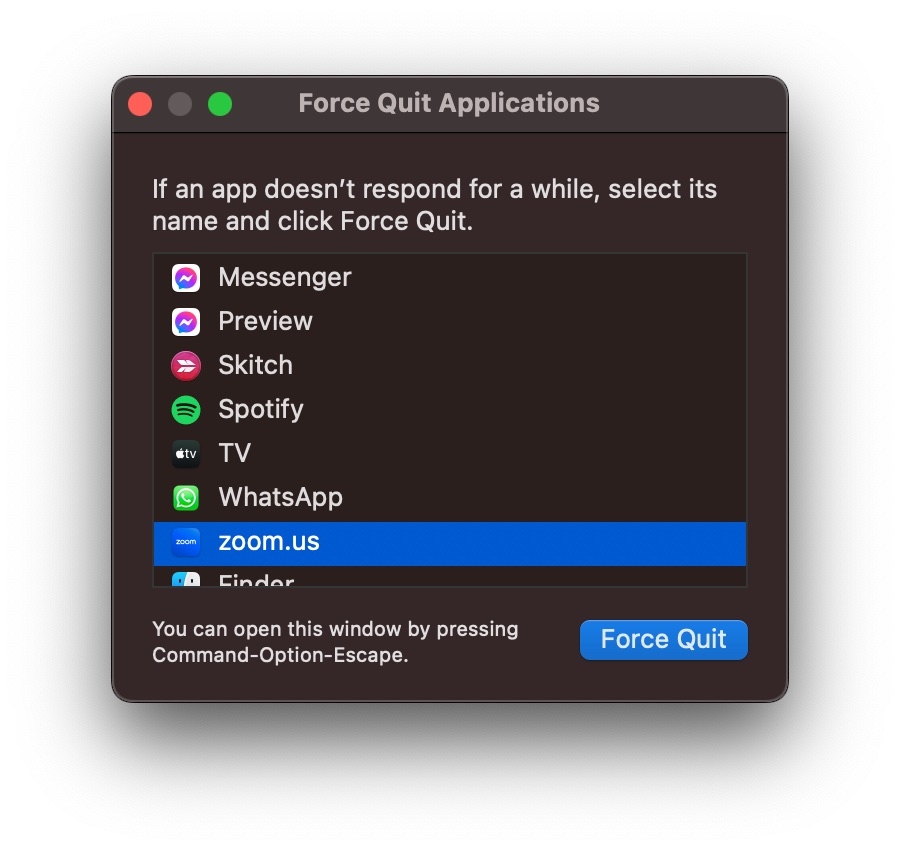
Pressione as teclas Cmd+Option+Esc, e a seção Forçar Encerrar aparecerá.
Escolha Zoom a partir dela e clique em Forçar Encerrar.
Agora, reinicie o aplicativo Zoom para que as alterações sejam refletidas.
Solução 2: Reinicie seu Dispositivo
Se uma Reinicialização Forçada não ajudar, então o problema está no seu dispositivo. Ele pode ter desenvolvido um bug que leva ao Código de Erro 10004 do Zoom. Além disso, muito cache de memória também pode resultar nisso. Assim, em tal situação, reiniciar seu dispositivo ajuda.
Solução 3: Solucionar Problemas de Conexão com a Internet
O Zoom é um dos aplicativos que requer uma conexão de internet estável e rápida para se conectar aos seus servidores.
Outra razão é que você conecta várias pessoas ao redor do mundo, e, portanto, uma conexão robusta é imprescindível. Portanto, se você tiver uma internet lenta, ruim ou instável, o Zoom gera o código de erro 10004.
Para saber se é uma causa provável, você deve realizar um teste de velocidade. Para isso, você pode visitar o site dado aqui.
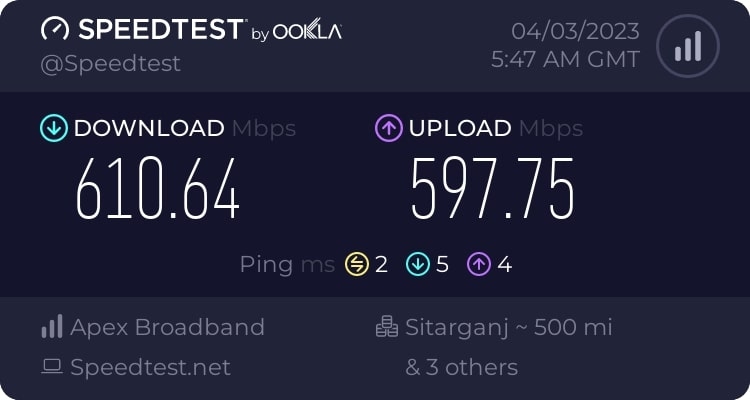
Se a velocidade estiver mais lenta do que o normal, você deve colocar seu computador em modo avião e desativá-lo depois. Além disso, você deve reiniciar seu roteador. Se isso não ajudar, entre em contato com seu provedor de internet.
No entanto, se sua conexão de internet estiver boa, os métodos abaixo ajudarão você a resolvê-lo.
Solução 4: Verifique o Status do Servidor do Zoom
Antes de prosseguir com qualquer outro método para resolver o código de erro 10004 do Zoom (Windows e Mac), você deve verificar se o problema está com seu aplicativo ou do lado do servidor.
Sim, muitas vezes, quando os servidores do Zoom estão em manutenção, ou qualquer um de seus serviços não está funcionando no backend, isso gera um código de erro. Portanto, visite o site aqui para verificar o Status do Servidor do Zoom e ver se os serviços estão funcionando bem ou não.
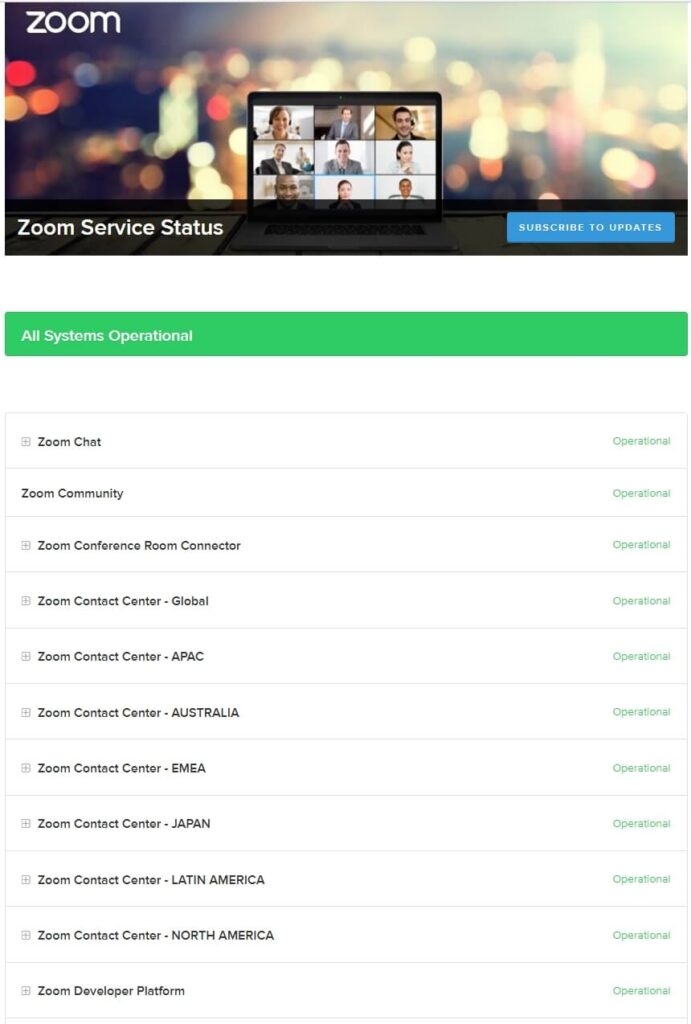
Solução 5: Atualize o Zoom no Windows e Mac
Outra razão legítima para o código de erro 10004 do Zoom (Windows e Mac) é que seu aplicativo está desatualizado.
Um aplicativo desatualizado gera um erro, pois, com o tempo, bugs se desenvolvem em versões obsoletas, e, portanto, precisa ser corrigido.
Além disso, mesmo com o tempo, ele se torna incompatível com seu dispositivo, ou você pode achar difícil se conectar ao servidor. Portanto, é essencial atualizar o Zoom no computador.
Siga os passos dados abaixo para fazê-lo:
Faça login no software Zoom em seu computador, se ainda não o fez.
Toque no ícone da foto de perfil e vá para Verificar Atualizações.
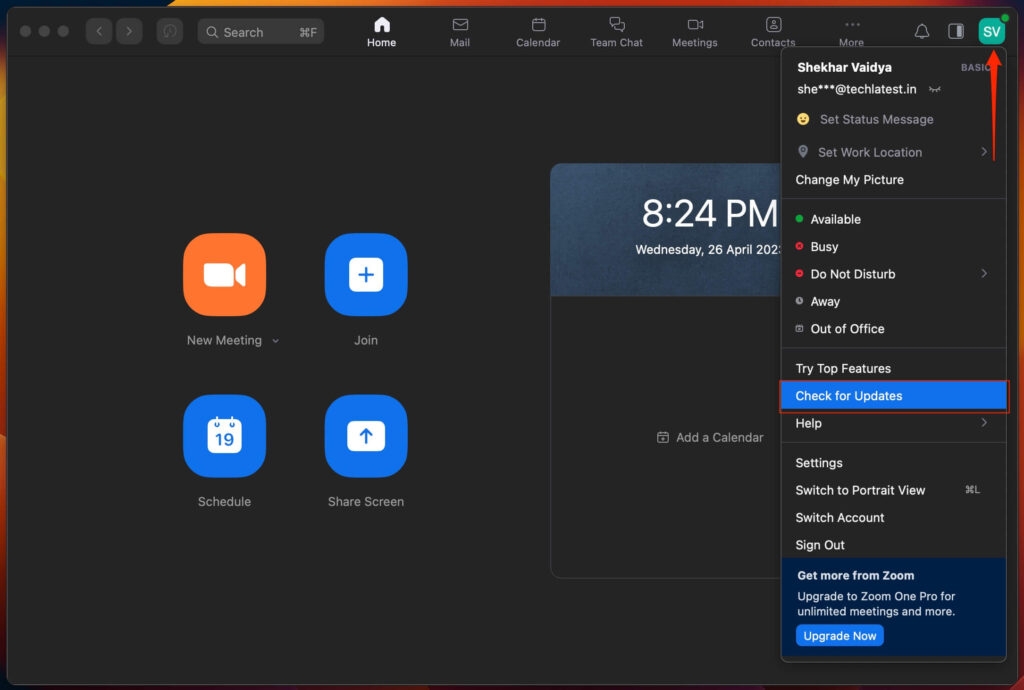
O cliente Zoom agora começará a verificar se há atualizações. Se houver alguma, ele detectará e solicitará que você a baixe e instale para resolver o problema.
Se a mensagem de erro interromper você mesmo com as atualizações, você pode fazê-lo manualmente.
Solução 6: Atualizar o Zoom Manualmente
Você pode instalar manualmente a atualização do Zoom se o código de erro 10004 aparecer durante o processo. Este método é viável tanto para Android quanto para macOS.
Para fazê-lo, abra o link https://zoom.us/support/download no navegador do seu computador. Após abri-lo, role para baixo até o final e clique em Downloads.
A URL irá redirecioná-lo para a página de download, e a partir daí, você pode obter o software. Além disso, desinstale o cliente Zoom e, em seguida, obtenha a versão mais recente para atualizar.
Solução 7: Adicione o Zoom como uma Exceção aos Firewalls
Frequentemente, o erro 10004 no Zoom não é devido a problemas fundamentais, mas as configurações do firewall do seu dispositivo impedem o funcionamento normal.
Se você usar firewalls especializados, desative-os ou adicione o Zoom como uma Exceção nele. Além disso, isso geralmente não se aplica aos usuários de Mac, pois seus firewalls estão desativados por padrão, a menos que sejam ativados.
No entanto, o Windows possui o Firewall do Microsoft Defender, que está habilitado por padrão. Recomendamos não desativá-lo por questões de segurança; em vez disso, adicione o Zoom como uma exceção.
Adicionar o Zoom como uma Exceção ao Firewall do Microsoft Defender
Pressione a tecla Win, pesquise por Segurança do Windows e clique no primeiro resultado da pesquisa.
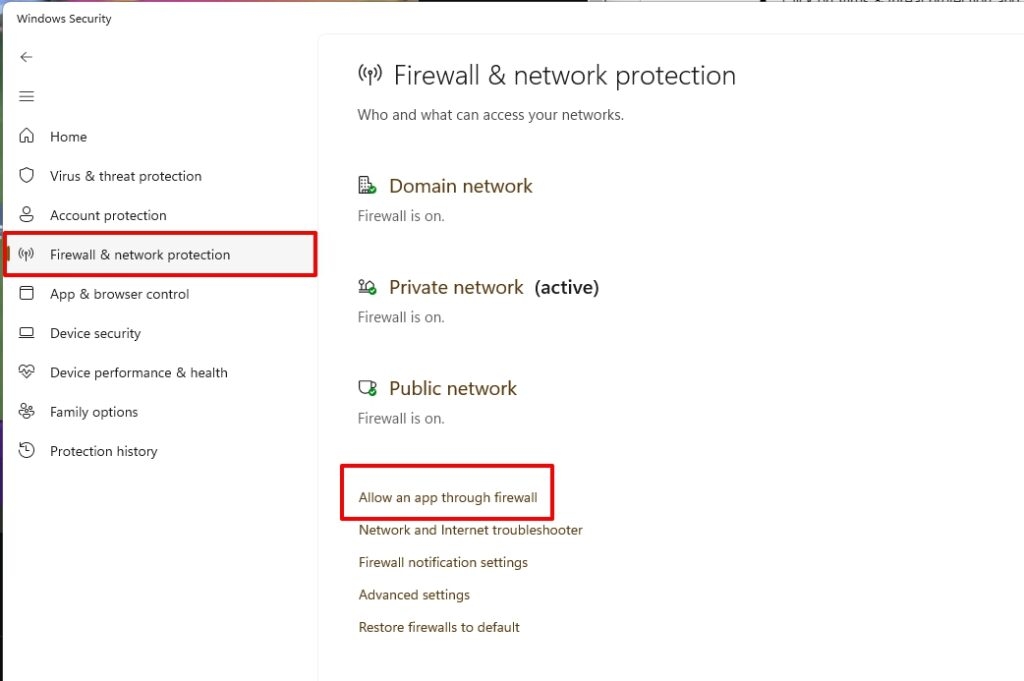
Clique em Proteção de Rede e Firewall.
Selecione a opção Permitir um aplicativo ou recurso através do Firewall.
- Clique em Alterar Configurações, e ao lado de Zoom, clique nas caixas de seleção Privado e Público para adicionar o aplicativo como uma Exceção.
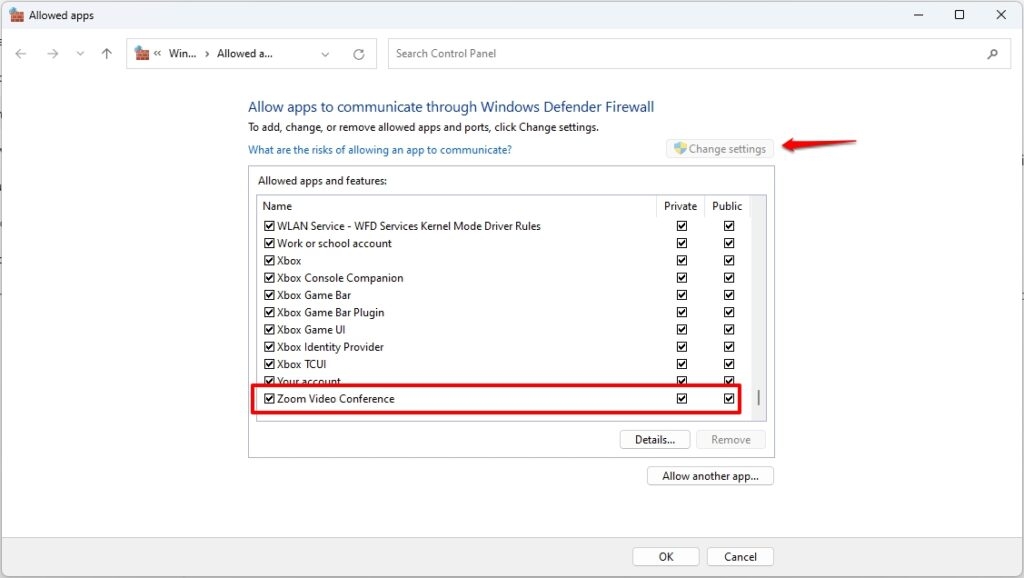
- Pressione OK para salvar as alterações.
Agora, reinicie seu PC para que as alterações sejam refletidas, e o problema será resolvido se os firewalls forem a questão.
Solução 8: Reinstalar o Zoom no Windows e Mac
Quando todas as soluções não ajudam, você pode reinstalar o Zoom em seu dispositivo. O processo de download é o mesmo que na Solução 5, mas antes disso, você deve desinstalar o Zoom. Esta solução ajuda a solucionar o código de erro 10004 no Zoom quando a instalação fica corrompida.
Os métodos variam para Windows e Mac; aqui está como você pode fazê-lo!
Desinstalar o Zoom do Windows
Abra o Menu Iniciar e vá para o Painel de Controle.
Na barra de pesquisa, digite Zoom e pressione a tecla enter.
Escolha Zoom nos resultados da pesquisa, clique com o botão direito e selecione Desinstalar.
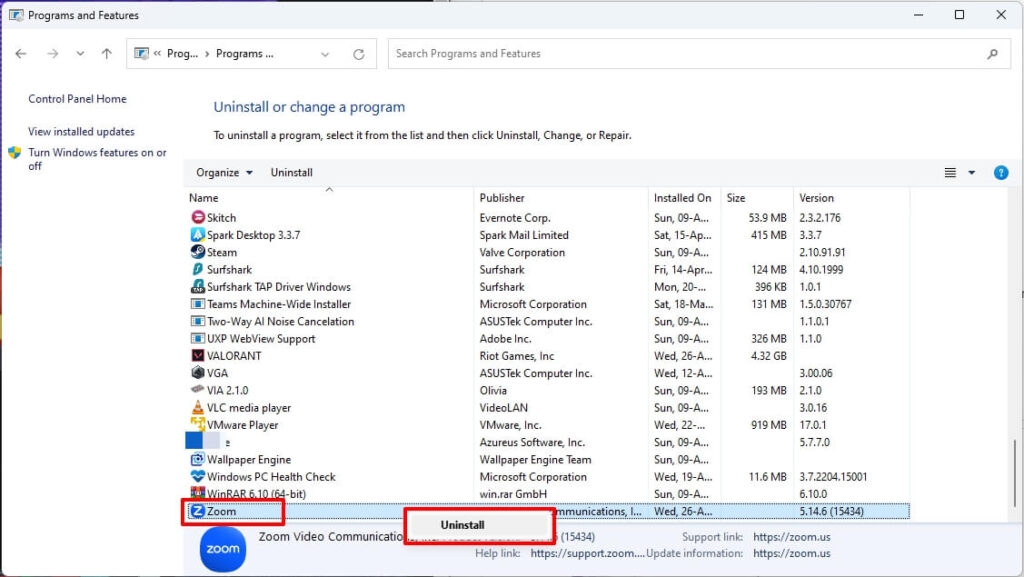
- Clique em Sim quando o Painel solicitar.
Aguarde até que o processo de desinstalação seja concluído.
Desinstalar o Zoom do Mac
Vá até o Zoom, mesmo que o aplicativo não carregue ou um erro apareça; você verá a Barra de Menu.
Clique em zoom.us na Barra de Menu e escolha Desinstalar Zoom no menu de contexto.
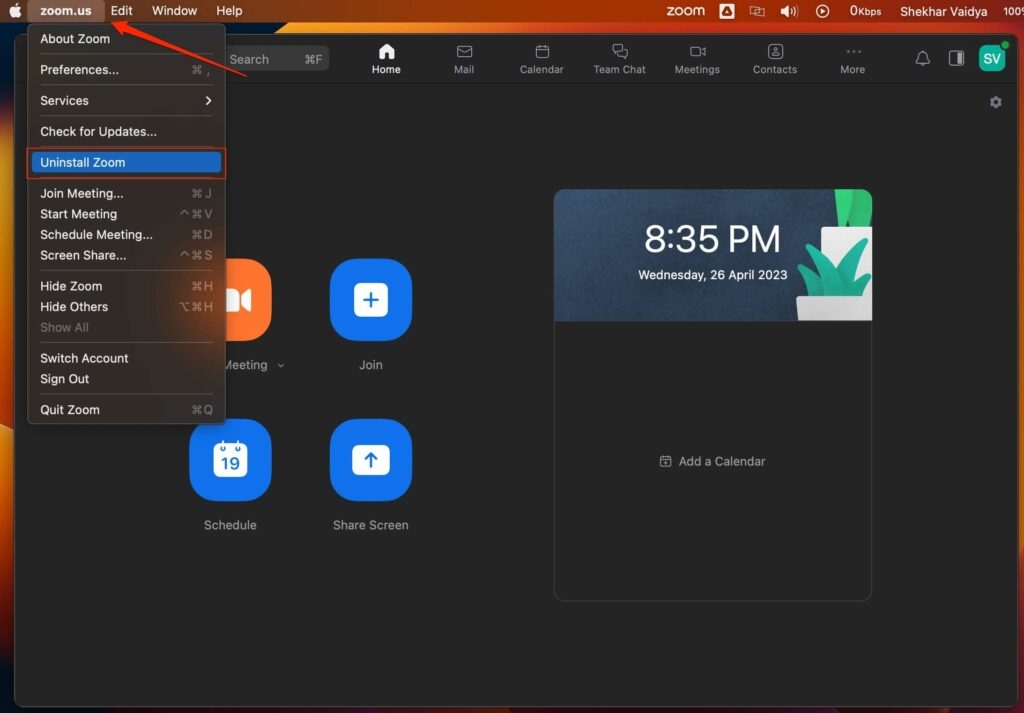
Você será solicitado a concluir o processo de desinstalação. Após fazê-lo, baixe e instale o Zoom mais uma vez.
Solução 9: Contate o Suporte do Zoom
Se você não conseguir seguir os métodos mencionados anteriormente, deve entrar em contato com o Suporte do Zoom visitando o Suporte do Zoom. Você deve descrever seu problema no site, e eles entrarão em contato com você em breve.
Perguntas Frequentes
O que é o erro 10002 no Zoom para Mac?
O erro 10002 no Zoom para Mac indica que o link de origem do pacote de instalação do Zoom está quebrado. Isso geralmente acontece quando seu programa antivírus isola os arquivos do pacote de instalação do Zoom.
O que é o código de erro 10004 do Windows?
O código de erro 10004 do Windows geralmente especifica um problema com a conexão de rede. Assim, torna-se problemático para o seu PC se conectar ao servidor dos respectivos clientes.
O que é o código de erro 4 na reunião do Zoom?
O código de erro 4 ou reunião do Zoom significa que você não pode fazer login. Portanto, você deve usar um dispositivo alternativo.
O que é o erro 10004 ao aceitar?
O código de erro 10004 ao aceitar representa que o clipe está corrompido.
Conclusão – Código de Erro 10004 do Zoom
A pandemia aumentou o trabalho em casa, e desde então o adotamos como uma norma. Considerando isso uma conveniência, todos nós nos adaptamos e mudamos de trabalhar duro para trabalhar de forma inteligente.
As coisas estão bem até que problemas técnicos como o Código de Erro 10004 do Zoom o irritem. Para eliminá-lo, você deve Reiniciar o Zoom, reiniciar o dispositivo, reinstalar o aplicativo ou entrar em contato com o Suporte do Zoom para obter ajuda.
Existem mais métodos, como mencionado acima, e a maioria de seus processos difere para Windows e Mac.
Se você tiver alguma dúvida, sinta-se à vontade para deixar um comentário abaixo!
Leitura Adicional:
As 5 Melhores Alternativas ao Zoom para Chamadas de Vídeo
Quanto de Dados Uma Reunião do Zoom Usa?
Como Remover o Aplicativo Zoom do Seu Telefone e PC?
Receba novas postagens na sua caixa de entrada
Sem spam. Cancele a assinatura a qualquer momento.