iTunes Library · 9 min read · Feb 21, 2026
Um Breve Guia Para Gerenciar Sua Biblioteca do iTunes em Crescimento
Cinco anos atrás, o iTunes da Apple estava focado quase exclusivamente em uma coisa: gerenciar sua música. Hoje, o iTunes se tornou um repositório para bibliotecas de mídia em alta definição e aplicativos, e uma ferramenta de sincronização para fotos armazenadas em outro lugar no seu disco rígido—milhares de arquivos que podem preencher até os maiores discos rígidos antes que você perceba o que está acontecendo. Na verdade, você pode não saber que o disco rígido do seu computador precisa de ajuda até que você tenha uma séria falta de espaço em mãos; até mesmo o Mac OS da Apple só oferece um aviso de espaço baixo quando você já está no ponto em que sua máquina já desacelerou seriamente e está em perigo de se tornar inutilizável. Felizmente, existem algumas ferramentas gratuitas que podem ajudá-lo a gerenciar sua biblioteca do iTunes e economizar precioso espaço em disco, então queríamos apontá-las para você hoje, focando em uma solução de visualização de disco para Mac.
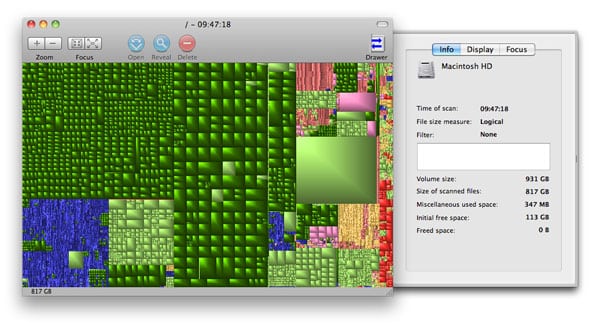
Nossos aplicativos favoritos para Mac para gerenciar discos rígidos são GrandPerspective e Onyx. Vamos nos concentrar no GrandPerspective, que permite visualizar seu disco rígido como uma coleção de caixas representando os tamanhos de arquivos individuais, permitindo que você veja rapidamente o que é grande e pequeno, e então decida se deve manter, podar ou excluir os arquivos que ocupam muito espaço; alternativas para PC Windows, incluindo WinDirStat, podem ser encontradas aqui. Em comparação, o Onyx tem um recurso de automação que purga arquivos temporários criados e esquecidos por programas, que em casos raros podem totalizar dezenas de Gigabytes. Tivemos mais de 55 GB de arquivos temporários prontos para exclusão após configurar uma nova biblioteca de fotos com o Aperture, mas a sujeira encontrada pelo Onyx geralmente está na faixa de 2GB ou menos—suficiente para ajudar uma máquina com falta de espaço a funcionar melhor, mas não o suficiente para resolver o problema maior de uma biblioteca de mídia em expansão sem lugar para ir.
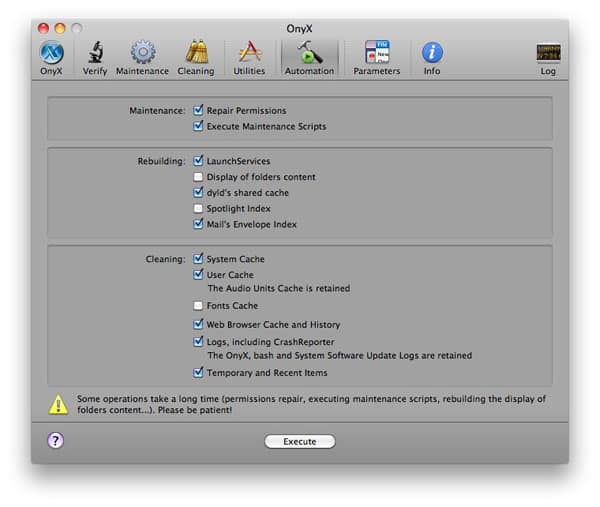
Ambos os programas para Mac são gratuitos e valem a pena serem baixados. Como usar o Onyx é tão simples quanto baixar o aplicativo, selecionar Automação e clicar no botão Executar, vamos nos concentrar aqui em usar o GrandPerspective para localizar e lidar com diferentes tipos de arquivos de mídia relacionados ao iTunes. Usuários do Windows podem tentar o WinDirStat ou outras utilidades para realizar visualizações semelhantes em seus discos rígidos.
Carregando o GrandPerspective e Usando Filtros
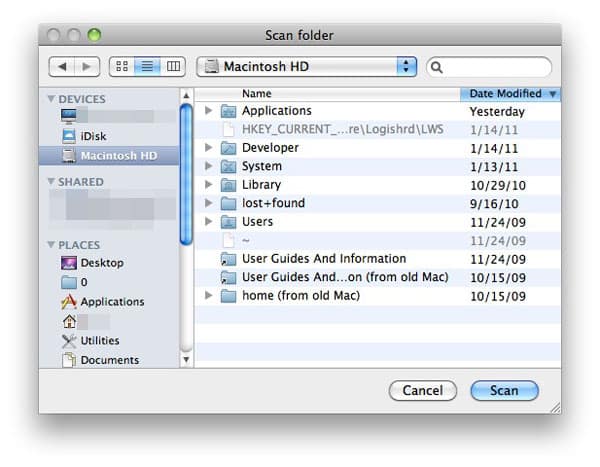
Quando você inicia o GrandPerspective, você é inicialmente levado a uma janela de Pasta de Escaneamento que permite escolher qual disco rígido ou pasta você gostaria de visualizar. Selecionar Macintosh HD será suficiente na maioria dos Macs, mas se você tiver um disco rígido separado com sua biblioteca do iTunes, ou um nome diferente para seu disco rígido, escolha o nome desse disco em vez disso e clique no botão Escanear. Após vários minutos de escaneamento, uma janela aparecerá com uma enorme grade de caixas. Passar o cursor sobre cada caixa exibirá o nome do arquivo atual, a pasta e o tamanho na parte inferior da janela. Quanto maior a caixa, mais espaço o arquivo está consumindo no seu disco.
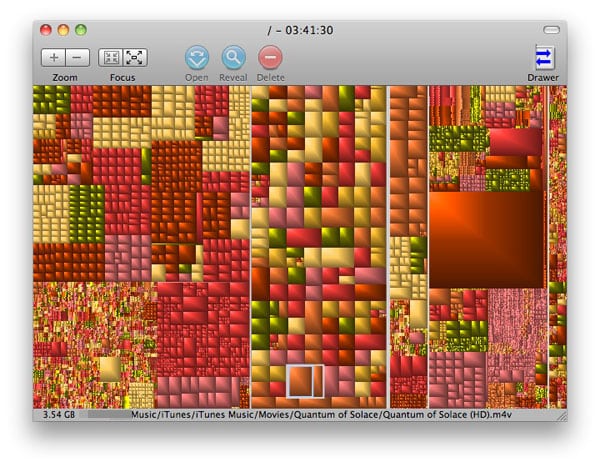
Esta visão mestre apresenta um número louco de caixas para representar tudo no seu disco—útil para entender o panorama geral, pois você pode ver aproximadamente quão grandes são as pastas: as pequenas caixas são arquivos individuais, agrupados em blocos representando pastas. À medida que você move o cursor sobre as caixas, pode começar a perceber que seus vídeos estão consumindo muito espaço, ou que há algumas caixas realmente grandes representando bibliotecas de fotos ou outros arquivos. Você poderia simplesmente tentar excluir os grandes arquivos individualmente, usando o botão “Revelar” na parte superior da janela e arrastando-os para a lixeira, mas isso geralmente não é uma boa ideia, já que os grandes arquivos normalmente são importantes ou consistem em arquivos menores que você não consegue ver.
Em vez disso, recomendamos que você use Filtros, encontrados na parte superior da tela em Janela > Filtro, para aprofundar em categorias individuais de mídia e descobrir onde você pode fazer mudanças. (Você também pode usar o GrandPerspective para pesquisar apenas sua pasta do iTunes, mas isso perderá tudo fora da pasta, então não recomendamos esse atalho conveniente.)
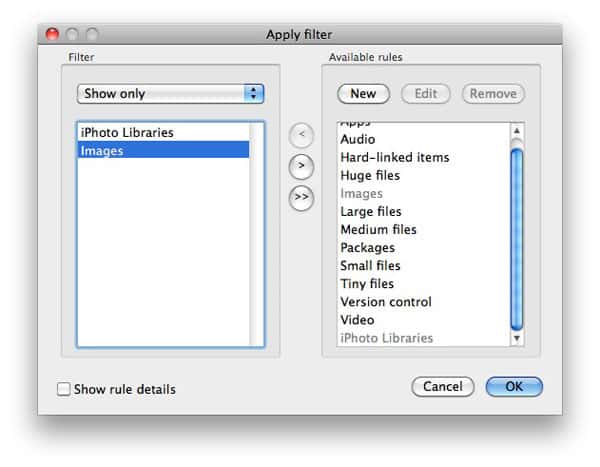
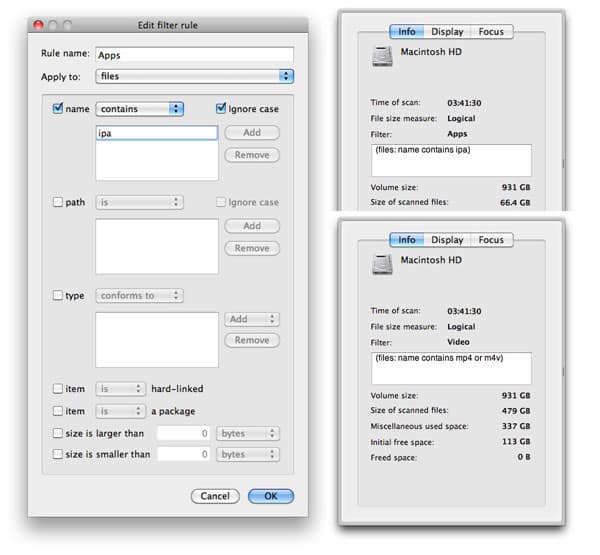
O GrandPerspective inclui alguns filtros, incluindo Áudio e Imagens, que são pelo menos um pouco úteis imediatamente. Você pode criar novos e importantes filtros adicionais, como Aplicativos e Vídeos, clicando no botão Novo na janela Aplicar Filtro. Digite o nome da nova regra (Aplicativos), marque a caixa “nome”, mude “é” para “contém” e clique em “Adicionar.” Adicione “ipa” para que o GrandPerspective pesquise seu disco rígido por aplicativos iOS, que terminam com o sufixo “ipa”, e marque a caixa “ignorar maiúsculas” apenas por segurança. Clique em OK na parte inferior da janela.
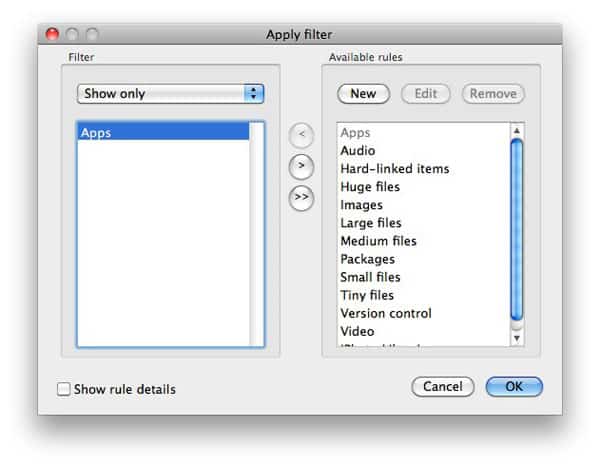
Isso o levará de volta à janela Aplicar Filtro. Você precisará selecionar o nome da regra (novamente, para este exemplo, Aplicativos), clicar no botão < e então clicar em OK.
Seguir este procedimento, seja criando um novo filtro ou usando um embutido no GrandPerspective, permitirá que você veja cada categoria de arquivos relacionados ao iTunes no seu disco rígido. Aqui está o que você encontrará em cada um, com algumas notas adicionais específicas da categoria.
Vídeos
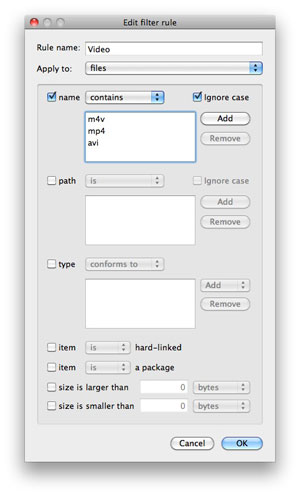
Você precisará criar um filtro para ver seus vídeos prontos para iTunes usando o GrandPerspective. Criamos este filtro de Vídeo usando “nome contém” m4v, mp4 e avi—três formatos que são os mais comuns para iTunes—mas você pode adicionar sufixos adicionais se tiver baixado ou criado arquivos não-iTunes (por exemplo, mov ou divx) em diferentes formatos.
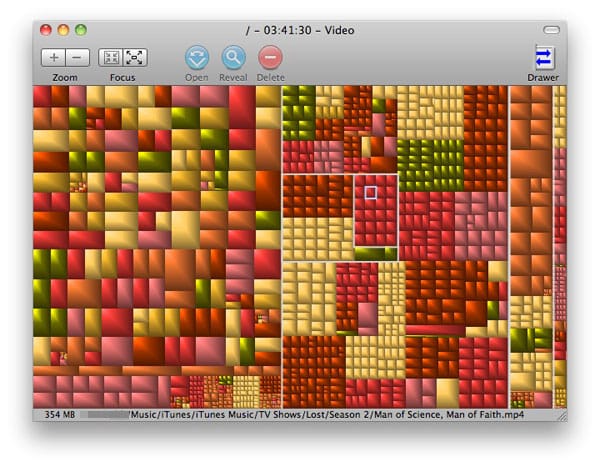
Embora os arquivos individuais possam ou não parecer grandes, não se surpreenda se os vídeos coletivamente representarem o maior preenchimento de espaço no seu disco. Ficamos surpresos ao descobrir que nosso disco rígido de 1 Terabyte continha 479GB de arquivos de vídeo—mais da metade do espaço formatado (931GB) no disco. Um único filme comprado na iTunes Store, Quantum of Solace, consumiu 5 Gigabytes de espaço entre a versão HD de 3.54GB e a versão SD de 1.49GB. Episódios individuais de programas de TV combinados consumiram mais espaço do que filmes. Você também pode descobrir que podcasts de vídeo estão consumindo muito espaço no seu disco, e pode até encontrar cópias duplicadas de arquivos de vídeo, que você poderia excluir para economizar mais espaço. Lembre-se de que os vídeos que você comprou na iTunes não podem ser baixados novamente gratuitamente, então você vai querer ou fazer backup deles em outro disco—digamos, um DVD em branco ou um segundo disco rígido—ou descartá-los com a compreensão de que você não poderá recuperá-los depois de excluí-los.
Fotos
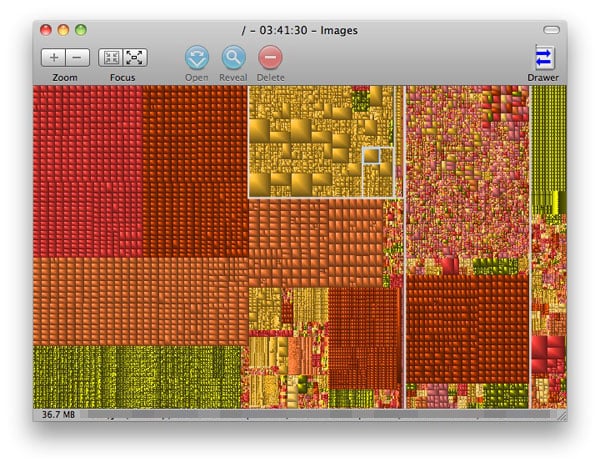
Graças ao aumento constante da contagem de Megapixels em câmeras digitais, fotos individuais se tornam maiores a cada ano que passa, e quanto mais tempo você estiver tirando fotos, maior sua biblioteca de fotos se tornará. Se você escolher o filtro de Imagens do GrandPerspective, provavelmente acabará com uma grade um pouco como esta, cheia de toneladas de pequenas caixas representando arquivos de imagem no seu disco rígido.
O GrandPerspective inicialmente relatou que essas imagens ocupavam 24.7GB de espaço em disco, uma grande parte, mas apenas 5% do tamanho da nossa biblioteca de vídeos.
Infelizmente, o filtro de Imagens do GrandPerspective não mostra tudo. A maioria dos usuários de Mac usa um programa como o iPhoto para armazenar seus arquivos, mas o arquivo resultante da Biblioteca do iPhoto não será revelado a menos que você crie um novo filtro (“nome contém iPhoto”) e pesquise tanto Imagens quanto Bibliotecas do iPhoto ao mesmo tempo. Eis que algo como isso aparecerá.
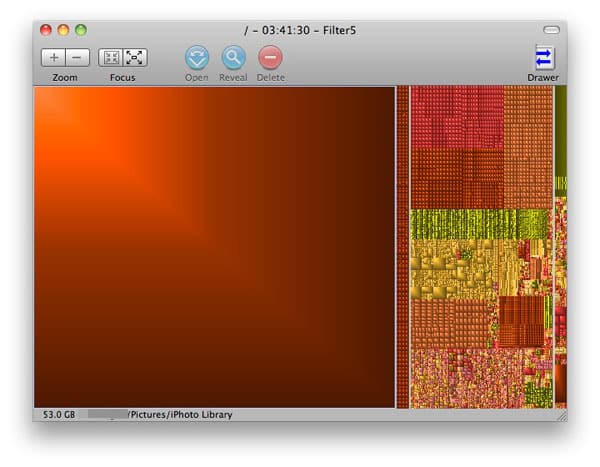
De repente, os 24.7GB de imagens no nosso disco rígido foram ofuscados por um arquivo de Biblioteca do iPhoto de 53GB, este último representado como um enorme bloco de dados pelo GrandPerspective. Limpar o iPhoto requer vasculhar arquivos de imagem e vídeo individuais, jogando os desnecessários na lixeira do iPhoto e, em seguida, esvaziando a lixeira do iPhoto. Se você quiser manter tudo, ou mover alguns arquivos para um disco separado, você também pode fazer isso, mas, de qualquer forma, há muito espaço a ser economizado ao se livrar de fotos borradas ou de outra forma inutilizáveis, assim como vídeos de câmeras digitais gravados acidentalmente que podem ter acabado no iPhoto. Observe que os usuários do Aperture terão uma biblioteca separada que pode ser encontrada usando um novo filtro (“nome contém Aperture”). Nossa biblioteca do Aperture é tão grande que precisa estar em um segundo disco rígido.
Aplicativos
Sem conhecer seus hábitos pessoais de uso do iTunes, arriscaríamos um palpite de que vídeos e fotos estão ocupando mais espaço no seu disco rígido do que qualquer outra coisa. Mas dependendo de quão fã de aplicativos iOS você é, você também pode descobrir que aplicativos de iPod, iPhone e iPad são uma seção bastante grande do seu disco neste momento. Nossa biblioteca de aplicativos—após dois anos de pelo menos poda ocasional—ainda ocupa consideráveis 66.4GB de espaço, e embora alguns desses aplicativos sejam individualmente grandes, você pode se surpreender ao descobrir quantos aplicativos pequenos se acumularam para desperdiçar espaço no disco rígido. Novamente, você precisará criar um novo filtro usando Janela > Filtro, inserindo o nome do filtro Aplicativos, marcando a caixa “nome”, mudando “é” para “contém” e clicando em “Adicionar.” Em seguida, adicione “ipa” e clique em OK. Uma vez que você tenha selecionado seu novo filtro de Aplicativos, você verá algo como isto.
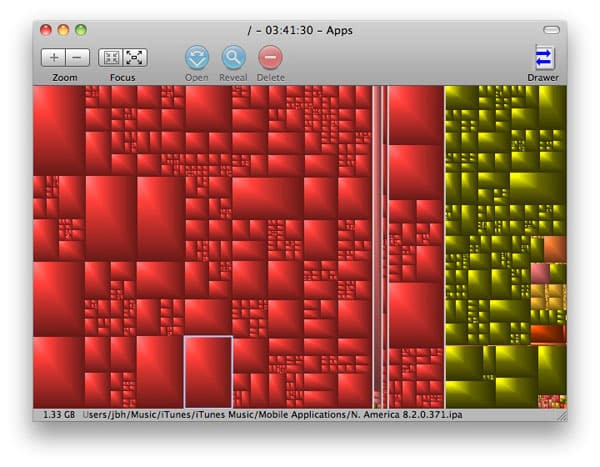
Em nossa coleção, grandes jogos e aplicativos de GPS são os maiores arquivos, mas há muitos menores que também se acumulam. Você pode economizar muito espaço no disco rígido excluindo aplicativos que você não usa mais ou precisa dentro do iTunes. Um ponto positivo é que você pode baixar qualquer aplicativo da Apple gratuitamente mesmo após excluí-lo, desde que o aplicativo permaneça na App Store. Dois pontos negativos são que excluir o aplicativo da sua biblioteca impedirá que você veja atualizações sempre que forem oferecidas, e que o iTunes não permite que você veja uma lista de todos os aplicativos que você baixou, mas excluiu, então você precisará procurar essas atualizações e aplicativos manualmente por conta própria.
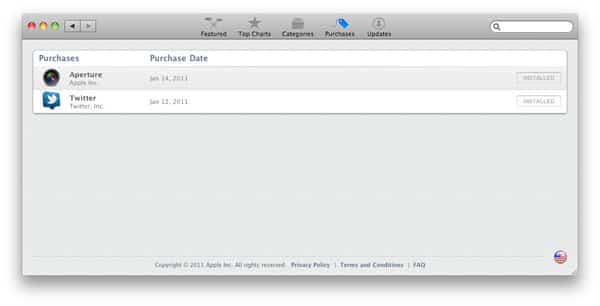
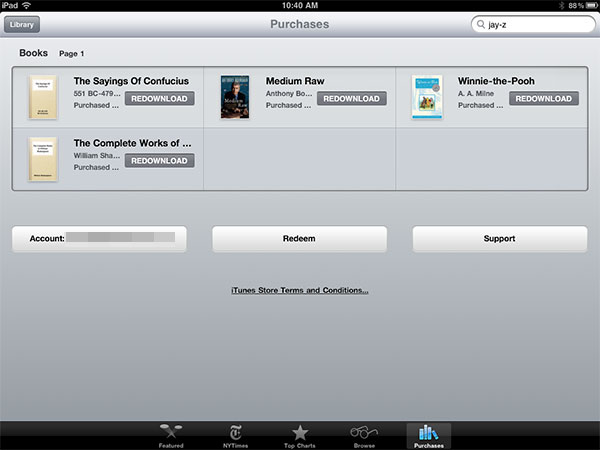
Seria ótimo se o iTunes oferecesse o recurso “Compras” encontrado tanto em seu aplicativo iBooks para dispositivos iOS quanto em sua Mac App Store, para que você pudesse ver tudo o que baixou, mesmo que não esteja instalado.
Receba novas postagens na sua caixa de entrada
Sem spam. Cancele a assinatura a qualquer momento.