Tecnologia · 6 min read · Nov 19, 2025
Uma Primeira Olhada no Trânsito do iOS 9 no Apple Maps (Atualizado para watchOS 2)
No início desta semana, a Apple anunciou que traria direções de transporte público tão esperadas para seu serviço de mapas com o lançamento do iOS 9 neste outono, e aqueles que estão executando a primeira versão beta da nova versão do iOS descobriram que as direções de transporte já estão ativas agora em pelo menos algumas das cidades suportadas — e até mesmo um pouco além. Vamos dar uma rápida primeira olhada no que a Apple realmente fez com o transporte público no iOS 9.
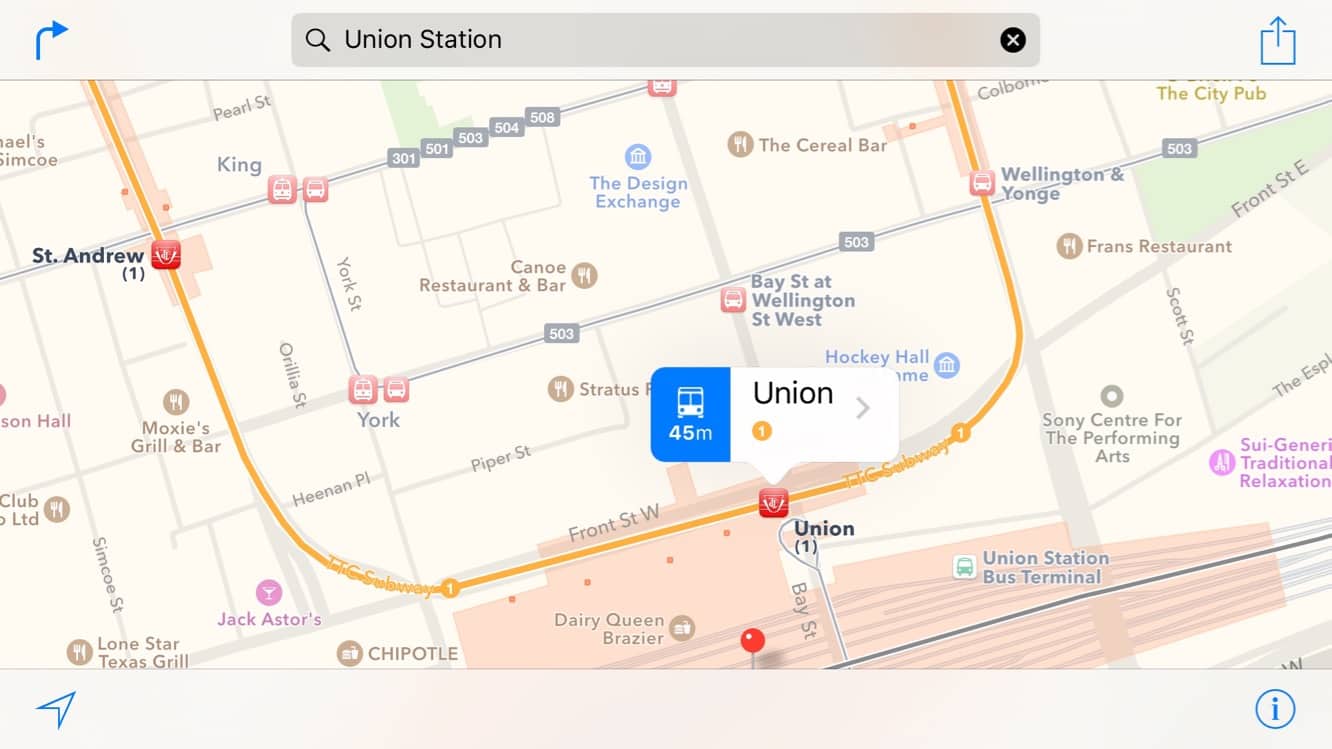
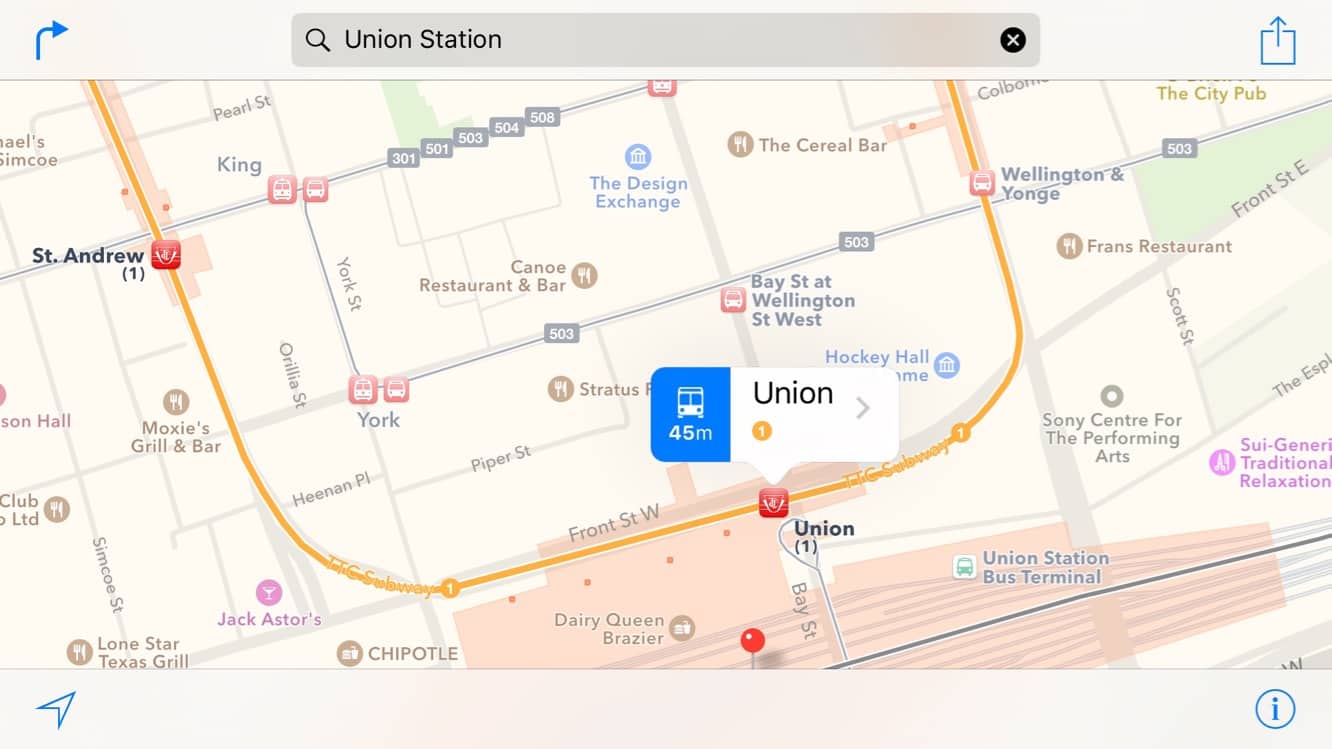
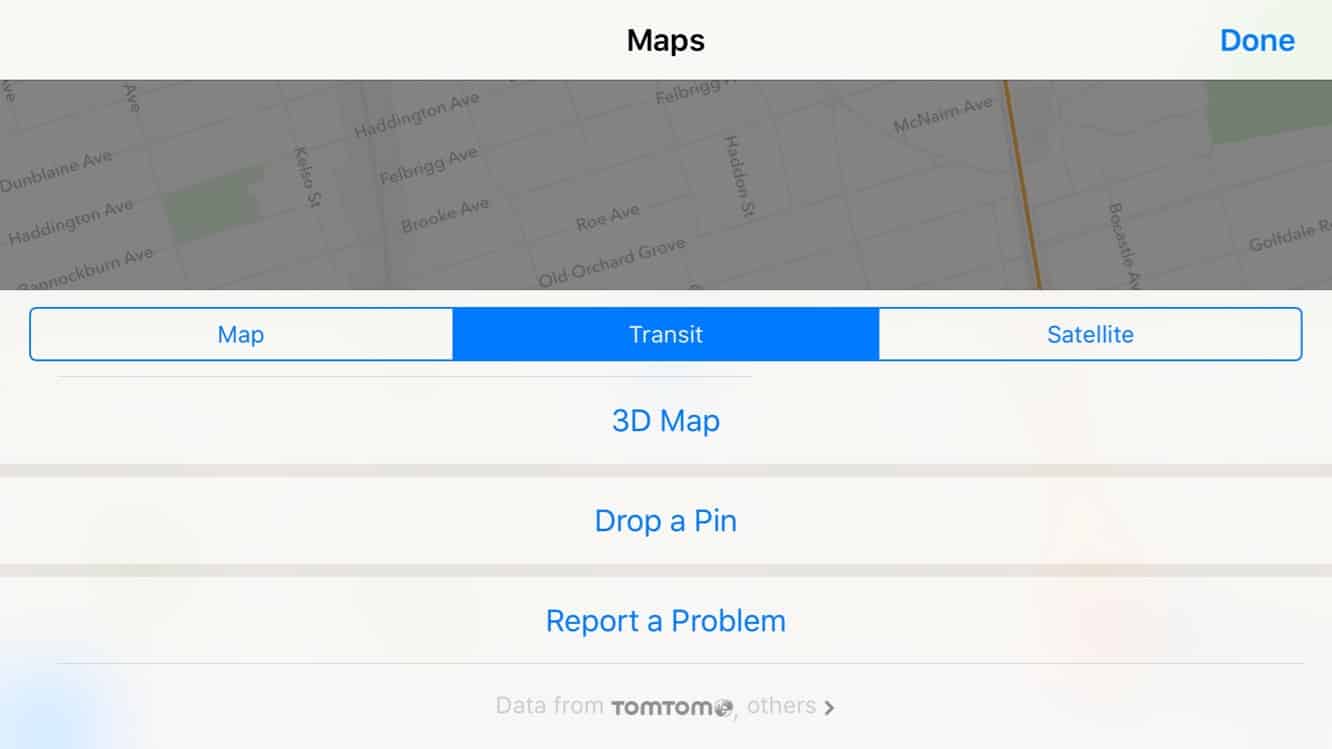
O trânsito foi profundamente integrado ao Apple Maps desde o início, com uma nova visualização “Transporte” que substitui a antiga visualização “Híbrida” no seletor de mapas (a visualização híbrida agora está disponível indo diretamente para a visualização “Satélite” e escolhendo a opção “Mostrar Rótulos” que aparece uma vez nessa visualização).
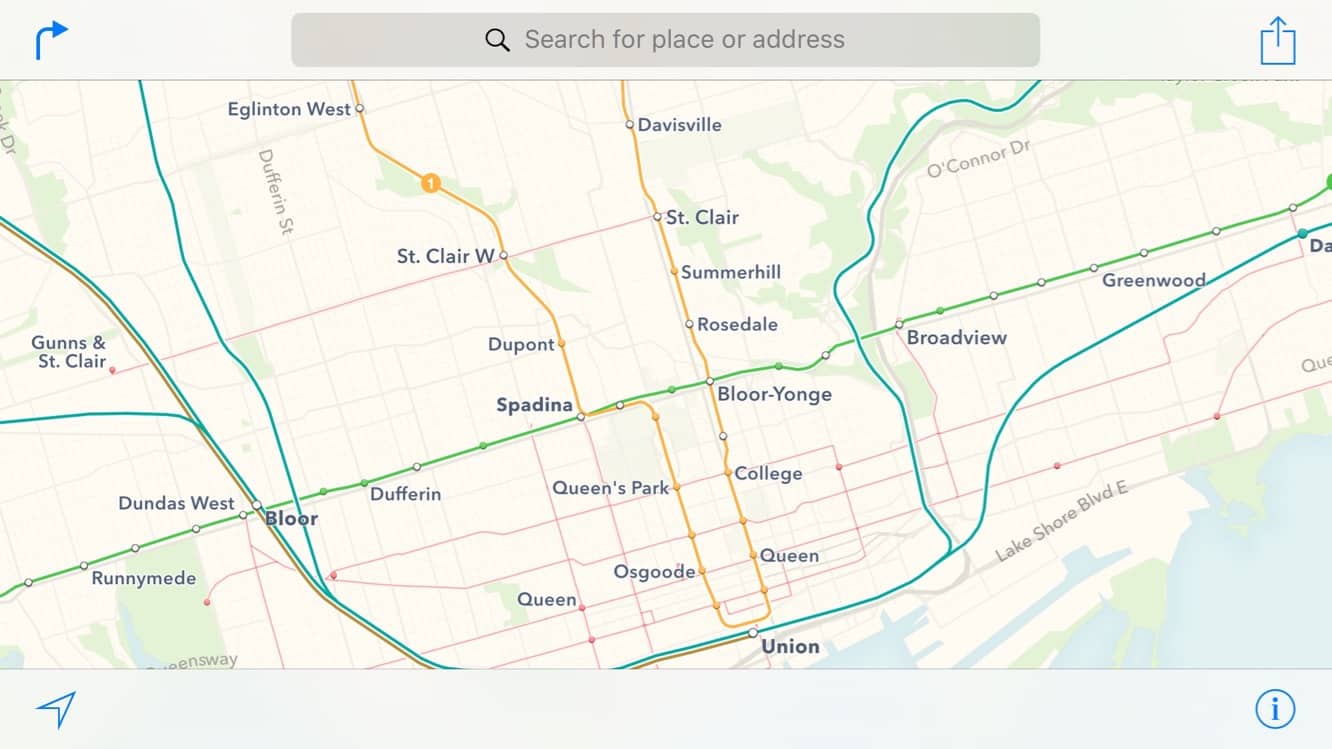
Na visualização de Transporte, as estradas são esmaecidas para se misturar ao fundo, com ênfase colocada nas linhas e estações de transporte. Pontos de acesso ao transporte importantes, como estações de metrô e trem, também recebem rótulos claros e em negrito, mesmo em níveis de zoom mais amplos, e as linhas são codificadas por cores onde apropriado – por exemplo, em Toronto, as linhas de metrô mostram numeração e cores que correspondem às usadas pela TTC.
Aproximando-se mais do mapa mostrará não apenas estações de metrô e trem, mas também paradas de ônibus individuais, junto com os números das rotas de ônibus que atendem cada parada. Como demonstrado pela Apple na segunda-feira, as entradas individuais das estações são até indicadas no mapa, ajudando os usuários a encontrar o caminho para os pontos de acesso apropriados.
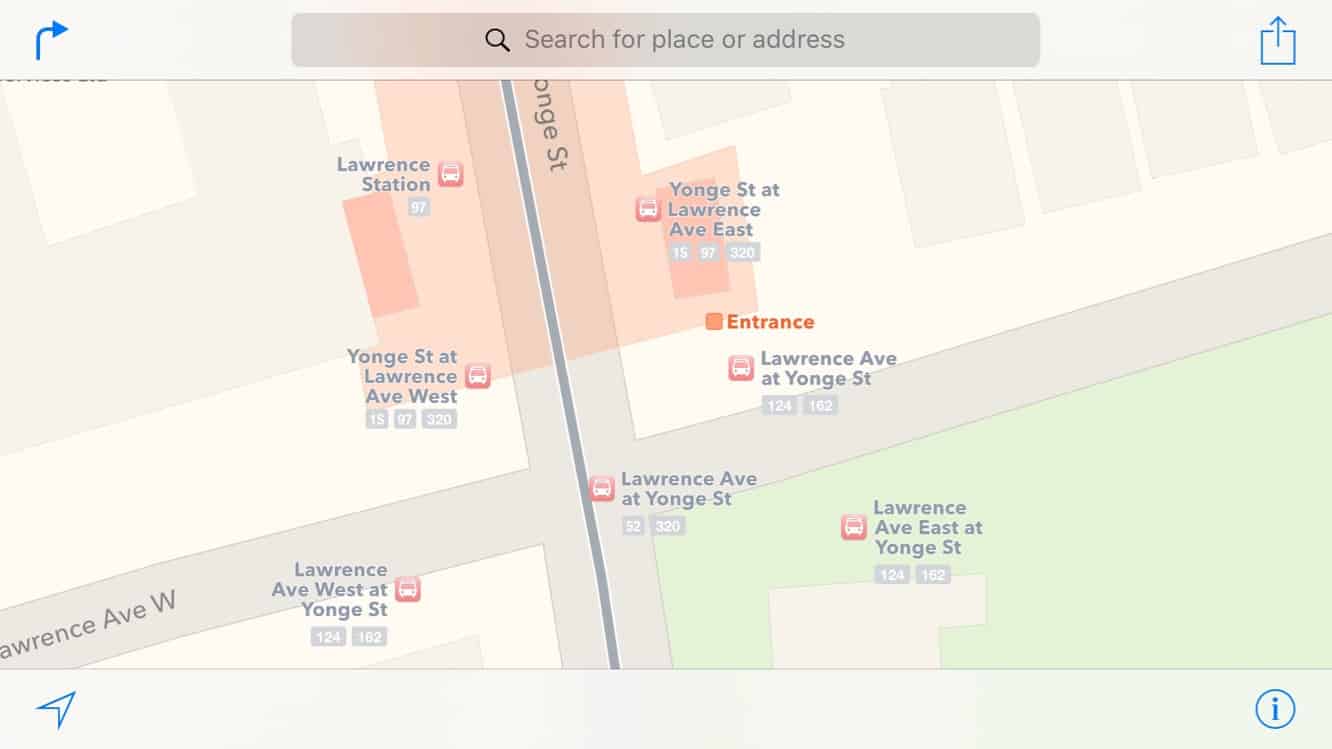
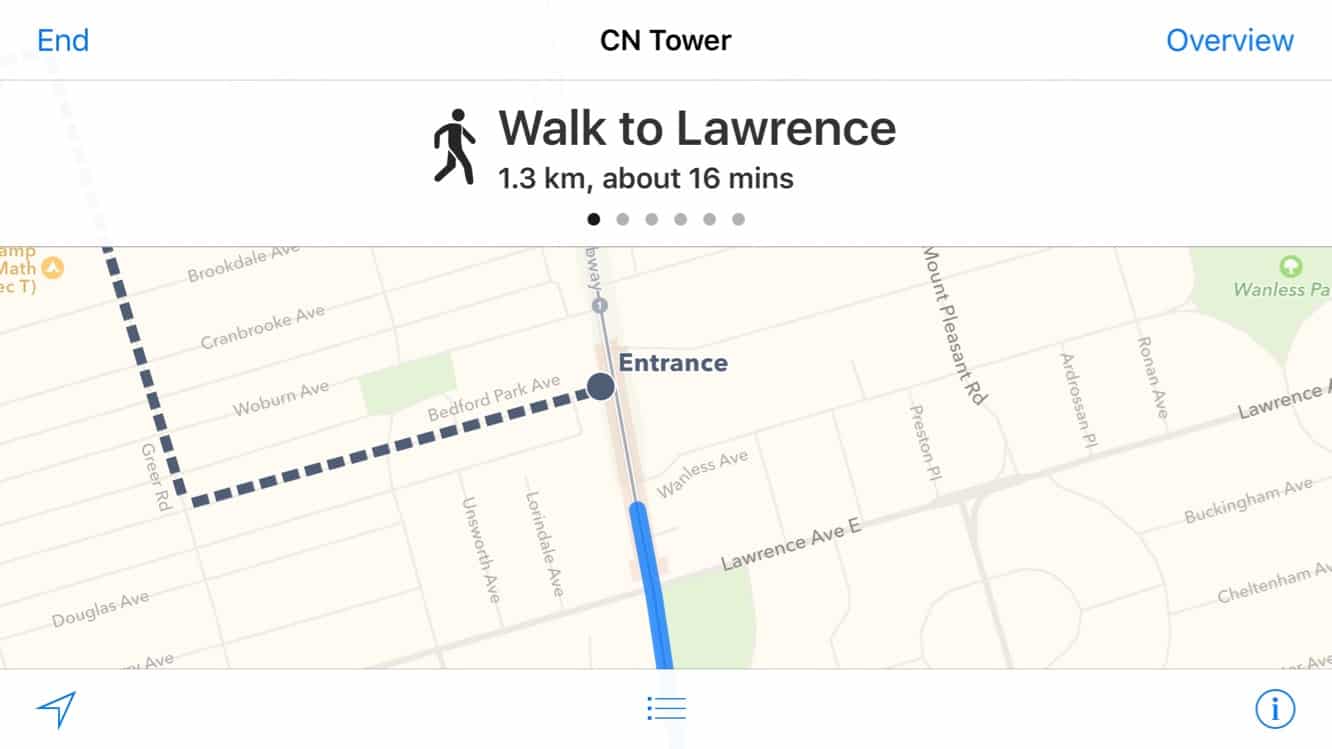
Na verdade, esta é uma área onde as direções de transporte do Apple Maps se destacam particularmente — ao contrário de outros serviços como o Google Maps, ao traçar uma rota de transporte, a implementação da Apple realmente fornecerá direções de caminhada passo a passo em ambas as extremidades da viagem, ajudando você a encontrar o caminho não apenas para a estação de metrô ou parada de ônibus apropriada, mas diretamente para a entrada mais próxima dessa estação.
É um toque agradável que torna as direções de transporte muito mais úteis, especialmente para usuários em território desconhecido, e é uma suposição segura que as direções de caminhada funcionarão até mesmo com feedback tátil no Apple Watch.
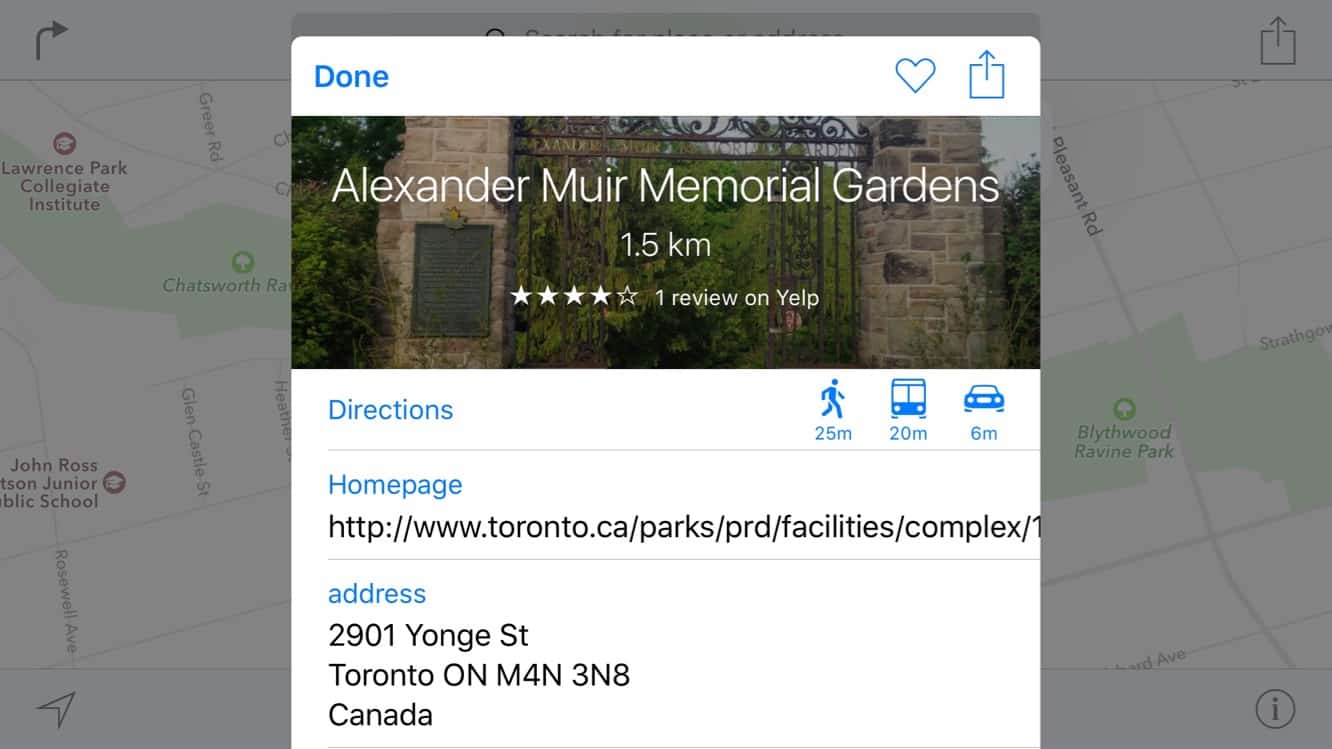
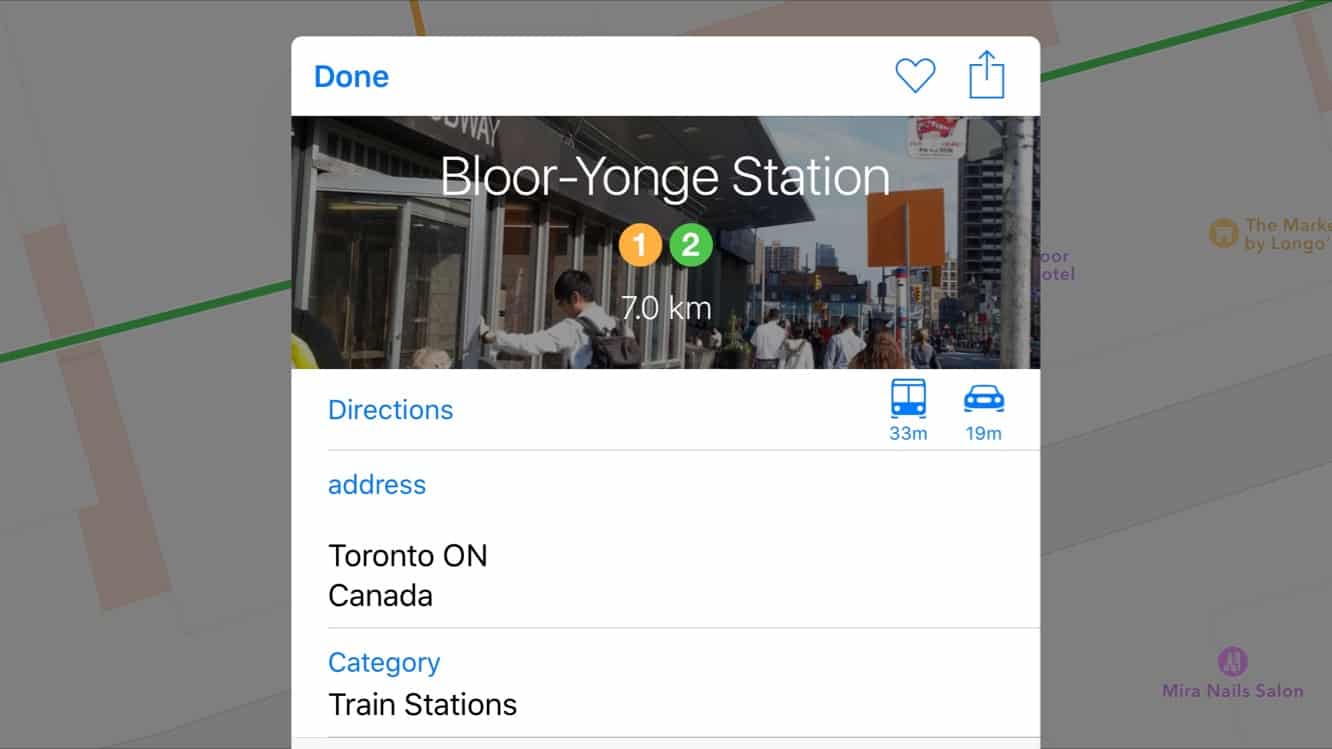
Começar a obter direções de transporte também é bastante simples, e na verdade o iOS 9 substituiu o antigo link baseado em texto “Obter Direções” por novos ícones que aparecem na parte superior de um cartão de localização, fornecendo não apenas opções para obter direções para um local, mas também estimativas de tempo de viagem para esse local por vários meios — a pé (se prático), transporte ou dirigindo. Tocar em um ícone trará imediatamente as direções para o local selecionado usando o método de transporte escolhido.
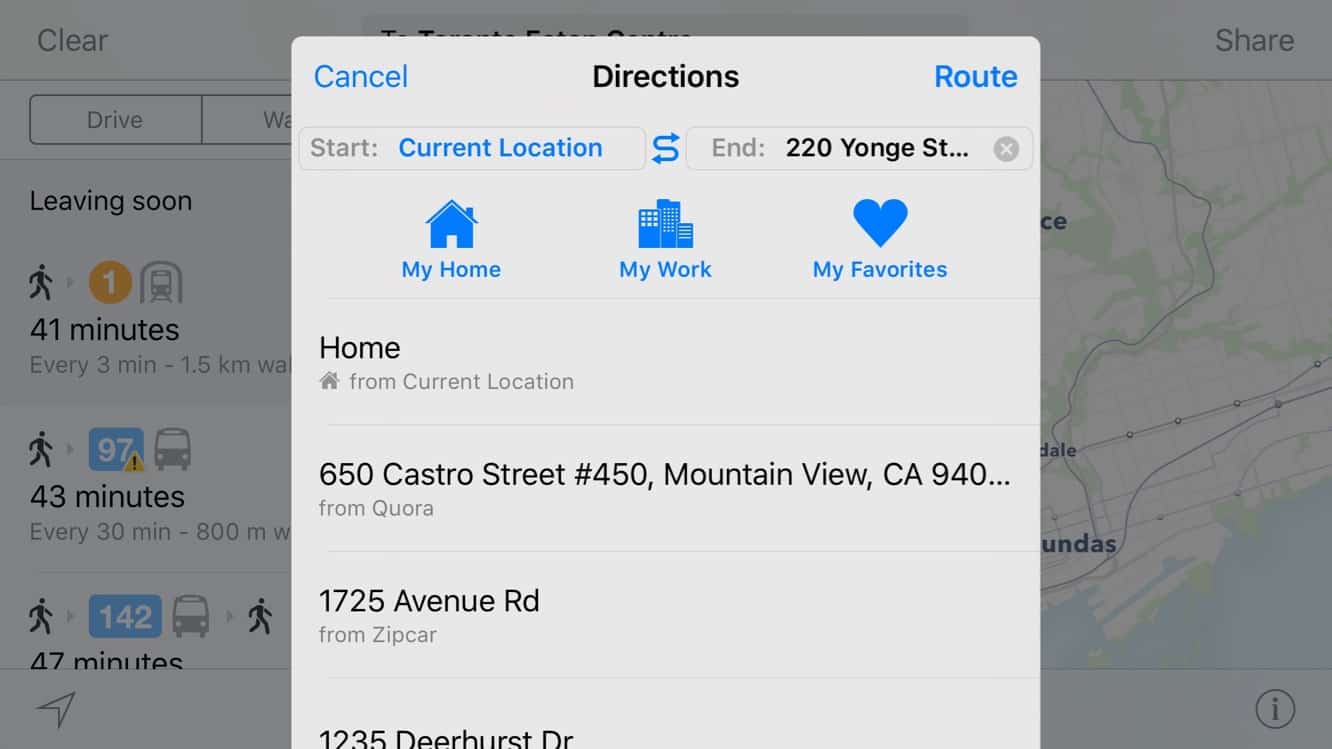
Claro, você também pode inserir direções para um local manualmente da mesma forma que fez no iOS 8, tocando no ícone de seta no canto superior esquerdo do aplicativo Maps e inserindo as informações de localização manualmente, começando de sua localização atual ou entre quaisquer duas localizações arbitrárias. A interface para isso foi ligeiramente aprimorada no iOS 9, fornecendo botões de atalho grandes para casa, trabalho e acesso aos seus locais favoritos.
Na tela de roteamento, uma opção para Transporte substitui o antigo botão “Apps”, no entanto, aqueles que ainda desejam usar aplicativos de terceiros para obter direções podem encontrar um botão “Aplicativos de Roteamento” na folha de Compartilhamento, acessada tocando no botão “Compartilhar” que aparece no canto superior direito ao obter direções.
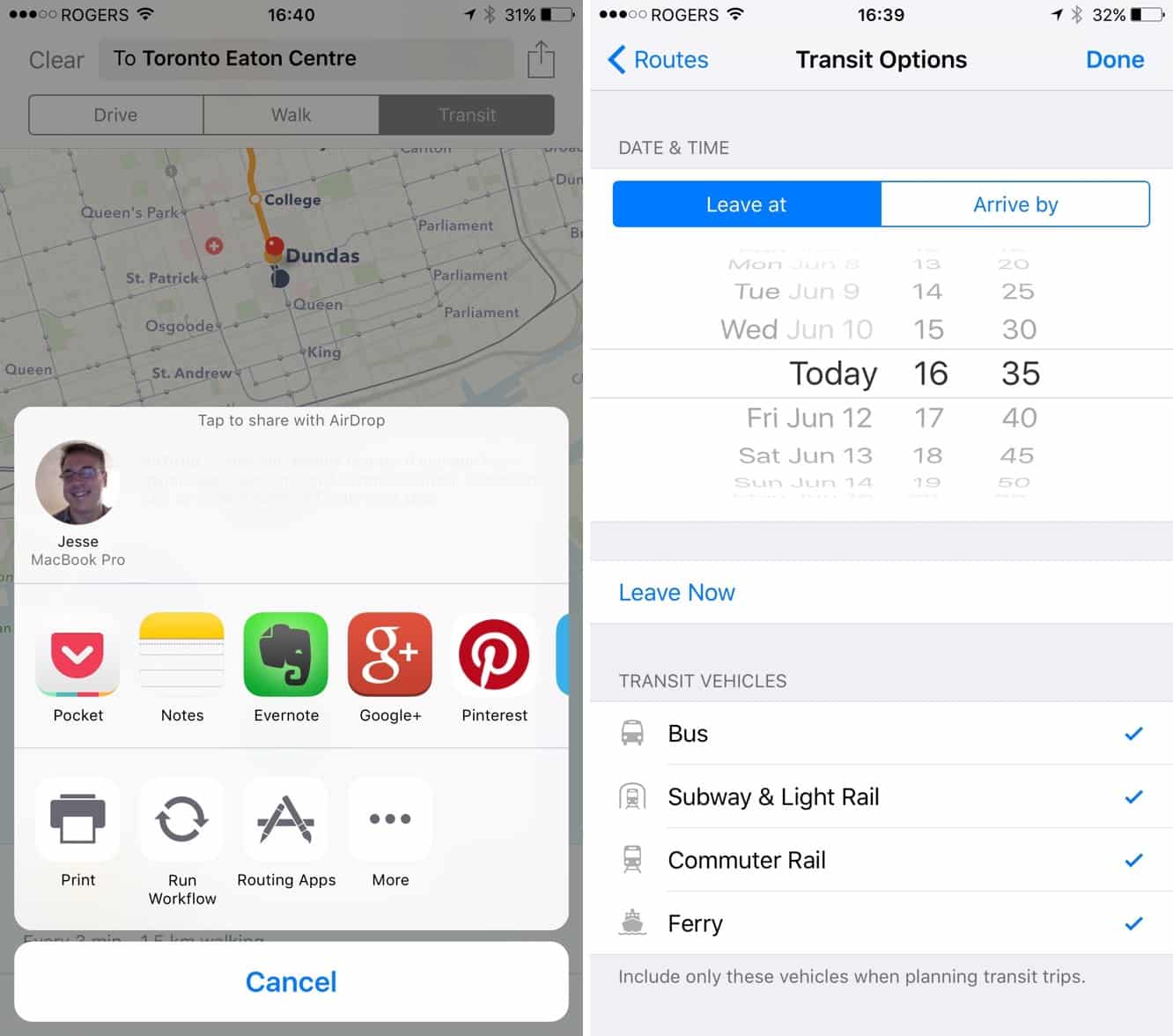
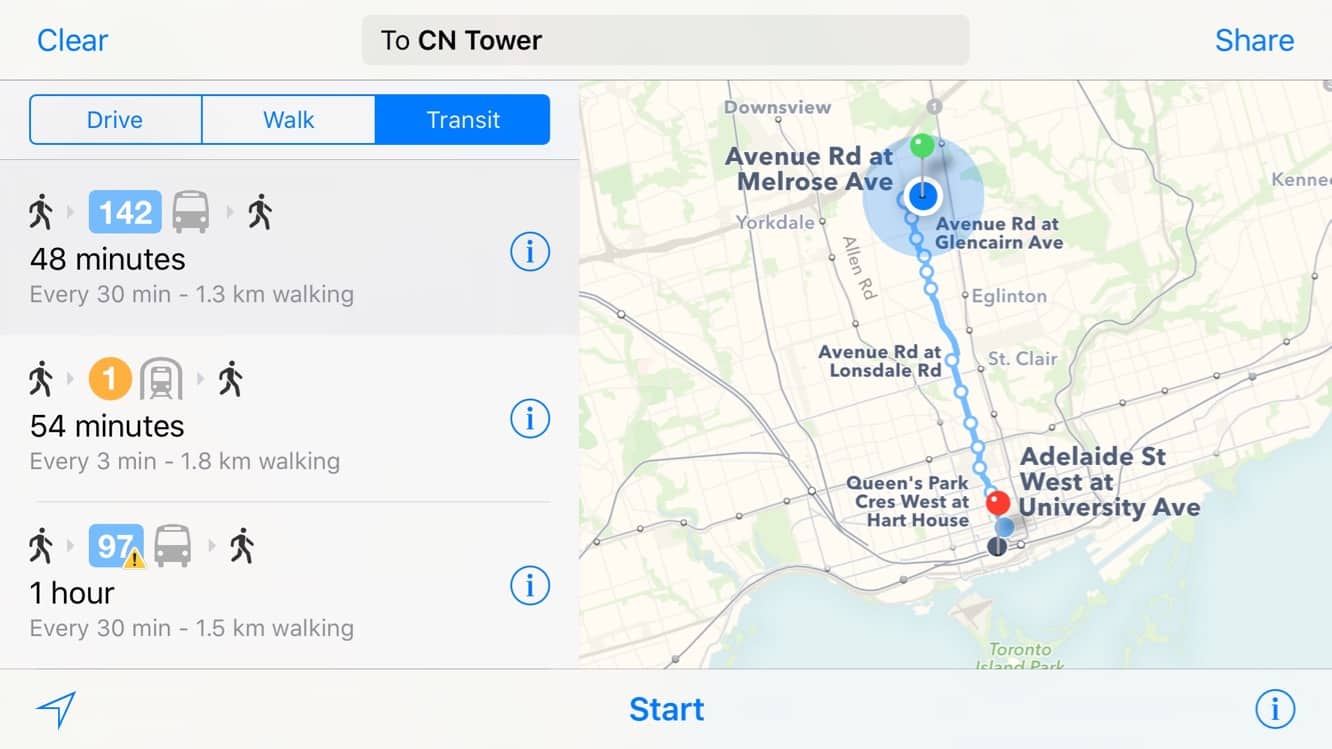
Para roteamento de transporte, várias opções serão apresentadas usando uma combinação de meios de transporte disponíveis que partem dentro dos próximos minutos, mostrando o tempo de viagem aproximado, a distância a pé envolvida e a frequência de partida para cada um. Tocar em “Opções” fornece a capacidade de escolher um horário específico de partida ou chegada, ou limitar sua viagem a apenas certos modos de transporte.
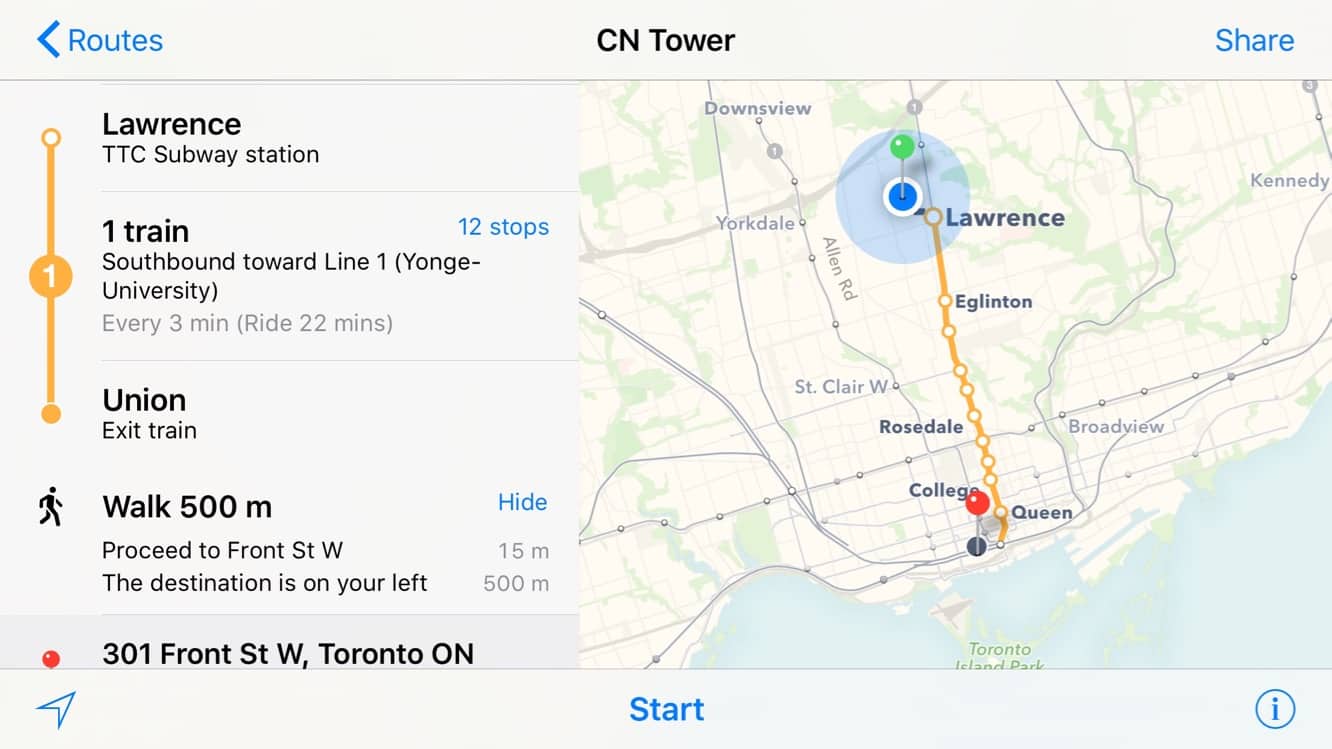
Tocar em uma rota específica fornecerá direções detalhadas para essa rota, com direções de caminhada resumidas por padrão; no entanto, ao lado de cada caminhada há um botão “Detalhe” que pode ser usado para expandir o passo e mostrar a rota de caminhada específica para aquele trecho da jornada.
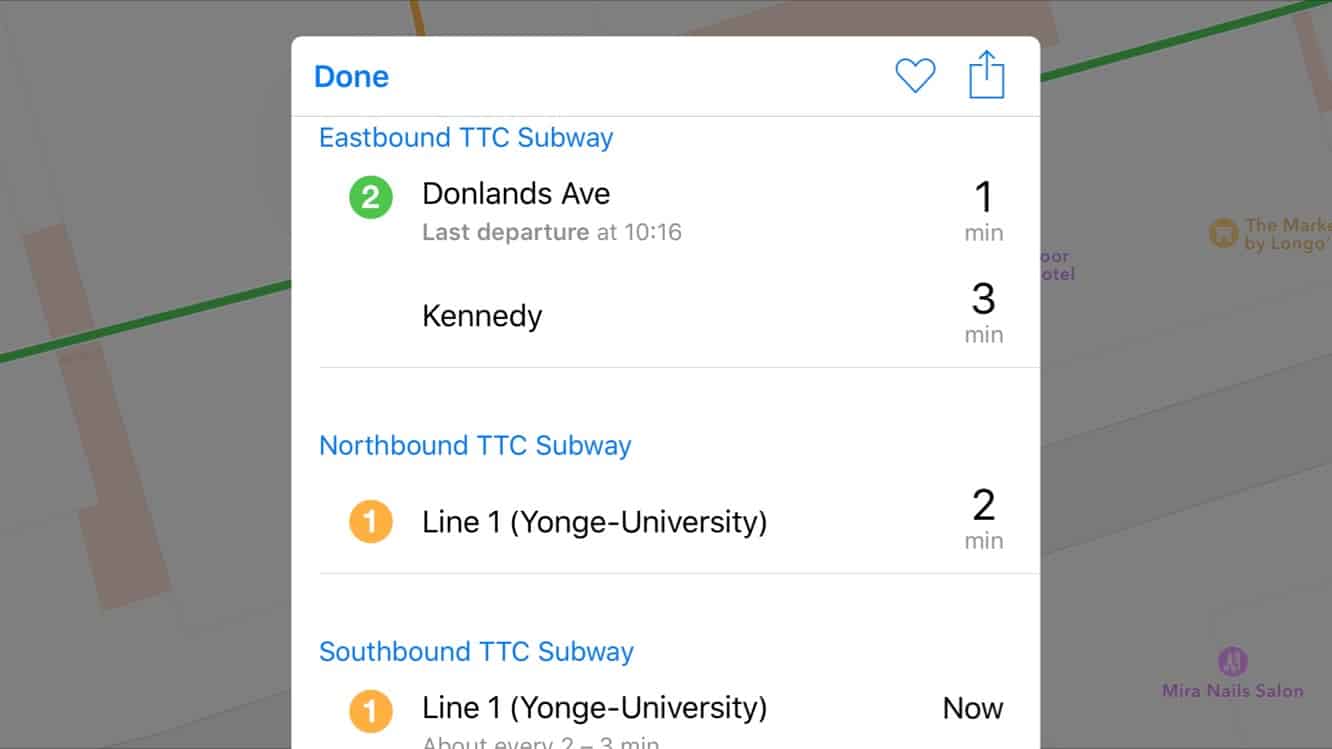
As paradas e estações de transporte também são alvos clicáveis que podem ser usados para exibir mais detalhes sobre as rotas disponíveis em cada estação e seus horários de partida — um recurso útil para determinar o que está disponível quando você já está em ou perto de uma estação. Neste ponto, as informações fornecidas nessas visualizações são estáticas, baseadas em horários de provedores de transporte em vez de informações dinâmicas de GPS usadas por aplicativos de terceiros como o Transit App, mas como esta é a primeira beta, é totalmente possível que a Apple ainda adicione essa capacidade antes do lançamento final.
Suporte ao WatchOS 2
Naturalmente, a Apple também incluirá o novo suporte ao transporte do Apple Maps no watchOS 2 quando for lançado neste outono, adicionando a capacidade de obter direções de transporte do seu pulso da mesma forma que você pode obter direções a pé e de carro. A nova visualização de mapa “Transporte” do iOS 9 também pode ser acessada pelo aplicativo watchOS, trazendo o menu com uma pressão de Force Touch.
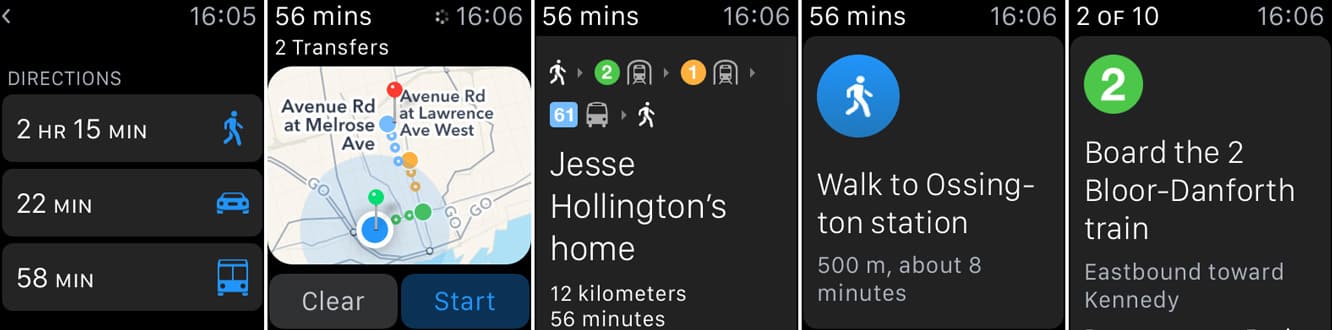
Como no próprio iPhone, você pode pedir ao Siri direções de transporte, ou simplesmente selecionar um ponto no mapa e você receberá direções de transporte além de direções a pé ou de carro. As mesmas direções passo a passo são fornecidas como no iPhone, embora, notavelmente, por enquanto, as direções de caminhada para a estação ou parada de transporte mais próxima não ofereçam feedback tátil — elas parecem ser fornecidas simplesmente como uma lista estática de etapas que você pode deslizar. Da mesma forma, embora você receba direções a pé para seu destino final a partir da parada/estação no outro extremo, elas permanecem apresentadas como uma lista estática — você precisará mudar manualmente para direções a pé se quiser orientação completa passo a passo.
Receba novas postagens na sua caixa de entrada
Sem spam. Cancele a assinatura a qualquer momento.