Google Drive · 4 min read · Jan 05, 2026
Um Guia para Leigos sobre Como Usar o Baixador de Vídeos do Google Drive em Várias Plataformas
Se você está procurando compartilhar mídia entre vários dispositivos sem precisar configurá-los individualmente, usar o ‘Google Drive’ certamente atende às suas necessidades. O serviço ajuda você a compartilhar conteúdo de forma simples entre vários usuários com apenas o e-mail em mãos.
Sua mídia carregada também pode ser visualizada ou transmitida em qualquer dispositivo, desde que esteja conectado a uma boa rede Wi-Fi ou celular. Não há limite para o tamanho do upload, o que significa que você pode armazenar qualquer mídia no ‘Google Drive’, independentemente de quão grande ou pequena ela seja.
Caso você queira baixar um vídeo armazenado em seu drive em algum momento, o processo é rápido e fácil também. Desde que o vídeo esteja carregado no ‘Google Drive’, você está a apenas alguns passos de obtê-lo em qualquer um de seus dispositivos.
Aqui está como você pode fazer isso:
Baixando Vídeo do Google Drive no iPhone
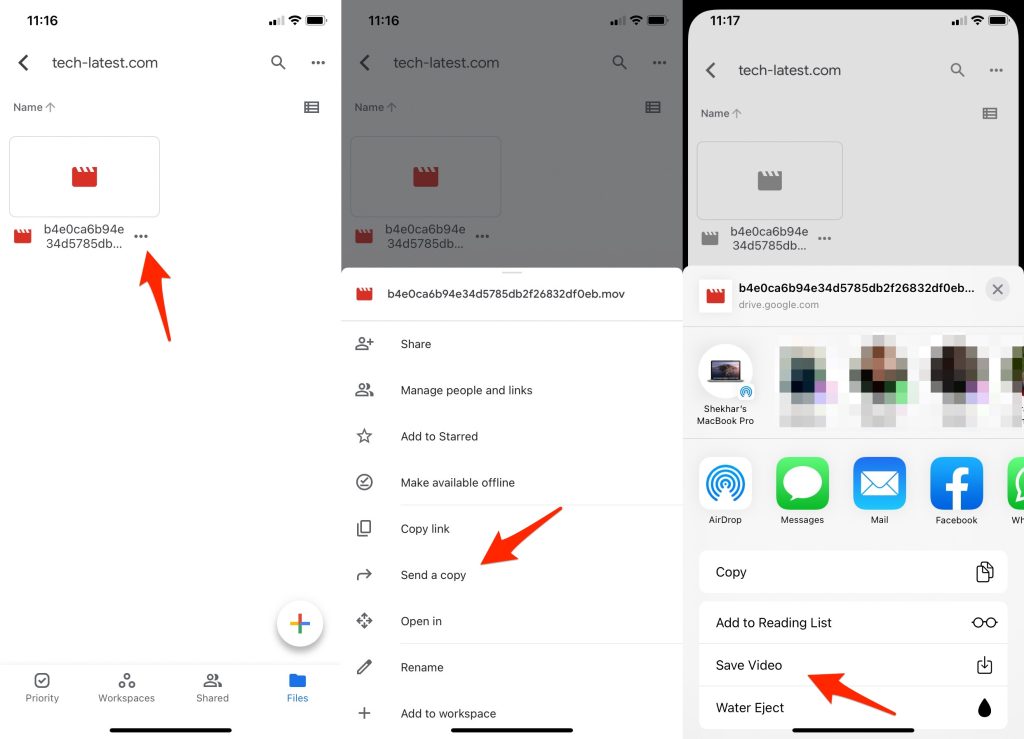
Siga os passos abaixo para salvar um vídeo armazenado em sua conta do Google Drive em seu dispositivo iOS:
- Acesse o aplicativo ‘Google Drive’ em seu iPhone (se já estiver instalado, caso contrário, navegue até a ‘App Store’ primeiro)
- Certifique-se de que você está logado com sua conta do Google no aplicativo e localize o vídeo que deseja baixar
- Uma vez encontrado, toque no menu de ‘três pontos’ ao lado do arquivo desejado
- Escolha ‘Enviar uma cópia’ no menu que aparece e toque na opção ‘Salvar Vídeo’
O vídeo deve estar disponível para reprodução em sua biblioteca de mídia agora.
Baixando Vídeo do Google Drive no Android
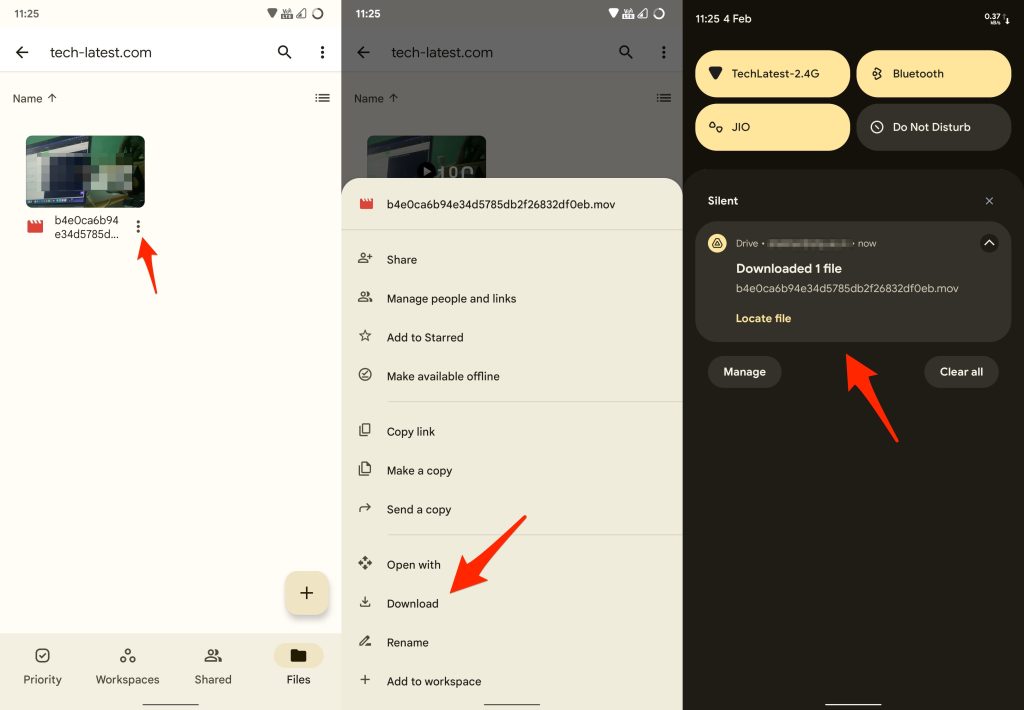
Se você deseja baixar um vídeo em seu dispositivo Android do Google Drive, considere seguir os passos dados:
- Abra o aplicativo ‘Drive’ em seu smartphone e faça login com sua conta
- Encontre sua mídia desejada rolando, pesquisando ou navegando até seu diretório
- Após localizar o arquivo necessário, toque nos três pontos disponíveis ao lado do arquivo
- Por fim, toque na opção ‘Baixar’
Certifique-se de que você configurou o aplicativo com base no seu tipo de rede, ou seja, celular ou Wi-Fi, para prosseguir com o download.
Baixando Vídeo do Google Drive no Windows PC ou Mac
Os usuários do Windows não precisam instalar nenhum aplicativo adicional para baixar um vídeo do Google Drive. Eles podem usar a versão web do aplicativo para acessar ou modificar seu conteúdo carregado com apenas um navegador. Aqui está o que você precisa fazer:
- Abra um aplicativo de navegador e digite drive.google.com na barra de endereços, seguido de pressionar a tecla enter em seu teclado
- Se você não estiver logado, clique no botão ‘Ir para o Drive’ e faça login com sua conta, caso contrário, prossiga para o próximo passo
- Navegue até o arquivo e clique com o botão direito do mouse para revelar opções adicionais
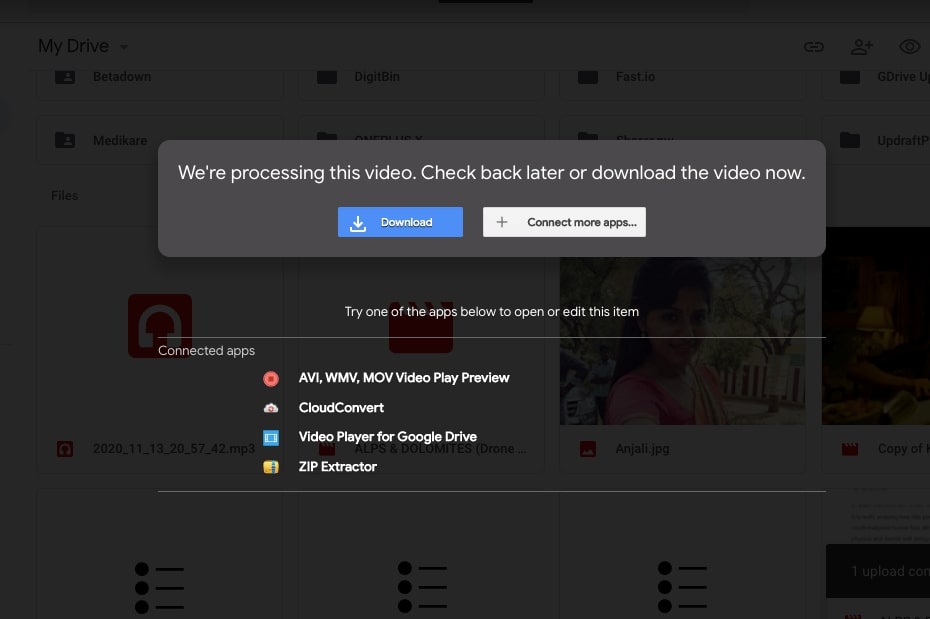
- Clique no botão ‘Baixar’ para prosseguir
- Se o arquivo for excepcionalmente grande, você pode receber um aviso antes de baixar
Embora os mesmos passos possam ser reproduzidos em literalmente qualquer dispositivo com um navegador, sua experiência pode carecer de uma interface de usuário adequada e a aplicação web não é muito compatível com dispositivos como Android ou iOS.
E se o Vídeo estiver Restrito?
Caso o vídeo que você precisa esteja restrito na plataforma pelo proprietário, você pode ter que seguir certas soluções alternativas para conseguir baixar o arquivo em seus dispositivos. Nós elaboramos algumas soluções funcionais para ajudá-lo com o problema.
A ferramenta ‘Inspecionar Elemento’ no Google Chrome é um utilitário útil para contornar certas validações, incluindo restrições para baixar um vídeo no Google Drive. Abaixo estão os passos necessários para baixar vídeos do Drive que são apenas para visualização através da ferramenta ‘Inspecionar Elemento’:
- Abra o navegador Chrome e acesse o vídeo que você deseja baixar através de seu link compartilhável
- Acesse o ‘Console do Desenvolvedor’ usando o atalho de teclado Ctrl + Shift + C (no Windows) ou Cmd + Shift + C (no Mac)
- Entre as várias abas nas ‘Ferramentas de Desenvolvedor’, clique na aba ‘Redes’ e digite ‘reprodução de vídeo’ no campo de busca no canto superior esquerdo da seção
- Clique duas vezes no resultado da busca para abrir o arquivo em uma nova aba
- Na nova página, clique nos três pontos verticais localizados no canto inferior direito da tela
- Clique no botão ‘Baixar’ para salvar o arquivo em seu computador
E aí está; você baixou com sucesso um vídeo restrito do Google Drive sem solicitar permissão de download ao proprietário.
Palavras Finais
O Google Drive é um ótimo lugar para armazenar vídeos grandes e economizar seu precioso espaço em disco. Se você deseja baixar um vídeo armazenado em seu Google Drive para seu smartphone ou PC, os tutoriais mencionados acima certamente serão úteis para você. Desde que você tenha uma rede de dados celular ou Wi-Fi, pode baixar sua mídia do Google Drive em apenas alguns passos simples.
Receba novas postagens na sua caixa de entrada
Sem spam. Cancele a assinatura a qualquer momento.