iPod e iTunes · 3 min read · Feb 22, 2026
Adicionando um segundo iPod da família ao iTunes
Q: Temos uma conta da iTunes Store que atualmente é usada com um iPod touch. Agora minha filha comprou um iPod nano usado e ela quer comprar algumas músicas no iTunes e baixá-las para o seu nano, mas não quer receber todas as músicas do iPod touch do irmão, nem quer perder o que está no nano usado. Existe uma maneira de ela comprar algumas músicas e depois baixar apenas aquelas no nano sem que ela receba as músicas do irmão ou vice-versa?
– Shari
A: O iTunes mantém configurações de sincronização separadas para cada iPod que você conecta, então basicamente sua filha só precisa conectar o iPod nano e ajustar as configurações de sincronização para selecionar apenas a música que ela deseja no iPod dela. Existem algumas maneiras de lidar com isso, dependendo da preferência pessoal.
O iTunes oferece dois modos básicos de transferir conteúdo para um iPod: Sincronização automática, que essencialmente espelha parte ou toda a sua biblioteca do iTunes no iPod, ou gerenciamento manual, onde você copia manualmente o conteúdo da biblioteca do iTunes para o iPod.
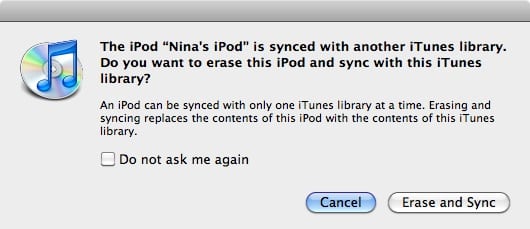
Note que ao usar a sincronização automática, o iPod conterá apenas conteúdo que já está na biblioteca do iTunes, e qualquer conteúdo existente que já esteja armazenado no iPod será apagado durante o processo de sincronização automática, a menos que você tenha primeiro importado esse conteúdo para sua biblioteca. O iTunes fornece um aviso amplo sobre esse fato ao conectar um iPod com conteúdo existente a uma nova biblioteca do iTunes. Você provavelmente verá uma mensagem semelhante à seguinte na primeira vez que conectar o iPod nano ao seu computador:
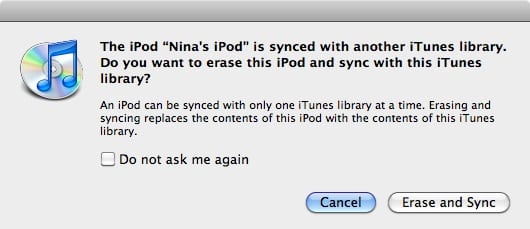
Como a opção implica, escolher Apagar e Sincronizar removerá qualquer conteúdo existente do iPod e o substituirá por todo ou parte do conteúdo da biblioteca do iTunes. Isso provavelmente não é o que você deseja fazer, então você deve escolher a opção “Cancelar” para descartar esta caixa de diálogo. Isso cancelará qualquer sincronização automática, mas o iPod nano permanecerá visível no iTunes para que você possa personalizar suas configurações.
A partir deste ponto, você pode optar por definir o iPod para o modo manual, caso em que ele efetivamente se torna sua própria biblioteca de música distinta, ou pode optar por usar uma ferramenta de terceiros para transferir o conteúdo existente no iPod nano de volta para sua biblioteca do iTunes, para que você possa configurá-lo para sincronização automática.
Para definir seu iPod para o modo manual, basta selecioná-lo na lista de Dispositivos no iTunes e você deverá ver uma tela de resumo para esse iPod aparecer. Marque a opção Gerenciar músicas e vídeos manualmente e clique no botão “Aplicar” para salvar suas alterações.
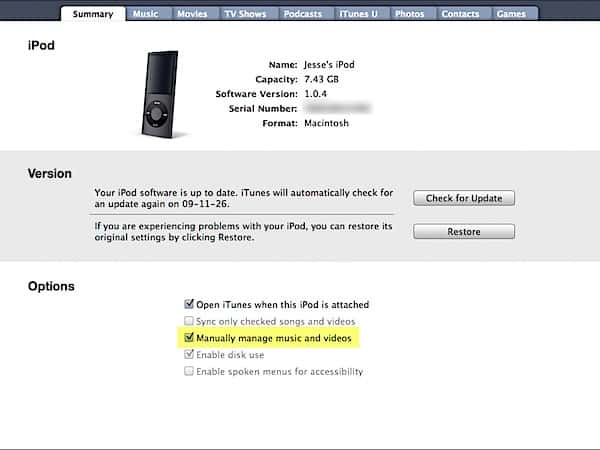
Uma vez que você tenha feito isso, pode transferir manualmente qualquer novo conteúdo para o iPod simplesmente arrastando-o da biblioteca do iTunes e soltando-o no iPod na lista de Dispositivos no iTunes. Isso inclui quaisquer faixas existentes que já estão nesta biblioteca do iTunes, bem como quaisquer novas faixas que você possa comprar na iTunes Store ou importar de CD ou outras fontes.
Alternativamente, se você gostaria de usar a sincronização automática com o iPod nano, mas ainda manter a música que está nele, você precisará primeiro copiar a música usando uma ferramenta de terceiros e adicioná-la à biblioteca do iTunes para que você possa continuar a sincronizar essa música com o iPod. Nosso artigo do iPod 201 sobre Copiando Conteúdo do seu iPod para seu Computador fornece mais informações sobre como fazer isso.
Receba novas postagens na sua caixa de entrada
Sem spam. Cancele a assinatura a qualquer momento.