Calendário iCloud · 1 min read · Mar 03, 2026
Adicionando Anexos a Eventos do Calendário do iCloud
Q: Eu me lembro de ter lido em algum lugar que o iOS 5 ou o iCloud agora suportam anexos de arquivos no Calendário, mas não consigo fazer isso funcionar no meu iPhone ou iPad. Estranhamente, desde que configurei o iCloud, não consigo nem adicionar anexos no iCal, que tenho certeza que estava funcionando bem antes. Estou perdendo alguma configuração aqui ou isso simplesmente não é possível?
– Jonathan
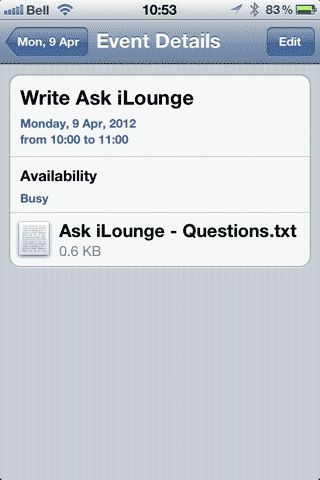
A: Infelizmente, o manuseio de anexos de eventos no aplicativo Calendário do iOS 5 pode ser um pouco confuso.
A Apple na verdade só suporta oficialmente esse recurso quando usado com contas do Microsoft Exchange, e mesmo nesse caso, não há como anexar um arquivo diretamente do dispositivo iOS; o recurso simplesmente permite que você veja anexos adicionados de outro cliente do Microsoft Exchange e sincronizados via Exchange ActiveSync.
Embora o iCal no OS X permita que você adicione anexos a calendários locais do iCal (na seção “No Meu Mac”), ele não fornece essa capacidade para calendários baseados no iCloud— a opção de anexo está oculta ao adicionar ou editar um evento em um calendário do iCloud. Além disso, anexos em calendários locais não são transferidos para o seu dispositivo iOS mesmo ao sincronizar via iTunes.
A boa notícia, no entanto, é que parece que o iCloud realmente faz transferir anexos nos bastidores; é apenas o aplicativo iCal que se recusa a permitir que você anexe arquivos. Se você usar o BusyCal— um aplicativo de calendário de terceiros que basicamente substitui o iCal— você poderá adicionar anexos a um calendário do iCloud a partir do seu Mac e estes serão sincronizados via iCloud para o seu dispositivo iOS, onde você os verá anexados ao evento e poderá visualizá-los a partir daí usando o visualizador rápido integrado do iOS, da mesma forma que visualiza anexos de e-mail no aplicativo Mail do iOS.
Observe que com o iCloud, a Apple impõe um limite de 24MB em todo o seu Calendário e um limite de 5MB em eventos individuais, então você deve ter cuidado ao anexar arquivos grandes aos seus compromissos de calendário.
Receba novas postagens na sua caixa de entrada
Sem spam. Cancele a assinatura a qualquer momento.