Áudio Windows · 3 min read · Jan 01, 2026
Ajustar o Equilíbrio de Áudio no Windows 11: Equilibrar Som Esquerdo / Direito

Idealmente, o Windows 11 suporta recursos plug-and-play, mas, infelizmente, isso não se mantém na prática. Quando você conecta fones de ouvido ou alto-falantes ao seu computador com Windows 11, o equilíbrio do som precisa ser corrigido. Isso acontece porque os níveis de equilíbrio podem estar desajustados ou o nível de equilíbrio entre os dois fones pode não estar correto. Por exemplo, se você conectar AirPods da Apple, um fone é mais alto que o outro. Esse problema também pode ocorrer com alto-falantes comuns.
Caso você também esteja frustrado com o mesmo problema no Windows 11, você não está sozinho! Felizmente, corrigir o problema de equilíbrio de som no Windows 11 é muito fácil.
Neste guia, listamos as diferentes maneiras de corrigir os níveis de equilíbrio de áudio no PC com Windows 11.
Duas Maneiras de Mudar os Níveis de Equilíbrio de Áudio Direito/Esquerdo no PC
A Microsoft permite que você ajuste os níveis de equilíbrio de duas maneiras diferentes no Windows 11. Para o primeiro método, você pode utilizar o aplicativo Configurações, e o segundo método envolve fazer alterações no Painel de Controle padrão. Vamos começar descrevendo como fazer isso através do aplicativo Configurações.
1. Via Configurações do Sistema
Para ajustar os níveis de equilíbrio de volume no Windows 11 através do aplicativo Configurações, siga o processo passo a passo descrito abaixo:
- Pressione a tecla Windows para abrir o menu Iniciar e escolha o aplicativo Configurações na seção fixada. Você também pode acessar rapidamente o aplicativo Configurações pressionando Windows + I.
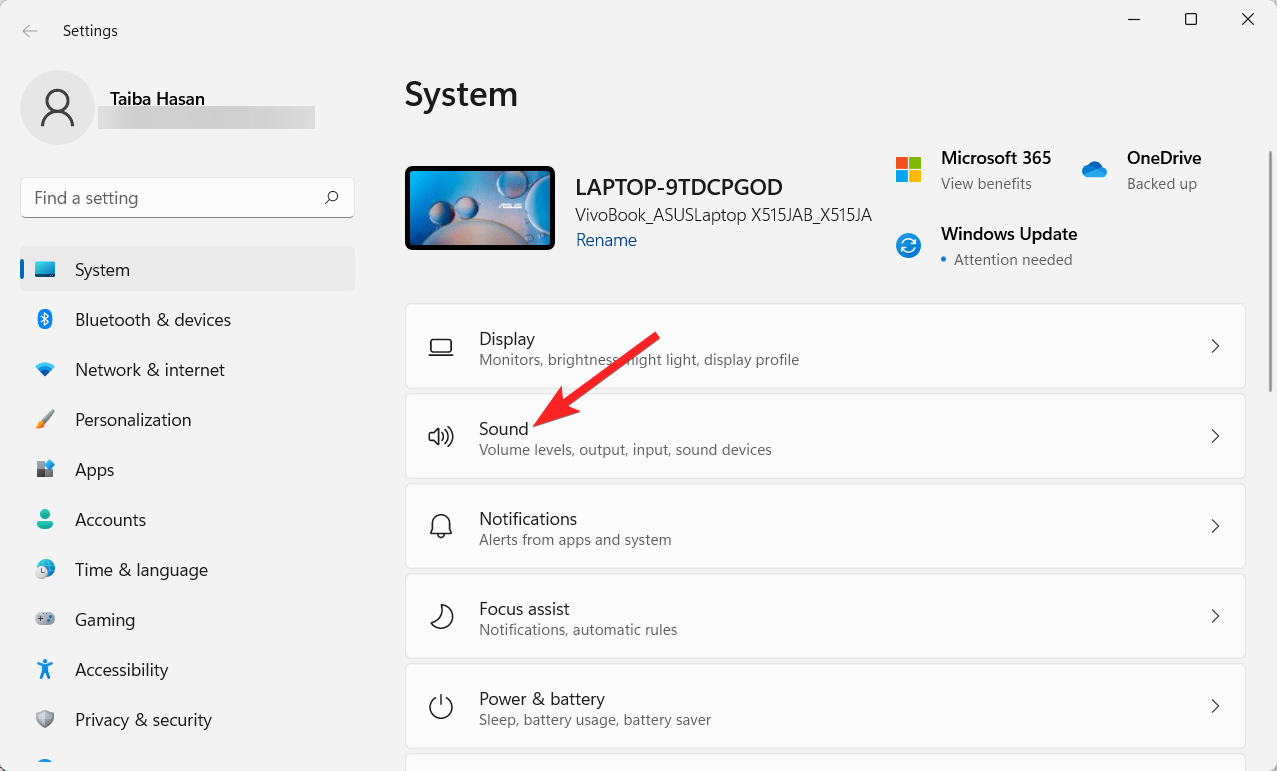
- Role para baixo nas configurações do Sistema no painel à esquerda e escolha Som na seção à direita.
- Escolha os alto-falantes ou dispositivo de saída de áudio específico para o qual você deseja ajustar o equilíbrio.
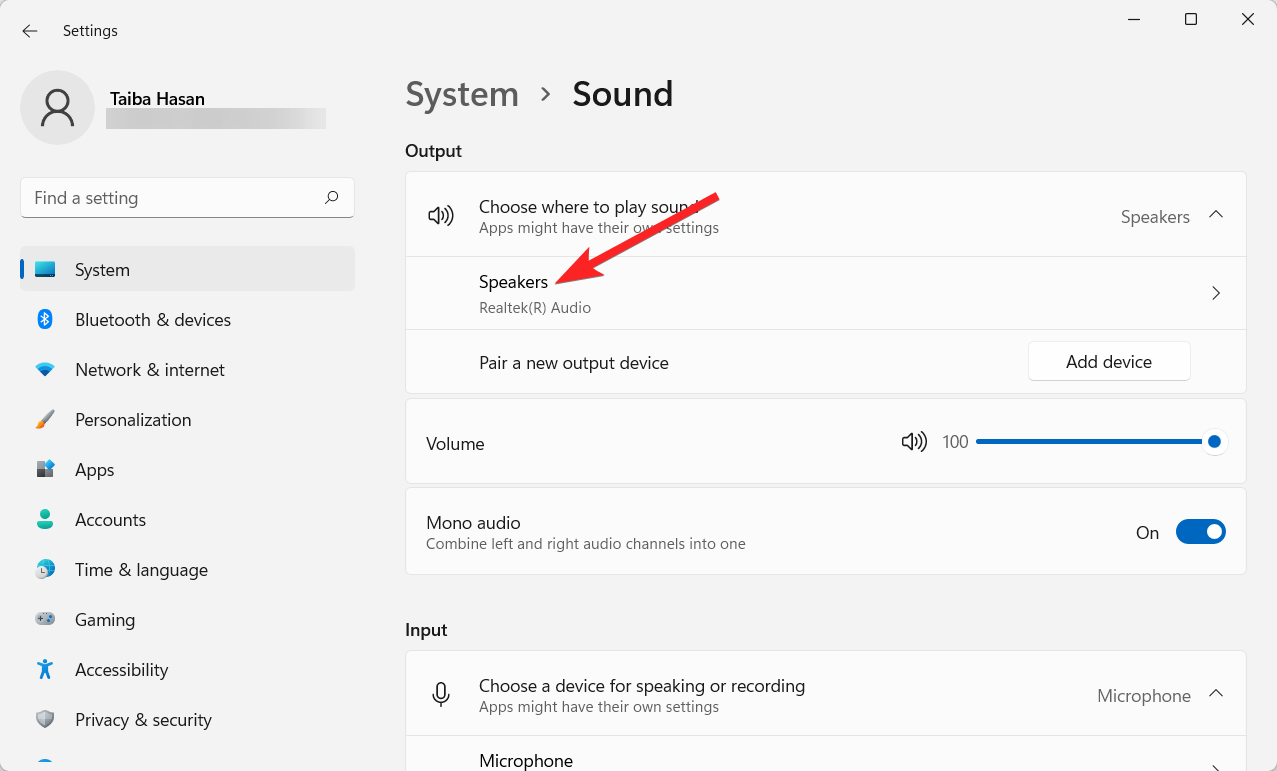
- Dentro da seção de configurações de Saída, você verá um controle deslizante de Volume. Ajuste o controle deslizante de volume ao lado dele.
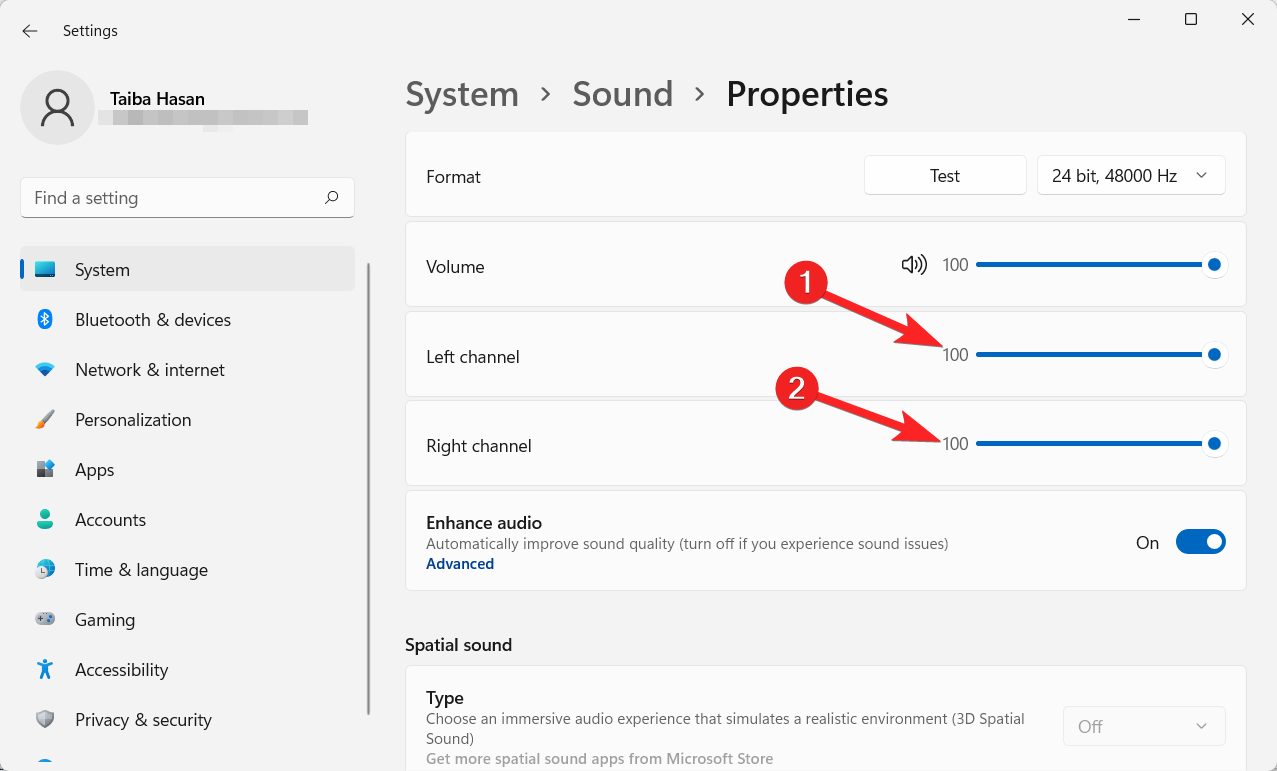
- Agora você encontrará dois controles deslizantes: um para o canal Esquerdo e outro para o canal Direito. Use esses controles deslizantes para modificar os níveis de equilíbrio do seu áudio conforme desejado.
2. Via Painel de Controle
Embora usar o aplicativo Configurações para modificar os níveis de equilíbrio de áudio seja uma maneira simples, você também pode ajustar os níveis de equilíbrio de volume utilizando o Painel de Controle no Windows 11. Aqui está como proceder:
- Pressione a tecla Windows + I para abrir o aplicativo Configurações.
- No aplicativo Configurações, clique em Sistema no lado esquerdo e selecione Som na seção à direita da janela de Configurações.
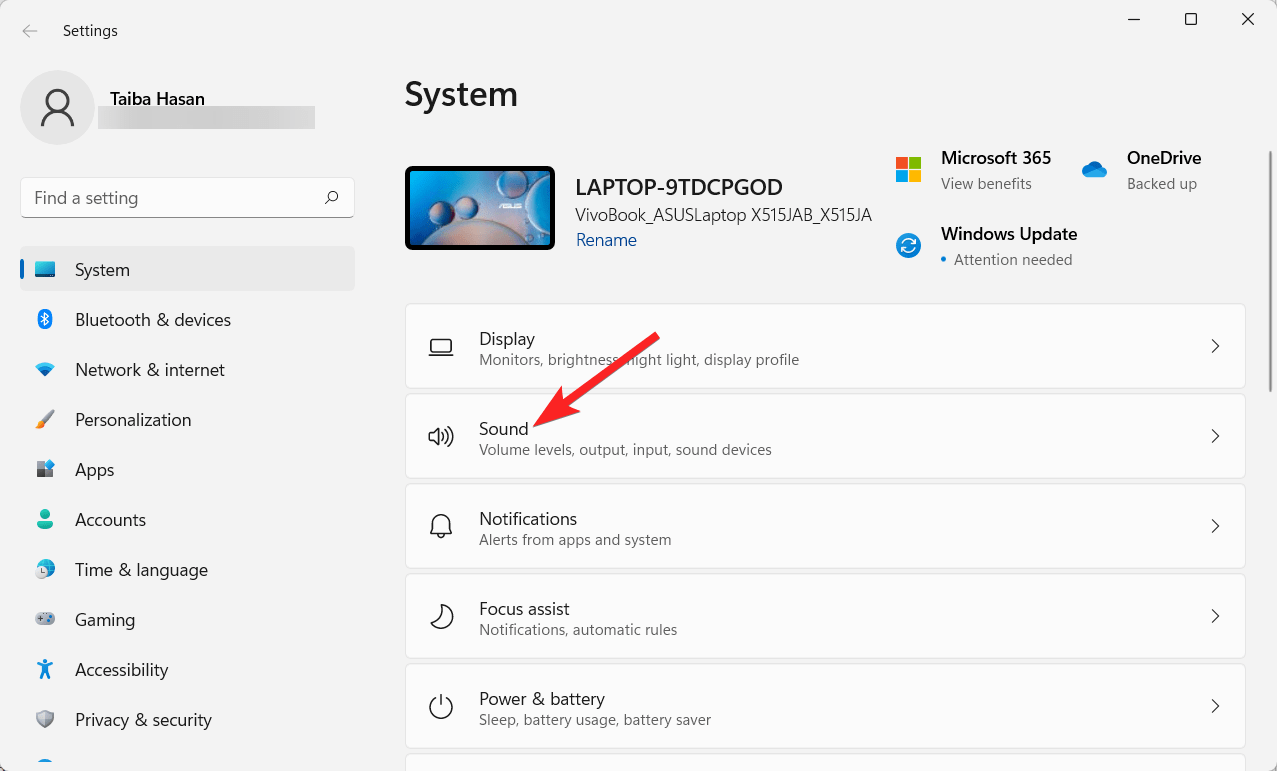
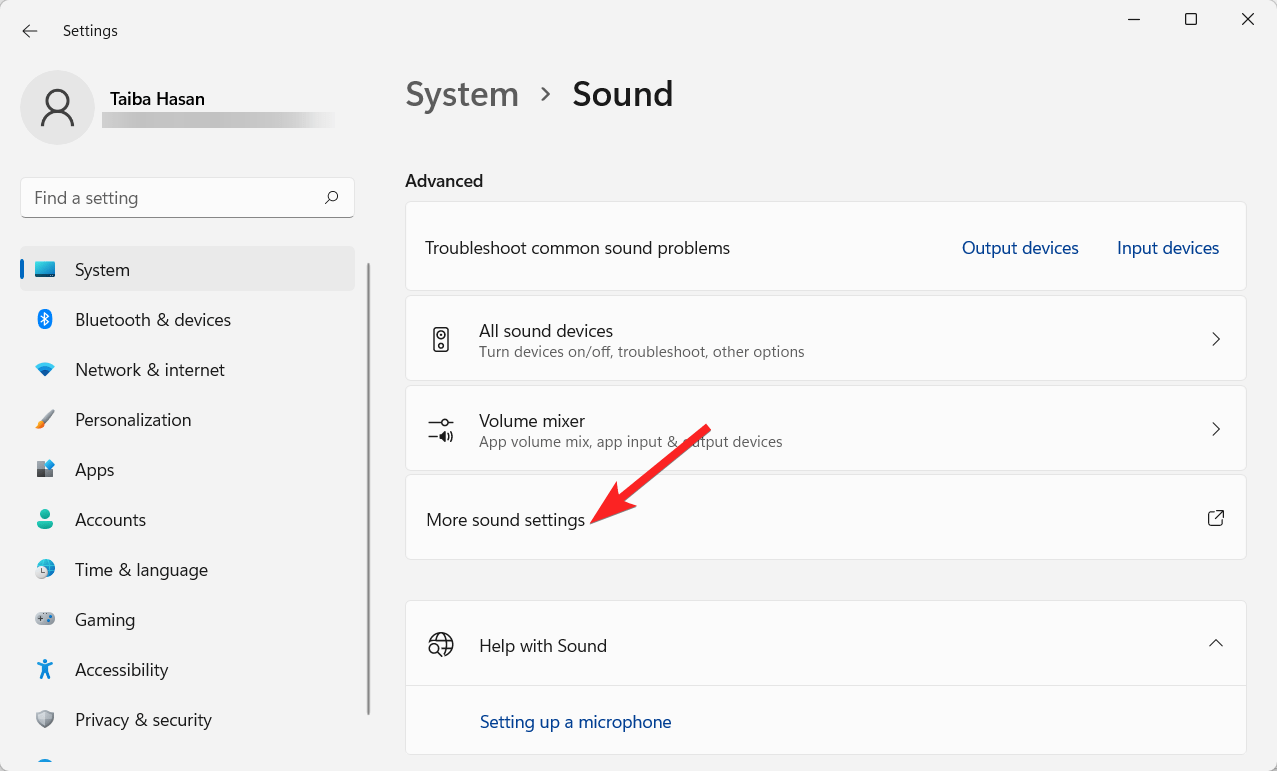
- Role para baixo pelas opções no lado direito até descobrir Mais configurações de som perto do final da lista. Clique nele.
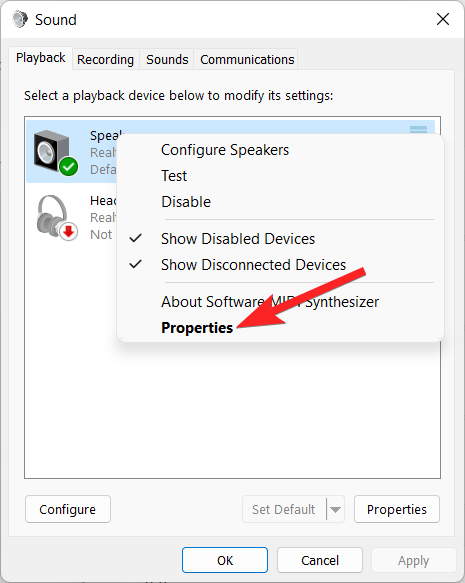
- A janela de Som será aberta, exibindo vários dispositivos de áudio. Escolha os fones de ouvido ou alto-falantes para os quais você deseja ajustar os níveis de equilíbrio e clique em Propriedades.
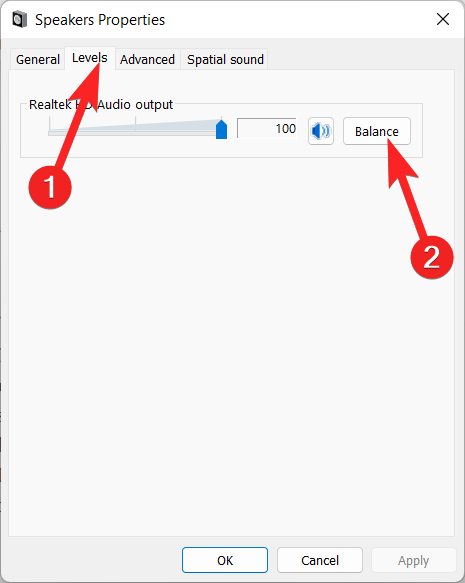
- Dentro da janela de Propriedades do Alto-falante, navegue até a aba Níveis na parte superior. Você verá um botão de Equilíbrio ao lado do controle deslizante de volume principal para sua fonte de saída de áudio selecionada. Clique nele.
- Agora você verá controles deslizantes separados L (Esquerdo) e R (Direito) que permitem ajustar os níveis de equilíbrio entre os canais de áudio esquerdo e direito.
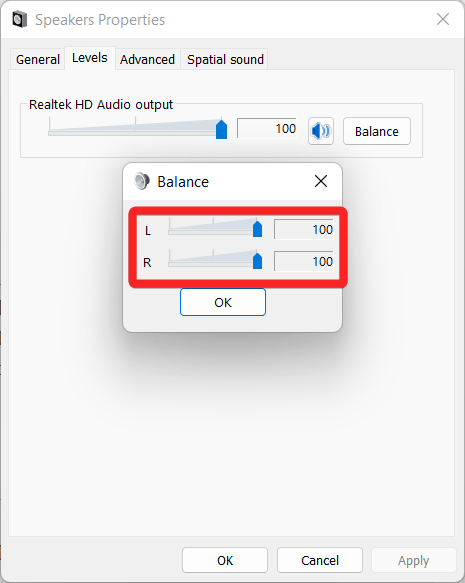
- Clique em OK para confirmar suas alterações após fazer os ajustes desejados no equilíbrio de volume.
- Para aplicar as alterações e fechar a janela de Propriedades do Alto-falante, clique no botão Aplicar e depois em OK.
Conclusão
Isso é tudo sobre como você pode ajustar os níveis de equilíbrio de áudio no Windows 11. Após seguir os passos mencionados acima, o equilíbrio de volume em seus fones de ouvido ou alto-falantes conectados será alterado de acordo com sua preferência. Você pode achar necessário ajustar as configurações de equilíbrio de volume no Windows 11 por várias razões, como se você quiser que um ouvido tenha um volume mais alto ou se seus alto-falantes estiverem enfrentando problemas.
Se você tiver alguma opinião sobre Ajustar o Equilíbrio de Áudio no Windows 11: Equilibrar Som Esquerdo / Direito, sinta-se à vontade para deixar um comentário abaixo. Além disso, inscreva-se em nosso canal do YouTube DigitBin para vídeos tutoriais. Saúde!
Receba novas postagens na sua caixa de entrada
Sem spam. Cancele a assinatura a qualquer momento.