Tecnologia · 5 min read · Dec 14, 2025
Modo Escuro da Amazon: Existe? Como Ativar?

Você usa a Amazon? Se sim, já explorou o novo modo escuro? A Amazon lançou o novo modo escuro no início de 2019, e é realmente ótimo. O modo escuro é uma configuração do dispositivo que muda o esquema de cores para ser mais escuro, muitas vezes preto.
Ele pode ajudar a reduzir a fadiga ocular, especialmente se você estiver usando seu dispositivo em um ambiente com pouca luz. Além disso, o modo escuro da Amazon também ajuda a economizar a vida útil da bateria!
O aplicativo da Amazon não possui um modo escuro, embora a maioria dos telefones e aplicativos tenha tal interface de usuário. No entanto, os usuários móveis podem obter o modo escuro com um aplicativo de navegador de terceiros.
Neste artigo, mostraremos como ativar o modo escuro nos aplicativos e sites da Amazon para Android, iOS e PC, bem como o que você pode esperar ao usá-lo.
Então, vamos começar!
A Amazon tem um Modo Escuro?
A Amazon não vem com um modo escuro embutido no site ou aplicativo. Se você escolher o modo escuro como tema padrão, poderá usar o modo escuro na maioria das plataformas, incluindo Windows 10, Mac, Android e iOS.
Além disso, você pode baixar extensões de navegador de código aberto para navegar na web confortavelmente, incluindo a Amazon. Turn Off the Lights é uma das nossas favoritas entre as extensões de navegador de tema escuro que usamos.
Modo Escuro da Amazon no Android: Como Ativá-lo?
O aplicativo da Amazon funciona em modo escuro com vários dispositivos, incluindo Samsung, Xiaomi e Realme. Não há Modo Escuro disponível nos aplicativos da Amazon de outras marcas.
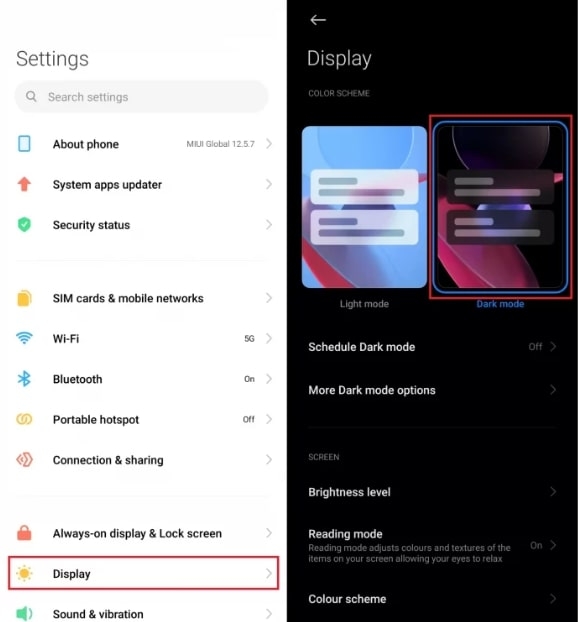
- Primeiro, abra o menu Configurações.
- Clique em Tela e depois clique em Modo Escuro.
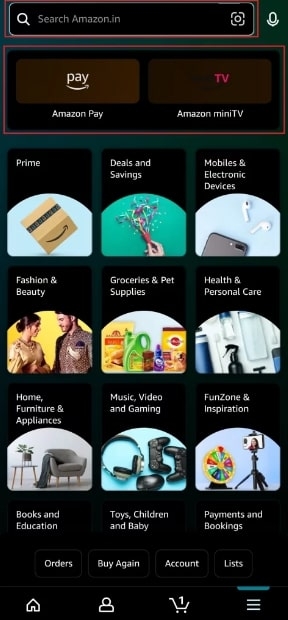
- Se você abrir o Aplicativo da Amazon, verá que o Modo Escuro está ativado.
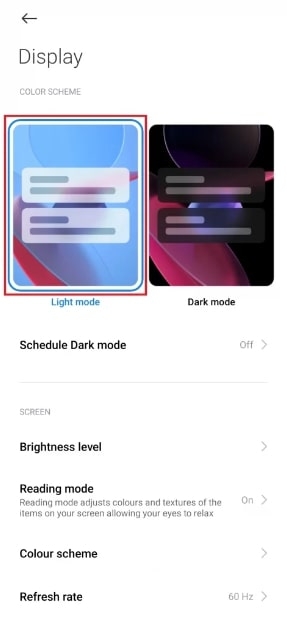
- Para desativá-lo, navegue até Configurações.
- Em seguida, selecione Modo Claro no menu Tela.
Como Ativar o Modo Escuro da Amazon no PC
No site da Amazon, você pode ativar o Modo Escuro através de várias extensões no navegador Chrome.
Você pode ativar o modo escuro no seu PC seguindo os passos abaixo.
- Primeiro, navegue até o Google Chrome no seu PC.
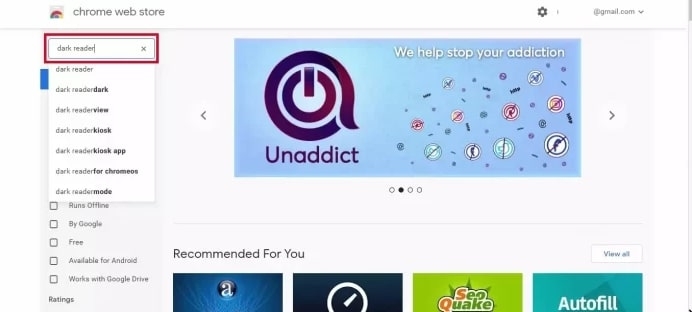
- Pesquise pela extensão Dark Reader na Chrome Web Store.
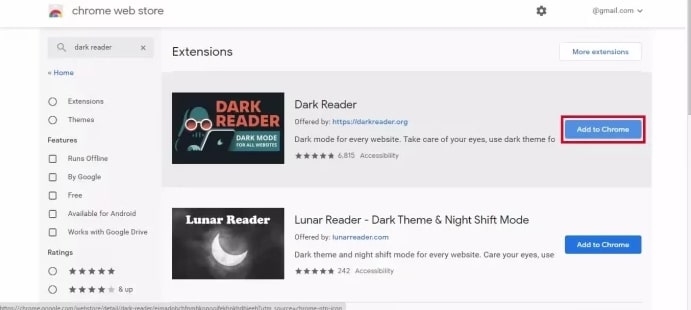
- Em seguida, clique em Adicionar ao Chrome e aguarde a instalação.
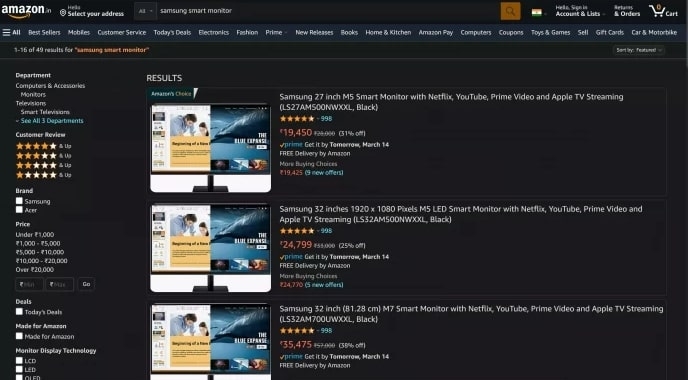
- Você poderá ver o site da Amazon em Modo Escuro se abri-lo.
- Você pode desativá-lo selecionando Extensão Dark Reader e depois clicando no interruptor da barra de extensões.
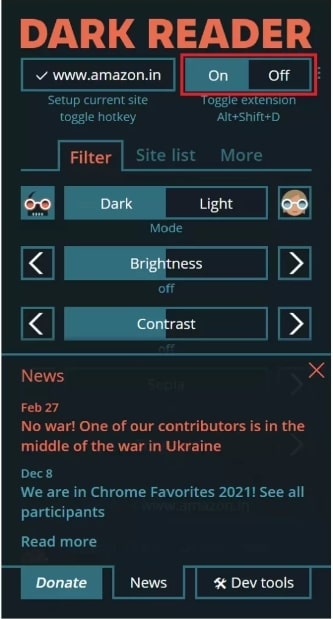
É também possível ajustar o brilho da tela no Dark Reader. Quase tudo pode ser ajustado, incluindo brilho, contraste, escuridão, escala de cinza e sépia.
Além disso, você pode escolher quais sites deseja usar em modo escuro.
Como Ativar o Modo Escuro da Amazon no Navegador Firefox?
Um complemento do Firefox não é necessário para ativar o Modo Escuro no Firefox. Você pode obter o Modo Escuro no Firefox seguindo estas etapas.
- Inicie o navegador Firefox.
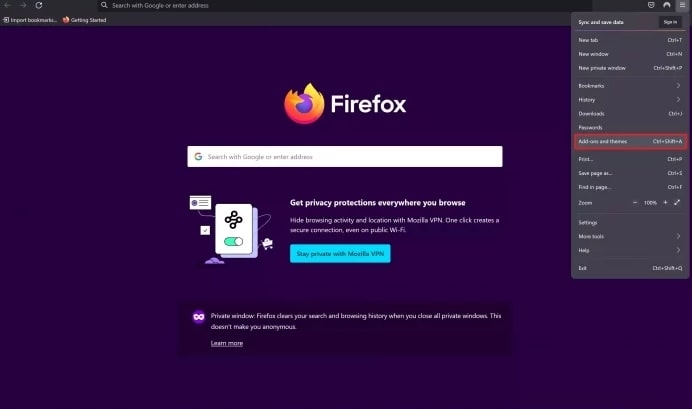
- Navegue até Complementos e Temas clicando no ícone de três linhas.
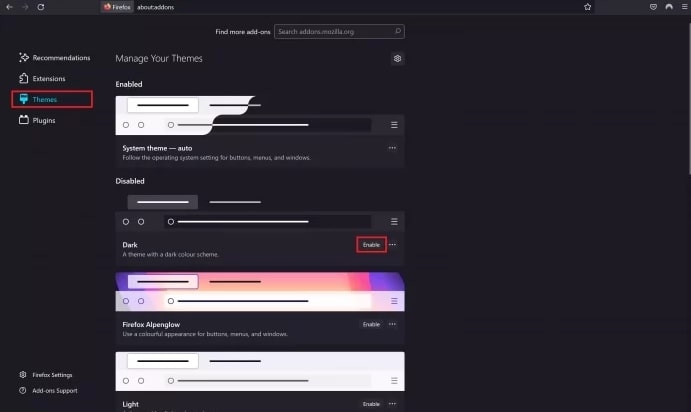
- Clique em Temas e depois ative o Tema Escuro.
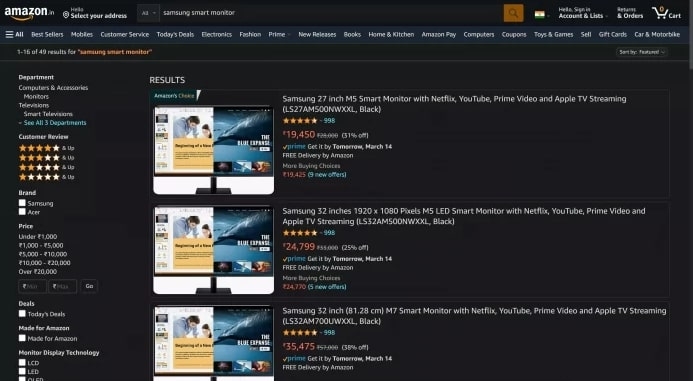
- O Modo Escuro aparecerá quando você abrir o site da Amazon.
Para outros navegadores populares, você também pode baixar a extensão. Você pode encontrar mais informações em nighteye.app.
Perguntas Frequentes
Como Acessar o Site da Amazon em Modo Escuro?
Qualquer extensão que suporte modo escuro pode ser usada na Amazon para ativar o modo escuro. Caso você precise de um pouco de ajuda para escolher uma extensão, o Dark Reader é uma boa opção. Como a extensão funciona perfeitamente com o site da Amazon, não há atraso.
Qual Aplicativo da Amazon Tem Modo Escuro?
O modo escuro não está disponível no aplicativo da Amazon. Mas você pode selecionar o Tema Escuro nas configurações do seu smartphone se estiver usando-o em seu dispositivo móvel. Os usuários do Android podem ativá-lo nas configurações de Tela. No iOS, esse recurso pode ser selecionado no menu Tela e Brilho.
Tenho a Opção de Personalizar o Modo Escuro da Amazon?
Você pode personalizar as cores do texto, fundo e hyperlinks com a extensão de navegador Turn Off the Lights em modo escuro. Os usuários podem configurar o Turn Off the Lights para alternar automaticamente para o modo escuro à noite, se quiserem usar o modo escuro apenas à noite.
O Aplicativo Alexa Tem Modo Escuro?
Sim, você pode alternar entre os modos claro e escuro no aplicativo Alexa.
O Que É a Extensão de Navegador Turn Off The Lights?
O modo escuro está disponível através da extensão gratuita de código aberto Turn Off the Lights. Você pode definir qualquer site para o modo escuro com a extensão de navegador Turn Off the Lights, incluindo sites de streaming de vídeo e plataformas de compras online.
Para dispositivos móveis PC e Android/Apple, você pode usar a extensão e o aplicativo Turn Off the Lights para acessar a Amazon em modo escuro.
Conclusão
Agora, você sabe como ativar o Modo Escuro da Amazon no seu PC, telefone Android ou iOS. Você pode personalizar o modo escuro ao seu gosto com a extensão de navegador Turn Off the Lights.
Você pode ativar o Modo Escuro da Amazon no seu dispositivo de várias maneiras. Você pode usar uma extensão de navegador ou pode ajustar as configurações no seu dispositivo. Se você estiver usando a Amazon em seu dispositivo móvel, pode ativar a configuração do modo escuro no seu dispositivo. Para PC, você pode usar uma extensão como o Dark Reader.
Você também pode instalar a extensão Night Eye no Chrome e Firefox. Com esses métodos, você pode ativar o Modo Escuro da Amazon em seus dispositivos.
Se você tiver mais perguntas ou sugestões, deixe-nos saber na seção de comentários abaixo.
Obrigado por ler!
Receba novas postagens na sua caixa de entrada
Sem spam. Cancele a assinatura a qualquer momento.