Tecnologia · 5 min read · Nov 22, 2025
Uma Introdução aos Novos Recursos do iTunes 5
A Apple anunciou hoje uma revisão importante e muito aguardada de seu software iTunes, o iTunes 5, disponível imediatamente para Mac e PC.
Em junho, os editores do iLounge compilaram uma lista de seus 10 principais pedidos de recursos do iTunes 5. O incrível volume de respostas dos leitores que este artigo gerou indica claramente a ampla antecipação de uma atualização não trivial do iTunes.
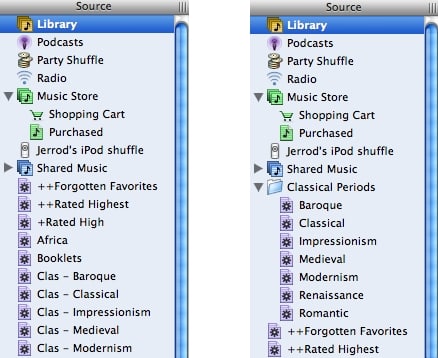
Finalmente chegou. Embora seja óbvio que o iTunes 5 não inclua todos os recursos que nós (e nossos leitores) esperávamos, estamos geralmente impressionados com o que vimos até agora: o iTunes 5 possui pastas de playlists, sincronização de contatos do Windows, controles parentais, uma nova função de busca, resenhas de álbuns, um visual novo e elegante, e mais.
Aqui está uma breve visão geral de cada um desses recursos: Baixe o iTunes 5 e acompanhe!
Pastas de Playlists:
Satisfazendo um dos recursos mais solicitados do iTunes, a Apple deu ao iTunes 5 a capacidade de categorizar playlists em “pastas”.
Para criar uma nova pasta de playlists, basta escolher “Nova Pasta” no menu “Arquivo” do iTunes. Uma nova pasta será criada na coluna de Fonte, pronta para você renomear e arrastar playlists para dentro.
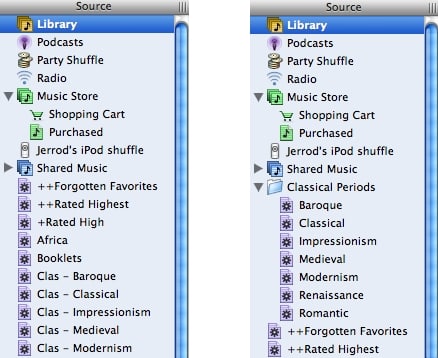
Dica: Se você selecionar a pasta de playlists na coluna de Fonte do iTunes, a janela da Biblioteca conterá o conteúdo de todas as playlists dentro dessa pasta.
De forma decepcionante, no entanto, o novo (iPod Software Updater 2005-09-06), lançado hoje, não inclui atualizações do iPod para permitir que essas pastas de playlists sejam navegáveis no próprio iPod. Em vez disso, as playlists individuais aparecerão no iPod como apareciam ao usar o iTunes 4.9 e versões anteriores.
Ainda assim, estaremos usando esse recurso extensivamente, já que temos algumas dezenas de playlists lotando as colunas de “Fonte” de nossas Bibliotecas de Música do iTunes há ages.
Barra de Busca:
Um dos novos recursos mais legais do iTunes está escondido, a menos que você tente usá-lo.
Digite algumas letras no familiar campo de “Busca” do iTunes no canto superior direito da tela, e você ficará surpreso ao encontrar uma nova “Barra de Busca” aparecer no topo da sua janela da biblioteca.
Assim como a Barra de Busca do Spotlight que os usuários do MacOS X Tiger conhecem bem, essa barra de busca permite ao usuário facilmente restringir sua busca existente com um ou dois cliques adicionais. Já digitou um pedido de busca, apenas para descobrir que há 300 resultados válidos? Restringa-os por Tipo (os botões à esquerda) ou campo (os botões à direita), e a longa lista de resultados irá instantaneamente encolher de acordo.
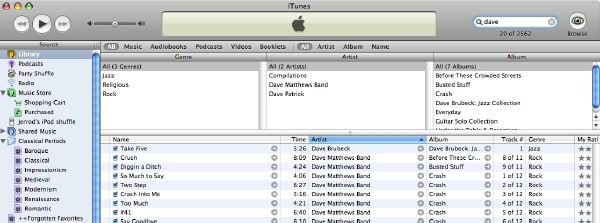
Claro… esse recurso é útil dentro da sua própria biblioteca, mas e quanto à Loja de Música? Tente uma busca enquanto visualiza a Loja de Música… você notará que a mesma “Barra de Busca” aparece junto com um novo painel de resultados de busca, como abaixo:
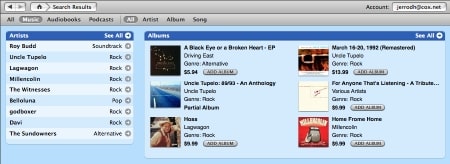
Dica: Você pode ativar permanentemente a “Barra de Busca” usando o item de menu “Mostrar Barra de Busca” no menu “Editar” do iTunes.
Embora essa nova melhoria de busca semelhante ao Spotlight seja legal, ficamos decepcionados ao ver que ela carece de um recurso chave análogo a uma funcionalidade popular do Spotlight— a capacidade de salvar instantaneamente uma busca como uma “Pasta Inteligente” (ou Playlist Inteligente, neste caso).
Sincronização de Contatos do Windows:
Desde o iPod de 2ª Geração, os usuários de iPod Mac têm conseguido facilmente manter as informações de contato de seu computador armazenadas no programa “Catálogo de Endereços” da Apple sincronizadas com o iPod usando o software iSync do MacOS X. Desde o iTunes 4.8, essa funcionalidade foi incorporada ao próprio iTunes… mas novamente apenas para usuários de Mac. Enquanto isso, os usuários de Windows eram obrigados a exportar arquivos vCard de seu programa favorito de gerenciamento de contatos e arrastá-los para uma pasta no iPod. O processo não é mais tão pouco elegante, e “Ativar Uso de Disco” não é mais um pré-requisito; agora, os usuários de Windows podem configurar o iTunes para sincronizar automaticamente contatos do Microsoft Outlook ou Outlook Express com o iPod.
Para fazer isso, abra a janela de “Preferências” do iTunes no menu “Arquivo”, e escolha a aba “iPod” (seu iPod deve estar conectado). As configurações apropriadas estão neste painel.
Controles Parentais:
Também é novo no iTunes 5 a capacidade de administradores/pais restringirem várias capacidades para usuários não autorizados ou crianças.
Para ativar esses recursos, abra a janela de Preferências do iTunes e clique na aba “Parental”. Isso revelará 4 importantes (e em grande parte autoexplicativos) recursos de controle, mostrados na captura de tela abaixo:
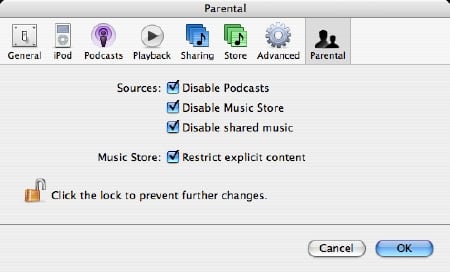
Observe que essas configurações são inúteis a menos que você ative o recurso “Clique no cadeado para impedir futuras alterações” na parte inferior da janela, impedindo que usuários não autorizados mudem as configurações de segurança.
Embora nenhum dos editores do iLounge seja pai, achamos que esse recurso será uma adição bem-vinda para muitos. Os sentimentos anteriores do iLounge sobre podcasts pornográficos não censurados não se aplicam mais… Parabéns, Apple!
Resenhas de Álbuns:
A Loja de Música do iTunes agora acomoda a visualização de Resenhas de Álbuns. As resenhas podem ser lidas simplesmente navegando até a página de um álbum na Loja de Música do iTunes, como “Demon Days” do Gorillaz. Apenas 1000 álbuns exibem resenhas neste momento.
Parece que as Resenhas de Álbuns são atualmente fornecidas pelo “All Music Guide”, e resenhas de usuários não podem ser enviadas. Assim, essa melhoria de recurso não é terrivelmente significativa, mas a informação adicional é bem-vinda.
Letra:
O iTunes 5 agora inclui a capacidade de armazenar letras de músicas como parte do painel “Obter Informações” de cada faixa. Basta selecionar qualquer música na sua biblioteca, clicar com o botão direito e escolher “Obter Informações”. Você notará uma aba “Letra”, na qual pode colar quantas letras quiser.
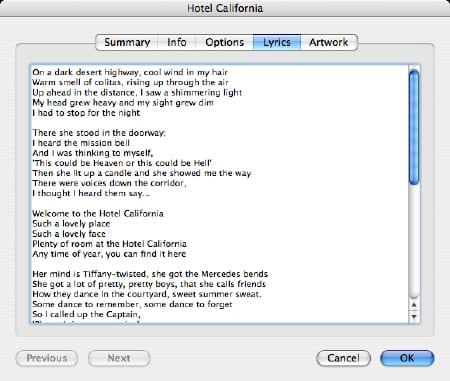
Clique em OK, e a letra é armazenada junto com a música.
Resta saber se haverá uma atualização de software do iPod que permitirá que essas letras sejam exibidas em iPods atuais e passados. No entanto, se a capacidade do novo iPod nano de fazer isso é um indicativo, haverá.
Há um item sobre letras que leva os editores do iLounge a sentir que a Apple perdeu uma oportunidade para um recurso interessante: o conteúdo das letras ainda não pode ser usado como critério para uma Playlist Inteligente. Imagine criar uma playlist inteligente de todas as músicas que contêm a palavra “amor”, por exemplo.
Receba novas postagens na sua caixa de entrada
Sem spam. Cancele a assinatura a qualquer momento.