Aplicativos Android · 9 min read · Jan 21, 2026
Tema do Modo Escuro do Android: 7 Aplicativos Oficiais que Suportam o Modo Noturno
Múltiplas plataformas estão adotando o modo escuro atualmente. A razão por trás disso é simples – é legal! Pessoalmente, sou um grande fã do modo escuro e o ativei no meu sistema, assim como em dispositivos portáteis. Sou usuário de Macbook e vi uma mudança tremenda na última atualização da interface – Mojave. O modo noturno escuro com texto off-white realmente ajuda a realizar as tarefas de forma muito melhor do que um fundo branco tradicional com texto preto.
O conceito de modo escuro veio do modo de leitura que vários aplicativos como Kindle, Google Books, etc. evoluíram. Cores quentes, cores frias, modo noturno, modo de leitura, etc. estavam disponíveis nos últimos 10 anos, não é?!
Vamos nos aprofundar no que é o modo escuro, como ativá-lo e também os aplicativos do Google mais recentes que suportam o modo escuro sem precisar de root.
O que é o tema do modo escuro ou modo noturno?
Como mencionei, o conceito de modo escuro surgiu dos aplicativos de leitura onde os leitores ávidos se sentiam confortáveis com cores de contraste, especialmente à noite, quando iam para a cama. É aí que o termo “Modo Noturno” surgiu. O modo escuro muda a cor da tela para se ajustar à leitura noturna, tornando-a confortável e criando menos tensão nos olhos. O fundo é alterado para um tom mais escuro (não completamente preto, mas eu diria que é um cinza escuro) e o texto é ajustado para off-white para que a combinação entre fundo e primeiro plano pareça legal.
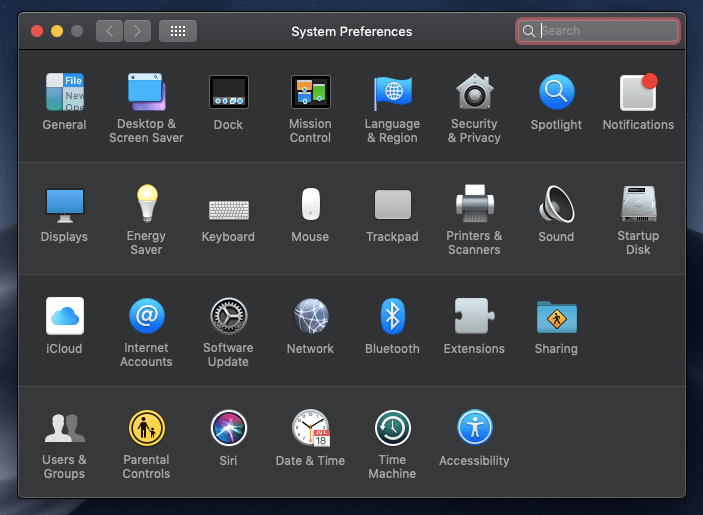
Após uma série de testes, os pesquisadores também descobriram que o modo escuro ajuda a economizar a duração da bateria de qualquer dispositivo, pois utiliza menos pixels de luz branca. Voilà! Assim é como as Preferências do Sistema do meu MacBook Air se parecem no Modo Escuro.
Como ativar o modo escuro no telefone Android?
Há uma opção de configuração diferente para cada interface de usuário e não é possível cobrir todos os dispositivos, infelizmente. Exemplo: os telefones Xiami têm seu próprio MIUI, que é muito diferente da interface da Samsung e da OnePlus. No entanto, sinto que as opções estão disponíveis em praticamente as mesmas opções de Exibição e Cor dentro do menu Configurações.
Neste artigo, estou basicamente cobrindo a interface do Lineage OS (que também é um programa Android padrão) e os aplicativos oficiais do Google que suportam a aparência ou tema do modo escuro.
Aqui estão os passos para ativar o tema escuro no telefone Android:
- Abra o menu Configurações
- Navegue até as configurações de Exibição
- Toque nas configurações de exibição Avançadas
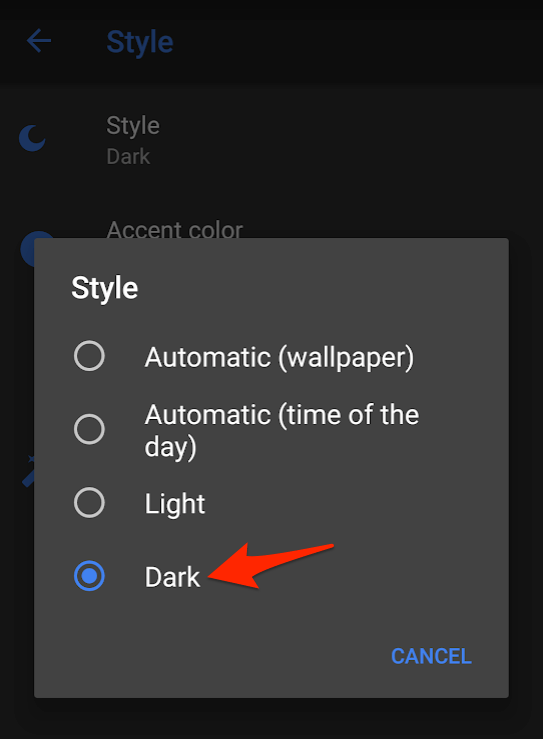
- Você verá uma opção como Estilo, toque nela
- Selecione e defina o estilo padrão como Escuro
- Além disso, ative a configuração do modo escuro para a opção padrão
- Você também pode mudar a Cor ambiente para qualquer coisa que preferir
- É isso
Agora seu Android padrão está configurado com o modo escuro. Você notará que o menu Configurações e a barra de notificações estão com a cor de pele escura ativada. Você pode explorar ainda mais as opções disponíveis nas configurações de
Exibição
para mais personalização de acordo com sua preferência.
Modo escuro do Google em aplicativos Android (oficialmente suportado)
O Google oficial começou a suportar o tema ou pele escura para os aplicativos mais populares da Play Store que são amplamente utilizados para fins diários. Mas, você precisa ativar manualmente a opção de tema escuro em cada um desses aplicativos. Listei os aplicativos oficiais e também os passos para ativar o modo escuro ou noturno em cada aplicativo, juntamente com uma demonstração em vídeo. Espero que você ache isso útil.
1. Aplicativo YouTube
Aprenda como ativar o tema do modo escuro no aplicativo YouTube sem precisar de root. A opção de modo noturno ou modo escuro está disponível para a versão mais recente do aplicativo.
Aqui estão os passos para ativar o tema escuro no aplicativo YouTube:
- Abra o aplicativo YouTube
- Clique na Foto de Perfil para abrir a página do perfil ou canal
- Role até o final para a aba Configurações
- Selecione a opção Geral
- Ative a opção Tema escuro para habilitar o modo escuro
Você pode desativar o tema escuro seguindo os passos acima e alternando a opção para desativar o modo escuro.
Como ativar o Modo de Tema Escuro no Aplicativo YouTube Android?
2. Aplicativo Google Phone
Aprenda como ativar/desativar o Modo de Tema Escuro no Aplicativo de Telefone Android. Se você possui tanto o aplicativo de telefone quanto o de contatos, essa configuração irá camuflar ambos os aplicativos.
Siga os passos abaixo para ativar o Tema Escuro no Aplicativo de Telefone Android:
- Verifique se você está na versão mais recente do aplicativo
- Abra o aplicativo Google Phone e clique nos 3 pontos para opções
- Selecione 2 opções: Configurações das opções disponíveis
- Agora, selecione a primeira opção – Exibição da lista
- Ative a opção que diz Tema escuro para habilitar o modo escuro
Se você já possui o modo de tema escuro e precisa desativá-lo, basta seguir os passos acima e alternar a 5ª etapa para desativar o “Tema escuro”.
Ativar/Desativar o Tema Escuro para o Aplicativo de Telefone e Contato Android
Um dos meus usuários notificou que às vezes a opção de ativar ou desativar está desativada e não é possível alternar o botão. O motivo é que o aplicativo de telefone, o aplicativo de mensagens e o aplicativo de contatos estão interconectados e, para corrigir esse problema, deve-se quebrar o vínculo.
Siga a solução para corrigir rapidamente a opção do tema escuro que não está funcionando no Aplicativo de Contato/Telefone
- Abra o Aplicativo de Mensagens do Android
- Clique nos 3 pontos no topo para ver opções/configurações
- Selecione a 5ª opção Desativar modo escuro
- Retorne ao Aplicativo de Telefone Android ou Aplicativo de Contato
- Clique nos 3 pontos para selecionar Configurações e depois Exibição
- Agora você pode ver que o botão de alternância do tema escuro está ativado
Isso deve corrigir o problema e habilitar as opções de alternância para ambos os Aplicativos de Contato e Telefone.
(SOLUÇÃO) Opção de tema escuro não funcionando no Aplicativo de Contato/Telefone Android
3. Aplicativo de Contato
Aprenda como ativar ou desativar a pele do modo escuro para o Aplicativo de Contato do Google em um smartphone com sistema Android.
Aqui estão os passos para ativar ou desativar o modo escuro no Aplicativo de Contato do Google:
- Abra o Aplicativo de Contato do Google
- Toque na barra horizontal de 3 para abrir o painel de navegação lateral
- Role para baixo no painel e encontre a opção Ativar tema escuro
- Toque na opção e ative a pele do tema escuro para os contatos
Siga os mesmos passos e desative ou desligue o tema escuro no aplicativo.
Como ativar ou desativar rapidamente o tema do modo escuro no aplicativo Google Contato?
4. Aplicativo de Mensagens do Android
Aprenda como ativar o tema do modo escuro no aplicativo de Mensagens do seu telefone Android. Esta opção está disponível apenas para a versão mais recente, portanto, certifique-se de que o aplicativo Google Mensagens esteja atualizado.
Basicamente, a configuração do tema escuro no aplicativo de Mensagens do Android é bastante simples e fácil:
- Atualize o Aplicativo de Mensagens para a versão mais recente
- Abra o Aplicativo de Mensagens e clique nos 3 pontos para ver as Opções
- Você terá (provavelmente) 5 opções dizendo Ativar modo escuro
- Toque na opção para ver mudanças em tempo real
- Verifique seu nível de conforto com o modo escuro
Caso você não esteja gostando do modo escuro, selecione a mesma 5ª opção que diz Desativar modo escuro.
As Mensagens do Android também podem ser sincronizadas no computador usando Mensagens para Web, leia nosso guia de configuração hoje!
Ativar/Desativar o Tema do Modo Escuro no Aplicativo de Mensagens do Android [desculpe! áudio baixo]
5. Aplicativo GBoard
Aprenda como mudar a cor do tema do GBoard – o aplicativo de teclado do Google para o modo de pele escura para ter melhor usabilidade à noite. Basicamente, não é ativar o tema do modo escuro, mas sim mudar a cor da pele para se adequar ao modo escuro.
Aqui estão os passos para mudar a cor do tema do GBoard para a pele escura:
- Abra o Aplicativo GBoard
- Selecione a terceira opção Tema
- Selecione a Cor Escura ou qualquer cor que você preferir
- Clique em Aplicar Alterações para torná-lo padrão
Como mudar rapidamente a cor do tema do GBoard para a Pele do Modo Escuro?
6. Aplicativo Google News
Aprenda como ativar facilmente a pele do tema escuro no seu Aplicativo Google News para dispositivo Android para torná-lo mais legal e ter uma melhor duração da bateria. O modo escuro é especialmente usado à noite para ter menos tensão nos olhos.
Aqui estão os passos para ativar o Tema Escuro no Aplicativo Google News:
- Abra o Aplicativo Google News no smartphone Android
- Toque no ícone de perfil no canto superior direito
- Selecione a opção Configurações para o painel pop-up inferior
- Procure as opções de Tema escuro nas configurações e toque
- Selecione a opção desejada de acordo com suas necessidades – use o comando Sempre para tornar o modo do tema escuro como sua pele padrão para o aplicativo de notícias
Como ativar facilmente o modo de pele escura para o Aplicativo Google News?
7. Aplicativo Google Clock
A melhor parte do Aplicativo Google Clock é que ele herda a pele do modo noturno das configurações do sistema. Você não precisa ativar manualmente a pele escura e a combinação de cores está diretamente correlacionada com o sistema.
No entanto, você pode fazer pequenas alterações na cor de destaque do modo noturno do aplicativo Google Clock:
- Abra o Aplicativo Google Clock
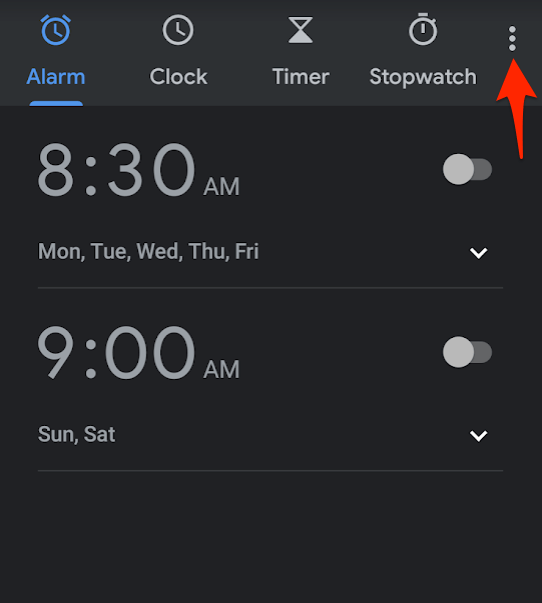
- Clique nos 3 pontos no topo para opções
- Toque na opção Configurações
- Role até o final da página de configurações para a opção Modo Noturno
- Ative o botão para habilitar Modo Noturno para exibição muito baixa (para quartos escuros)
Conclusão
Como mencionei, eu pessoalmente uso temas escuros ou noturnos diariamente. Mesmo que seja de dia, minha configuração de modo escuro está definida como “sempre” e eu realmente adoro. Eu especialmente amo as cores que o YouTube e o Aplicativo Google News exibem quando estou continuamente assistindo ou lendo.
Oficialmente, você também pode obter um modo escuro no navegador Chrome do Android, mas isso pode envolver o root do seu smartphone ou o uso de um navegador baseado em chromium.
Qual é a sua opinião sobre o modo escuro? Você gosta ou não? Por favor, deixe seus pensamentos. Obrigado!
Se você tiver alguma opinião sobre Tema do Modo Escuro do Android: 7 Aplicativos Oficiais que Suportam o Modo Noturno, sinta-se à vontade para deixar um comentário abaixo. Além disso, inscreva-se no nosso canal do YouTube DigitBin para tutoriais em vídeo. Saúde!
Receba novas postagens na sua caixa de entrada
Sem spam. Cancele a assinatura a qualquer momento.