Solução de Problemas · 6 min read · Dec 11, 2025
Android está Iniciando a Otimização de Apps: Como Corrigir?
Neste guia, expliquei as dicas de solução de problemas para corrigir o erro “Android está iniciando a otimização de app”. Após instalar uma atualização do sistema no Android, seu telefone será reiniciado. Depois que ele iniciar, você verá um pop-up que diz: “Android está otimizando apps.”
Isso significa que os apps estão sendo otimizados para funcionar mais rápido após a instalação da nova atualização do sistema. Não há nada de errado com isso. O problema surge quando o dispositivo fica preso na tela de otimização de apps. Muitas vezes, levará muito tempo para completar, o que tecnicamente deveria ser feito em alguns segundos.
Razões para o Erro ‘Android está Iniciando a Otimização de App’
Seu dispositivo Android está ficando preso na tela “Android está Iniciando a Otimização de App” devido a algum erro no sistema. Isso também pode acontecer devido a bugs em alguns apps que não são compatíveis com a versão atual do sistema Android que está rodando no seu telefone.
A partição de cache do dispositivo pode ter algum erro impedindo o sistema de otimizar os apps. A atualização anterior do sistema que você instalou pode ter alguns erros técnicos. Isso pode manter o dispositivo preso na tela de otimização de apps quando o telefone reinicia após a instalação da atualização.
Melhores Correções para o Erro Android está Iniciando a Otimização de App
Aqui estão as diferentes dicas de solução de problemas que você pode implementar para corrigir o erro “Android está iniciando a otimização de app”.
1. Reinicie Forçadamente seu Dispositivo Android
Comece a correção reiniciando forçadamente seu dispositivo Android. É uma solução eficaz usada para corrigir vários problemas com um smartphone. Uma versão do sistema com bugs, apps lentos e o dispositivo congelando em uma ação específica podem ser resolvidos reiniciando o telefone forçadamente.
Observe que nem todo dispositivo Android pode seguir a mesma maneira de reinício forçado.
- Pressione um dos botões de Volume junto com o botão de energia até ver o logotipo do OEM aparecer na tela. (Normalmente, as teclas de atalho são Volume para Baixo + Tecla de Energia)
- Em alguns dispositivos, pressionar o botão de energia por dez segundos iniciará um reinício forçado.
Após o dispositivo reiniciar, o problema “Android está Iniciando a Otimização de Apps” deve ser corrigido.
2. Feche Todos os Apps Recentes
O sistema operacional Android pode não conseguir otimizar os apps instalados no seu telefone se alguns apps estiverem abertos. Vá para os apps recentes e feche todos os apps que estão em execução.
- Deslize para cima a partir da parte inferior da tela para abrir os Apps Recentes.
- Mantenha pressionado o cartão do app de um app e deslize para fechá-lo.
- Repita o passo anterior para todos os outros apps ativos e feche-os.
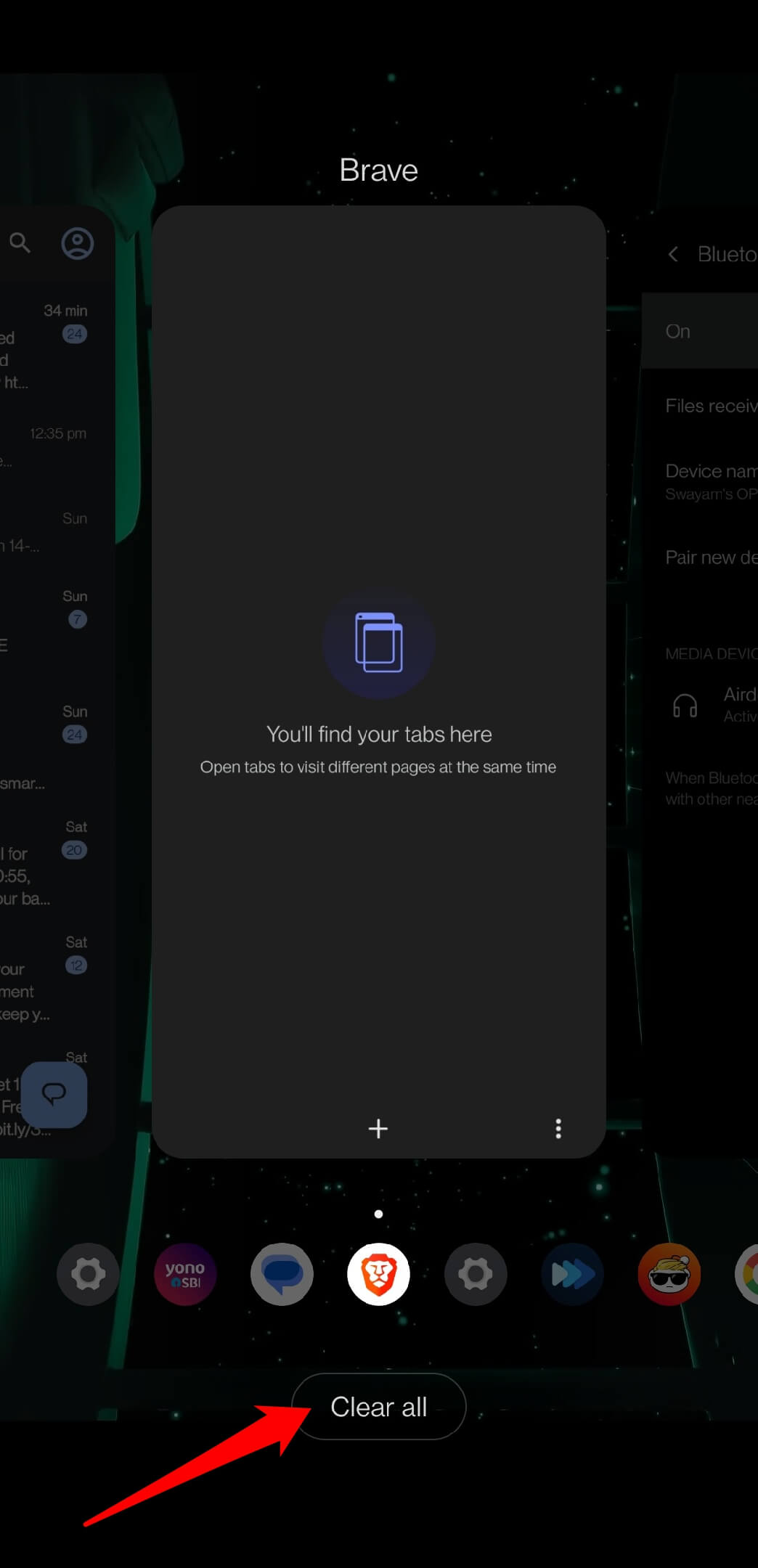
- Alternativamente, você pode abrir os Apps Recentes e tocar no botão Limpar Tudo na parte inferior da seção de Apps Recentes.
- Reinicie seu telefone.
Verifique se seu dispositivo ainda está preso na tela “Android está Iniciando a Otimização de Apps”.
3. Inicie Seu Telefone Android em Modo Seguro
Executar o dispositivo Android em modo seguro executará apenas os apps padrão. Nenhum app de terceiros será executado em modo seguro. Isso tornará mais fácil diagnosticar se algum problema no dispositivo é causado por apps de terceiros instalados no telefone ou pelos apps do sistema.
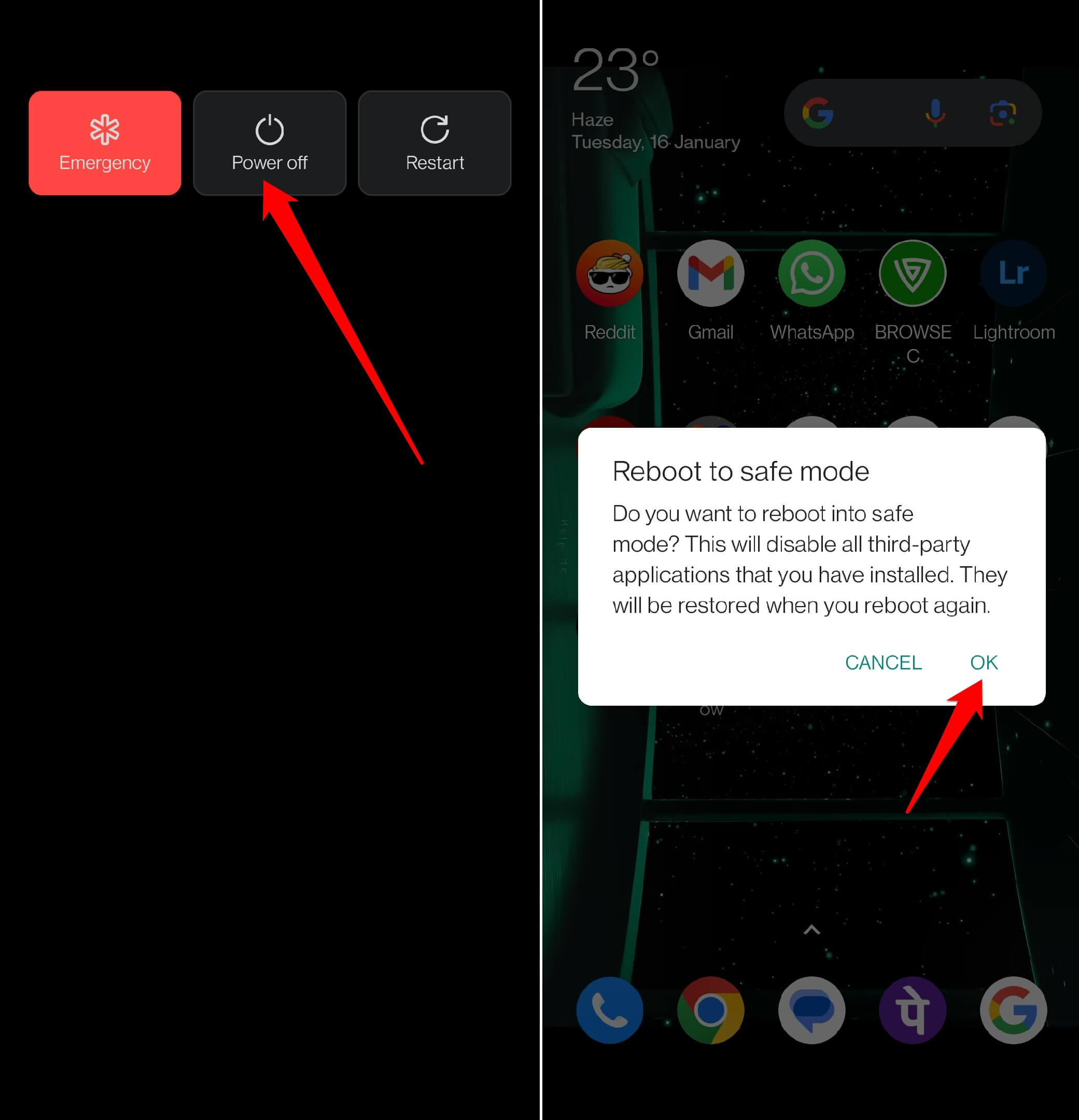
- Pressione o botão de energia no seu dispositivo Android.
- Quando a tela de desligamento aparecer, pressione longamente o ícone de desligar.
- Você será informado de que todos os apps de terceiros serão desativados quando você reiniciar o dispositivo em modo seguro. Toque em OK para prosseguir.
Se o dispositivo iniciar em modo seguro sem mostrar o erro de Otimização de Apps do Android, isso significa que há algum app de terceiros problemático no seu dispositivo.
Reinicie seu dispositivo em modo normal e desinstale os apps recentemente instalados ou não utilizados. O problema deve ser corrigido.
NOTA: Os apps de terceiros serão reinstalados uma vez que você reinicie seu dispositivo em modo regular.
4. Desinstale Apps do Seu Telefone
Às vezes, apps não utilizados no seu dispositivo podem ter problemas de compatibilidade com a nova versão da atualização do sistema que você instalou no seu telefone. Não atualizar os apps instalados pode desencadear o mesmo problema. Isso levará ao erro de otimização de app.
Considere desinstalar os apps que você não usa mais ou que não pretende usar. Aqui está um exemplo de como desinstalar um app da gaveta de apps do Android. Você pode seguir os mesmos passos para desinstalar qualquer app no seu dispositivo.
- Vá para a gaveta de apps no seu telefone.
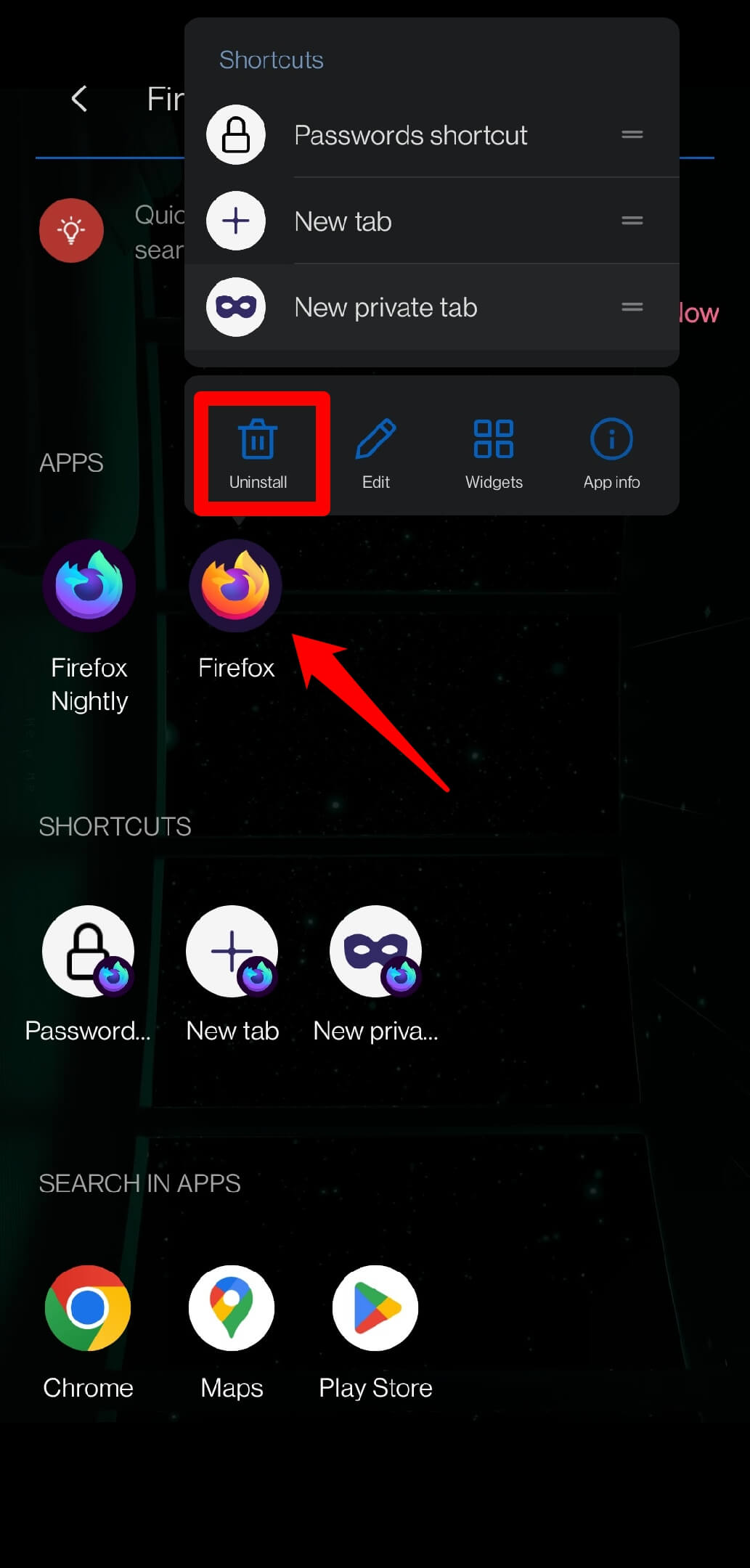
- Pressione longamente o ícone do app do aplicativo que você deseja desinstalar.
- No menu de atalho, selecione Desinstalar.
- Depois de desinstalar os apps, reinicie o dispositivo.
5. Limpe a Partição de Cache do Dispositivo
Quando você limpa a partição de cache do dispositivo, isso removerá os arquivos temporários armazenados pelo sistema operacional. Com o tempo, quando arquivos temporários se acumulam no dispositivo, isso afeta o desempenho do telefone. Portanto, é ideal limpar a partição de cache, e aqui estão os passos para realizá-la.
- Primeiro, certifique-se de que seu dispositivo tenha carga de bateria suficiente.
- Em seguida, desligue seu telefone Android.
- Pressione o botão de energia e o botão de volume para iniciar o dispositivo em modo de recuperação.
- Na tela do modo de recuperação, use as teclas de volume para rolar até a opção Limpar Partição de Cache.
- Use o botão de energia para executar a ação.
- Uma vez que a partição seja atualizada, use os botões de volume para rolar até a opção Reiniciar.
- Use o botão de energia para confirmar e reiniciar o dispositivo.
6. Redefinir o Dispositivo Android para as Configurações de Fábrica
Quando nenhuma das outras correções resolver o erro, realize uma redefinição completa de fábrica do dispositivo. Todos os dados no seu dispositivo serão apagados. Portanto, antes de redefinir o telefone para as configurações de fábrica, faça backup dos seus dados na nuvem ou em outro dispositivo, como um PC.
Aqui estão os passos para fazer uma redefinição de fábrica em um dispositivo Android.
- Abra o aplicativo Configurações.
- Vá para Sistema > Opções de Redefinição.
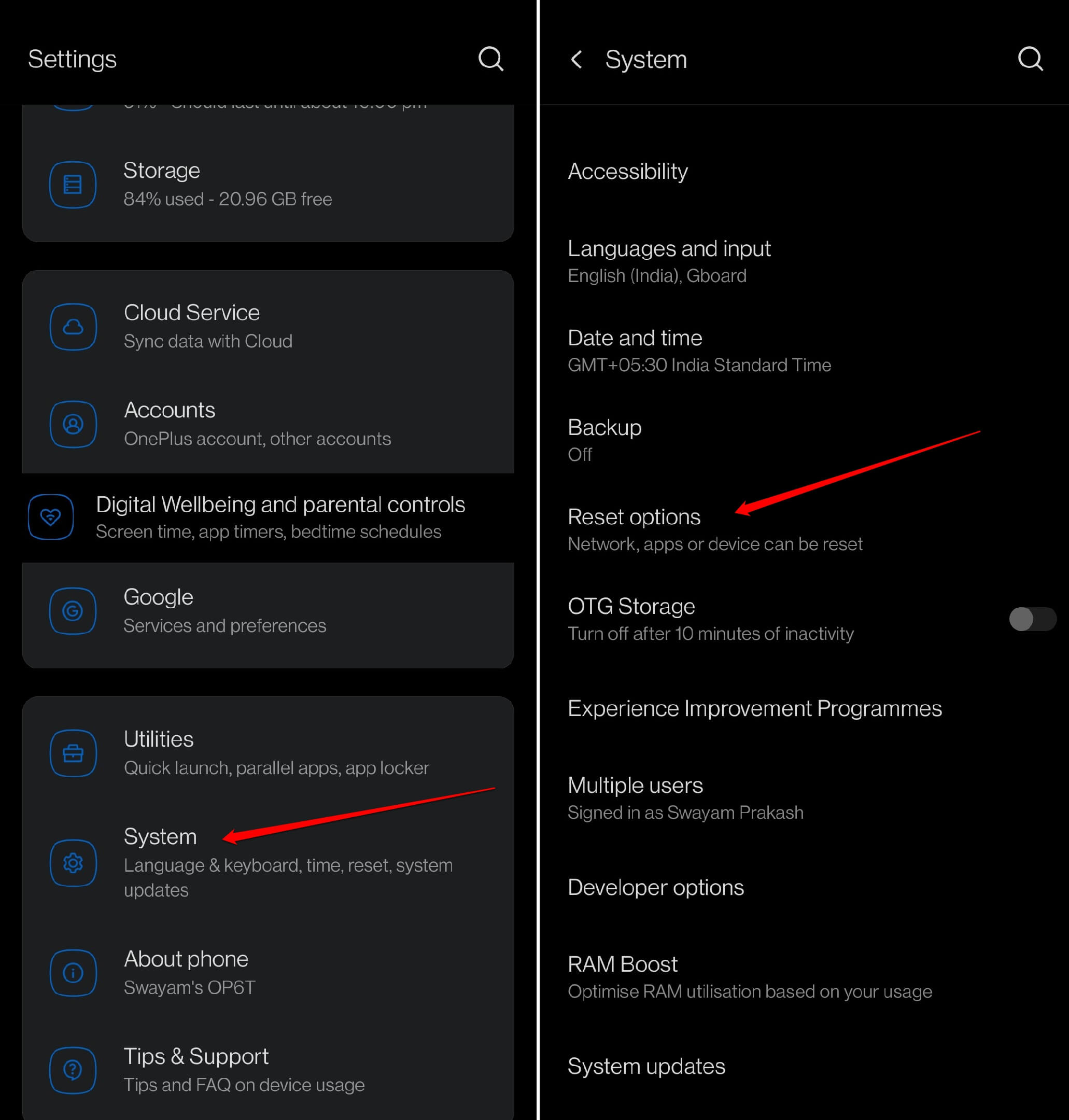
- Selecione Excluir Todos os Dados (Redefinição de Fábrica)
- Para confirmar, toque em Apagar Todos os Dados.
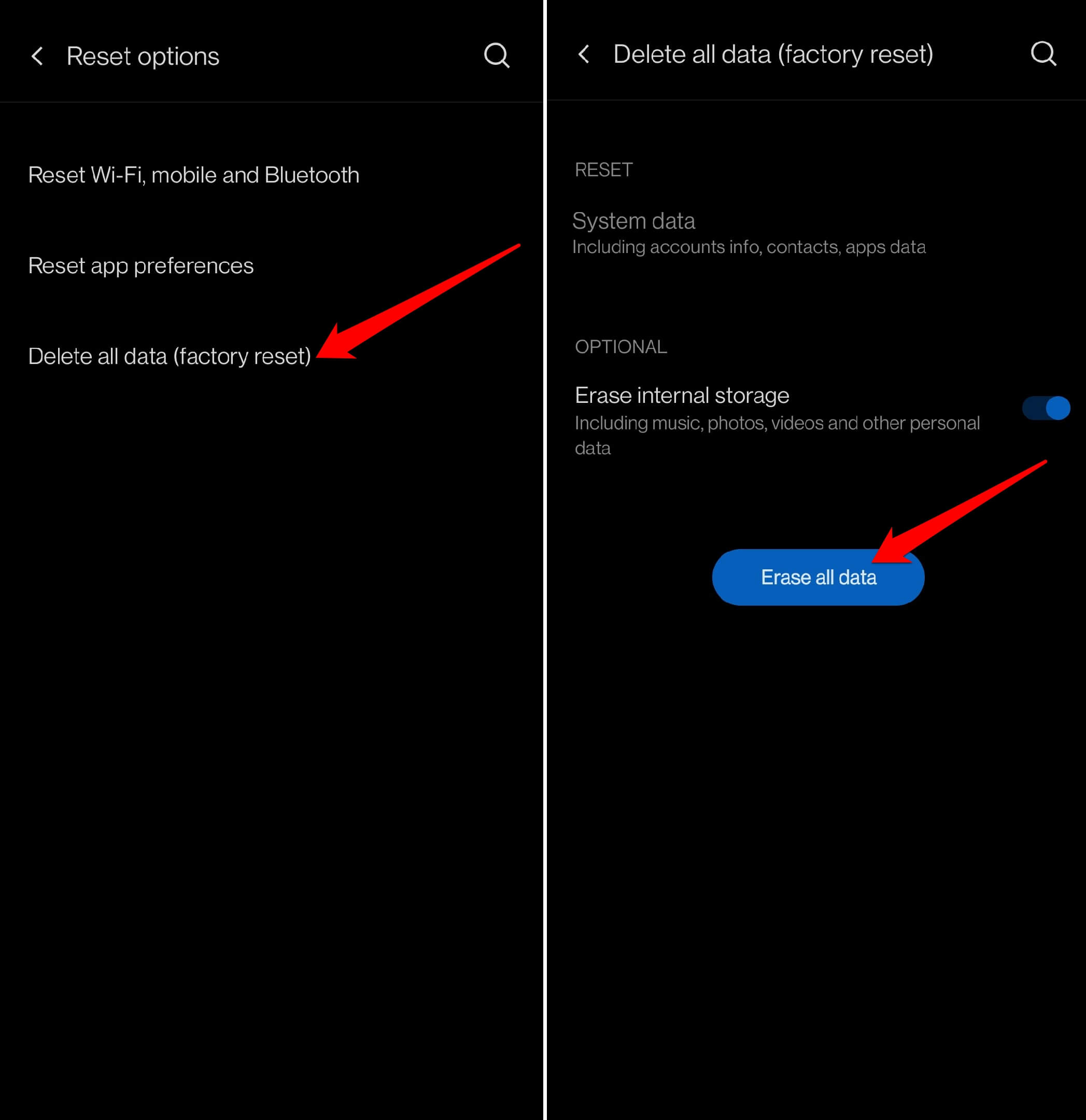
Após o dispositivo reiniciar, o erro de Otimização de Apps não ocorrerá novamente.
Conclusão
Para a maioria das pessoas ao redor do mundo, os dispositivos Android são seus principais dispositivos diários. Seu fluxo de trabalho é afetado quando o telefone fica preso no erro “Android está Iniciando a Otimização de App”. Para evitar toda essa confusão, use as dicas e truques fornecidos neste guia e resolva o problema.
Se você tiver alguma opinião sobre Android está Iniciando a Otimização de Apps: Como Corrigir?, sinta-se à vontade para deixar um comentário abaixo. Além disso, inscreva-se no nosso canal do YouTube DigitBin para vídeos tutoriais. Saúde!
Receba novas postagens na sua caixa de entrada
Sem spam. Cancele a assinatura a qualquer momento.