Mensagens Web · 3 min read · Nov 21, 2025
Login do Android Messages Web: receba notificações instantaneamente no seu computador
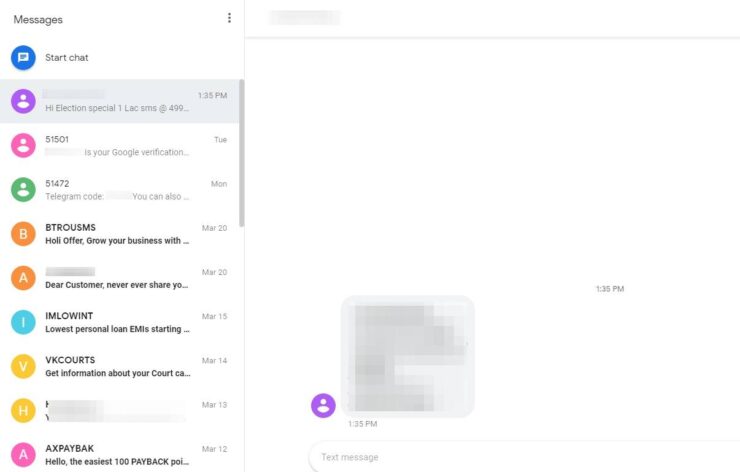
Às vezes, é difícil ficar verificando o telefone para SMS, é aí que o login do Android Messages na web ajuda. Nesta era da internet, ainda dependemos de alguns dos serviços tecnológicos básicos, como SMS ou Mensagens de Telefone. Existem muitos serviços que autenticam o usuário com base no OTP enviado para o telefone.
Basicamente, quando você faz login no seu Android Messages no navegador da web ou computador, você receberá todos os pop-ups de notificação automaticamente na área de trabalho.
O login do Messages Web também ajuda a responder SMS sem nem tocar no seu telefone. Funciona de maneira semelhante ao WhatsApp Web ou Telegram Web. Você não precisa verificar seu telefone toda vez que receber uma notificação de SMS. Basta manter seu login do Android Messages no computador e conectado à internet para sincronizar todas as mensagens.
Você pode facilmente habilitar o Android Messages Web em qualquer computador, siga os passos abaixo para uma configuração rápida.
Pré-requisitos do Android Messages Web
Antes de começarmos com a configuração, precisamos ter certeza de que estamos prontos com toda a tecnologia e dispositivos necessários.
- Claro, você precisa de um telefone com o aplicativo Android Messages instalado e definido como o aplicativo padrão para enviar e receber SMS
- Você precisará de um WiFi decente conectado tanto ao seu Computador quanto ao seu Telefone para menos sincronização
- A câmera do telefone deve estar funcionando, pois será usada para escanear o código QR e autenticação
- O navegador da web mais recente; preferencialmente Chrome ou Firefox com notificações de desktop habilitadas
https://messages.google.com/web/
Se você estiver pronto com o que foi mencionado acima, vá para o guia de configuração abaixo.
Passos para Login do Android Messages Web
Vamos começar com a configuração do Android Messages para Web, siga os passos fáceis abaixo:
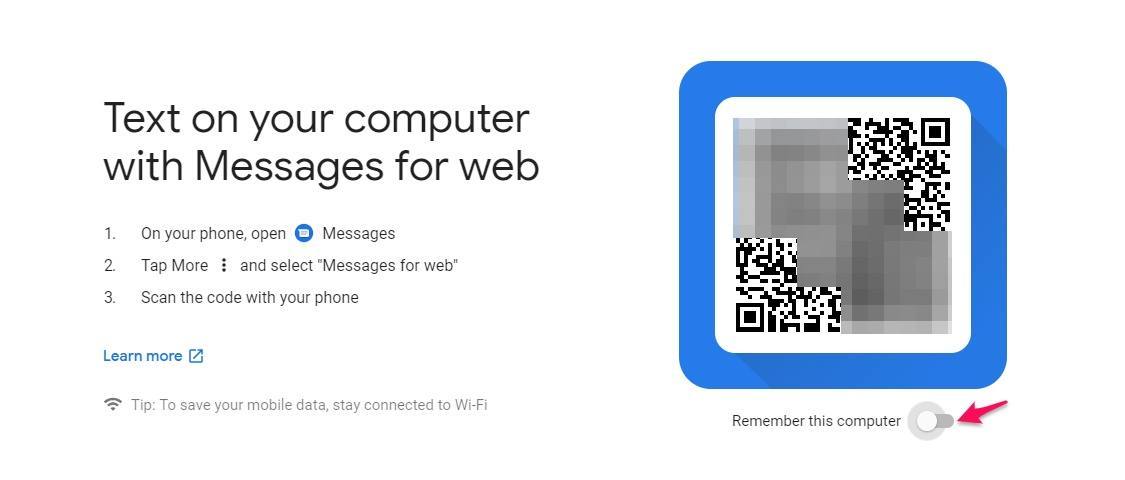
- Abra messages.android.com no seu navegador da web, e você verá o código QR que precisa ser escaneado com seu aplicativo Android Messages
- Agora abra o aplicativo Messages
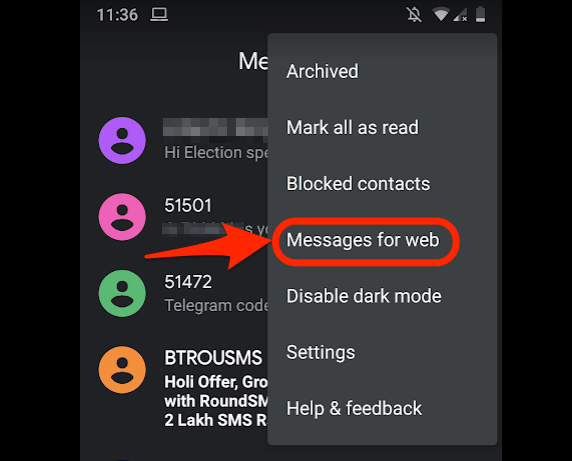
- Toque nos 3 pontos verticais ou opções no canto superior direito
- Selecione a opção Messages for Web na lista, isso abrirá o scanner de código QR na sua câmera
- Escaneie o código do navegador e deixe a sincronização acontecer!
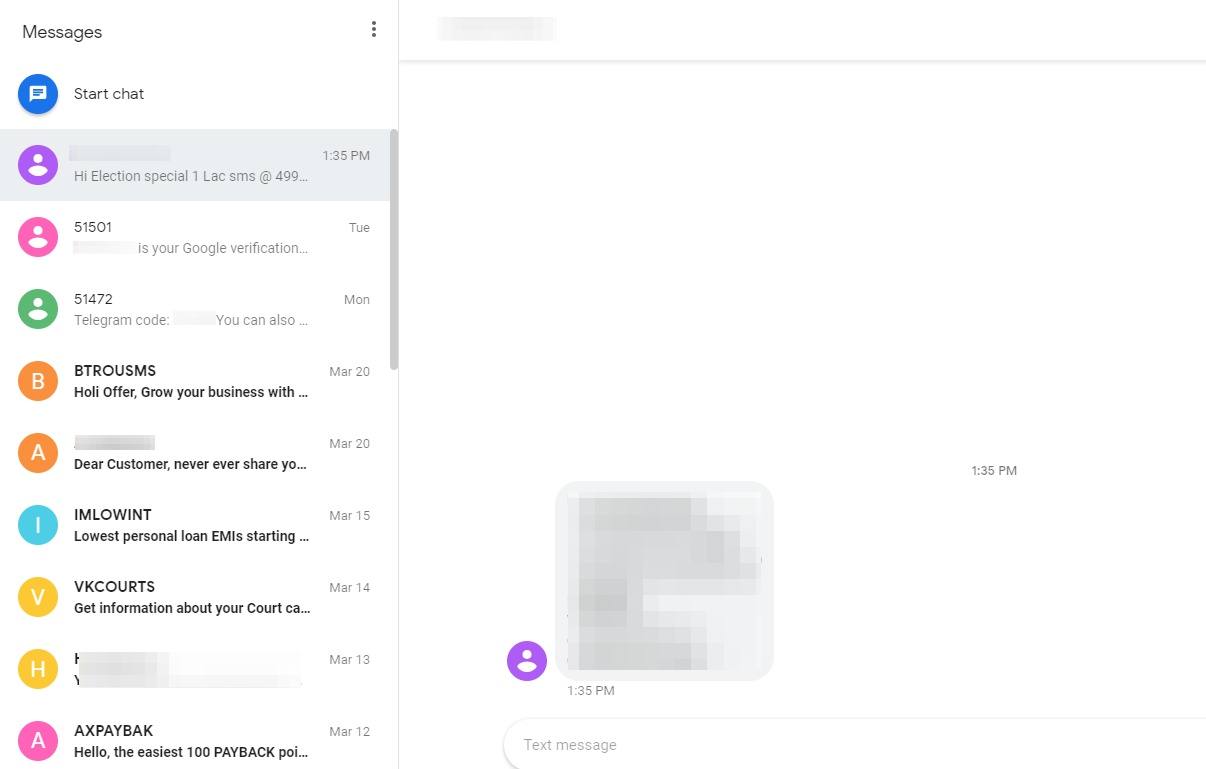
Uma vez que a sincronização esteja completa, você poderá ver todas as mensagens ou SMS no seu computador. Como mencionei anteriormente, o Messages para Web também permite responder às mensagens recebidas do computador.
O que você acha do Android Messages para a Web?
A melhor coisa que gosto sobre o Messages para Web é que a sincronização acontece quase instantaneamente, e você pode responder a qualquer texto ou mensagem sem tocar no seu telefone.
O login do Messages for Web também tem uma opção para habilitar a configuração Lembrar deste computador, que ajuda ainda mais a eliminar o processo de escaneamento do código QR se você estiver longe do computador. Na próxima vez que o telefone e o computador estiverem conectados à mesma rede WiFi, a conexão e sincronização do messages for web acontecem automaticamente.
Comecei a usar o login do Android Messages Web e me tornei mais produtivo depois disso. Você também começou? Compartilhe seus pensamentos e comente se estiver enfrentando algum desafio na configuração.
Continue lendo sobre como habilitar a configuração do modo escuro no aplicativo Android Messages.
Se você tiver alguma opinião sobre Login do Android Messages Web: receba notificações instantaneamente no seu computador, sinta-se à vontade para deixar um comentário abaixo. Além disso, inscreva-se no nosso canal do YouTube DigitBin para tutoriais em vídeo. Saúde!
Receba novas postagens na sua caixa de entrada
Sem spam. Cancele a assinatura a qualquer momento.