Mensagens Android · 6 min read · Dec 14, 2025
O telefone Android não está recebendo mensagens de texto: Como corrigir
Seu dispositivo Android não está recebendo mensagens de texto ultimamente? Este é um problema seriamente irritante, especialmente quando você está aguardando uma resposta urgente ou um OTP para concluir uma transação. A mensagem nunca chega e seu trabalho fica incompleto. Eu também enfrentei esse problema após a recente atualização para o Android 11 no meu smartphone.
Neste guia, expliquei alguns métodos de solução de problemas fáceis que resolverão esse problema. Se falarmos sobre as razões, pode ser uma atualização de sistema com bugs instalada no dispositivo Android que você está usando. O smartphone pode não receber mensagens de texto devido a um erro de rede, que pode ocorrer quando algum problema técnico acontece no lado do ISP.
Pode ser algo tão simples quanto ter salvo o número de telefone errado de um contato. Portanto, você não está recebendo suas mensagens do remetente pretendido. O cache do aplicativo Mensagens geralmente está carregado com dados indesejados, o que faz o aplicativo agir de forma estranha.
O Conflito Entre Android e iOS
Aqui está uma coisa interessante que a maioria dos usuários não técnicos pode não saber. Se você está vindo de um iPhone e mudou para um dispositivo Android, isso pode fazer com que você perca mensagens de texto. Caso você não soubesse, o iPhone usa iMessage, que é específico para dispositivos Apple.
Isso significa que somente se o remetente e o receptor da mensagem estiverem usando iPhone com iMessage, eles podem trocar mensagens. Portanto, se seus contatos estiverem enviando mensagens de um iPhone, você não receberá essas mensagens enquanto estiver usando Android.
1. Reinicie o Dispositivo Android
Se for apenas um problema técnico aleatório do aplicativo Mensagens, então reiniciar o dispositivo Android pode resolver.
Se você está esperando uma mensagem que foi enviada, mas ainda não a recebeu, tente reiniciar o dispositivo. Após a reinicialização, você deve receber a mensagem ou encontrá-la na caixa de entrada.
- Pressione o botão de Power.
- Selecione Reiniciar.
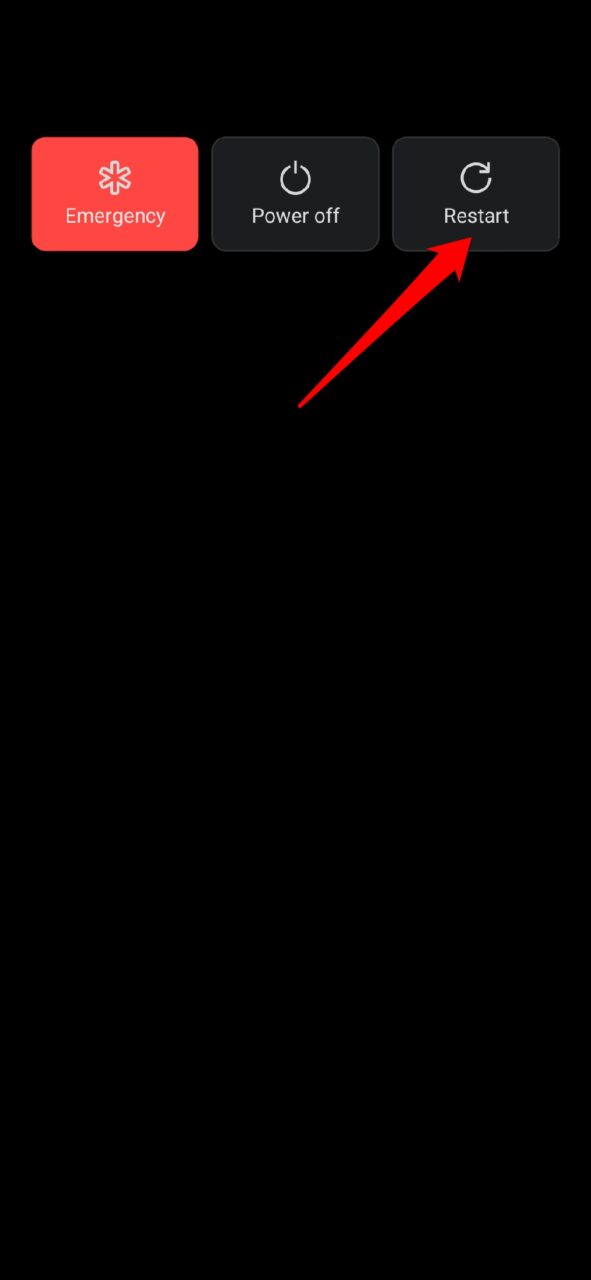
- Após o dispositivo reiniciar, verifique o aplicativo Mensagens.
2. Atualize o Dispositivo Android para a Última Versão do Sistema
Bugs são a maldição de qualquer sistema operacional. Portanto, atualizar constantemente para a versão mais recente do Android ajuda o dispositivo a se manter longe de bugs. Para verificar se há uma atualização,
- inicie o aplicativo Configurações.
- Em seguida, vá para Sistema.
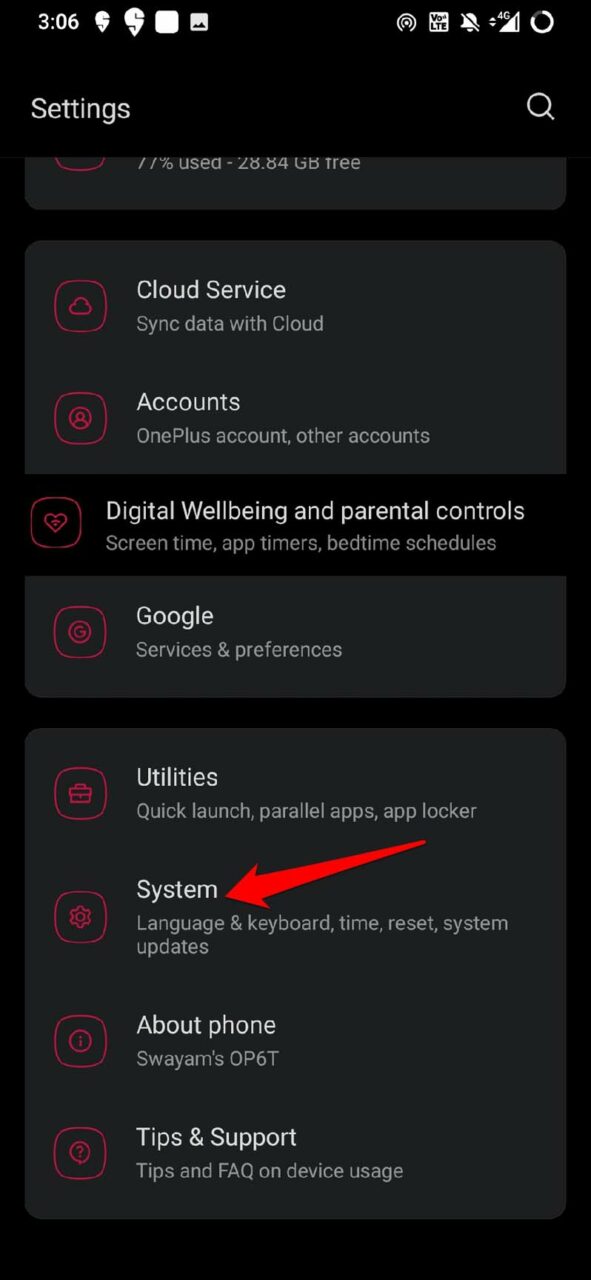
- Agora, vá para Atualizações do Sistema e toque nele.
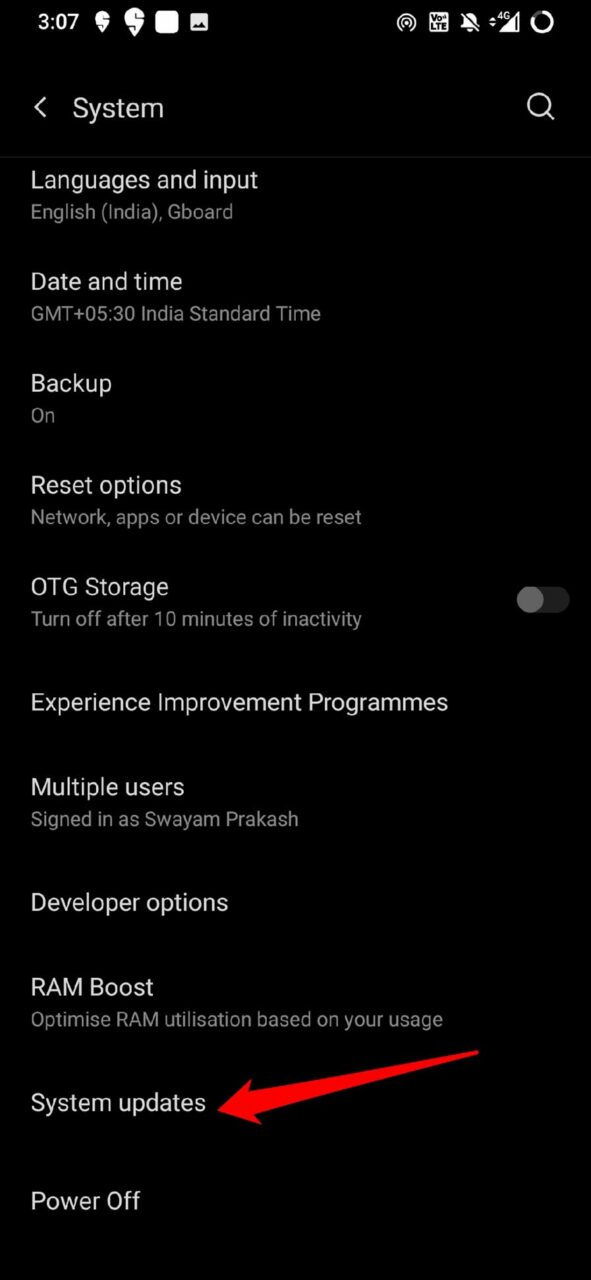
- Se uma atualização estiver disponível, o dispositivo irá procurá-la e solicitará que você a baixe e instale.
- Siga as instruções na tela e instale a atualização.
Após a atualização, o dispositivo provavelmente reiniciará sozinho. Em seguida, verifique o aplicativo Mensagens. Ele deve agora mostrar as mensagens de texto recebidas.
3. Verifique Problemas de Rede
Não é incomum que usuários de smartphones percam mensagens de texto devido à indisponibilidade ou interrupção repentina da rede móvel. Além disso, quando você está usando dados móveis predominantemente em seu dispositivo Android, a rede pode estar lenta ou instável, fazendo com que as mensagens não cheguem ou cheguem tarde na caixa de entrada do seu aplicativo Mensagens.
Você pode mudar de dados móveis para uma rede WiFi, e deve ser capaz de receber as mensagens. Eu frequentemente observei que se estou usando dados móveis e mensagens específicas como OTP não estão aparecendo nas Mensagens, eu conecto meu dispositivo Android ao WiFi, e imediatamente as mensagens começam a aparecer.
Além disso, verifique com seu ISP se eles tiraram o servidor do ar para manutenção ou correção de bugs. Então você pode ter que esperar até que eles consertem do lado deles.
4. Troque de Rede
Se o seu dispositivo suporta um cartão SIM duplo ou se você tem um cartão SIM reserva, então você pode trocar a rede. O que quero dizer é remover o cartão SIM do ISP que você tem atualmente montado em seu dispositivo Android. Insira o cartão SIM reserva. Verifique se a rede está funcionando ou não.
Caso contrário, mude para o outro cartão SIM se o dual SIM for suportado. Verifique se você pode usar a internet. Devido à interrupção da rede, as mensagens muitas vezes não são recebidas no dispositivo. Portanto, mudar para uma rede estável pode resolver esse problema.
5. Limpe o Cache do Aplicativo Mensagens
Outra solução eficiente que pode ajudá-lo a resolver o problema de não receber mensagens de texto no aplicativo Mensagens é limpar o cache do aplicativo em questão.
- Pressione longamente o ícone do aplicativo Mensagens.
- No menu de atalho, selecione Informações do App.
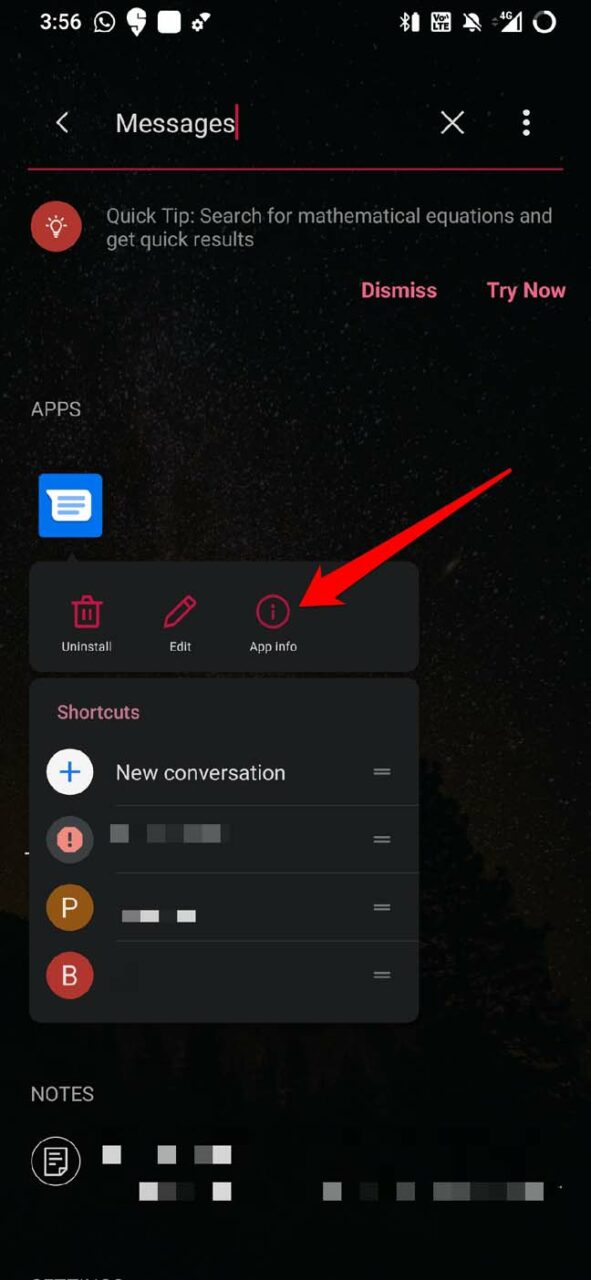
- Em seguida, toque em Armazenamento e Cache.
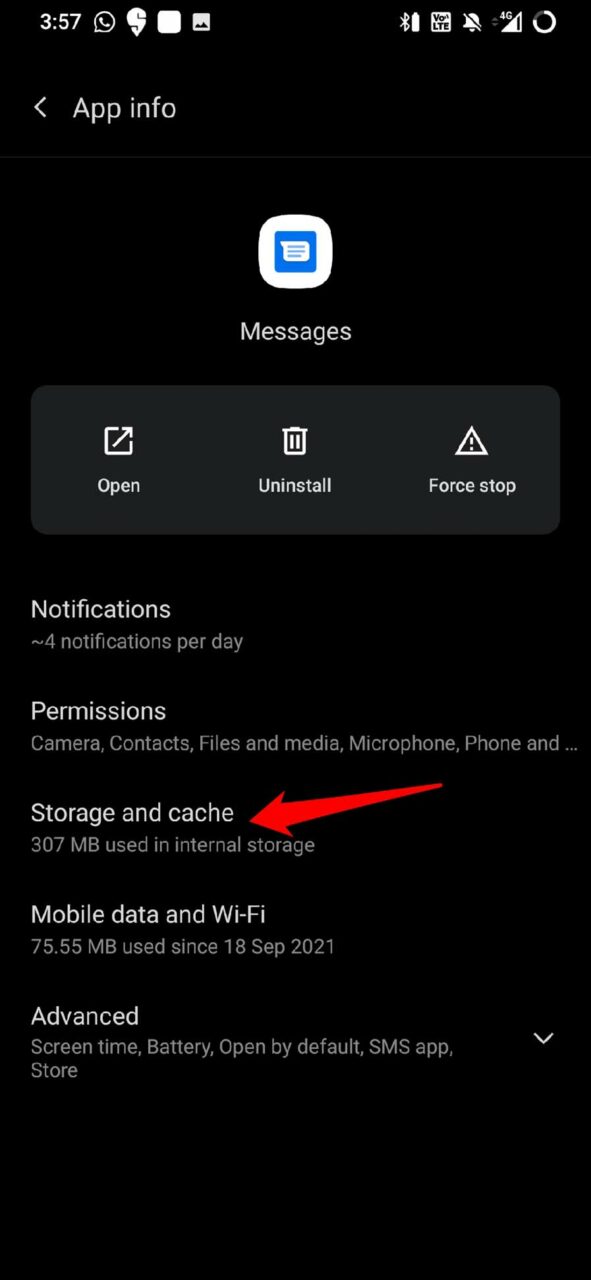
- Depois, toque em Limpar Cache.
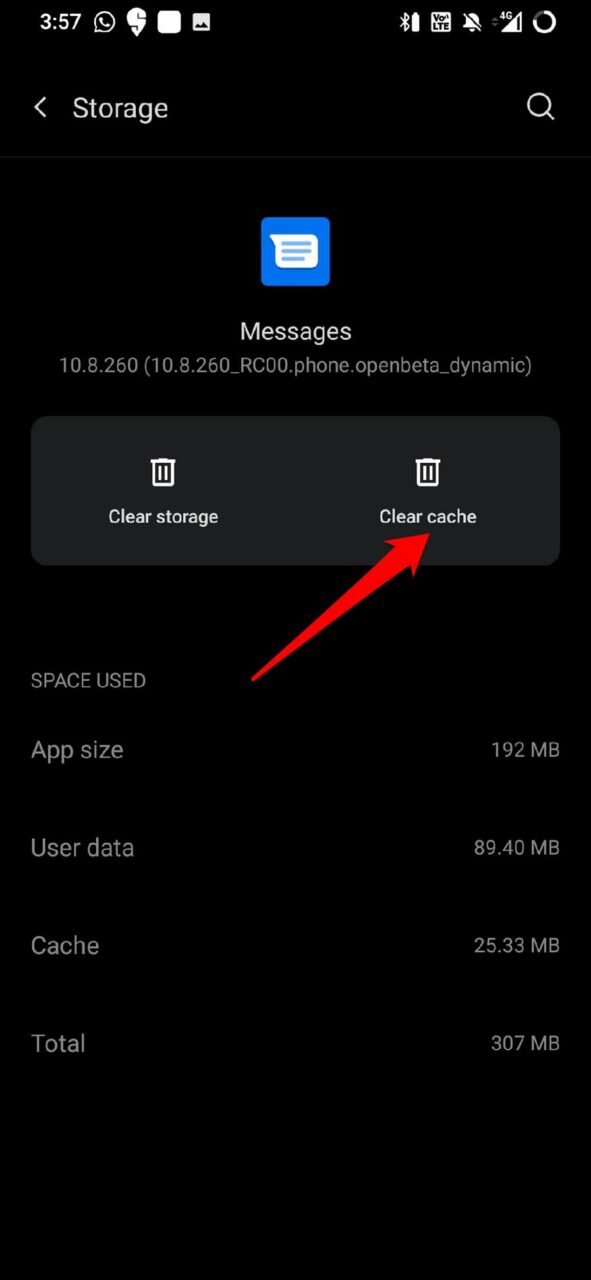
- Agora, feche o aplicativo e relance-o.
- Verifique a caixa de entrada para as mensagens de texto.
6. Desative o iMessage no iPhone
Se você não quer perder mensagens de texto, então você precisa desativar o iMessage no seu número de telefone, que, mesmo agora hospedado em um dispositivo Android, ainda perderá mensagens de outros usuários de iPhone.
- Ejetar o cartão SIM do seu dispositivo Android.
- Coloque esse cartão SIM no seu antigo iPhone.
- Certifique-se de que a rede está disponível.
- Inicie o aplicativo Configurações.
- Em seguida, vá para Mensagens.
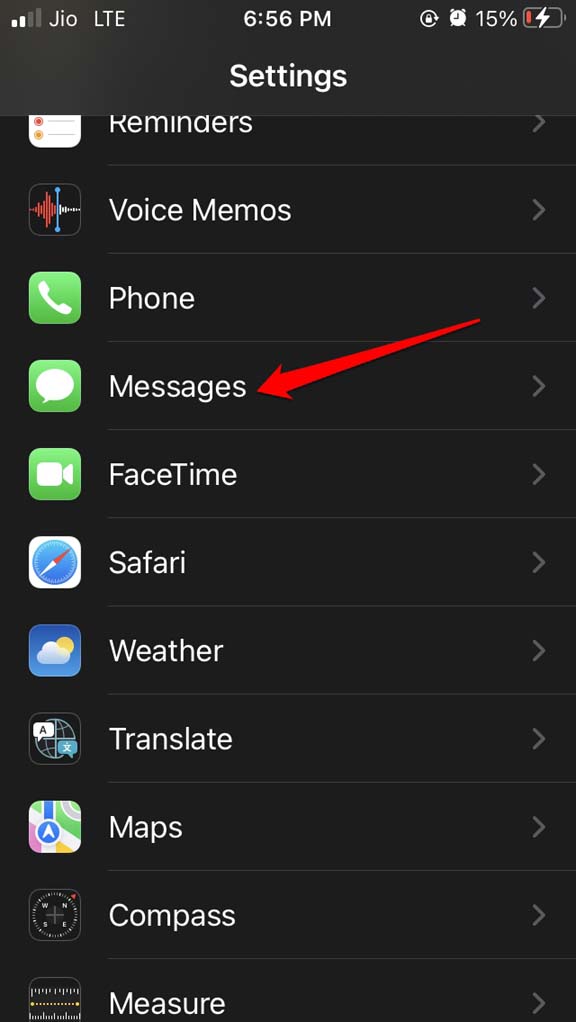
- Desative o iMessage tocando no interruptor ao lado da opção.
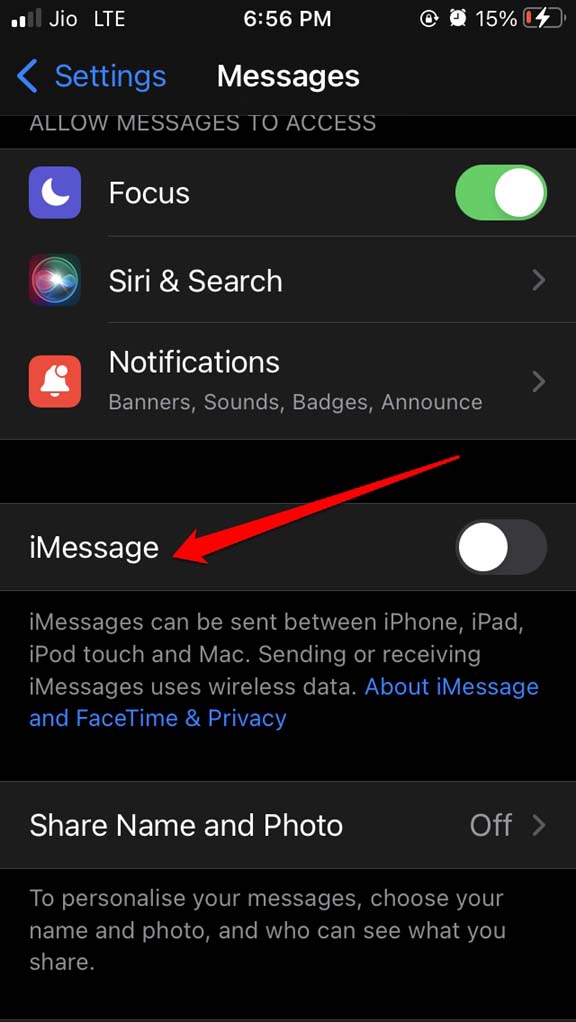
- Retire o cartão SIM do iPhone e insira-o de volta no seu dispositivo Android.
- Agora, você deve ser capaz de receber mensagens no aplicativo Mensagens do Android.
7. Re-adicione o Contato à sua Agenda
Se você salvou o número errado de um contato, então de forma alguma você receberá a mensagem deles no seu dispositivo Android. Mesmo que eles tenham te enviado uma mensagem, ela não chegará à caixa de entrada do seu aplicativo Mensagens Android.
Portanto, você precisa verificar o número do seu contato e substituí-lo pelo número correto. Então, você deve ser capaz de receber mensagens de texto.
8. Redefina as Configurações de Rede no Dispositivo Android
Finalmente, se tudo o que foi mencionado acima não funcionar, e você ainda não estiver recebendo as mensagens de texto no seu dispositivo Android, então você pode tentar redefinir as configurações de rede no seu dispositivo Android. Aqui está como você pode fazer isso.
Abra o aplicativo Configurações.
Em seguida, vá para Sistema.
Sob isso, toque em Opções de Redefinição.
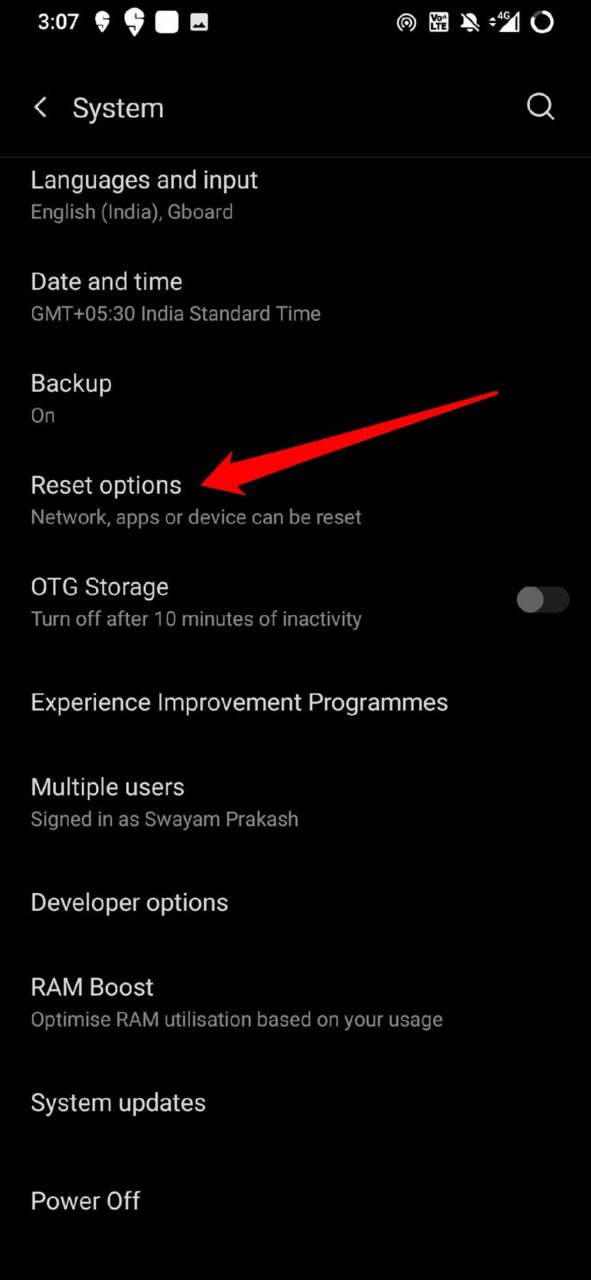
Selecione Redefinir WiFi, móvel e Bluetooth.
Confirme tocando em Redefinir Configurações.
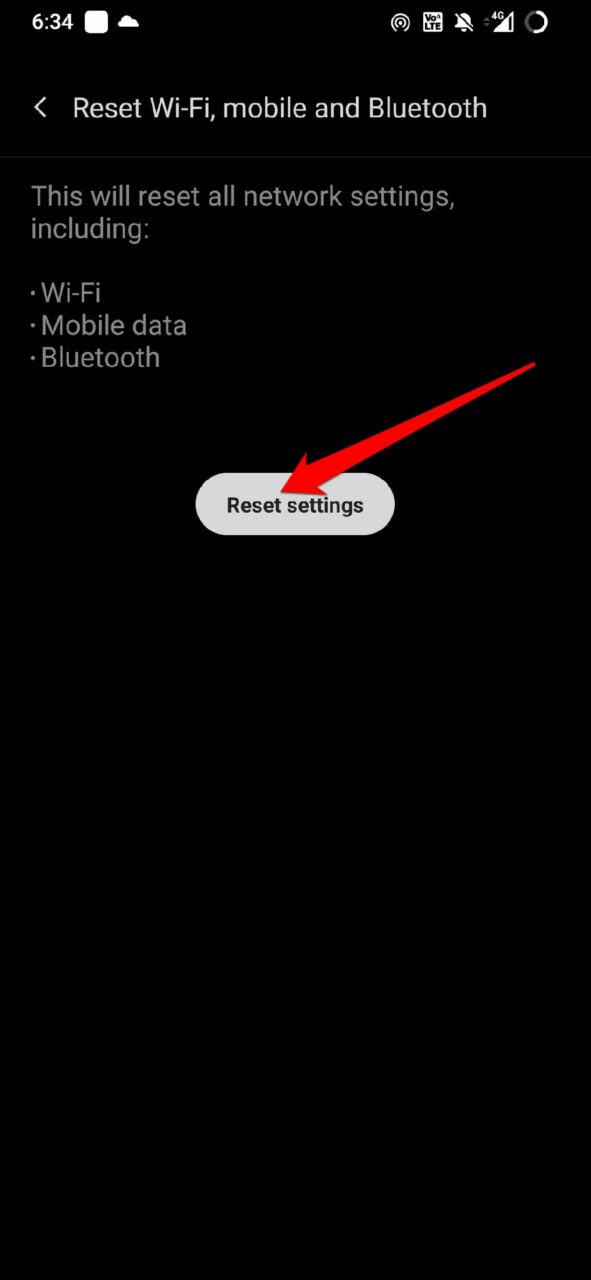
Após a redefinição da rede, você deve ser capaz de receber as mensagens de texto.
Isso é tudo. Você deve tentar essas correções para resolver o problema do dispositivo Android não recebendo mensagens de texto enviadas para ele. Espero que este guia tenha sido útil.
Se você tiver alguma opinião sobre O telefone Android não está recebendo mensagens de texto: Como corrigir, sinta-se à vontade para deixar um comentário abaixo. Além disso, inscreva-se no nosso canal do YouTube DigitBin para vídeos tutoriais. Cheers!
Receba novas postagens na sua caixa de entrada
Sem spam. Cancele a assinatura a qualquer momento.