Jogos · 6 min read · Oct 20, 2025
Apex Legends – Como corrigir imagem borrada ou desfocada?
A qualidade de imagem borrada em Apex Legends é um problema comum que milhões de jogadores de desktop e console enfrentam de vez em quando. Muitos jogadores não têm conhecimento avançado sobre configurações de vídeo e gráficos, o que leva a uma experiência ruim. Eu reinstalei o AL em nosso PC de jogos Windows e a qualidade da imagem borrada começou a me incomodar, o que não era o caso no passado. Explorei várias soluções, mas apenas algumas funcionaram até agora e é isso que vou cobrir neste tutorial.
Como corrigir a qualidade de imagem borrada em Apex Legends?
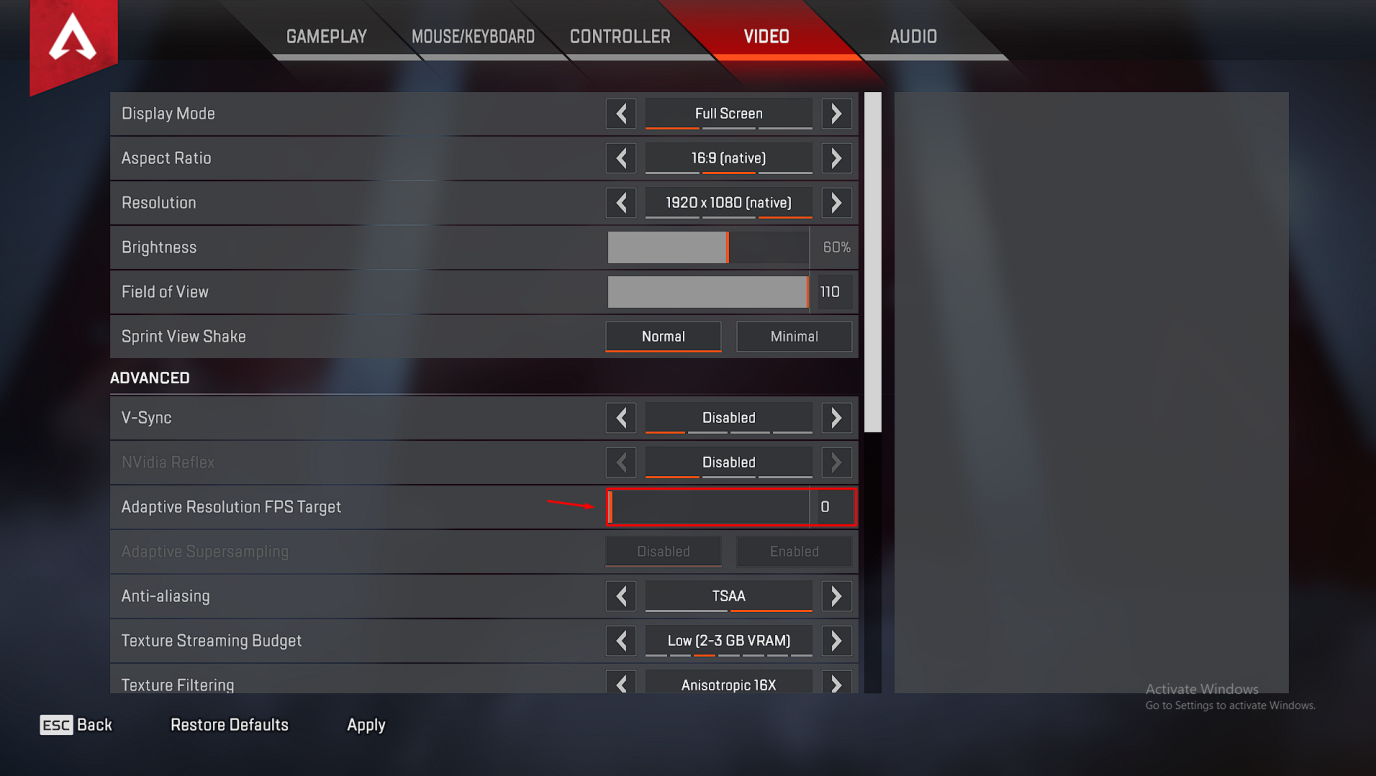
A Respawn é a desenvolvedora do jogo, que trouxe opções avançadas para os jogadores. Existem muitas opções nas configurações de vídeo avançadas e uma delas é “ Meta de FPS de Resolução Adaptativa ”. Siga nosso guia para corrigir o problema de borrão em Apex Legends no Windows e consoles.
Passo 1: Abra o jogo AL.
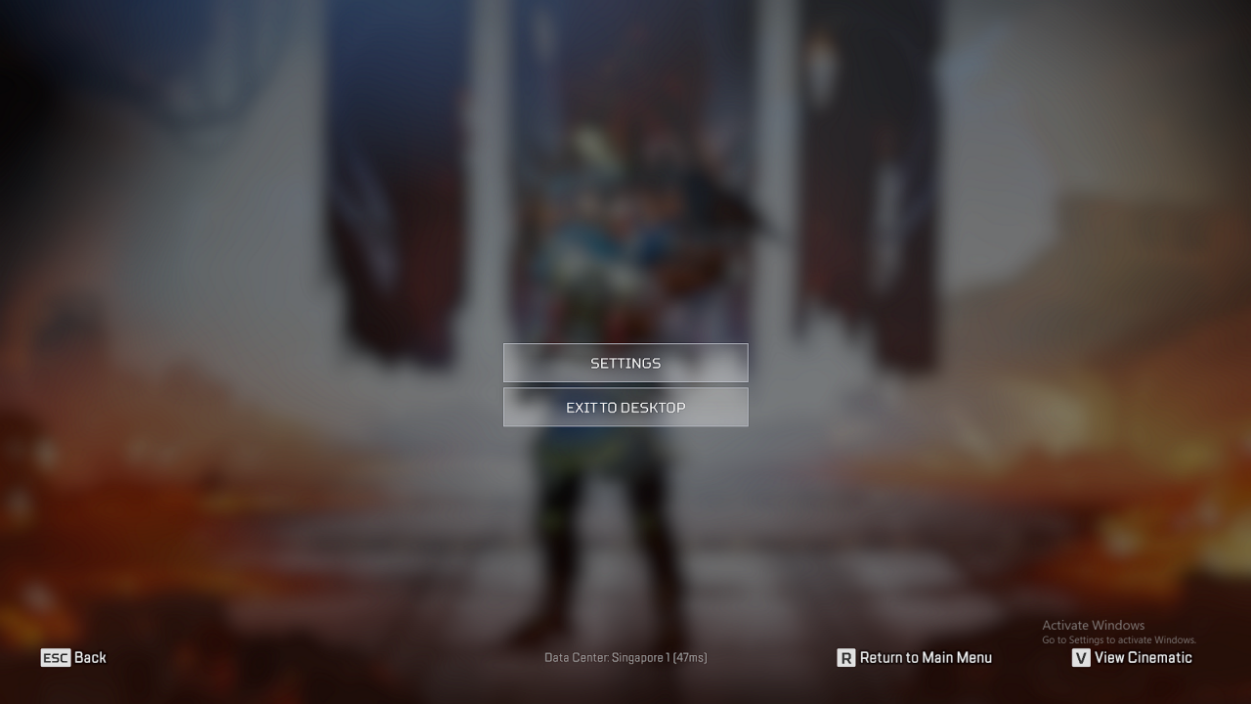
Passo 2: Pressione o botão ESC.
Passo 3: Escolha “ Configurações ” para continuar.
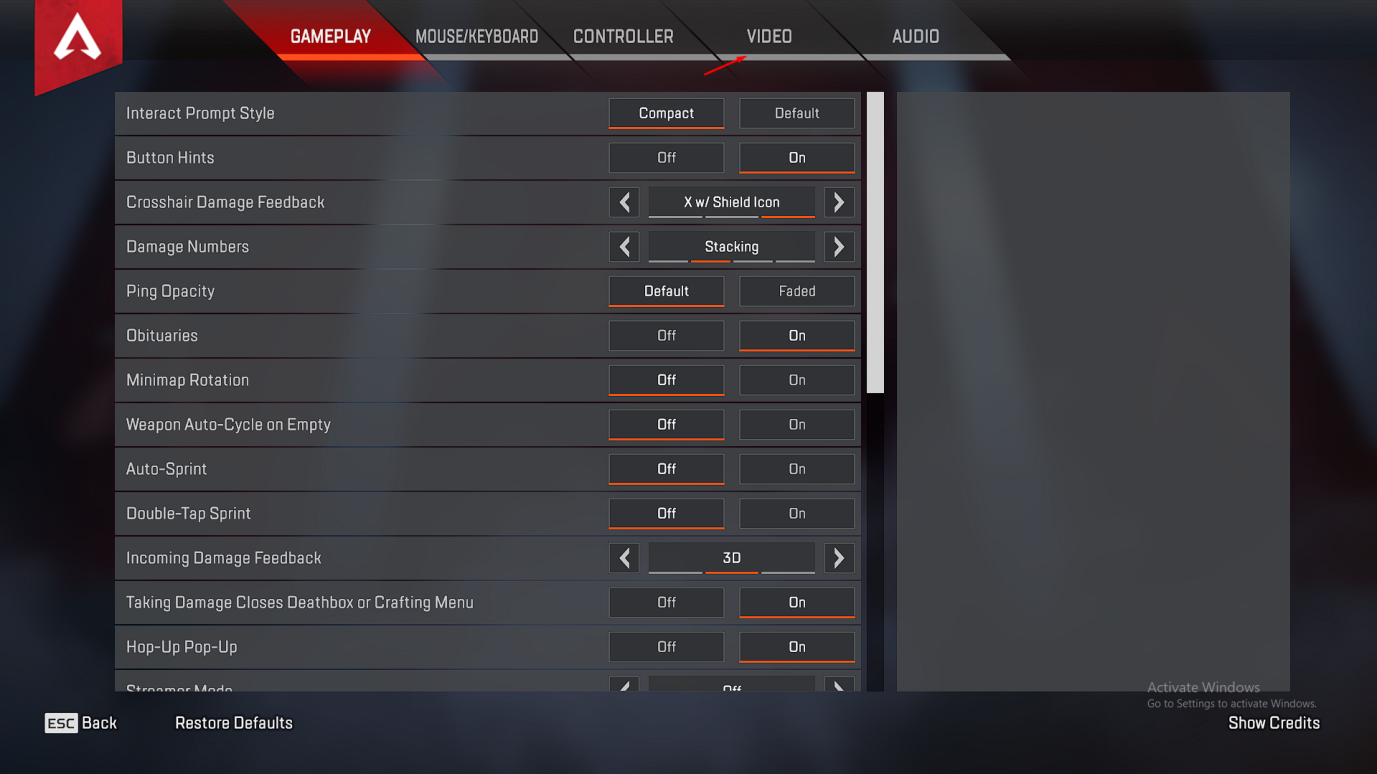
Passo 4: Agora, escolha “ Vídeo ” no menu superior para revelar as configurações avançadas.
Passo 5: Agora, arraste a “ Meta de FPS de Resolução Adaptativa ” para o lado esquerdo.
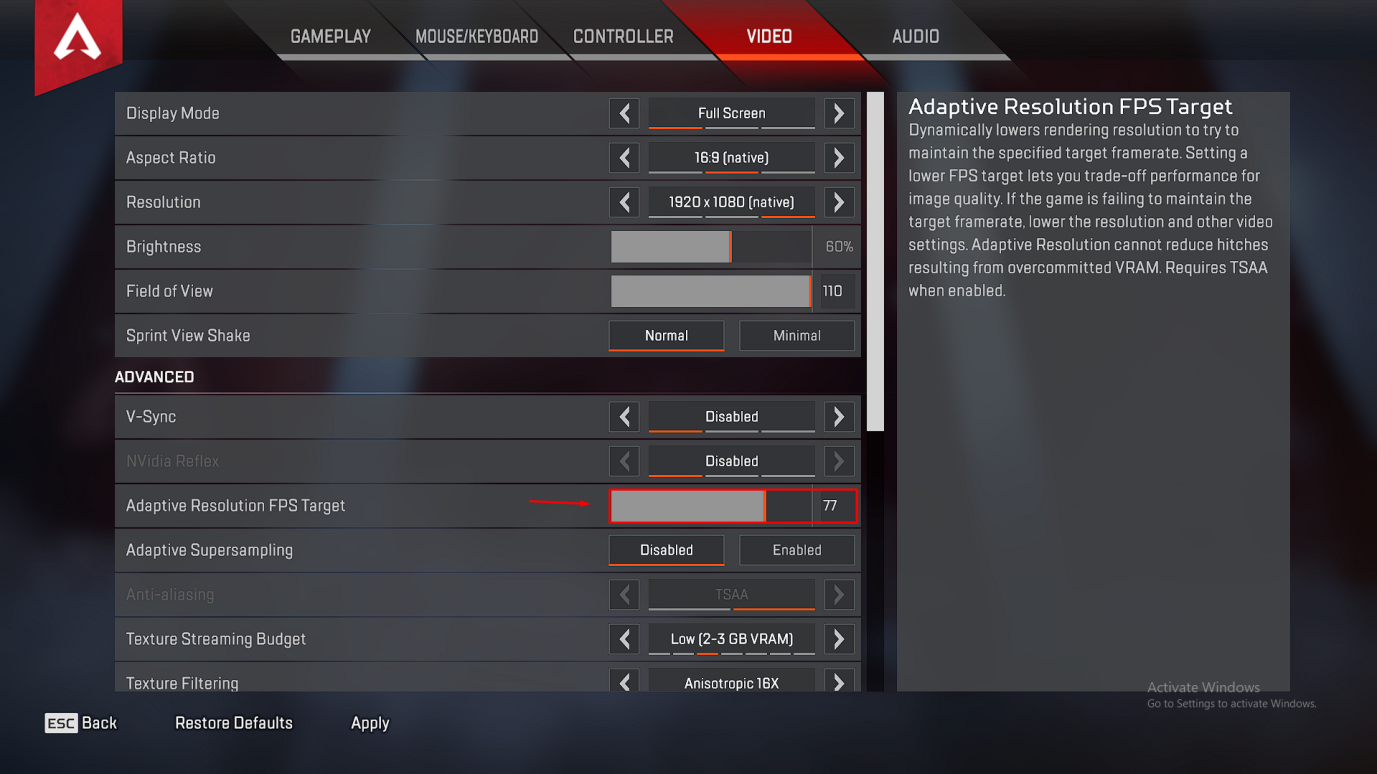
Passo 6: A “ Meta de FPS de Resolução Adaptativa ” deve ser zero.
Passo 7: Clique no botão “ Aplicar ” localizado na parte inferior.
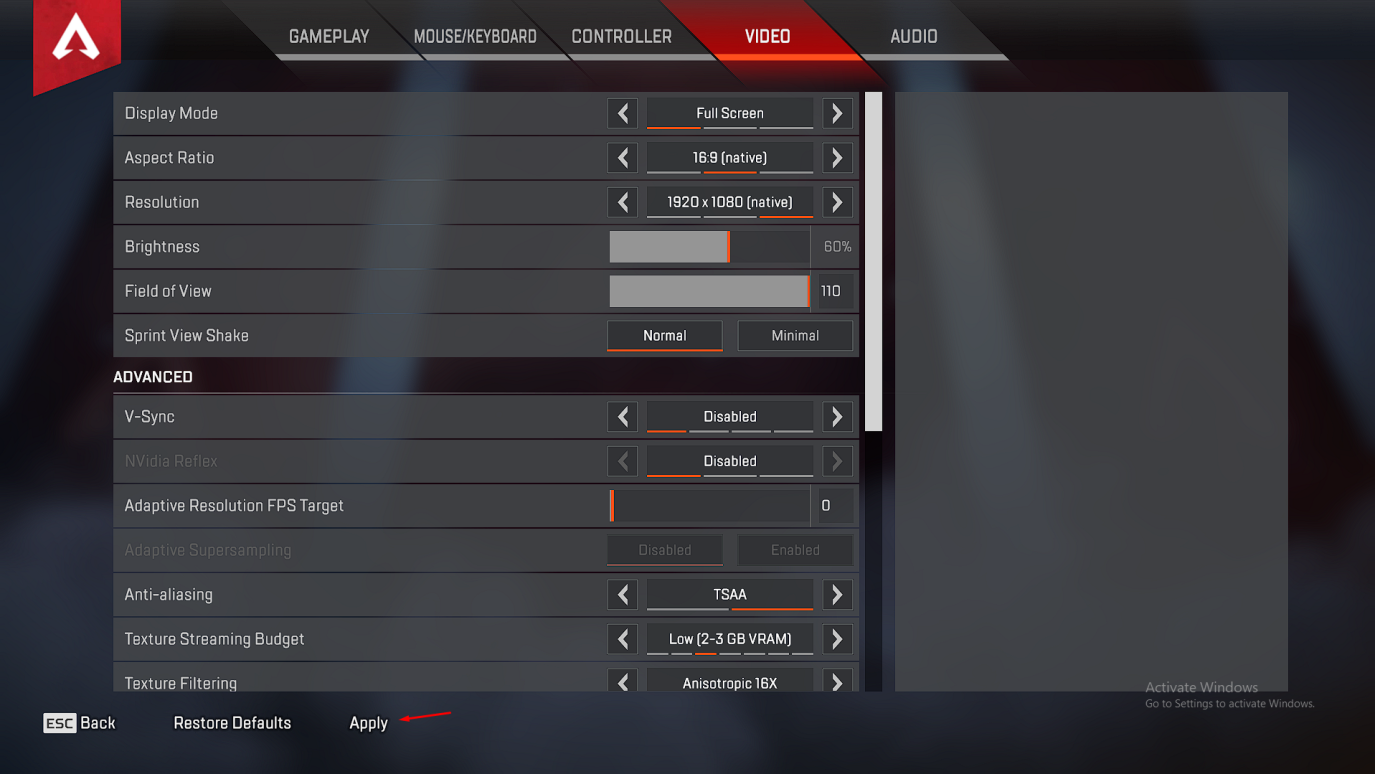
Feche o jogo e reinicie a máquina para aplicar as novas alterações.
Os desenvolvedores adicionaram elementos chamativos como uma cachoeira, grama, edifícios industriais, etc. Muitas GPUs de baixo custo e de médio porte têm dificuldade em manter 60 fps no mapa Olympus. A “Meta de FPS de Resolução Adaptativa” é projetada para máquinas de baixo desempenho, que não têm uma GPU poderosa. A configuração avançada de vídeo visa FPS selecionados em todos os cenários, o que leva a uma deterioração da qualidade da imagem.
Como manter 60fps em Apex Legends após as alterações?
A função de meta de FPS não está mais em vigor, então seu PC pode ter complicações para manter 60 fps durante toda a partida. Permita-nos compartilhar as melhores configurações de vídeo para atingir 60 fps em todos os cenários e isso funcionou em nossa GPU RX 570.
Modo de Exibição: Tela Cheia
Proporção de Aspecto: Nativa
Resolução: Selecione a resolução nativa ou reduza para 720p, se seu PC de jogos tiver uma GPU de baixo desempenho.
Brilho: É sua preferência.
Campo de visão: Os jogadores podem escolher 110 FOV, mas se seu PC tiver uma GPU de baixo desempenho, escolha 90 FOV.
Tremor da Visão ao Correr: Mínimo
Nvidia Reflex: Desative
Meta de FPS de Resolução Adaptativa: 0
Super Amostragem Adaptativa: Desativado
Anti-aliasing: Nenhum ou TSAA (se sua GPU puder suportar)
Orçamento de Streaming de Textura: 2GB – 3GB é mais do que suficiente
Filtragem de Textura: Bilinear
Qualidade de Oclusão Ambiental: Desativada
Cobertura de Sombra do Sol: Baixa
Detalhe de Sombra de Ponto: Baixa
Iluminação Volumétrica: Desativada
Sombras Dinâmicas de Ponto: Desativadas
Detalhe do Modelo: Alto
Detalhe dos Efeitos: Baixo
Marcas de Impacto: Desativadas
Ragdolls: Baixo
Você deve manter as configurações que mostrei acima para obter o máximo de FPS sem perder qualidade de imagem. Recomendo as configurações de vídeo do AL para jogadores competitivos, que possuem um laptop equipado com uma GPU medíocre.
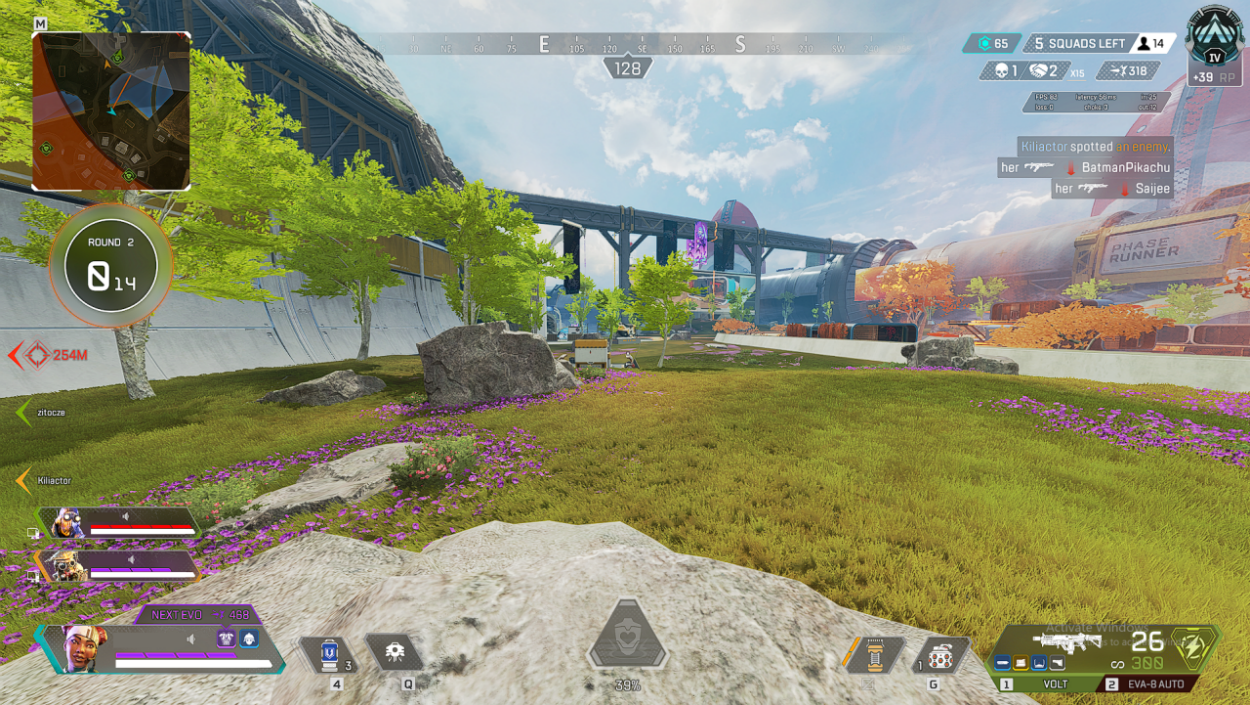
A RX 570 (4GB) estava tendo problemas para manter 60 fps em regiões verdes no mapa Olympus. No entanto, as configurações de vídeo listadas acima mudaram o resultado e agora não estou mais testemunhando quedas de frames.
Escolha Configurações de Energia de Alto Desempenho
Muitos jogadores não sabem que o software Windows possui planos de energia em variantes de desktop e laptop. Você deve empurrar a opção de energia para a mais alta disponível para garantir que está levando a GPU ao seu limite.
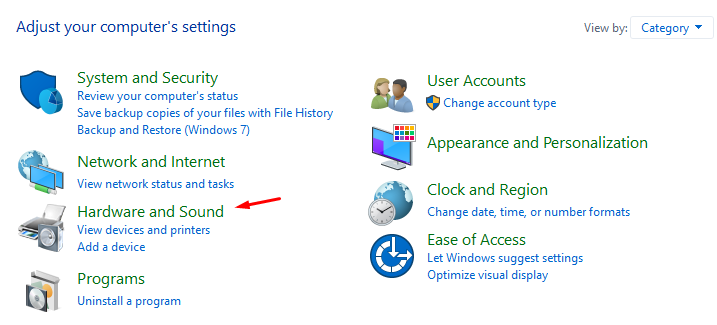
Passo 1: Pressione Windows Key + S e abra o “ Painel de Controle ” para iniciar o processo.
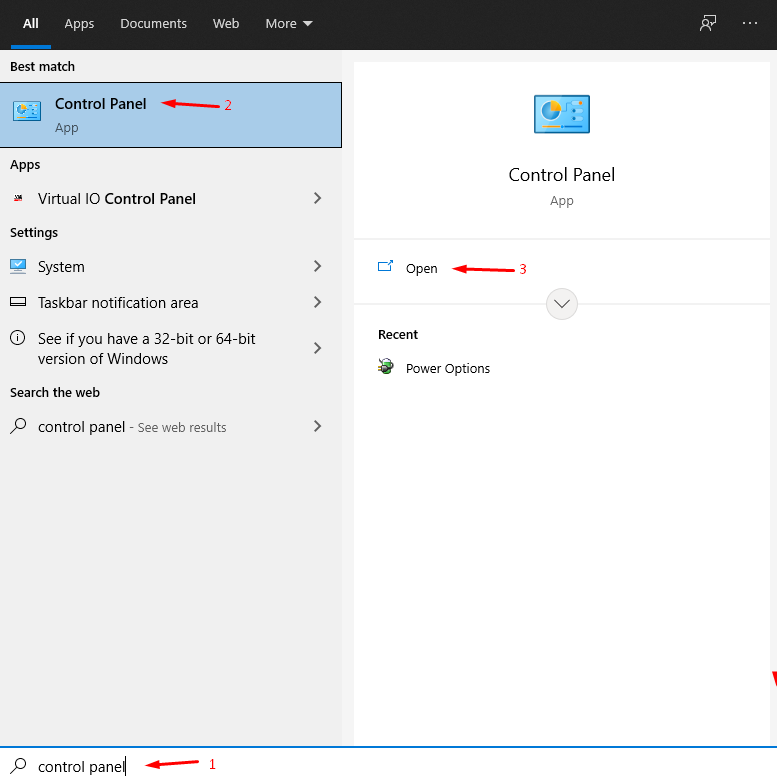
Passo 2: Escolha “ Hardware e Som ” no Painel de Controle.
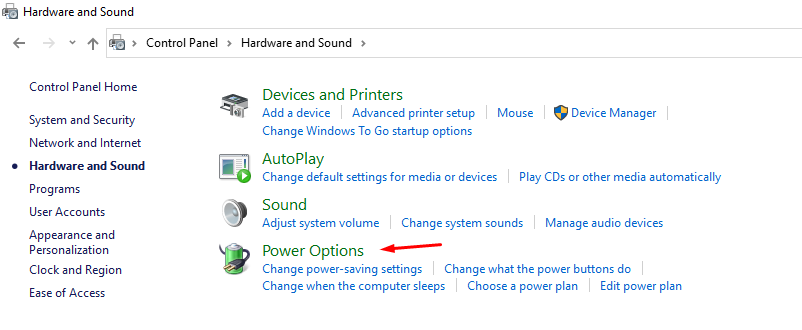
Passo 3: Escolha “ Opções de Energia ” para continuar.
Passo 4: Escolha “ Alto desempenho ” para confirmar as alterações.
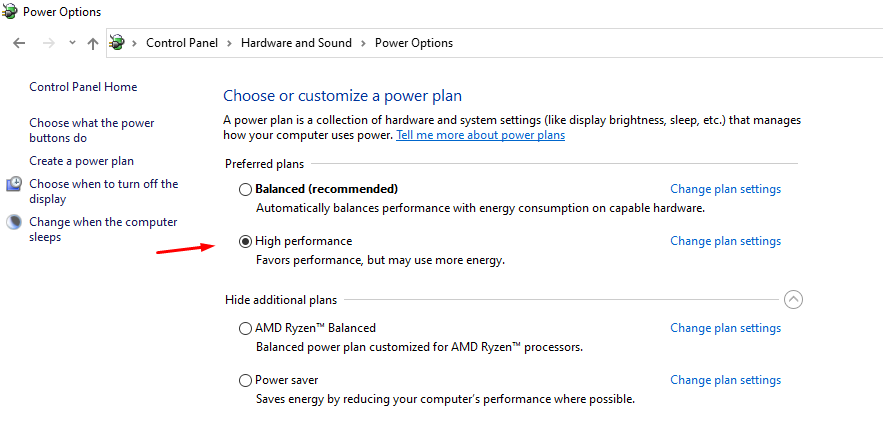
Os usuários de laptops para jogos devem ter em mente que essa configuração consumirá uma quantidade maior de energia quando a CPU e a GPU exigirem. Você deve sempre conectar o laptop de jogos portátil ao bloco de carregamento para garantir que ele não fique sem carga. Você pode sempre reduzir a configuração de volta para “ Equilibrado ”, quando não estiver jogando, pois isso otimizará o uso da bateria.
Como melhorar a qualidade da imagem de Apex Legends no Painel de Controle da Nvidia?
Cada GPU é gerenciada usando um painel de controle dedicado e você pode usar o Painel de Controle da Nvidia para melhorar a qualidade visual e manter 60fps durante o jogo.
Abra “ GeForce Experience ” e escolha Apex Legends.
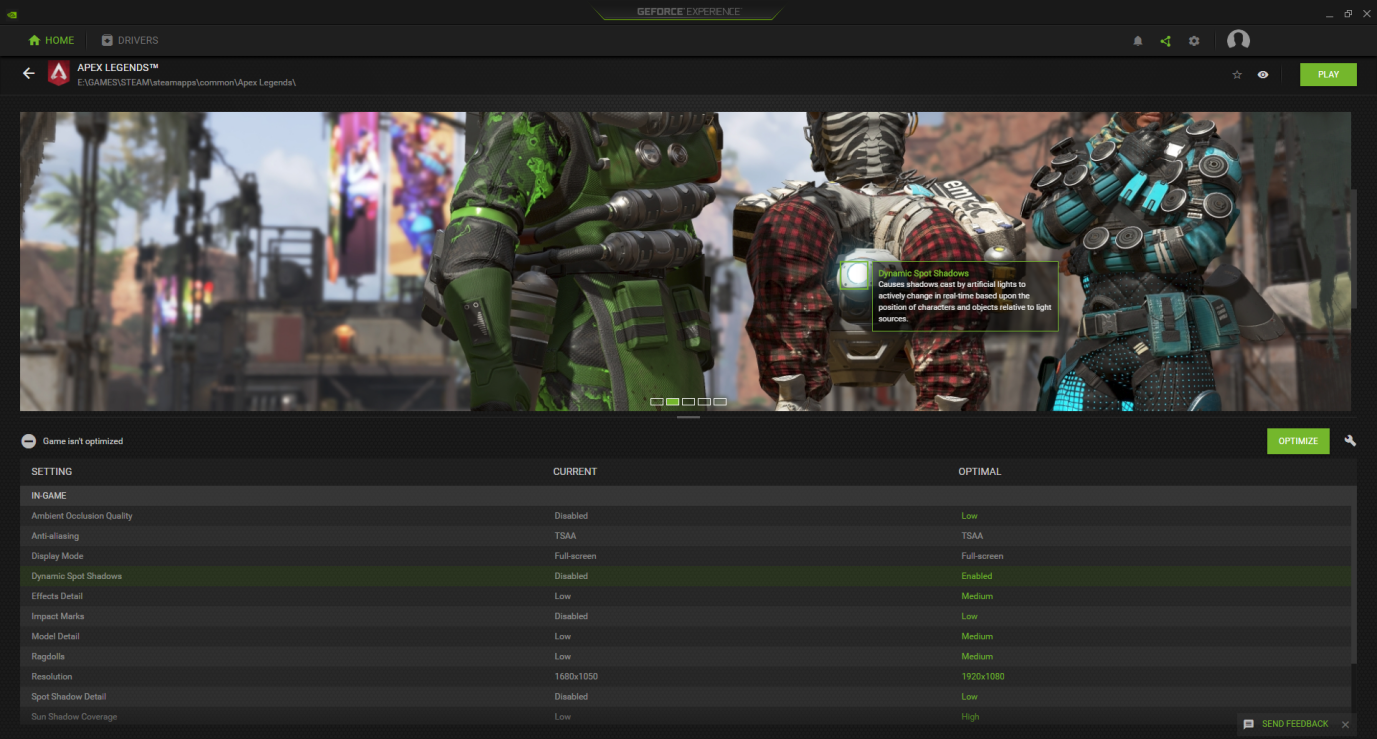
Os jogadores têm o botão “ otimizar ” localizado no canto superior direito e clique para escolher a configuração “ otimizar ” para Apex Legends.
Abra “ Painel de Controle da Nvidia ” e clique em “ Gerenciar Configurações 3D ” para modificar as configurações.
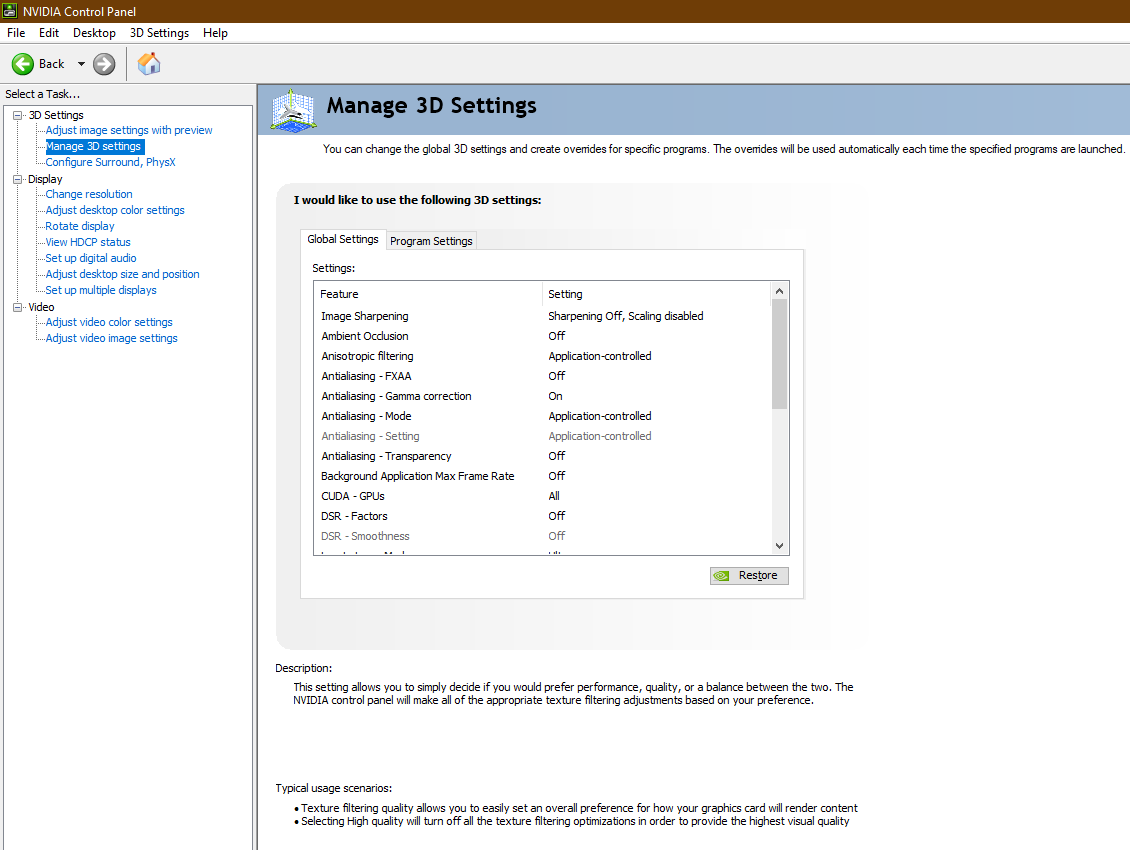
- Escolha Potência – Modo Máximo
- Escolha Baixa Latência – Ultra
- Escolha Filtragem de Textura – Preferir Máximo
Altere as três configurações que mencionei acima para trazer o máximo de potência da GPU à mesa. Você pode sempre clicar no botão “ Restaurar Padrões ” localizado no canto superior direito para voltar à configuração anterior.
Como melhorar a qualidade da imagem de Apex Legends no Software AMD Radeon?
A AMD atualizou o Software Radeon e ele tem uma nova interface e um novo conjunto de funções que são impressionantes e complicadas para novos usuários ao mesmo tempo. Permita que as mãos experientes mostrem o caminho para melhorar a clareza visual com carga mínima na GPU.
Passo 1: Pressione Windows Key + S e abra “ Software AMD Radeon ”.
Passo 2: Clique em “ Jogos ” localizado no menu principal superior.
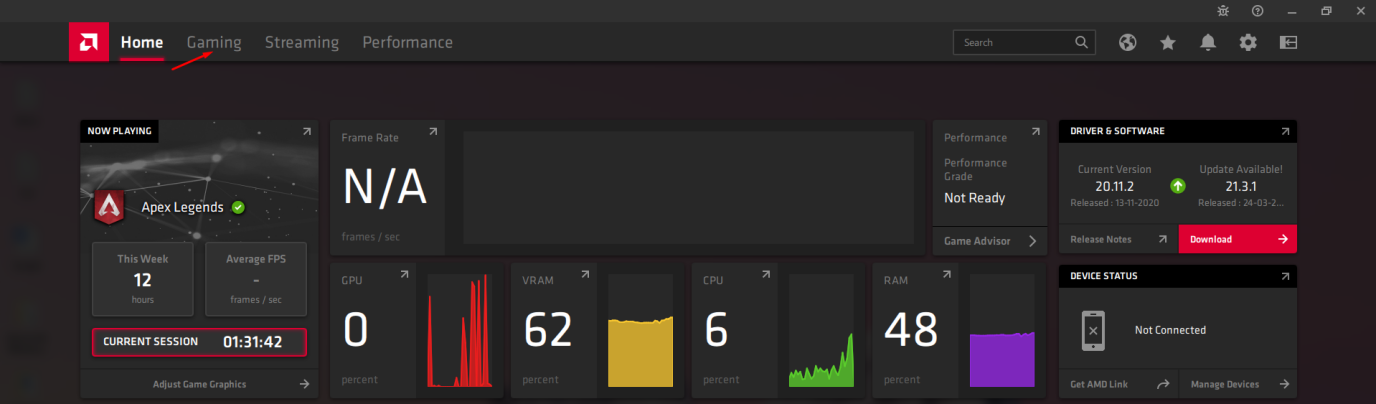
Passo 3: Escolha “ Apex Legends ” na lista de jogos escaneados.
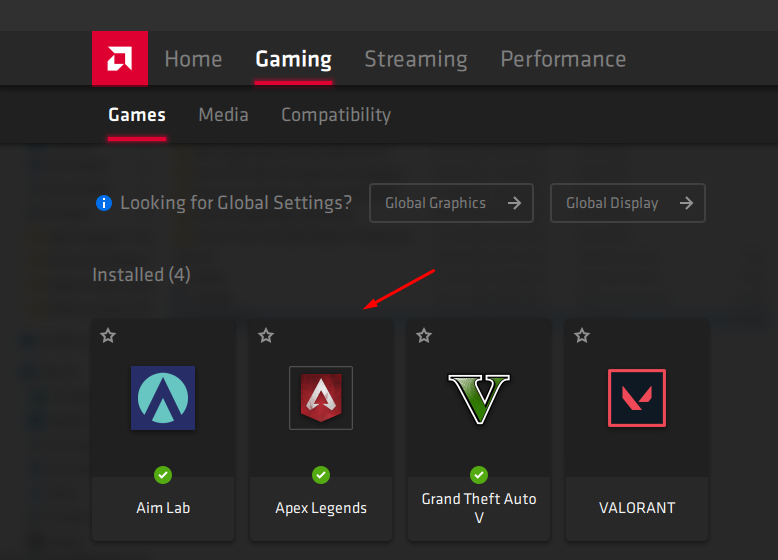
Passo 4: Você pode fazer alterações avançadas para Apex Legends aqui.
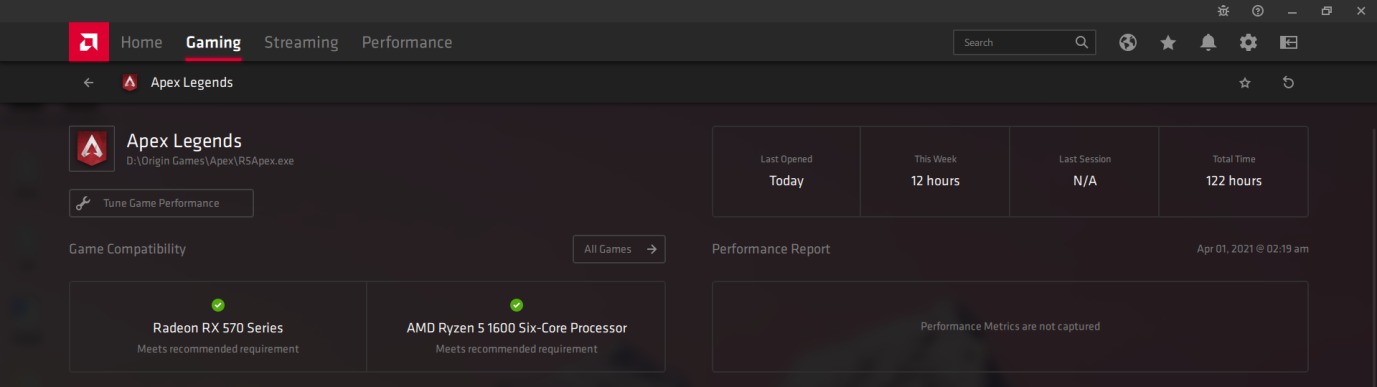
Passo 5: Dê uma olhada no perfil gráfico e copie a configuração.
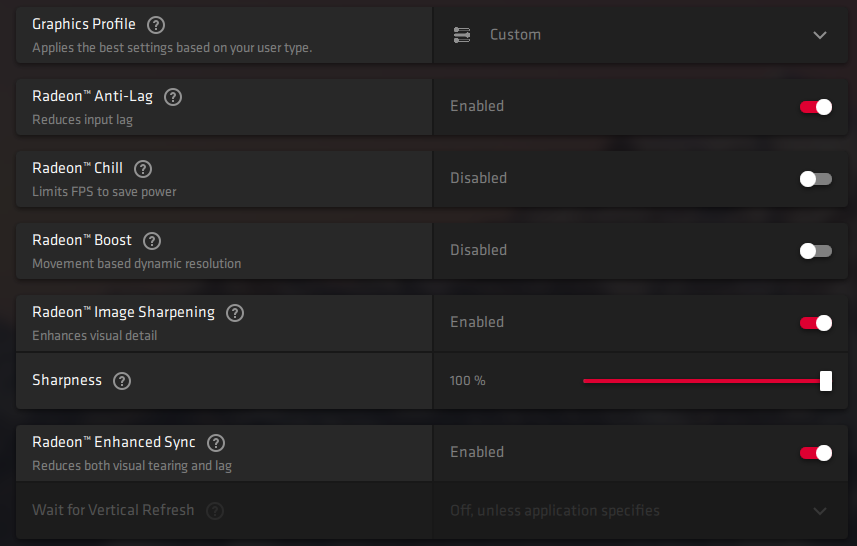
- Ative o Anti-lag da Radeon
- Ative o aprimoramento de imagem da Radeon e escolha a nitidez de 60% a 100%, se sua GPU puder suportar a carga.
- Ative a Sincronização Aprimorada, se sua GPU puder lidar com a carga.
Lembre-se, eu testei todas essas configurações em jogos competitivos e a GPU não teve throttling durante uma batalha intensa. No geral, estou confiante de que essa configuração melhorará a qualidade visual geral e não impactará negativamente a GPU.
Conclusão
Agora, você pode corrigir a qualidade de imagem borrada de Apex Legends no PC Windows e não importa se você tem uma GPU Nvidia ou AMD. Os jogadores de console não têm escolha a não ser reduzir as configurações para atender às expectativas de desempenho e essa é uma das principais falhas do Xbox e do Play Station. Deixe-nos saber qual solução ajudou você a resolver a qualidade de vídeo borrada em Apex Legends na seção de comentários abaixo.
Se você tiver alguma opinião sobre Apex Legends – Como corrigir imagem borrada ou desfocada?, sinta-se à vontade para deixar um comentário abaixo. Além disso, inscreva-se em nosso canal do YouTube DigitBin para vídeos tutoriais. Saúde!
Receba novas postagens na sua caixa de entrada
Sem spam. Cancele a assinatura a qualquer momento.