Revisão de Software · 8 min read · Jan 21, 2026
Revisão do ApowerREC: Um dos Melhores Gravadores de Tela para Windows e macOS

Existem vários aplicativos de gravação de tela para PC e smartphones, cada um com seu conjunto de recursos, prós e contras.
O ApowerREC da Apowersoft para PC (embora também esteja disponível para telefones) é um dos melhores aplicativos de gravação de tela que permite ajustar áudio, vídeo, mouse, tamanho da janela e outros, oferecendo uma experiência de gravação de tela claramente organizada como nenhuma outra.
Ele não complica as coisas que devem ser fáceis e, em vez disso, possui recursos e complementos que são fáceis de seguir e usar.
Após testá-lo por uma semana, aqui está uma revisão detalhada do ApowerREC que você deve ler para decidir se deve ou não optar pela ferramenta em seu computador.
O Processo de Configuração
Configurar o ApowerREC é bastante simples. Assim que você baixar o ApowerREC do site, clique nele para executá-lo.
O programa solicitará que você prossiga aceitando os termos e condições e, no total, leva apenas alguns cliques e, em questão de 2-3 minutos no máximo, mesmo se você estiver usando uma geração mais antiga de processador, o ApowerREC será instalado com sucesso em seu dispositivo. Agora, vá para a área de trabalho e inicie o ApowerREC e está feito.
A Interface do Usuário
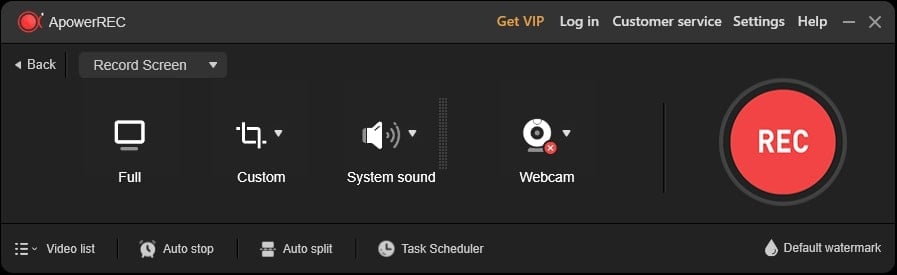
Não sou fã de interfaces de usuário extravagantes, então uma abordagem minimalista, como a vista no ApowerREC, é o caminho a seguir. Assim que você iniciar o programa, você terá uma interface preta metálica fosca com uma tonelada de recursos.
Você pode escolher entre Gravar Tela, Gravar Janela, Gravar Áudio e Gravar Webcam. Você pode alternar entre a janela cheia ou personalizada para gravar ou até mesmo selecionar a opção “Gravar Janela” se quiser gravar apenas uma janela bloqueada.
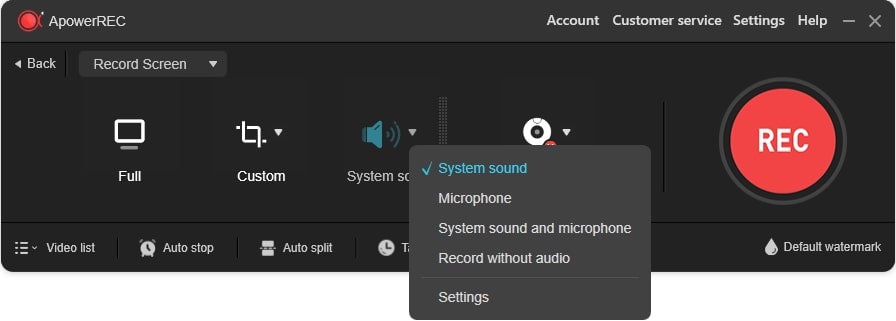
Selecione a fonte de áudio, ou seja, som do sistema, microfone e qualquer uma das outras fontes e você está pronto para começar.
Você pode até adicionar texto ou imagem como marca d’água nos vídeos gravados, bem como agendar tarefas, usar o recurso de parada automática e divisão automática, entre outros.
O ApowerREC permite que você ajuste quase tudo, desde vídeo, áudio, captura de tela, painel principal, barra de ferramentas flutuante, mouse, teclas de atalho e outros, dando a você controle total sobre suas sessões de gravação de tela.
Recursos do ApowerREC
Gravar Tela
O diferencial do utilitário ApowerREC é o recurso Gravar Tela. Ele grava a tela, como você pode imaginar.
Além disso, você pode adicionar um feed de webcam, anotar e desenhar durante a gravação e destacar a área ao redor do cursor, o que é útil quando você precisa chamar a atenção de alguém para uma seção específica da tela.
Você tem algumas opções aqui, como gravação em tela cheia ou pode selecionar uma largura e altura específicas para gravar.
Você pode arrastar a janela para gravar uma determinada seção da tela, se desejar. Além disso, o painel de Som no ApowerREC permite que você selecione a fonte de áudio. Finalmente, há um feed de webcam que você pode adicionar a qualquer sessão de gravação de tela em um patch circular bem feito ao lado de uma captura de tela.
Gravar Janela
Como você pode imaginar, o recurso “Gravar Janela” permite que você grave a tela de uma janela específica, como uma apresentação do PowerPoint, sem gravar nada mais que você esteja usando no mesmo computador. O programa continuará gravando janelas bloqueadas, a menos que sejam minimizadas.
Gravar Áudio
A função ‘Gravar Áudio’ permite que você grave apenas áudio. Não há gravação de vídeo ou tela aqui, apenas áudio, o que é útil se você quiser criar algo com configurações apenas de áudio. Você pode selecionar a fonte de entrada na seção “Som”.
Gravar Webcam
Finalmente, a ‘Gravar Webcam’ aproveita uma webcam interna ou externa para capturar seu feed. Você pode selecionar a resolução de saída, fps, espelhar a exibição e gravar o feed que é útil para inúmeras aplicações.
Agendador de Tarefas
Liberte o Kraken! O Agendador de Tarefas é um recurso exclusivo que permite que você agende sua sessão de gravação de tela periódica ou única. Você pode definir o horário de início e parada, fonte de áudio e webcam, área de gravação, bem como outras configurações.
Este é um recurso bastante útil e você pode configurar várias tarefas para gravações periódicas sem precisar fazê-lo manualmente.
Salvar & Exportar
Uma vez que você tenha terminado de gravar qualquer vídeo, é hora de salvar e exportar. O ApowerREC não possui uma ferramenta de edição de vídeo embutida (o ApowerEdit pode ser instalado para isso), mas você pode adicionar intros e outros, adicionar marca d’água personalizada e cortar a duração do vídeo com facilidade.
Para exportações, você tem opções entre 14 formatos populares, incluindo MOV, AVI, WMV e outros. Você pode até compartilhar gravações no YouTube, Vimeo, Google Drive ou até mesmo conexão FTP assim, sem complicações.
Marca D’água
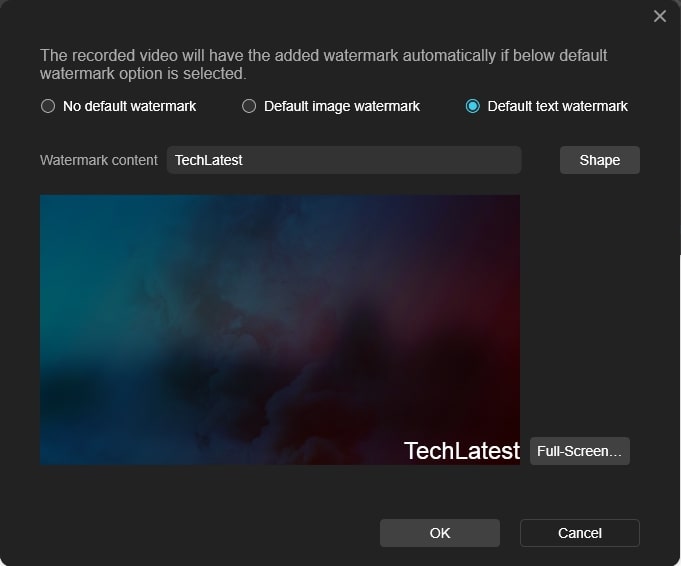
O ApowerREC possui uma funcionalidade robusta de marca d’água. Você pode adicionar uma imagem ou texto como marca d’água. Você pode até formatar o texto usado para a marca d’água com relativa facilidade. É desnecessário dizer que esse recurso está disponível na versão paga, pois a versão gratuita é desprovida de quaisquer recursos.
Configurações Robusta
Aparentemente, o ApowerREC possui um recurso de Configurações robusto que permite que você ajuste quase todos os aspectos distribuídos em quatro categorias gerais, ou seja, Gravar Tela, Janela, Áudio e Webcam.
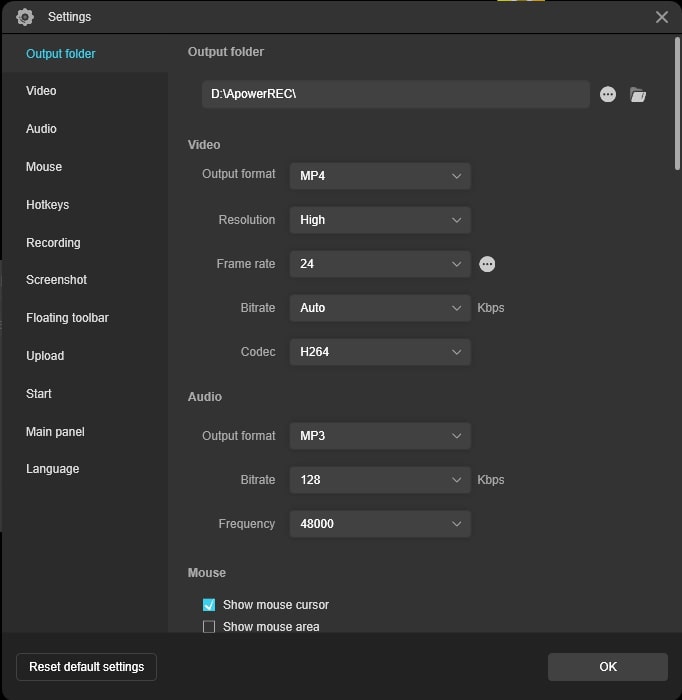
Você pode ajustar a ‘Pasta de Saída’ para definir o caminho onde todos os dados serão armazenados. As configurações de ‘Vídeo’ permitem que você explore o formato de vídeo de saída, taxa de quadros, bitrate, resolução e codec. Aqui está a seção ‘Áudio’ para ajustar frequência, bitrate e formato de saída.
Você pode definir qualquer cor e tamanho do cursor do mouse. O ApowerREC permite que você ajuste as ‘Teclas de Atalho’ para realizar certas tarefas com facilidade.
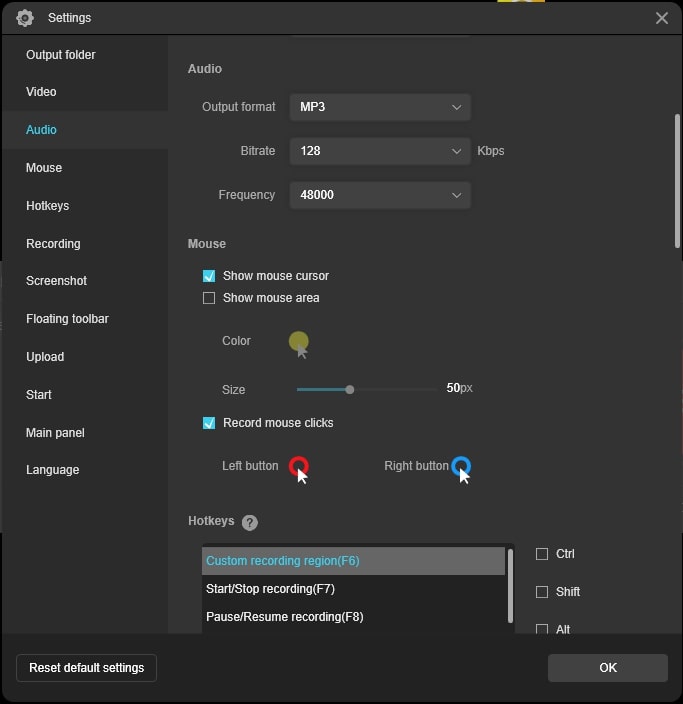
As configurações de ‘Gravação’ permitem que você ajuste se deseja ocultar ícones da área de trabalho, bip ao gravar, evitar que o vídeo congele, entre outros. Há ‘Captura de Tela’, ‘Barra de ferramentas flutuante’, ‘Upload’, ‘Iniciar’, ‘Painel Principal’ e ‘Idioma’.
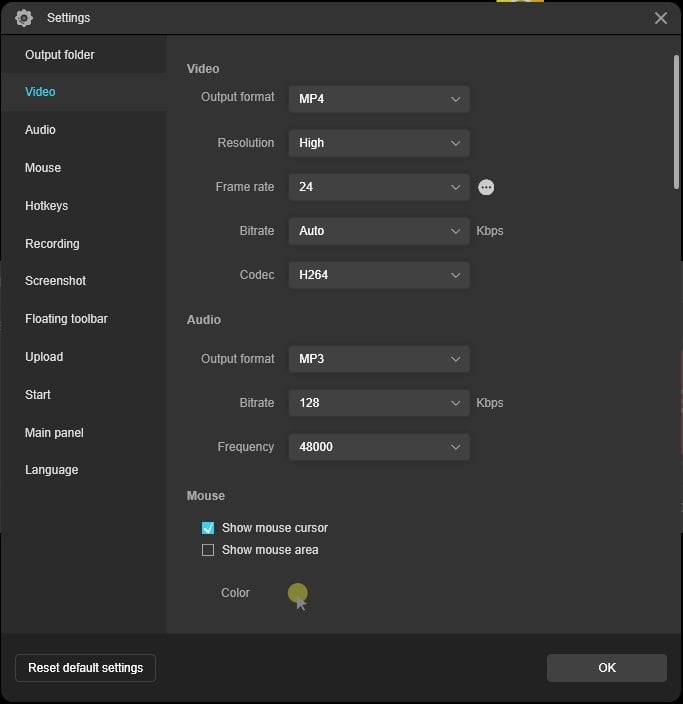
Como você pode ver, você pode ajustar e alterar as configurações para todos os aspectos com relativa facilidade.
Como Gravar Tela com APowerREC?
Aparentemente, o procedimento é bastante descomplicado e fácil de seguir. Confira as instruções abaixo.
Passo 01: Primeiro, inicie o programa ApowerREC (claro).
Passo 02: Selecione “Gravar Tela”, o que abrirá todos os recursos relacionados à gravação da tela.
Passo 03: Você pode selecionar “Completo” se quiser gravar a janela inteira ou “Personalizado”, onde você pode selecionar tela cheia, região selecionada ou uma região fixa, entre outros. Ajuste até encontrar a área de gravação adequada que você estava procurando.
Passo 04: Na seção “Som”, selecione a fonte de entrada, como o microfone interno ou externo, etc.
Passo 05: Você pode selecionar “Webcam” se quiser incluir um feed de webcam enquanto grava a tela.
Passo 06: Pressione “REC” e a gravação começará.
Passo 07: Assim que a gravação tiver começado, uma barra de ferramentas oferece opções de parar, pausar, cronômetro, captura de tela, anotação e outras ferramentas que você pode usar durante a gravação de tela ao vivo.
Passo 08: Confira a pasta “Saída” para verificar a gravação da tela.
Requisitos do Sistema do ApowerREC e Disponibilidade
O ApowerREC está disponível nas plataformas Windows, macOS, Android e iOS. Você só precisa baixar o aplicativo/utilitário e instalar (Leia a Configuração do ApowerREC mencionada acima para saber como) e você está pronto para começar.
Você precisa do Windows 7/8/10 e superior; Mac OS X 10.10 ou superior, iOS 7 ou superior e Android 5.0 ou superior para ser elegível para o ApowerREC.
O aplicativo está disponível em vários idiomas, você encontrará a lista de idiomas durante a instalação, poderá selecionar seu idioma preferido e seguir com o processo.
Planos de Preços do ApowerREC
A ferramenta está disponível como uma versão gratuita com recursos limitados. A versão paga está disponível em duas categorias, ou seja, Pessoal e Empresarial, cada uma com diferentes períodos de pagamento explicados abaixo.
Plano Pessoal
O primeiro é o Plano Pessoal e começa em $19.95 (preço promocional) cobrado automaticamente mensalmente. Você pode cancelar qualquer plano a qualquer momento, sem perguntas. O pagamento anual é de $39.95 (preço promocional) e, assim como o plano mensal, também é cobrado automaticamente e pode ser cancelado a qualquer momento.
A assinatura vitalícia é a mais conveniente a $69.95 (preço promocional) e com isso, você obtém uma atualização vitalícia gratuita com um serviço de suporte técnico excepcional. Observe que os preços podem mudar dependendo de quando você está lendo isso.
Plano Empresarial
Falando sobre o plano empresarial, você tem dois níveis de assinatura aqui. O plano vitalício é cobrado a $159.9 (preço promocional) que oferece atualizações e suporte vitalício e é um pagamento único.
O nível anual é cobrado a $79.95 (preço promocional) e é cobrado automaticamente. O nível final é o nível Vitalício (Equipe), que é cobrado com base no número de PCs. É $159.9/usuário, enquanto 2-5 PCs são a $111.9/usuário, maximizando até $76.8/usuário em um arranjo de 51-100 PCs.
Há também uma garantia de devolução do dinheiro de 30 dias. Além disso, há outras ofertas sensíveis ao tempo no site, como Compre 1 Leve 1 no momento da redação deste texto.
Suporte do ApowerREC
O ApowerREC oferece acesso a uma tonelada de conteúdo, seja para um guia de como fazer para Windows, macOS e outras plataformas. Isso também inclui algumas dicas, truques e técnicas que você pode usar para aproveitar ao máximo o programa.
A Apowersoft oferece suporte técnico aos usuários, onde eles podem preencher um formulário online contendo informações sobre os bugs, problemas que você tem com o programa e um representante técnico retornará para você.
Há também um número de contato para suporte técnico (+1) 2403356666 que você pode ligar para obter uma resolução mais rápida. Além disso, os guias e a comunidade são suficientes para responder a todas as perguntas que você está procurando sobre o ApowerREC.
Há um recurso de chat ao vivo no ApowerREC também, que é bastante mais rápido do que outros métodos.
Veredicto Final: Revisão do ApowerREC
Prós
- Agendador de tarefas
- UI simples e minimalista
- Oferece abundantes recursos de captura de tela
- Anotação ao vivo
Contras
- A versão gratuita é básica e limitada em recursos
- O suporte ao cliente pode demorar
- ** Não funciona na gravação de telas secundárias
Além disso, Leia: Revisão do Editor de Vídeo TunesKit AceMovi
Receba novas postagens na sua caixa de entrada
Sem spam. Cancele a assinatura a qualquer momento.