iPod touch · 1 min read · Mar 15, 2026
Botão de Apps ausente no iPod touch
Q: Acabei de comprar um iPod touch. Eu passei por alguns tutoriais online mesmo antes de abrir a caixa. Consegui colocar toda a minha música lá sem problemas, fiz algumas outras coisas, mas não tenho um botão de Apps. Ele deveria estar apenas na tela principal? Eu poderia ter feito algo para deletá-lo? Há uma maneira de recuperá-lo? Não sou completamente eletronicamente retardada, mas estou perto! Desculpe se esta é uma pergunta boba!
– Brittani
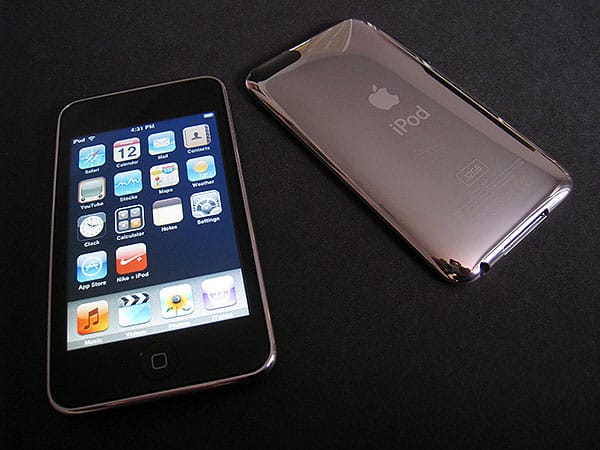
A: Se você está pensando no ícone da App Store, ele definitivamente deve aparecer na tela principal do iPod touch, perto do canto inferior esquerdo:
(Note que o ícone “Nike + iPod” só aparecerá se você tiver um iPod touch de segunda geração e tiver ativado o recurso Nike+iPod no menu de Configurações).
No entanto, o suporte a aplicativos não foi adicionado ao iPod touch até o verão passado com a atualização de firmware v2.0. Se você comprou um iPod touch de primeira geração, é possível que ele simplesmente ainda não tenha sido atualizado para a versão mais recente do firmware, já que algumas lojas podem ter modelos em estoque de antes da atualização v2.0 ser lançada.
Você pode verificar a versão do firmware atualmente no seu iPod touch abrindo o aplicativo Configurações, tocando em Geral e depois em Sobre. Se a linha “Versão” não mostrar v2.1, então você deve conectar seu iPod ao iTunes e atualizá-lo clicando no botão “Verificar Atualizações” para baixar e instalar a versão mais recente do firmware.
Se você estiver realmente executando o firmware v2.1 mais recente e ainda não conseguir ver o ícone da App Store, então a outra pequena possibilidade é que você pode ter desativado inadvertidamente sob as configurações de Restrições do seu iPod touch. Você pode verificar isso acessando o menu de Configurações do seu iPod touch e selecionando Geral e depois Restrições. Se as restrições estiverem ativadas, você será solicitado a inserir seu código de quatro dígitos. Depois de fazer isso, basta garantir que o recurso “Instalando Apps” esteja definido como “Ativado” ou desativar as restrições completamente tocando no botão “Desativar Restrições” na parte superior da tela.
Receba novas postagens na sua caixa de entrada
Sem spam. Cancele a assinatura a qualquer momento.