iTunes · 1 min read · Mar 26, 2026
Atribuindo arte a várias faixas
Q: Existe uma maneira simples de associar uma imagem como a arte do álbum para cada música na minha biblioteca de música do iTunes?
– Hugh
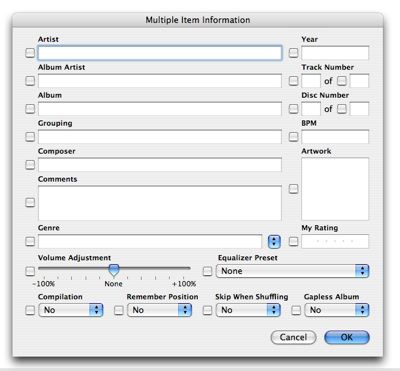
A: Embora não seja possível fazer com que o iTunes use simplesmente uma única imagem para cada música por padrão, você pode atribuir uma imagem de arte a várias faixas de uma só vez.
Para fazer isso, basta selecionar as faixas às quais você deseja aplicar uma imagem de arte do álbum. Para selecionar TODAS as faixas na visualização atual, você pode usar a opção Editar, Selecionar Tudo. Uma vez que as faixas selecionadas estejam destacadas, basta escolher Arquivo, Obter Informações e você verá uma caixa de diálogo que permitirá editar as propriedades de todas as faixas selecionadas.
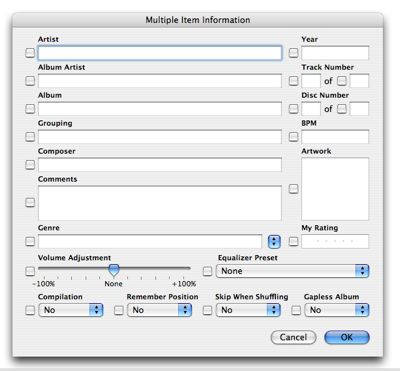
Uma imagem de arte pode ser arrastada para a caixa “Arte”, ou você pode colar uma imagem da área de transferência do sistema clicando na caixa de Arte e pressionando CTRL-V (Windows) ou CMD-V (Mac) para colar o conteúdo da área de transferência nela. Clicar em OK aplicará a imagem de arte atribuída a todas as faixas, substituindo qualquer arte que possa ter estado presente anteriormente.
Outro método de atribuir arte é usar a janela de arte no próprio iTunes. Para fazer isso, certifique-se de que a janela esteja exibida escolhendo Visualizar, Mostrar Arte e que esteja mostrando a arte para “Item Selecionado” em vez de “Agora Tocando” (você pode mudar isso clicando no título da janela de arte).
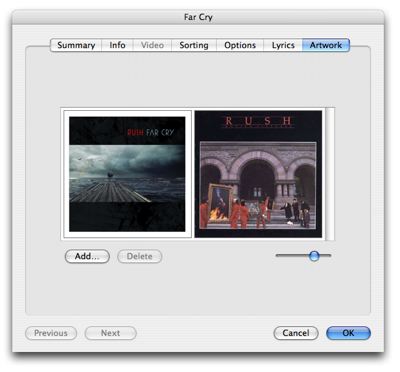
Você pode então selecionar várias faixas e arrastar ou colar a arte na janela de arte. Note, no entanto, que isso não substituirá a arte existente, mas apenas adicionará a imagem de arte às faixas selecionadas como uma imagem adicional que aparecerá na aba “Arte” das propriedades da faixa.
Também note que qualquer um dos procedimentos incorporará a imagem de arte em cada faixa selecionada, então pode levar alguns minutos para rodar em uma biblioteca grande, e isso aumentará ligeiramente o tamanho de cada arquivo em aproximadamente 40-50KB (dependendo da resolução da imagem de arte). Essas imagens de arte adicionadas, se transferidas para o iPod, também ocuparão espaço adicional no iPod, uma vez que cada imagem deve ser armazenada individualmente no banco de dados de arte do iPod, mesmo que todas sejam a mesma imagem.
Receba novas postagens na sua caixa de entrada
Sem spam. Cancele a assinatura a qualquer momento.