Jogos · 9 min read · Feb 18, 2026
Erro Fatal de Baixo Nível em Atomic Heart: 12 Maneiras de Corrigi-lo!
Enquanto você está em uma aventura selvagem na União Soviética nos anos 1950, você explora o centro de pesquisa e encontra experimentos bizarros como robôs, mecânicos ROG e ciborgues.
Você está aproveitando sua viagem turbulenta como um agente da KGB soviética, possui as armas mais retrô a avançadas com tecnologia futurista, e de repente seu jogo para.
É o Erro Fatal de Baixo Nível de Atomic Heart que coloca um freio em sua viagem selvagem pelo mundo retrofuturista da União Soviética.
Embora isso seja frustrante e não menos que um estraga-prazeres, você deve estar procurando como corrigi-lo, pois, assim como o nome, o erro é fatal. Aqui está onde eu cobri todas as soluções eficazes para suas causas.
Como Eliminar o Erro Fatal de Baixo Nível de Atomic Heart e Continuar a Jogar?
O mundo retrofuturista e acolhedor e a ação, interpretação de papéis e emoção infinita parecem bastante intrigantes. No entanto, quando o peculiar Erro Fatal de Baixo Nível em Atomic Heart obstrui a jogabilidade, corrigir o erro é essencial.
Assim, você pode continuar sua jogabilidade e acompanhar a vibração do jogo sem frustrações.
Abaixo mencionado está como você pode resolvê-lo dependendo de suas causas!
1. Verifique a Compatibilidade do Dispositivo
Uma das razões mais infelizes para o erro fatal em jogos de PC é quando seu dispositivo é incompatível com o jogo.
Atomic Heart foi projetado para operar sob uma certa quantidade de recursos; quando estes não estão disponíveis, um grupo de erros pode interromper seu jogo. Portanto, verifique se seu sistema atende às especificações desejadas ou não.
A seguir está uma lista dos requisitos de sistema de Atomic Heart:
Processador: processador de 64 bits
SO: Windows 10 (versão 20H1 ou mais recente, versões de 64 bits)
Processador: AMD Ryzen 3 1200 ou Intel Core i5-2500
Memória: 8 GB de RAM
Gráficos: 4 GB VRAM, AMD Radeon R9 380 ou NVIDIA GeForce GTX 960
DirectX: Versão 12
Armazenamento: 90 GB de espaço disponível
Notas Adicionais: 30 FPS, 1920×1080 em baixo
Se seu dispositivo atender a esses requisitos mínimos de sistema, ele é compatível com o jogo. No entanto, se não, você deve atualizar seu sistema com hardware adequado.
2. Finalizar Processos em Segundo Plano
Em um único momento, vários processos (tanto do sistema quanto do usuário) são executados em segundo plano. Muitas vezes, esses processos são abundantes, consumindo muitos recursos do PC, tornando-os indisponíveis para Atomic Heart.
Nesse cenário, você deve finalizar os processos em segundo plano em seu PC para eliminar o problema.
Pressione a tecla Win e inicie o Gerenciador de Tarefas no menu que aparece.
Expanda a aba de processos.
Navegue até o programa que você não precisa executar no momento, clique com o botão direito sobre ele e selecione Finalizar processo no menu de contexto.
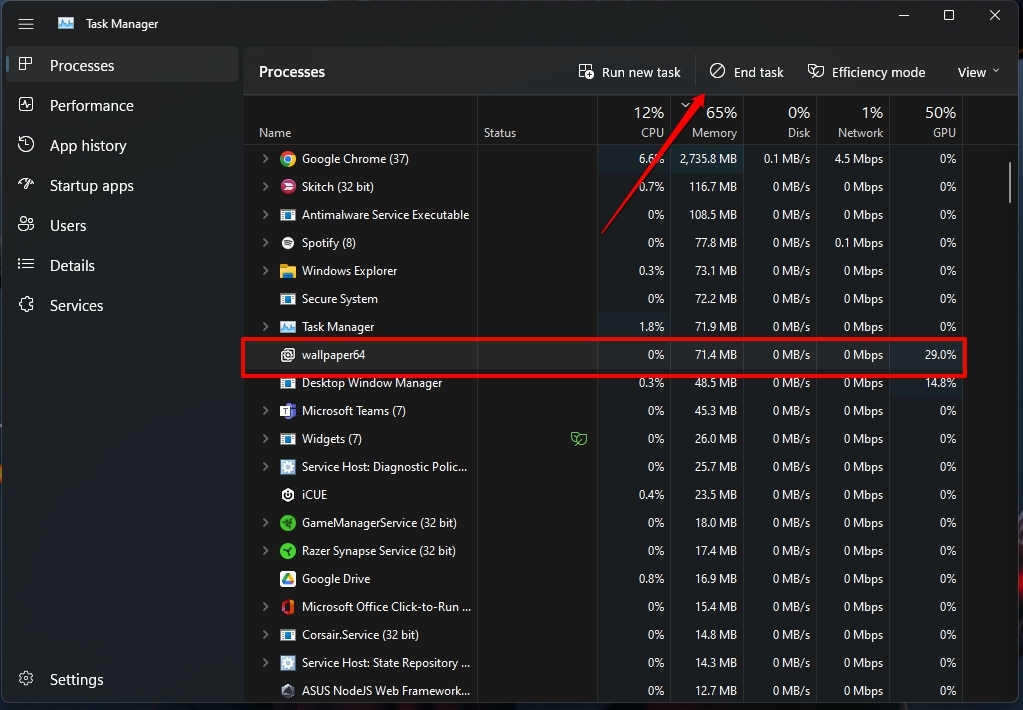
Da mesma forma, você pode finalizar todos os processos em segundo plano que não precisa executar simultaneamente com o jogo. Isso torna o sistema vago, garante uma jogabilidade mais suave e corrige o Erro Fatal de Baixo Nível em Atomic Heart.
3. Reinicie seu PC
Quando finalizar processos no Gerenciador de Tarefas não funciona, muitas vezes falhas temporárias por várias razões são responsáveis pelos erros fatais de baixo nível.
Além disso, às vezes seu dispositivo também precisa se conectar à internet corretamente. Em qualquer um dos casos, reiniciar o PC ajuda.
Pressione a tecla Win e clique no ícone de energia.
Selecione Reiniciar no menu de contexto.
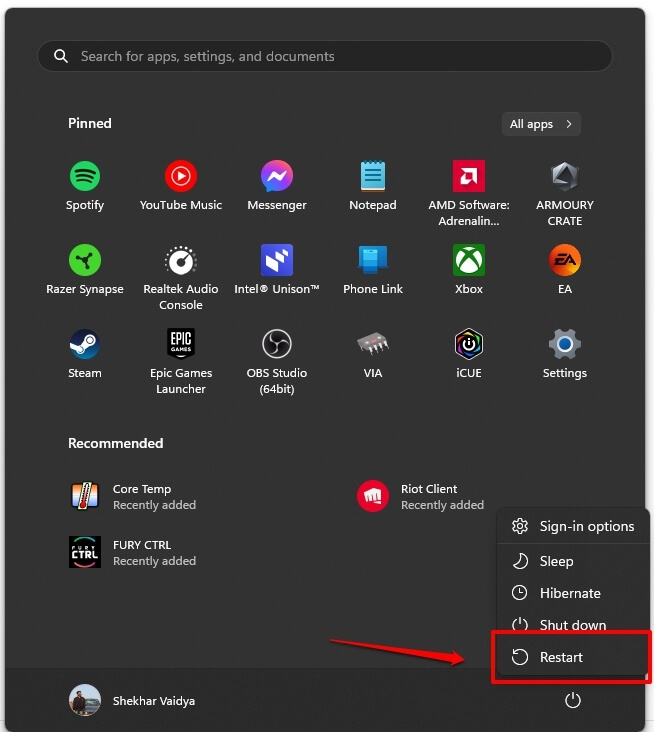
Seu PC iniciará um processo de reinicialização, dissolvendo vários erros fatais com jogos.
4. Verifique a Integridade dos Arquivos do Jogo
Uma das razões mais comuns pelas quais você está no escuro e não conseguiu a experiência de jogo pode ser um problema com os arquivos do jogo.
Se eles estiverem corrompidos ou ausentes, você deve repará-los para solucioná-los e resolver o erro fatal de baixo nível.
As plataformas de jogos hoje em dia permitem que você verifique diretamente a integridade dos arquivos do jogo, como Steam, Battle.net/Blizzard launchers e Xbox.
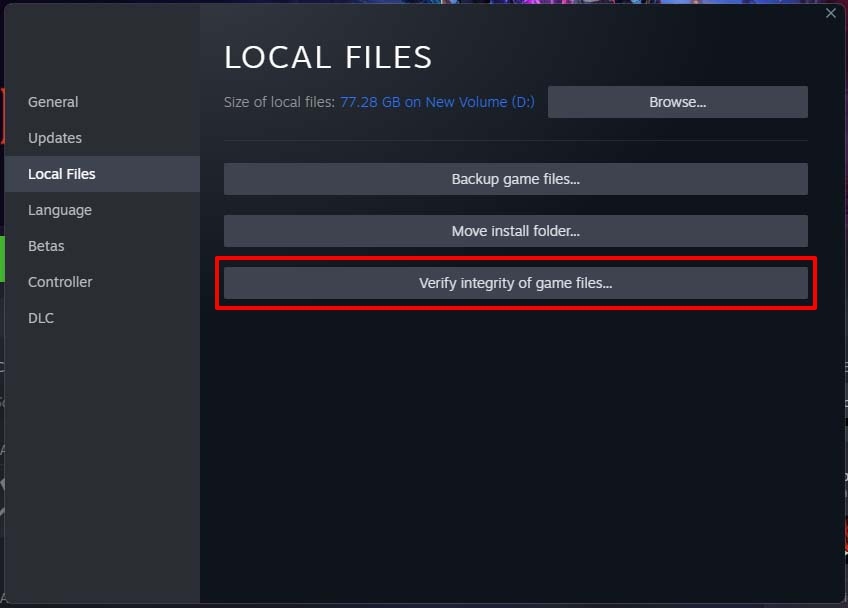
Vá para o Steam, navegue até a biblioteca de software e passe o mouse sobre Atomic Heart.
Clique com o botão direito em Atomic Heart e escolha Propriedades no menu suspenso.
Selecione Arquivos Locais no painel esquerdo e clique em Verificar Integridade dos Arquivos do Jogo à direita.
5. Atualize os Drivers da GPU
Drivers de GPU desatualizados dificultam que a placa gráfica mantenha o fps do jogo, levando assim a uma série de erros fatais. Portanto, atualizá-los é essencial.
Atualizar GPU NVIDIA
Visite https://www.nvidia.com/Download/index.aspx em seu navegador.
Escolha a versão mais recente de acordo com seu modelo e SO.
Comece a baixar e depois instale mais tarde.
Atualizar Driver AMD
Vá para https://www.amd.com/en/support
Escolha seu modelo de GPU e SO.
Comece o download e depois instale.
Após baixar a versão mais recente, você não verá mais o Erro Fatal de Baixo Nível em Atomic Heart. Mas se não houver atualização disponível, os métodos a seguir ajudarão.
6. Deixe o Jogo Rodar no DirectX
Ajustar e forçar Atomic Heart a rodar no DirectX com uma tela cheia sem bordas resolveu o problema para muitos usuários, incluindo eu.
Vá para a Biblioteca do Steam e navegue até Atomic Heart.
Clique com o botão direito no jogo e escolha Propriedades.
Selecione Geral e navegue até Opções de Inicialização.
Na caixa vazia, digite -dx12 e feche a janela.
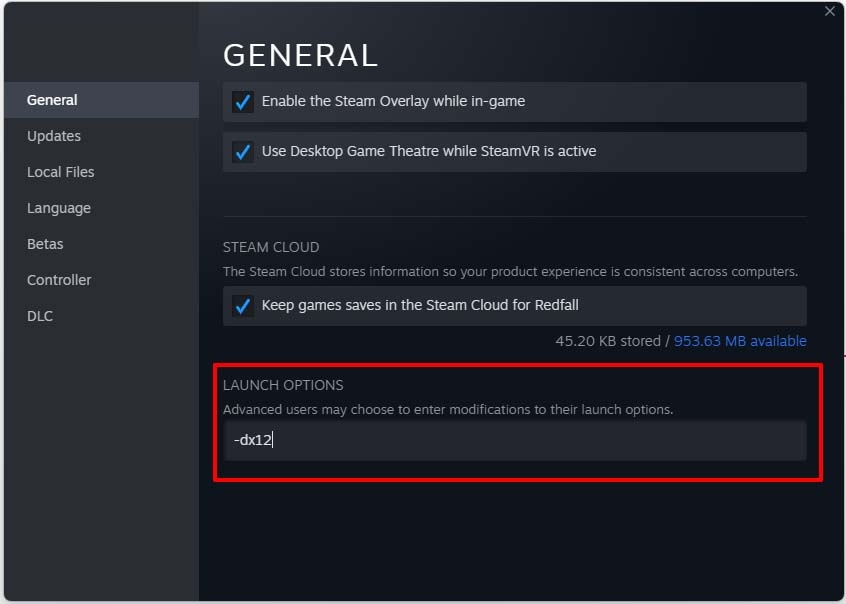
Defina seu jogo para tela cheia sem bordas e então reinicie o Cliente Steam.
7. Atualize o DirectX e os Redistribuíveis do Visual C++
O DirectX ajuda a GPU e outras tarefas de jogos a rodar eficientemente no Windows. Além disso, os Redistribuíveis do Visual C++ são entidades dinâmicas.
Ambos garantem uma experiência de jogo suave. No entanto, se não estiverem atualizados, levam ao Erro Fatal de Baixo Nível em Atomic Heart.
Baixe o DirectX aqui
Baixe o Redistribuível do Visual C++ aqui.
8. Desative o Antivírus
Você frequentemente usaria software antivírus para manter seu dispositivo seguro. No entanto, esses frequentemente o impedem de mergulhar no mundo de Atomic Heart, dando o erro fatal de baixo nível.
Portanto, você deve desativar seu antivírus e tentar novamente. Se você puder continuar sua jogabilidade nesse cenário, então o problema estava com seu antivírus, então adicione uma exceção, e você pode reativar seu antivírus.
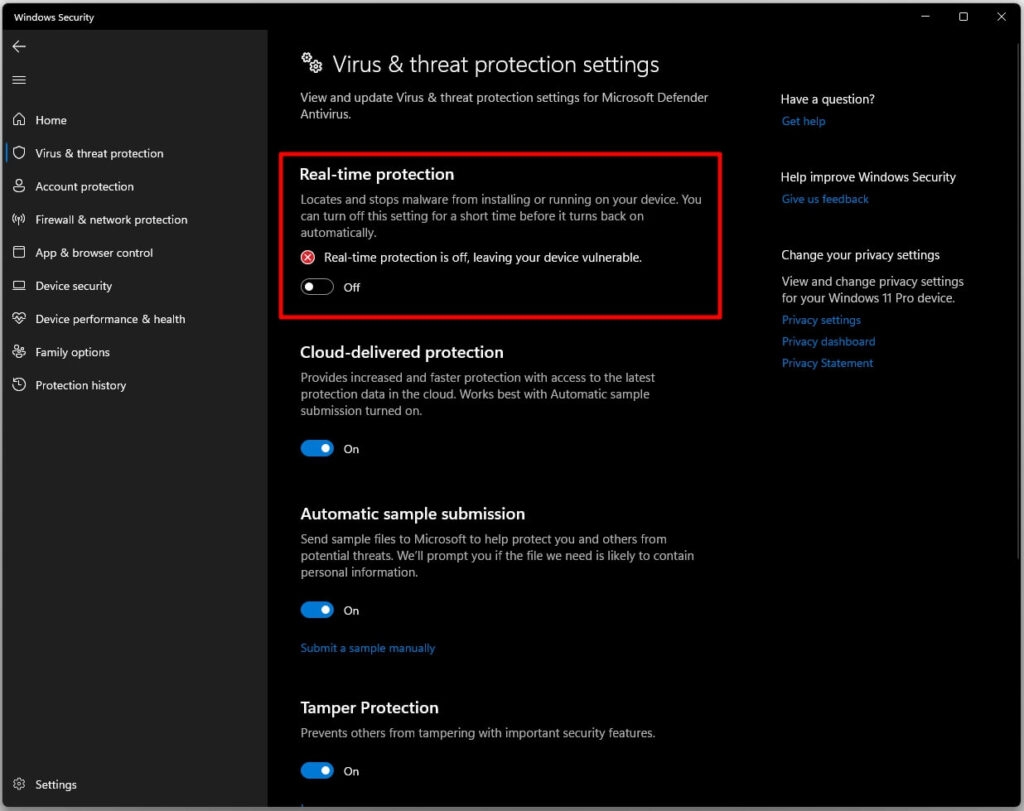
9. Desativando Melhorias de Jogo
Você ajustaria vários recursos para melhorar sua experiência com o jogo Atomic Heart e se envolver ricamente nele.
Esses incluem habilitar Sincronização Vertical, usar Desfoque de Movimento, overclocking do seu PC, etc. No entanto, esses interrompem a jogabilidade suave, e assim você deve desativá-los para corrigir o erro fatal.
10. Desative Sobreposições
Existem vários benefícios em usar sobreposições dentro do jogo, seja para desempenho de jogo, utilização de recursos, que da sua GPU, ou mais. Portanto, você deve desativá-las para corrigir o erro.
Desativar Sobreposição do Steam
Vá para o Steam e clique em Steam, encontrado no canto superior esquerdo.
Navegue até Configurações e selecione Dentro do Jogo.
Clique na caixa de seleção Habilitar a Sobreposição do Steam enquanto estiver no jogo para desativá-la.
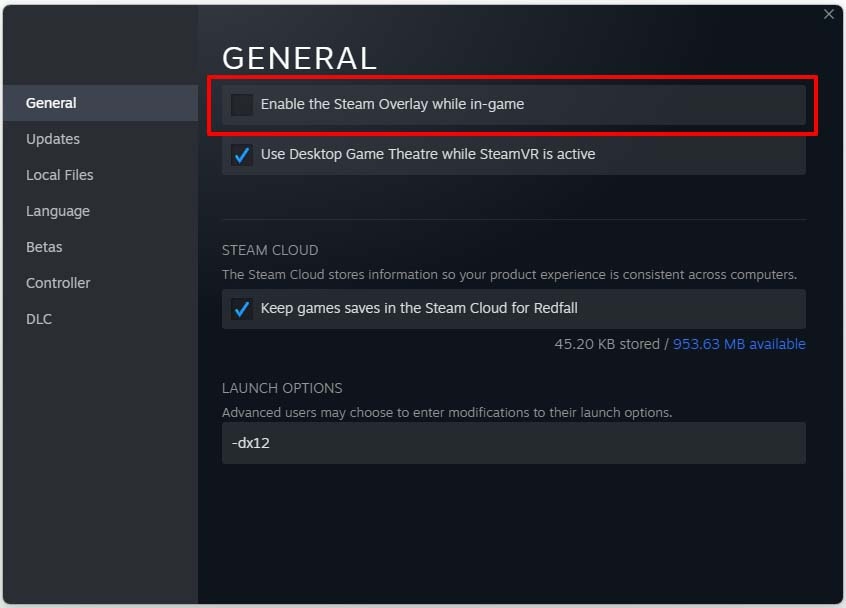
Desativar Barra de Jogo do Xbox
Pressione o botão Iniciar e vá para Configurações.
Clique em Jogos.
Desative a Barra de Jogo do Xbox.
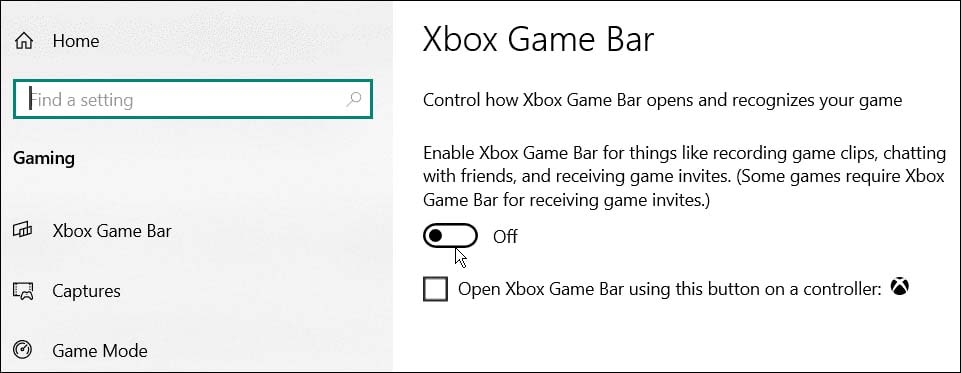
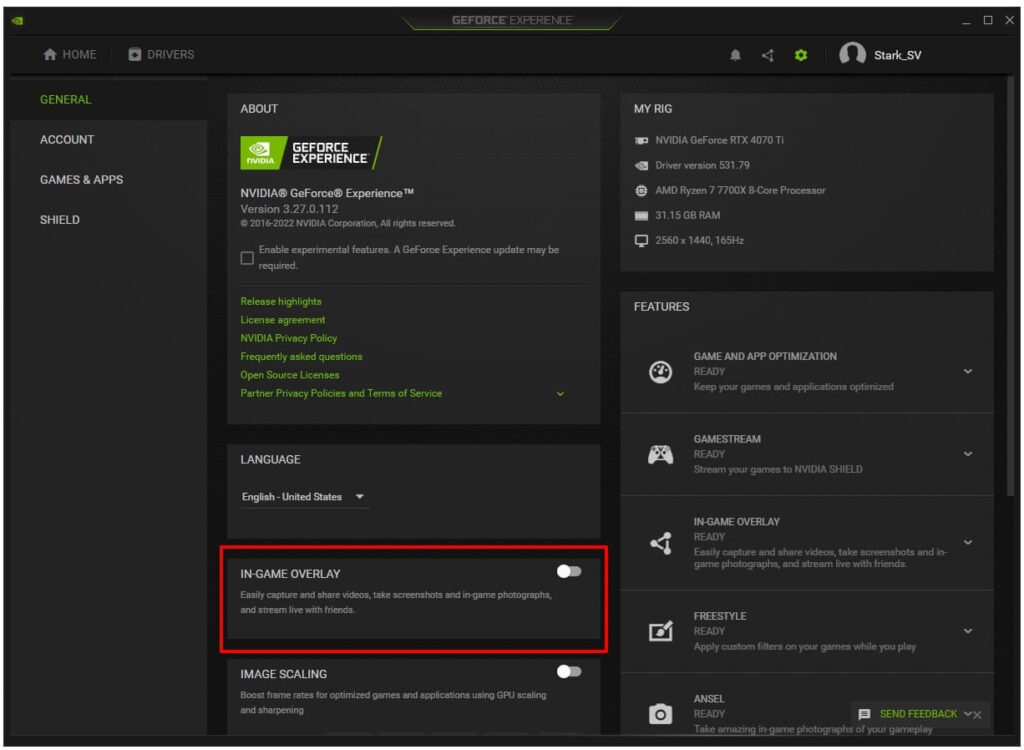
Desativar Sobreposição do NVIDIA GeForce Experience
Abra o NVIDIA e navegue até Configurações.
Desative a sobreposição dentro do jogo.
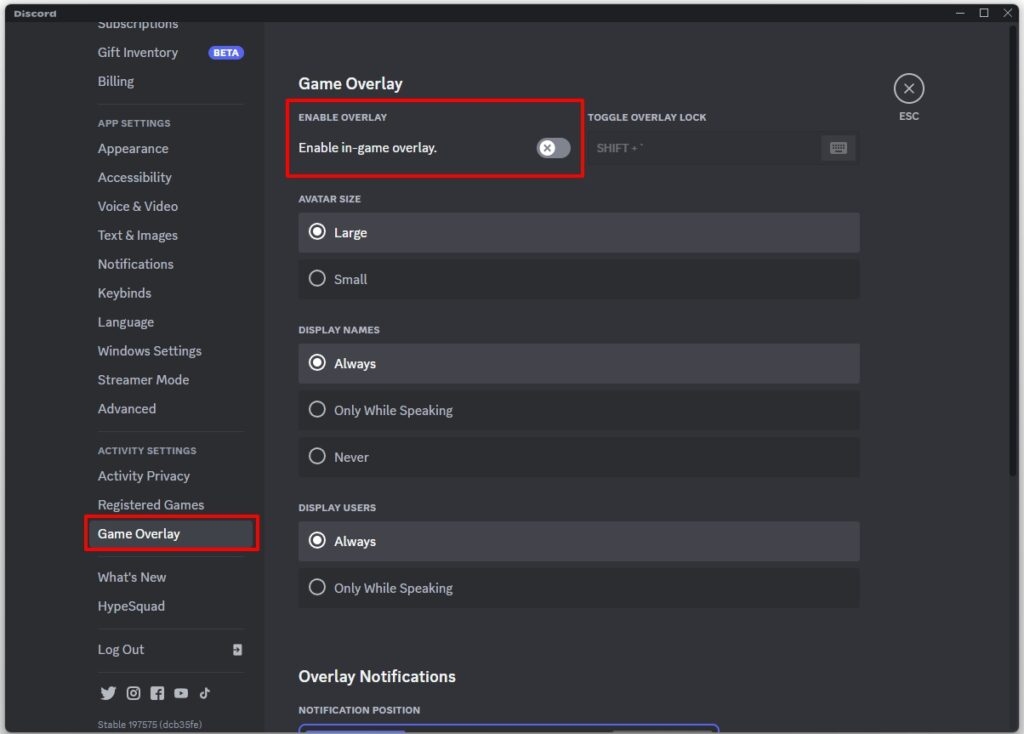
Desativar Sobreposição do Discord
Vá para o Discord e clique no ícone em forma de engrenagem para abrir Configurações.
Navegue até Configurações do Usuário e clique em Sobreposição do Jogo.
Desative a Habilitar sobreposição dentro do jogo.
Agora, tente jogar o jogo novamente e veja se funciona. Se funcionar, então foi interrompido com o jogo Atomic Heart. Além disso, se não funcionar, ou você não desativou, os métodos a seguir ajudarão.
11. Atualize o PC
Usar um firmware de dispositivo obsoleto leva a erros aleatórios no jogo, como o erro fatal de baixo nível. Portanto, você deve atualizar seu software para corrigir o erro.
Pressione a tecla Win e vá para Configurações.
Clique em Atualização do Windows e pressione o botão Verificar Atualizações.
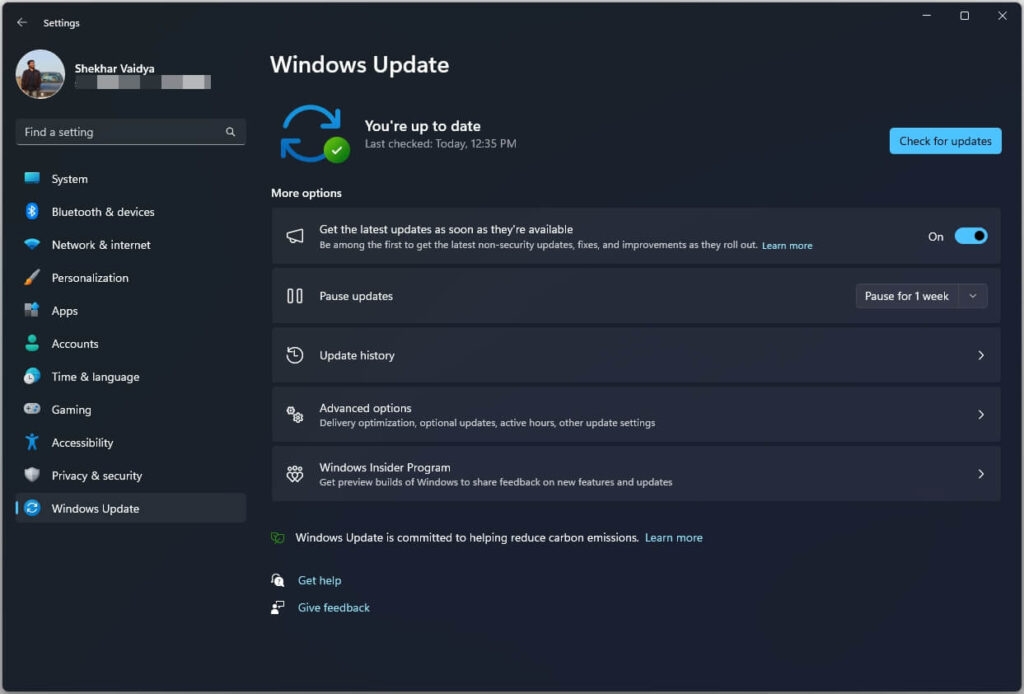
Seu dispositivo irá escanear as atualizações mais recentes e baixá-las para corrigir a mensagem de erro. No entanto, se houver, houver uma atualização, então siga o método abaixo!
12. Reinstale Atomic Heart
Se nada estiver errado, então as soluções acima não funcionaram, então a instalação do jogo pode ter se corrompido. Nesse cenário, não há outra opção a não ser reinstalar seu jogo.
Perguntas Frequentes
Por que meu Atomic Heart continua travando?
Se seu Atomic Heart continua travando, suas configurações de GPU estarão muito altas. Portanto, reduza-as, e os travamentos do jogo pararão.
Como você corrige o erro fatal de Atomic Heart?
Para corrigir o erro fatal de Atomic Heart, force-o a rodar com DirectX e uma tela sem bordas.
O que causa o erro fatal?
Há muitas coisas responsáveis pelo erro fatal. Essas incluem interações inadequadas entre diferentes programas, entre programas com drivers e hardware, ou até mesmo problemas com o hardware.
Os erros fatais são ruins?
Sim, erros fatais são prejudiciais, pois fazem o programa travar, e você não pode mais usá-lo até que seja resolvido.
A Palavra Final
Se você estava incomodado com o Erro Fatal de Baixo Nível de Atomic Heart, então você deve ter conhecido as soluções para corrigi-lo.
Há várias razões que explicam o erro. Essas incluem incompatibilidade do dispositivo, muitos processos em segundo plano, bugs temporários, arquivos de jogo corrompidos ou ausentes, e utilitários de jogo ou driver desatualizados que são responsáveis por isso.
Além das melhorias de jogo, antivírus e sobreposições também levam ao problema, então você deve desativá-los. Se nada disso funcionar, então reinstale o jogo e tente novamente.
Leitura Adicional:
O que é Xbox Cloud Gaming? Tudo o que você precisa saber
[10 Métodos] Como Conseguir Jogos Grátis no Steam?
O que são Jogos Gacha? Por que são tão Populares?
Receba novas postagens na sua caixa de entrada
Sem spam. Cancele a assinatura a qualquer momento.