Edição de Áudio · 6 min read · Jan 03, 2026
Ducking de Áudio no Filmora e OBS Studio: Qual é o Mais Adequado?
Selecionar uma ferramenta apropriada para operações de ducking de áudio exige uma análise considerável. Sua decisão pode recair sobre Wondershare Filmora ou OBS Studio.
Os recursos de edição de áudio são únicos por plataforma, enquanto cada serviço visa públicos específicos. Um áudio claro e sustentado requer ducking de áudio porque essa técnica reduz automaticamente a música de fundo quando o diálogo começa.
Este artigo mostra como cada programa interage com o ducking de áudio. Vamos guiá-lo por instruções detalhadas e comparações focadas em recursos para ajudá-lo a determinar a ferramenta mais adequada para suas necessidades específicas de projeto.
Em seguida, exploramos esses dois formidáveis programas de software de áudio.
Parte 1: Wondershare Filmora: Como Funciona Facilmente o Recurso de Ducking de Áudio?
Primeiramente, falaremos sobre o programa de software chamado Wondershare Filmora. O software de edição de vídeo Wondershare Filmora oferece tanto aos usuários quanto a recursos poderosos por meio de sua interface intuitiva.
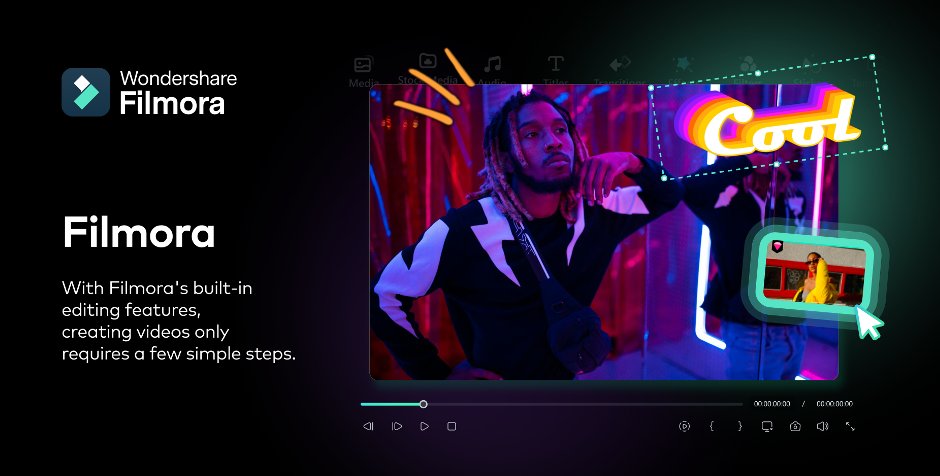
Filmora permite que usuários de todas as habilidades criem conteúdo por meio de ferramentas que simplificam operações avançadas de edição de vídeo. A capacidade de ducking de áudio automático do Filmora se destaca ao usar programação inteligente para diminuir a música de fundo durante seções de diálogo.
Principais Recursos do Filmora
Ducking de Áudio
A ferramenta ajusta silenciosamente o volume da música de fundo por meio da detecção automática de diálogo. A funcionalidade garante que sua mensagem mantenha uma qualidade de áudio clara e facilmente compreensível.
Detecção de Silêncio
A “detecção de silêncio” automática do Filmora identifica porções silenciosas do seu áudio, o que permite que você elimine esses intervalos sem qualquer esforço manual.
Aprimorador de Voz AI
Usar esta ferramenta resulta em uma qualidade de voz mais clara que oferece uma fala semelhante à de uma conferência profissional, mesmo sem ajustes manuais.
Clonagem de Voz
Com sua funcionalidade avançada, você pode duplicar sua voz usando amostras de áudio salvas que aumentam a flexibilidade durante as sessões de edição de áudio.
Misturador de Áudio
Os usuários podem gerenciar facilmente vários níveis de áudio por meio da interface, pois ela permite uma mistura suave de sons para melhorar a qualidade do produto de áudio.
Um guia passo a passo para usar o recurso de ducking de áudio do Filmora:
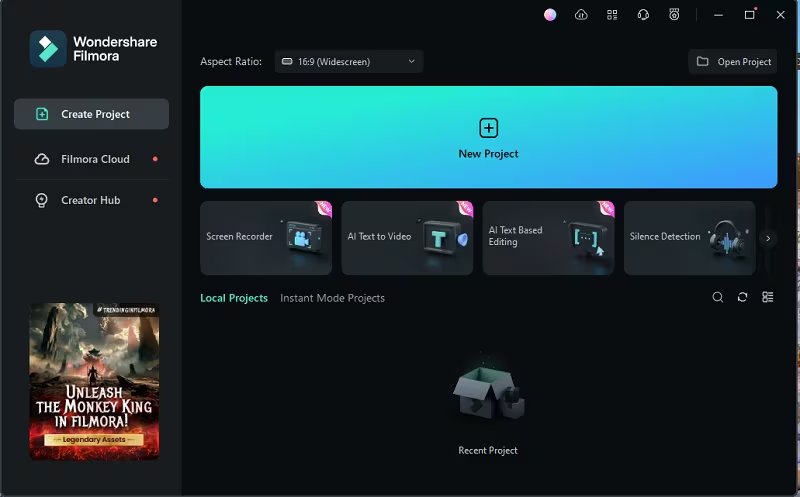
Passo 1: Baixe e instale o Wondershare Filmora. Em seguida, abra a linha do tempo de edição clicando em Novo Projeto na janela principal do Wondershare Filmora.
Passo 2: Selecione seu vídeo/áudio por meio de qualquer método de upload, que inclui importação de arquivos ou arrastando arquivos diretamente. Basta soltar os arquivos na área da linha do tempo localizada abaixo para começar a editar.
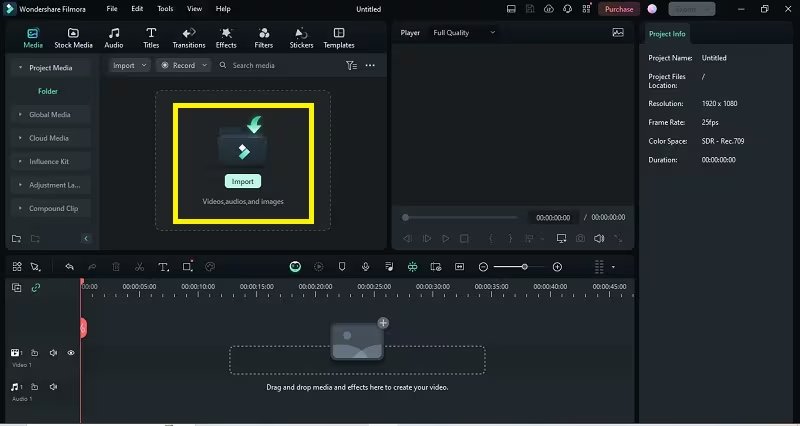
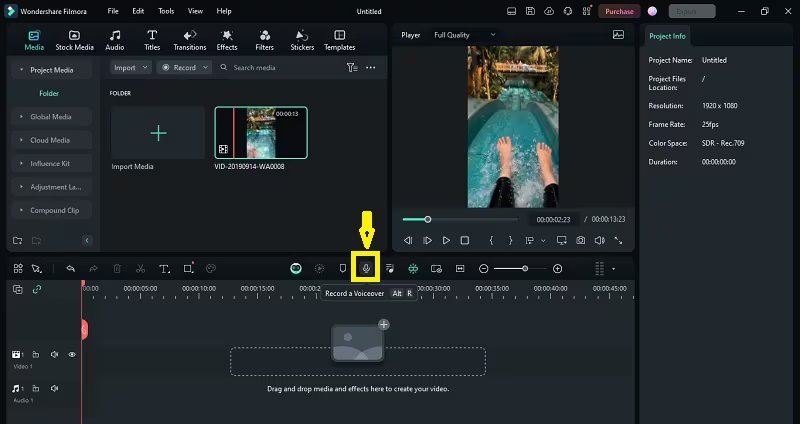
Passo 3: Você pode selecionar a opção de gravação para narração na interface do Filmora. Comece a gravação de voz clicando no ícone de narração.
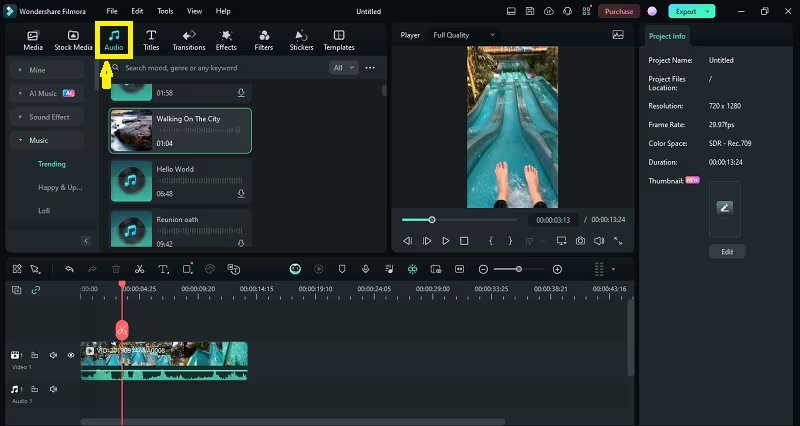
Passo 4: O programa permite que você selecione músicas gratuitas adicionais para suas necessidades de edição sem infringir direitos autorais. Para selecionar sua música desejada, clique em Áudio e navegue pelas opções disponíveis.
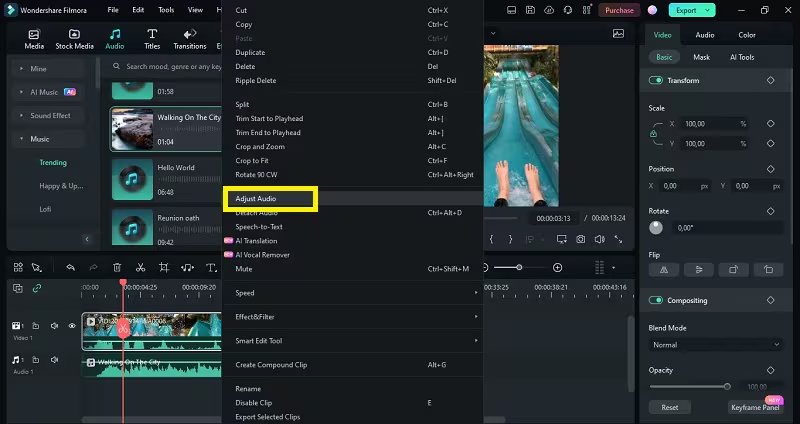
Passo 5: Após importar as faixas de vídeo e áudio para a linha do tempo do Filmora, o processo de edição pode começar. Selecione o vídeo na linha do tempo clicando com o botão direito nele, seguido de selecionar “Ajustar Áudio.”
Passo 6: O menu de ajuste de áudio aparece a seguir, e os usuários devem selecionar “Ducking de Áudio” na exibição inferior, seguido de habilitar a capacidade de ducking de áudio. Os usuários precisam selecionar um nível de ducking para que outros clipes de fundo no vídeo recebam volume reduzido.
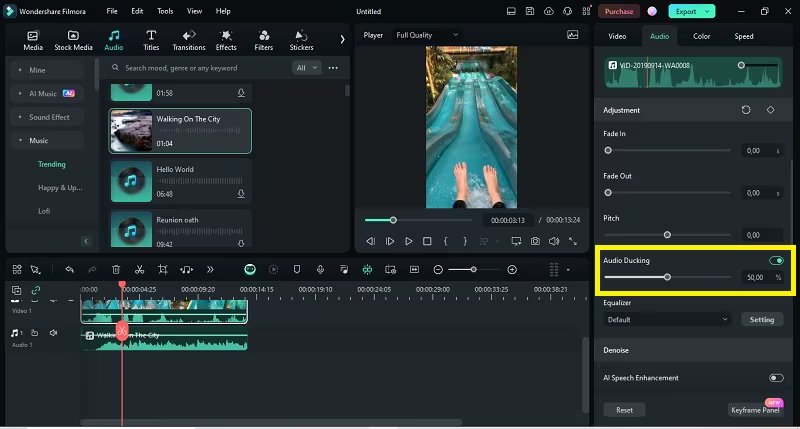
Passo 7: Habilitar o recurso de ducking de áudio enquanto seleciona um nível para controlar os volumes dos clipes de fundo se tornou possível. Após clicar em “OK”, o Filmora prosseguirá para equilibrar o volume de seus clipes adicionais por meio de seu processo automático. Você pode clicar em Exportar para salvar seu resultado assim que estiver satisfeito com ele.
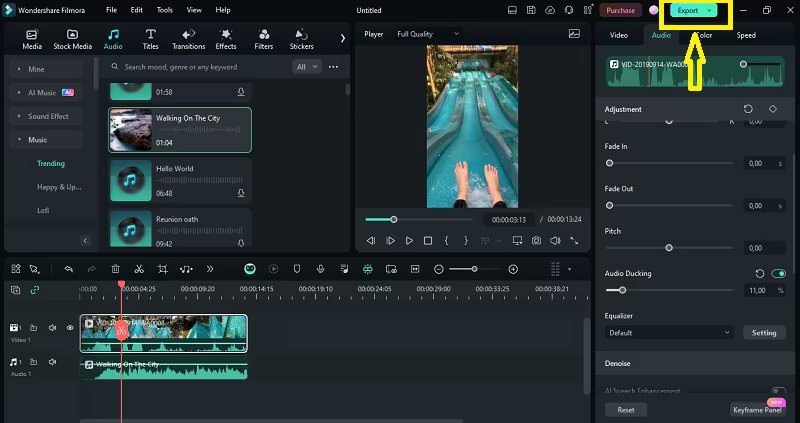
Seguindo os passos mencionados acima, os usuários podem realizar operações de ducking de áudio sem esforço no Wondershare Filmora, que fornece todas as ferramentas necessárias de criação, independentemente do nível de experiência em edição.
Parte 2: Guia Passo a Passo Usando o Recurso de Ducking de Áudio do OBS Studio!
Devemos mudar nosso foco para o OBS Studio. O OBS Studio surge como um poderoso software de código aberto através do qual streaming ao vivo e gravação ocorrem.
O software fornece uma combinação de extensos recursos de áudio, incluindo ducking de áudio que permite aos usuários melhorar sua qualidade de áudio em tempo real.
No OBS Studio, você pode configurar o ducking de áudio da seguinte forma:
Passo 1: Inicie o OBS a partir da área de trabalho do seu computador para começar a gravar vídeos ou processar sessões de streaming. Passo 2: Clique com o botão direito em seu misturador de áudio para abrir o menu suspenso de seleção de volume, em seguida, escolha “Filtros.”
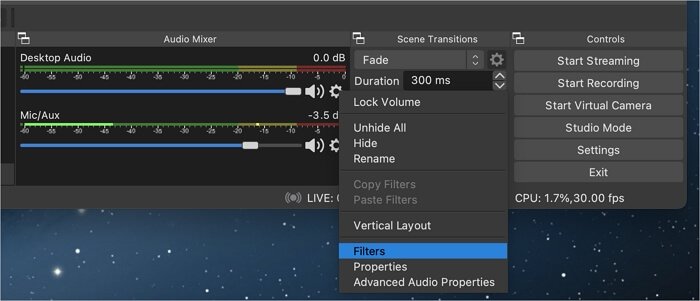
Passo 3: Encontre a janela pop-up, que então permite que você adicione filtros clicando na aba “+”.
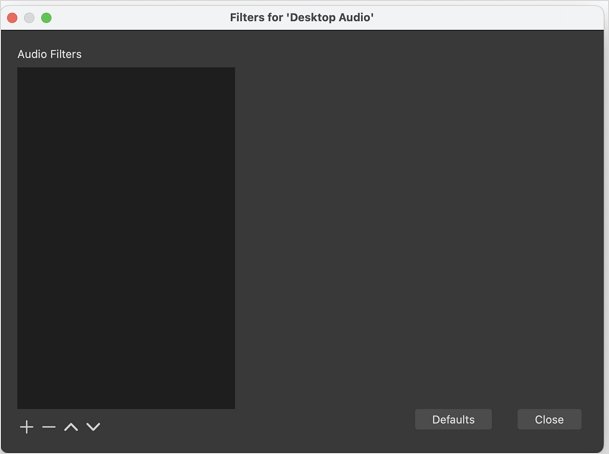
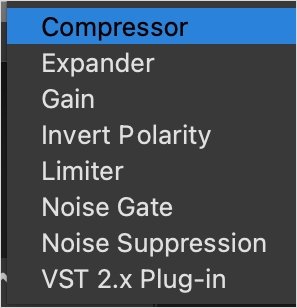
Passo 4: Continue escolhendo “Compressor” e depois continue definindo um nome para o filtro, mas você também pode usar a seleção padrão.
Passo 5: Ajuste as configurações do compressor. Os usuários podem definir o limite através do OBS para acionar o efeito de ducking. Um valor de limite mais baixo resulta em maior sensibilidade do microfone.
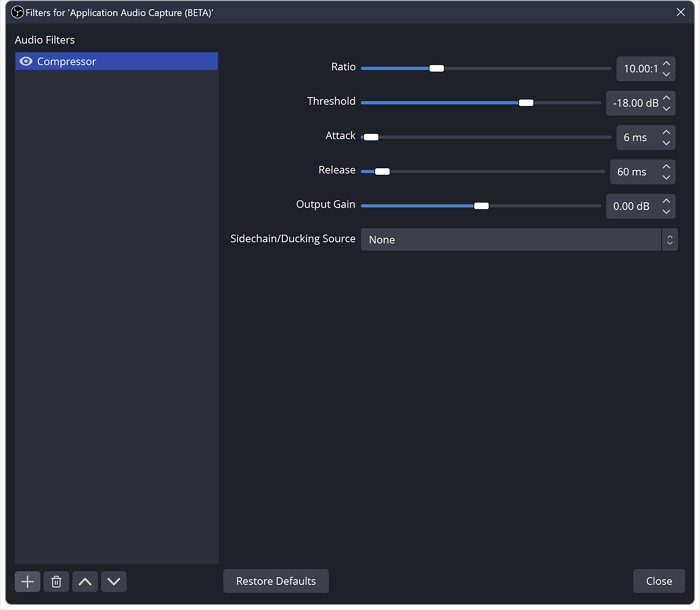
O OBS Studio exige alguma experiência técnica para lidar com ducking de áudio, mas suas capacidades de controle detalhadas se tornam essenciais para tarefas de streaming e combinação de áudio.
Parte 3: Qual se Adapta Melhor a Você? Filmora vs. OBS Studio: Conheça os Principais Recursos!
O conhecimento das capacidades de ducking de áudio do Filmora e do OBS Studio prepara você para fazer uma seleção informada. As duas plataformas apresentam diferentes pontos fortes e fracos, que podem ser observados através das informações abaixo.
| Recurso | Wondershare Filmora | OBS Studio |
|---|---|---|
| Facilidade de Uso | Muito amigável | Requer Conhecimento Técnico |
| Preços | Versões Gratuitas e Pagas disponíveis | Gratuito e Código Aberto |
| Compatibilidade | WindowsMacOSAndroidiOS | Windows 10, 11MacLinux |
| Melhor Para | Criação e Edição de Conteúdo | Streaming ao Vivo e Gravação |
| Ducking de Áudio | Automático e Intuitivo | Configuração Detalhada, mas Complexa |
Wondershare Filmora brilha com sua interface simples e automação. Elas ajudam iniciantes que desejam edição básica de vídeo. Para gerenciar áudio no OBS Studio, os usuários devem aprender seus recursos únicos de streaming. Eles têm uma curva de aprendizado acentuada.
As necessidades únicas que você precisa abordar determinarão sua decisão. Wondershare Filmora oferece um editor de vídeo completo. Ele possui ferramentas poderosas e é fácil de usar.
Conclusão
Para escolher entre Wondershare Filmora e OBS Studio, você deve conhecer suas necessidades. Wondershare Filmora é ótimo para novos editores de vídeo. Ele tem uma interface fácil de usar e redução automática de áudio.
Recursos poderosos e ferramentas convenientes se combinam para oferecer uma experiência de edição aprimorada. O OBS Studio oferece aos streamers ao vivo um ótimo controle de áudio. No entanto, ele precisa de operadores habilidosos porque seu caminho de aprendizado é complexo.
A solução de edição do Wondershare Filmora é fácil de usar. Ele possui recursos poderosos e um ótimo áudio. Ele melhora o conteúdo. Você pode começar sua aventura de edição agora com o Filmora. Isso aumentará a qualidade do seu conteúdo.
Receba novas postagens na sua caixa de entrada
Sem spam. Cancele a assinatura a qualquer momento.