Sincronização · 2 min read · Nov 30, 2025
Sincronização automática vs gerenciamento manual por tipo de conteúdo
Q: É possível sincronizar automaticamente ou gerenciar manualmente por tipo de conteúdo ou tem que ser de uma forma para tudo?
– Joshua
A: A resposta para isso é na verdade um pouco complicada, já que o iTunes agrupa certos tipos de conteúdo para fins de sincronização, enquanto outros tipos de conteúdo são tratados separadamente.
Especificamente, Música, Filmes, Programas de TV, Livros (tanto iBooks quanto audiolivros) e Toques são tratados como um único grupo de conteúdo. Esses podem ser sincronizados automaticamente ou gerenciados manualmente, mas você basicamente tem que escolher um método ou outro para tudo. Em outras palavras, você não pode gerenciar seus filmes manualmente enquanto sincroniza automaticamente sua música.
Cada um dos outros tipos de conteúdo— Apps, Podcasts, iTunes U, Fotos e Informações (Contatos/Calendários/Favoritos/Notas)—só pode ser sincronizado automaticamente e é tratado independentemente de qualquer outro tipo de conteúdo.
Se habilitado, essas categorias de conteúdo continuarão a ser sincronizadas automaticamente, independentemente de você estar gerenciando sua Música/Filmes/Programas de TV/etc manualmente ou não.
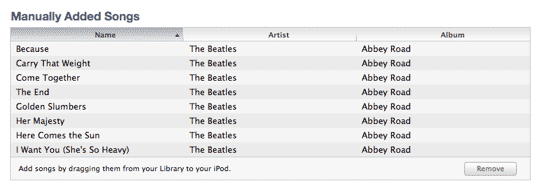
Note que o iTunes 10 adicionou a capacidade de arrastar e soltar a maioria dos tipos de conteúdo diretamente em um iPod, iPhone ou iPad, mesmo se você estiver usando a sincronização automática para esse conteúdo. Para músicas adicionadas manualmente, uma seção separada Músicas Adicionadas Manualmente aparecerá na parte inferior da tela de configurações de Música do seu dispositivo, mostrando uma lista de músicas que foram adicionadas manualmente e uma opção para remover itens individuais de lá.
Para todos os outros tipos de conteúdo que suportam esse recurso—basicamente tudo, exceto Fotos e Informações —os itens adicionados manualmente serão simplesmente habilitados para sincronização na tela de configurações apropriada, tornando o recurso de arrastar e soltar essencialmente apenas um atalho para ir às configurações de sincronização e selecionar o(s) item(ns) manualmente.
Vale também notar que essa separação de tipos de conteúdo também permite que diferentes categorias de conteúdo sejam sincronizadas com diferentes computadores.
Embora o grupo principal de conteúdo de mídia— Música, Filmes, Programas de TV, Livros e Toques —deva ser sincronizado junto de uma única biblioteca do iTunes (ou gerenciado manualmente), outros tipos podem ser sincronizados individualmente de computadores adicionais. Por exemplo, você poderia sincronizar seu conteúdo de mídia de um computador pessoal, sincronizar fotos de um segundo computador da família e sincronizar apps e informações de um PC de trabalho. A divisão das categorias de conteúdo e agrupamentos é a seguinte:
Música, Filmes, Programas de TV, Livros, Toques—sincronizar, manual ou nenhum
Apps—sincronizar ou nenhum
Podcasts—sincronizar ou nenhum
iTunes U—sincronizar ou nenhum
Fotos—sincronizar ou nenhum
Informações (Contatos, Calendários, Favoritos, Notas)—sincronizar ou nenhum
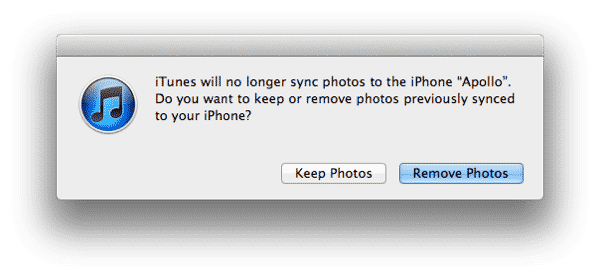
Normalmente, desabilitar a sincronização para uma determinada categoria removerá todo o conteúdo nessa categoria do seu dispositivo, no entanto, as duas últimas categorias— Fotos e Informações —são exceções a isso; ao desabilitar a sincronização nesses casos, você terá a opção de deixar o conteúdo no seu dispositivo ou removê-lo.
Além disso, tenha em mente que tudo isso se aplica apenas à sincronização de conteúdo do iTunes, em oposição ao uso do iTunes Match para sua Música ou sincronização sem fio de informações como calendários e contatos. A música não pode mais ser sincronizada diretamente de uma biblioteca do iTunes uma vez que o iTunes Match foi habilitado em um dispositivo iOS, e as opções automática vs manual, portanto, não se aplicam mais à música nesse caso.
Receba novas postagens na sua caixa de entrada
Sem spam. Cancele a assinatura a qualquer momento.