Backup de Fotos · 2 min read · Dec 15, 2025
Fazendo backup automático de fotos via dados móveis
Q: Estou me perguntando se há alguma maneira que estou perdendo para fazer o iCloud Photo Stream funcionar através de uma conexão de dados móveis ou se há alguma alternativa por aí. Estou na estrada muito, e tiro muitas fotos importantes no meu iPhone, e odeio a ideia de perder tudo se algo acontecer com meu iPhone antes de chegar perto de uma conexão Wi-Fi. Eu sei que posso enviá-las manualmente para algum lugar usando outros aplicativos, mas isso parece ser um grande incômodo fazer uma por uma. Alguma ideia?
– Dan
A: Infelizmente, a Apple ainda não permite que o recurso iCloud Photo Stream funcione através de uma conexão de dados 3G ou LTE, presumivelmente por razões de largura de banda, então em termos do recurso embutido, você basicamente está preso esperando até estar perto de uma rede Wi-Fi. Note que Shared Photo Streams funcionam de fato através de uma conexão de dados móveis, mas você não só precisa selecionar e enviar fotos para um stream compartilhado manualmente, como as fotos enviadas são reduzidas para uma resolução mais baixa, já que o recurso é projetado para compartilhar fotos em vez de fazer backup delas.
A boa notícia é que soluções alternativas existem na forma de aplicativos de terceiros. No entanto, como a Apple não permite que aplicativos de terceiros simplesmente funcionem em segundo plano, o processo é um pouco menos automatizado do que o recurso Photo Stream embutido. Essencialmente, mesmo aplicativos que fornecem capacidades de transferência automática de fotos exigem que você realmente abra o aplicativo para começar a transferir suas fotos. Além disso, se você tiver um grande número de fotos para transferir ou uma conexão de dados mais lenta, pode ser necessário deixar o aplicativo em execução para garantir que tudo seja enviado; a Apple só permite que aplicativos de terceiros permaneçam em segundo plano por dez minutos, então se você fechar o aplicativo e levar mais tempo do que isso para transferir suas fotos, o processo simplesmente parará e você basicamente terá que abri-lo novamente para continuar.
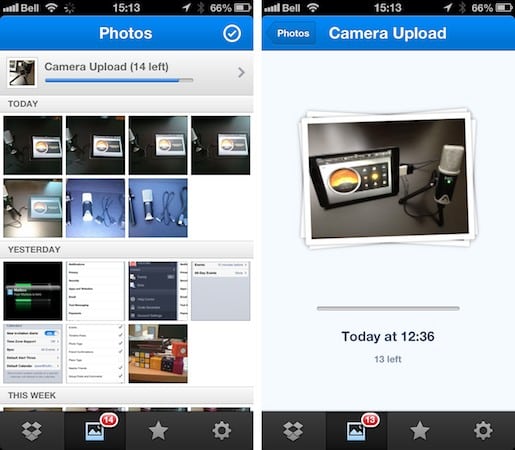
Por exemplo, o Dropbox oferece essa capacidade como parte de seu aplicativo nativo para iOS.
Você precisará se inscrever para pelo menos uma conta gratuita do Dropbox para usar esse recurso, no entanto, isso inclui 2GB de armazenamento e a capacidade de sincronizar automaticamente seus arquivos de volta para seu PC ou Mac.
Dentro do aplicativo Dropbox, você tem a opção de habilitar Uploads de Câmera para fotos através de uma conexão Wi-Fi ou de Dados Móveis. As fotos são enviadas pelo aplicativo Dropbox em resolução total e armazenadas em uma pasta “Camera Uploads” que, por padrão, sincroniza de volta para seu Mac ou PC enquanto o aplicativo desktop do Dropbox estiver em execução. O Dropbox também pode enviar vídeos automaticamente—algo que o Photo Stream não suporta de forma alguma—no entanto, isso só está disponível ao usar uma conexão Wi-Fi. Uma contagem de ícones também aparece no aplicativo Dropbox enquanto ele está enviando em segundo plano, para que você possa acompanhar quantas imagens ainda precisa lidar.
Receba novas postagens na sua caixa de entrada
Sem spam. Cancele a assinatura a qualquer momento.