Sincronização iOS · 3 min read · Dec 15, 2025
Evitando a sincronização automática em dispositivos iOS
Q: Obrigado pelo seu artigo útil sobre Como remover músicas do iTunes após copiar para o iPod na semana passada. O que me frustra, no entanto, é que aparentemente não há uma opção tão simples (para gerenciar manualmente a música e os vídeos) quando se trata das versões do iTunes para iPhone e iPad. Você pode, por favor, escrever um artigo de acompanhamento que ajude a mostrar aos usuários de dispositivos iOS como evitar a síndrome de carregamento automático da mesma forma que você mostrou ser possível com o iPod?
– Benjamin
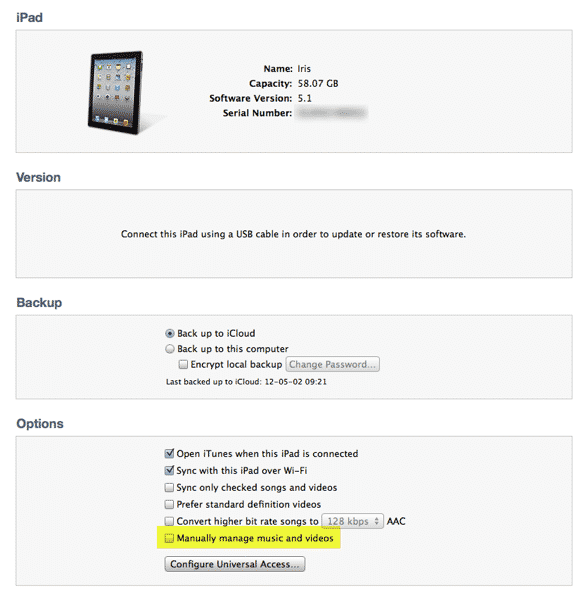
A: Na verdade, o processo para gerenciar conteúdo manualmente em um dispositivo iOS (iPhone, iPad e iPod touch) é praticamente idêntico em conceito à opção para modelos tradicionais de iPod explicada no artigo da semana passada, com algumas exceções em relação ao iPhone, bem como alguns dos novos serviços do iCloud da Apple.
Primeiramente, só para revisar, a opção de gerenciamento manual é encontrada no mesmo lugar no iTunes: Visite a tela Resumo para o seu dispositivo e você deve ver a opção Gerenciar músicas e vídeos manualmente.
Ativar esta opção permite que você gerencie o conteúdo no seu iPhone, iPad ou iPod touch manualmente da mesma maneira que você faria em um iPod classic ou iPod nano. Neste modo, a sincronização automática de conteúdo de música e vídeo não ocorrerá; em vez disso, você deve arrastar e soltar manualmente o conteúdo da sua biblioteca do iTunes para o seu dispositivo e gerenciar o conteúdo diretamente no dispositivo a partir do iTunes.
Note que a opção manual se aplica apenas a músicas e vídeos (Filmes e Programas de TV). Outros conteúdos, como podcasts, coleções do iTunes U, aplicativos, iBooks, audiolivros e fotos ainda serão sincronizados automaticamente, independentemente dessa configuração. Isso sempre foi verdade para modelos tradicionais de iPod, bem como para dispositivos iOS.
A exceção mais estranha em relação ao gerenciamento manual diz respeito ao iPhone. Ativar o gerenciamento manual em um iPod ou iPad permite que você carregue conteúdo de mais de uma biblioteca do iTunes, mas parece que isso ainda não é o caso para o iPhone. Ativar a opção Gerenciar manualmente permitirá que você gerencie o conteúdo no seu iPhone manualmente a partir da sua biblioteca do iTunes principal, mas você não poderá adicionar conteúdo quando conectado a um computador secundário.
Ainda não está claro por que essa limitação existe, mas tem sido assim desde que o gerenciamento manual foi introduzido pela primeira vez no iPhone com o iOS 1.1 em 2007.
Tenha em mente que você não pode gerenciar seu conteúdo musical manualmente ao usar o iTunes Match, já que isso contorna completamente a sincronização do iTunes da sua música. Uma vez que o iTunes Match está ativado no seu dispositivo iOS, até mesmo a sincronização automática de música é desativada, e você notará que, nesse caso, a opção manual simplesmente lerá Gerenciar vídeos manualmente, permitindo que você ainda ative o gerenciamento manual para seus filmes e programas de TV enquanto sincroniza sua música via iCloud.

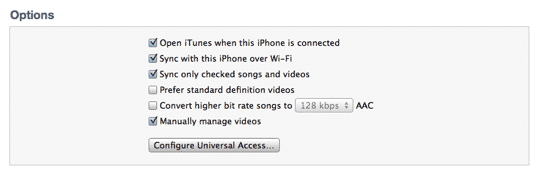
Se você ativou o iTunes Match em um determinado dispositivo iOS, toda a sua música estará sempre disponível nesse dispositivo. Isso inclui novas músicas à medida que são adicionadas à sua biblioteca do iTunes, efetivamente fornecendo sincronização automática via iCloud, embora seu conteúdo não esteja armazenado localmente no dispositivo por padrão, apenas disponível no iCloud para download sob demanda. Se você quiser manter sua biblioteca musical reduzida para mostrar apenas o conteúdo que realmente está armazenado no dispositivo, você pode desativar a opção Mostrar Todas as Músicas em Ajustes, Música no seu dispositivo.
Receba novas postagens na sua caixa de entrada
Sem spam. Cancele a assinatura a qualquer momento.