iPhone Backup · 1 min read · Sep 28, 2025
Fazendo backup de um iPhone danificado
Q: Minha tela do iPhone está quebrada e não consigo desbloqueá-la novamente. Quero fazer o backup do telefone, mas diz que preciso desbloqueá-lo com um código primeiro. Há alguma maneira de resolver isso?
– Patrick
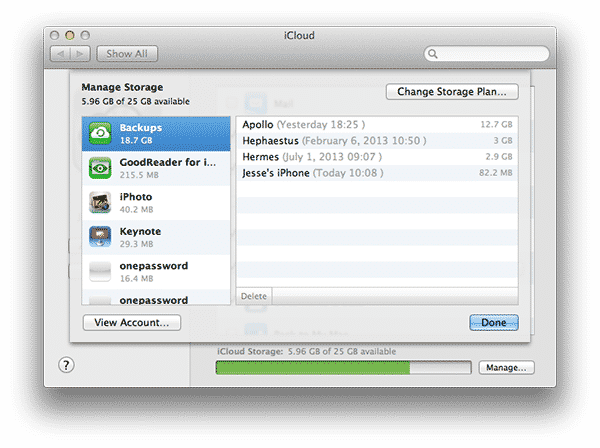
A: Se você normalmente fez backup do seu iPhone em um computador específico no passado, ainda deve ser capaz de fazer um backup nesse computador sem desbloquear o iPhone primeiro. A restrição do código é projetada para impedir que seu iPhone seja copiado para uma biblioteca do iTunes desconhecida, como uma medida de segurança contra o acesso às suas informações por qualquer outra pessoa que possa ter acesso ao seu iPhone.
Então, se você tiver mais de um computador com iTunes, deve tentar fazer o backup do seu iPhone nas outras máquinas.
Além disso, se você estiver usando o iCloud, já deve ter um backup armazenado lá nas últimas 24 horas, assumindo que seu iPhone esteve conectado ao Wi-Fi e a uma fonte de energia durante esse tempo. Se o seu iPhone ainda estiver funcionando internamente e o problema for apenas dano à tela sensível ao toque, então você pode conectá-lo e esperar que outro backup do iCloud seja feito. Esse processo ocorre em segundo plano, independentemente de o telefone estar bloqueado com um código ou não, e, na verdade, requer que a tela esteja desligada para ser executado.
Você pode verificar o status dos seus backups do iCloud a partir de um Mac ou outro dispositivo iOS acessando suas configurações do iCloud. No Mac OS X Lion ou Mountain Lion, vá para Preferências do Sistema e selecione a seção iCloud e, em seguida, clique no botão “Gerenciar” no canto inferior direito. Uma lista de todos os seus dados armazenados no iCloud será exibida no lado esquerdo, com Backups como a primeira entrada; selecionar isso deve mostrar os backups de todos os seus dispositivos iOS e a data e hora em que o último foi feito.
As mesmas informações também podem ser vistas a partir de outro dispositivo iOS conectado à mesma conta do iCloud, acessando a seção iCloud do aplicativo Configurações do iOS, escolhendo Armazenamento e Backups e Gerenciar Armazenamento.
Receba novas postagens na sua caixa de entrada
Sem spam. Cancele a assinatura a qualquer momento.